

Паузата работникот сам си ја означува, и се означува исто како почетокот на смената: преку присуство, со карта и потврда. Системот запишува не само време, туку и место.
Упатство чекор по чекор
Како да започнете пауза
Планираната пауза се стартува од контролната табла, во текот на започната смена.
1. Отворете Контролна табла (Контролна табла) — првата икона на долната лента.
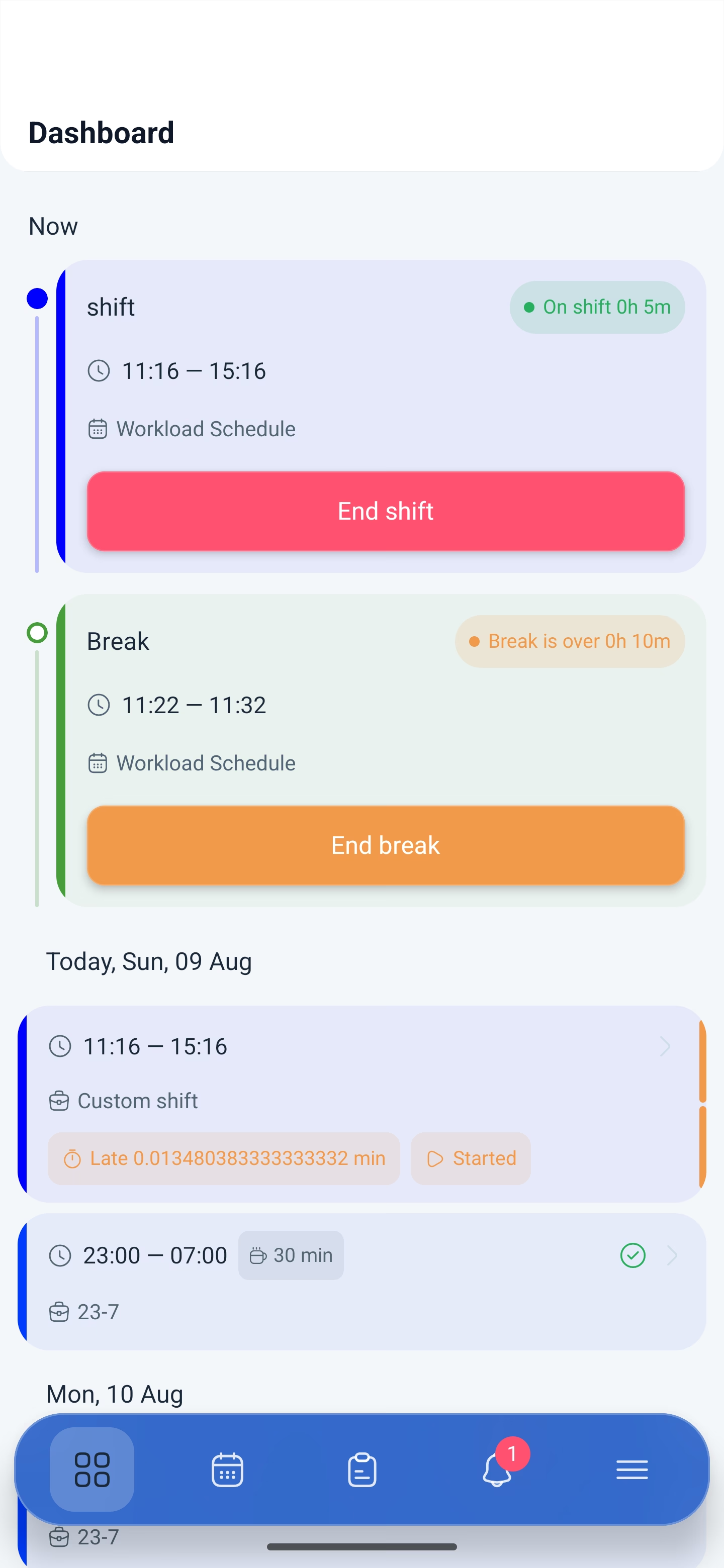
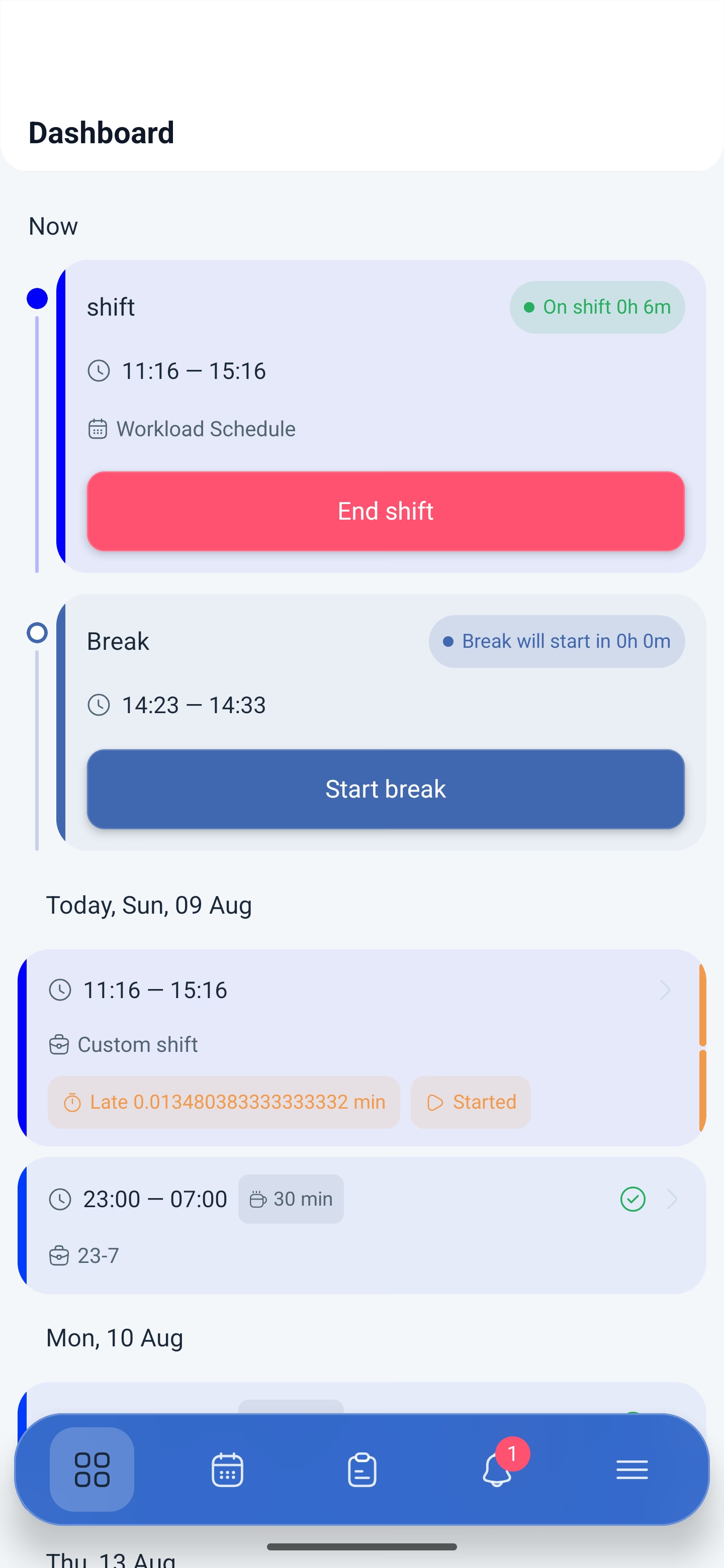
2. На картичката на тековната смена, под копчето за завршување, ќе се појави блок за пауза: времето и копчето за нејзино започнување.
3. Притиснете го копчето за започнување на паузата.
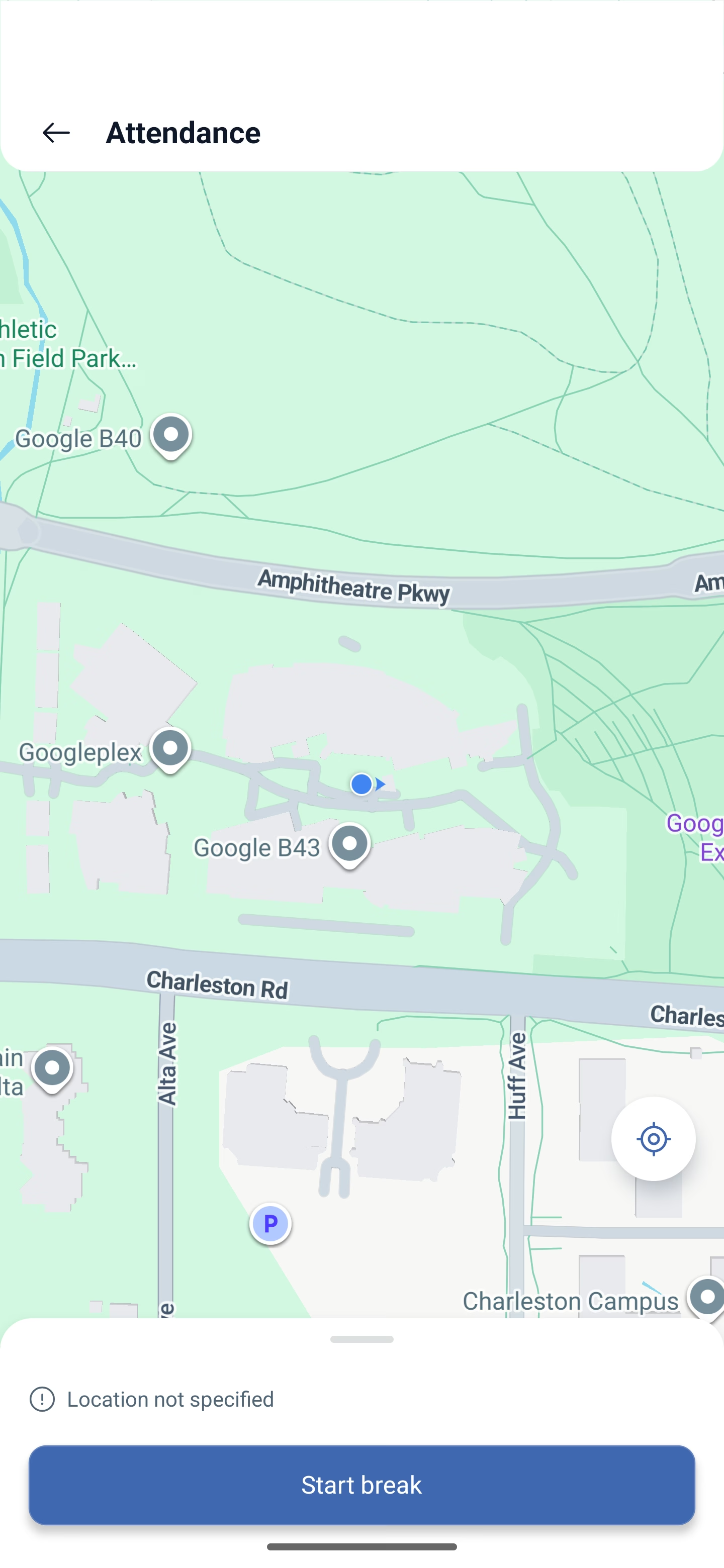
4. Ќе се отвори екранот Присуство (Attendance) со карта и со вашата ознака.
5. Потврдете — паузата почна.
Додека паузата трае, на картичката се гледа дека е започната, а наместо копчето за започнување се појавува копче за завршување.
Како да завршите пауза
1. На картичката на смената притиснете го копчето за завршување на паузата.
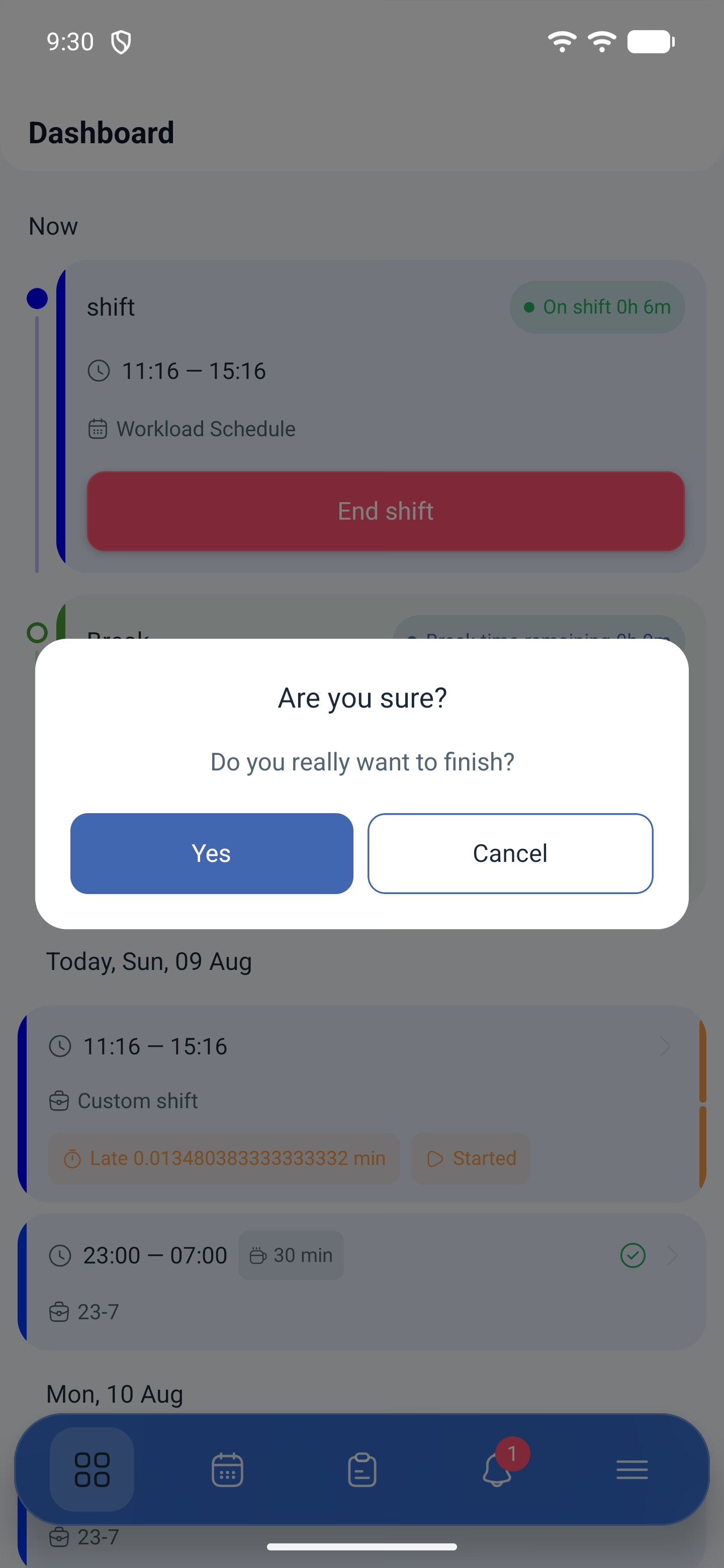
2. Апликацијата ќе побара потврда.
3. Повторно ќе се отвори Присуство со карта — потврдете го местото.
Потврдите се две, и тоа не е грешка: првата — дека навистина ја завршувате паузата, втората — ознака на местото преку присуство.
По завршувањето смената продолжува, а паузата останува во историјата — се гледа во блокот Паузи (Breaks) на картичката на смената, со времето на почеток и крај.
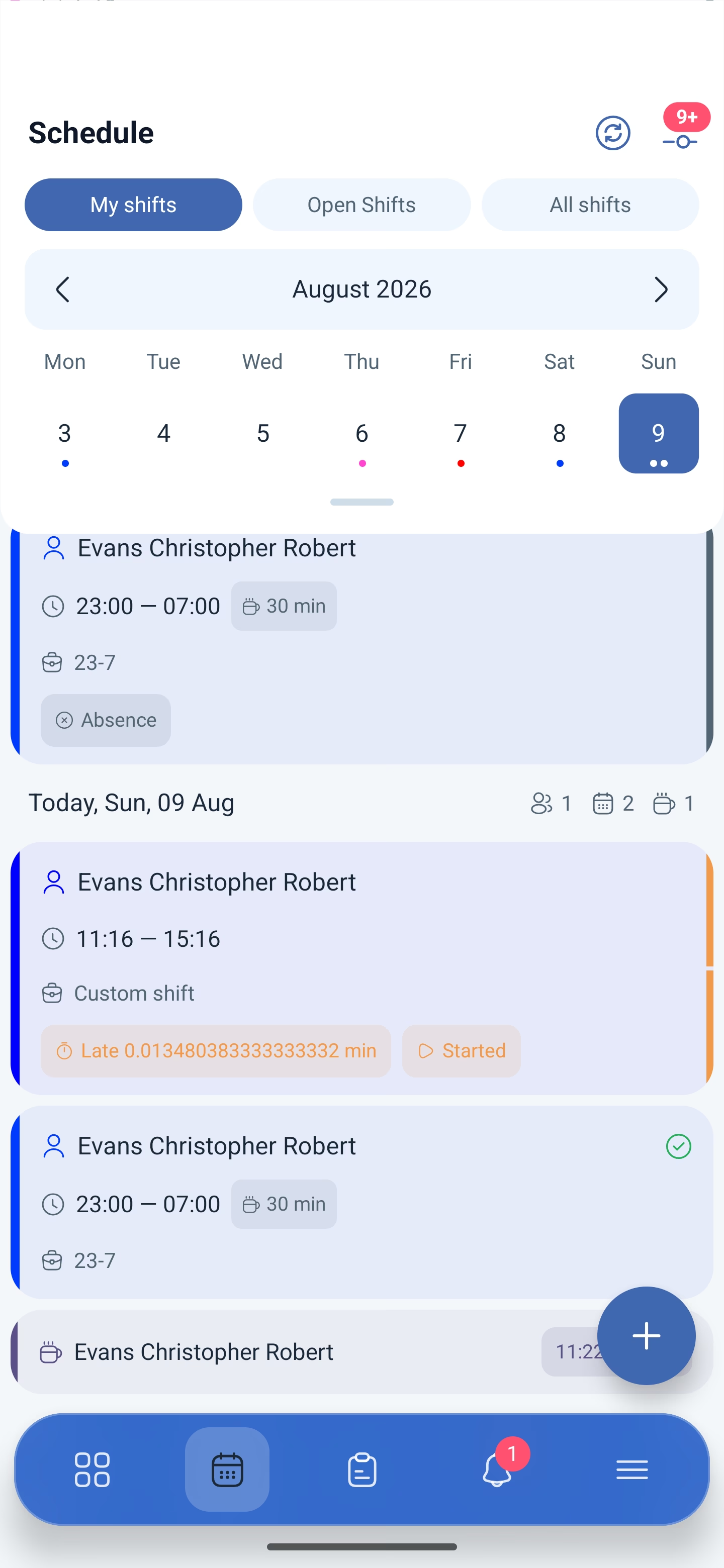
Планирана и непланирана пауза
Разликата е во тоа кој ја создал.
| Пауза | Од каде доаѓа | Како да се започне |
|---|---|---|
| Планирана | Вградена е во шаблонот на смената — токму оној натпис 30 min на картичката | Со копче на контролната табла во текот на смената |
| Непланирана | Работникот сам ја додава | На картичката на смената, во блокот Паузи, со копчето за додавање |
Како да побарате непланирана пауза
Непланираната пауза не се стартува со копче, туку првин се додава на смената.
1. Отворете ја својата смена на екранот со распоред.
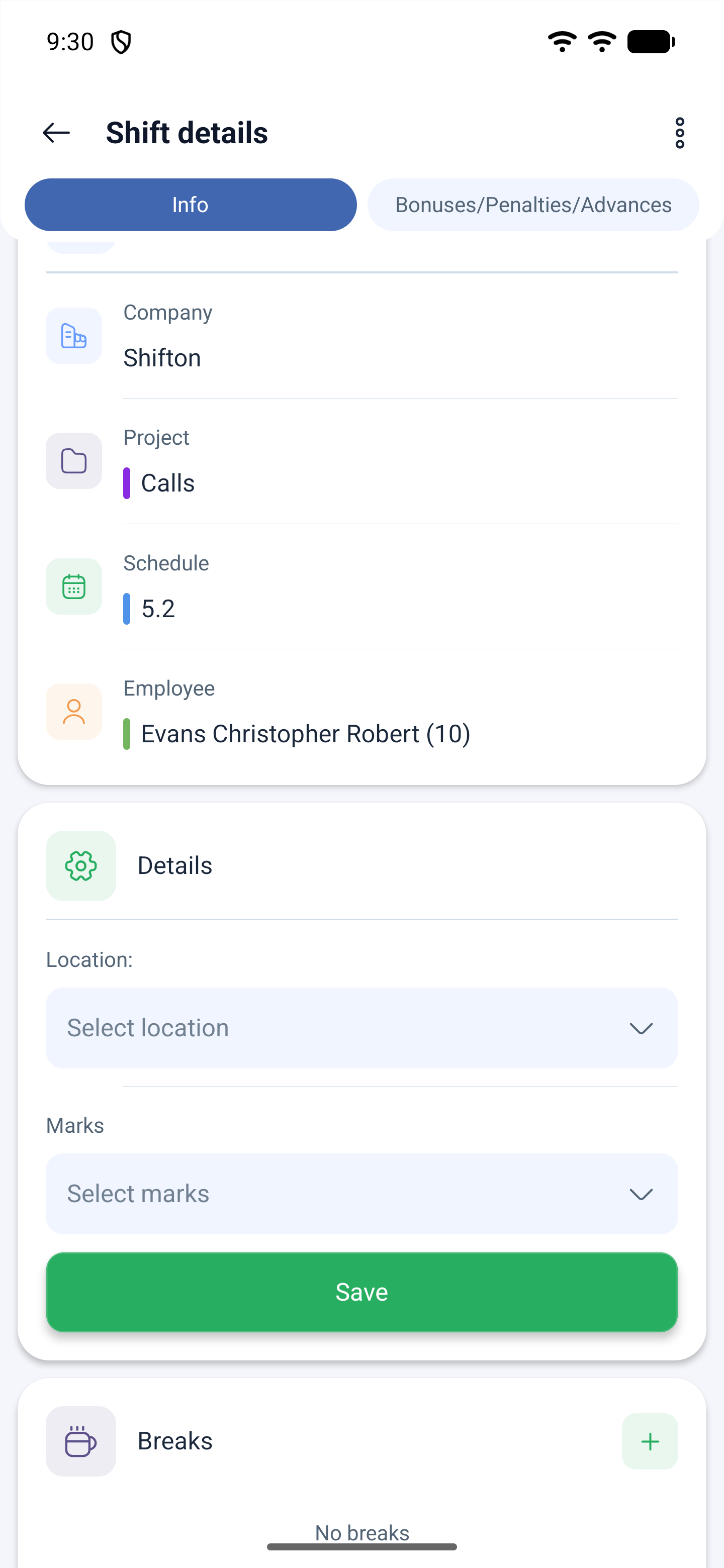
2. Скролајте ја картичката до блокот Паузи (Breaks).
3. Притиснете го копчето за додавање пауза.
4. Наведете назив, време на почеток и крај, а ако е потребно и коментар.
5. Потврдете.
Ако во распоредот е вклучена потврда од менаџер, ќе се испрати барање Барање за создавање пауза и ќе се појави во списокот со барања. Ако потврда не е потребна — паузата се внесува веднаш и може да се започне.
Три ограничувања поради кои копчето може да го нема или да не реагира:
| Ограничување | Што значи |
|---|---|
| Лимит на непланирани паузи | Колку паузи може да се земат во една смена. Кога лимитот е потрошен, копчето го нема |
| Прозорец пред паузата | Копчето работи само одредено време пред почетокот на паузата. Ако до неа има уште долго, притискањето не дава ништо |
| Дозвола во распоредот | Потребен е прекинувачот Дозволете им на вработените да создаваат паузи |
Зошто копчето за пауза молчи
Три причини, и сите се среќаваат во животот:
1. Исклучена е геолокацијата на телефонот. Паузата се означува преку присуство, а тоа го проверува местото. Без пристап до локацијата копчето не реагира и не покажува грешка.
2. До паузата има уште долго. Копчето работи само во прозорецот зададен во поставките на модулот за паузи.
3. Лимитот е потрошен. Во една смена може да се земат ограничен број непланирани паузи.
Дозволата за локација треба да се даде веднаш и целосно — Дозволи секогаш (Allow all the time). При пристап „само додека се користи апликацијата“ системот ве губи штом апликацијата се минимизира.
Можни проблеми и решенија
| Проблем | Причина | Решение |
|---|---|---|
| Копчето за започнување пауза не се појави | Смената не е започната | Паузата е достапна само во рамки на започната смена |
| Притискам пауза — ништо не се случува | Исклучена е геолокацијата или пристапот е даден делумно | Вклучете геолокација и дајте дозвола Дозволи секогаш |
| Паузата не завршува од првото притискање | Потврдите се две: согласност и ознака на местото | Поминете низ двата екрана, вториот е Присуство со карта |
| Копчето за додавање пауза го нема | Лимитот е потрошен или дозволата е исклучена | Потребен е прекинувачот Дозволете им на вработените да создаваат паузи во распоредот |
| Паузата е земена, но во блокот Паузи ја нема | Податоците се вчитани претходно | Освежете го екранот со распоред со копчето Ажурирај |
Најчесто поставувани прашања (FAQ)
Прашање: Зошто и паузата се означува преку карта? Одговор: Паузата се запишува преку присуство — исто како почетокот и крајот на смената. Системот запишува време и место.
Прашање: Што значат 30 минути на картичката на смената? Одговор: Тоа е траењето на паузата вградено во шаблонот на смената. Не е исто како земена пауза: додека не сте ја започнале, во бројачот на паузи за денот ќе стои нула.
Прашање: Колку непланирани паузи може да се земат? Одговор: Онолку колку што е зададено во поставките на модулот за паузи. Кога лимитот е потрошен, копчето за додавање исчезнува.
Прашање: Може ли да се започне пауза без да се започне смената? Одговор: Не. Паузата постои само во рамки на започната смена.
Прашање: Заборавив да ја завршам паузата — што ќе се случи? Одговор: Паузата ќе остане отворена и времето ќе се пресмета погрешно. Кажете му на раководителот: тој ќе ја исправи паузата на картичката на смената.
Прашање: Паузата се бара на екранот со барања или во смената? Одговор: Во смената. Паузата е дел од работното време, затоа живее на картичката на смената, во блокот Паузи. На екранот со барања се бараат слободен ден и отсуства.
Прашање: Зошто копчето за додавање пауза го нема воопшто? Одговор: Или е потрошен лимитот на непланирани паузи за една смена, или во распоредот е исклучен прекинувачот Дозволете им на вработените да создаваат паузи.
Прашање: Мојата пауза отиде на одобрување — може ли да ја започнам? Одговор: Не, првин раководителот треба да го потврди барањето. Одговорот ќе дојде во Настани и во Архива на екранот со барања.
За активностите во рамки на смената има посебна статија „Активности во мобилната апликација“: тоа е посебен модул и работи заедно со евиденцијата на присуство.