

Креирајте позиции во вашата организација за да доделувате вработени, да ги филтрирате распоредите и да формирате точни извештаи. На секоја позиција може да се додели боја, часовна стапка, очекувани месечни работни часови и приоритет на сортирање.
Чекор по чекор
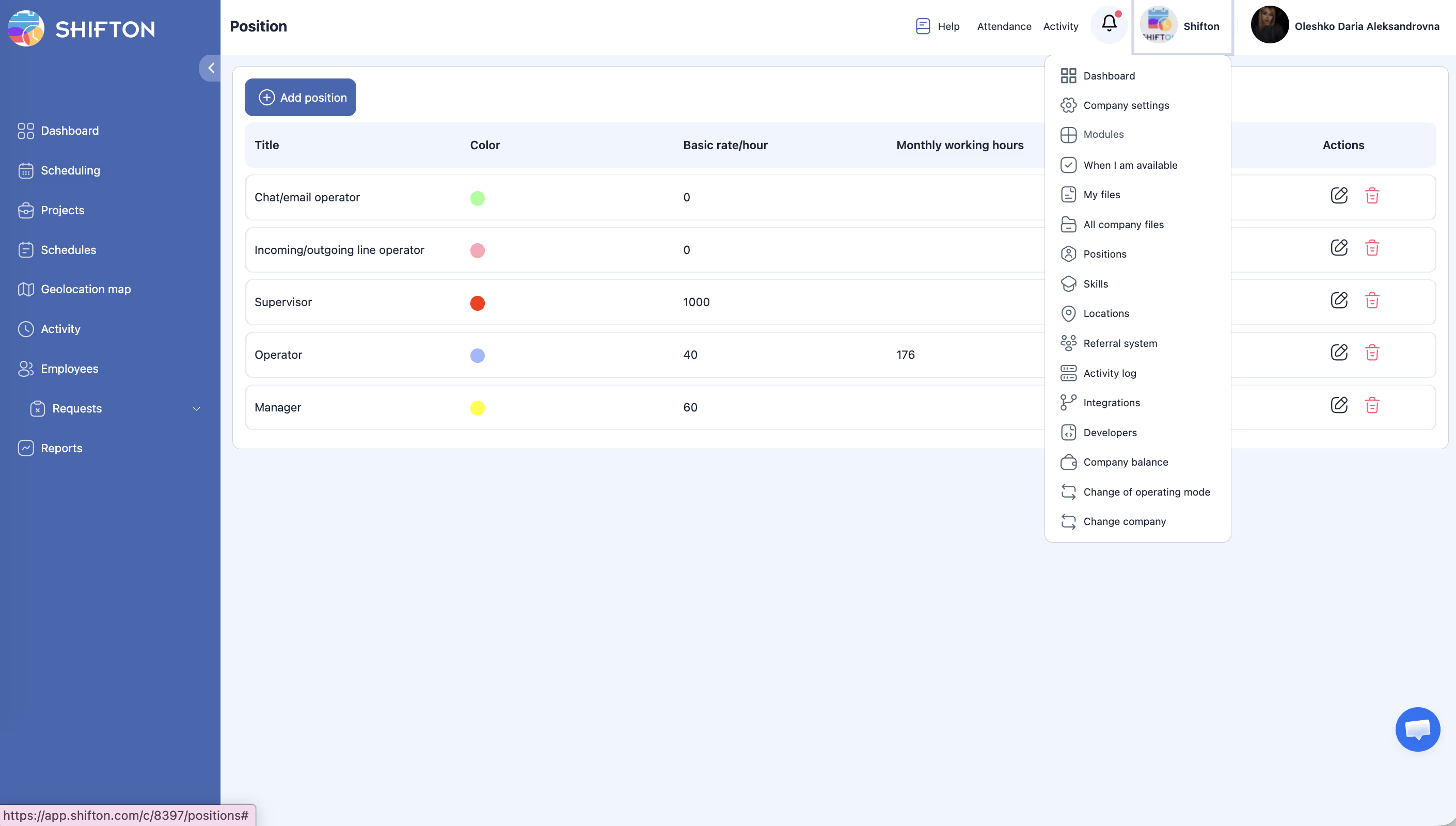
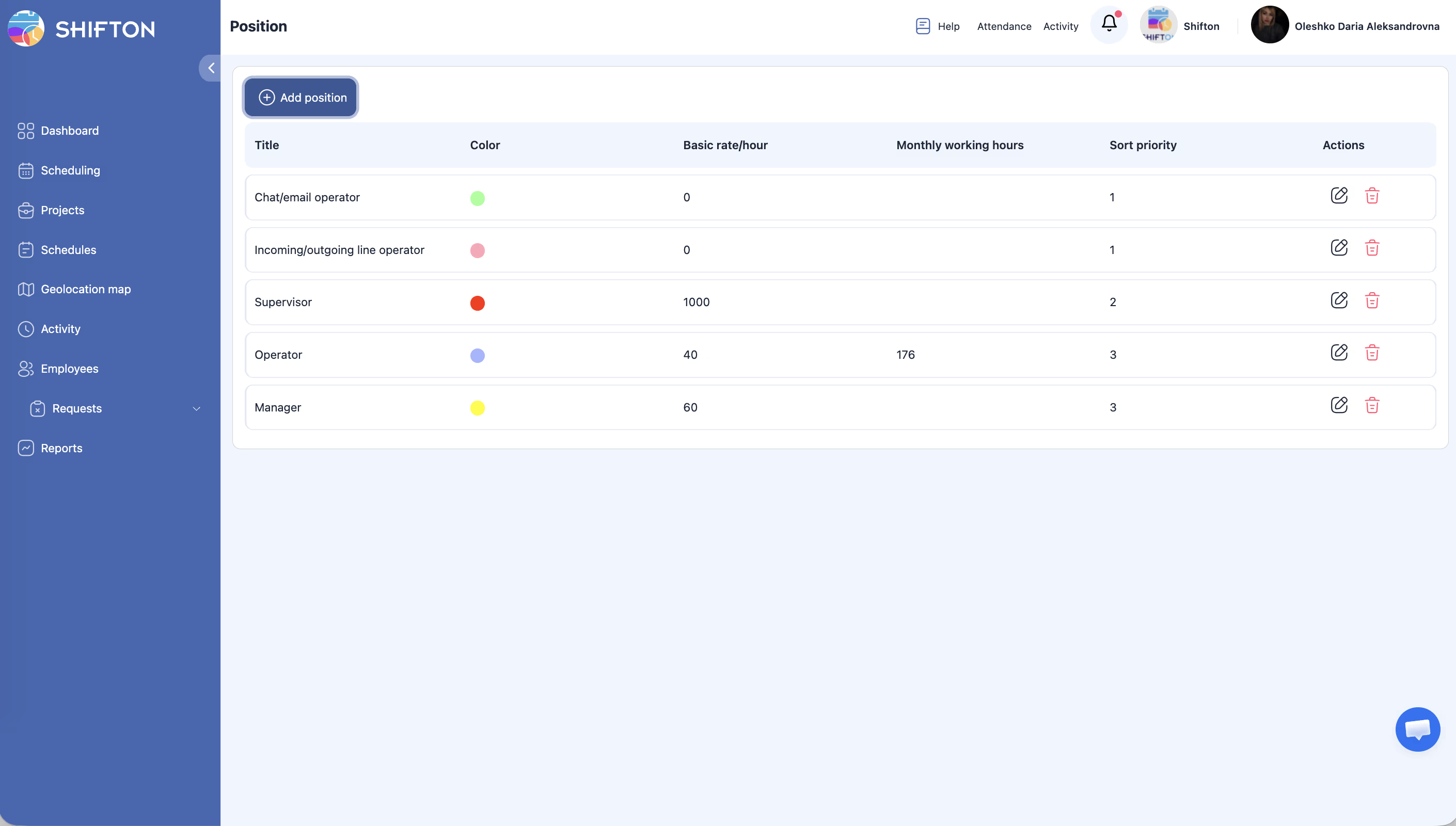
Преглед на позиции
Табелата ги содржи следните колони:
| Колона | Опис |
|---|---|
| Наслов | Назив на позицијата (на пример, „Бариста”, „Старши на смена”) |
| боја | Обоена ознака за визуелна идентификација во распоредите |
| Основна стапка/час | Часовна стапка стандардно за оваа позиција |
| Месечни работни часови | Очекуван број работни часови месечно |
| Сортирај приоритет | Нумеричка вредност која го определува редоследот на прикажување во паѓачки листи (помал број — повисоко) |
| Акции | Достапни дејства: Уреди, Избриши |
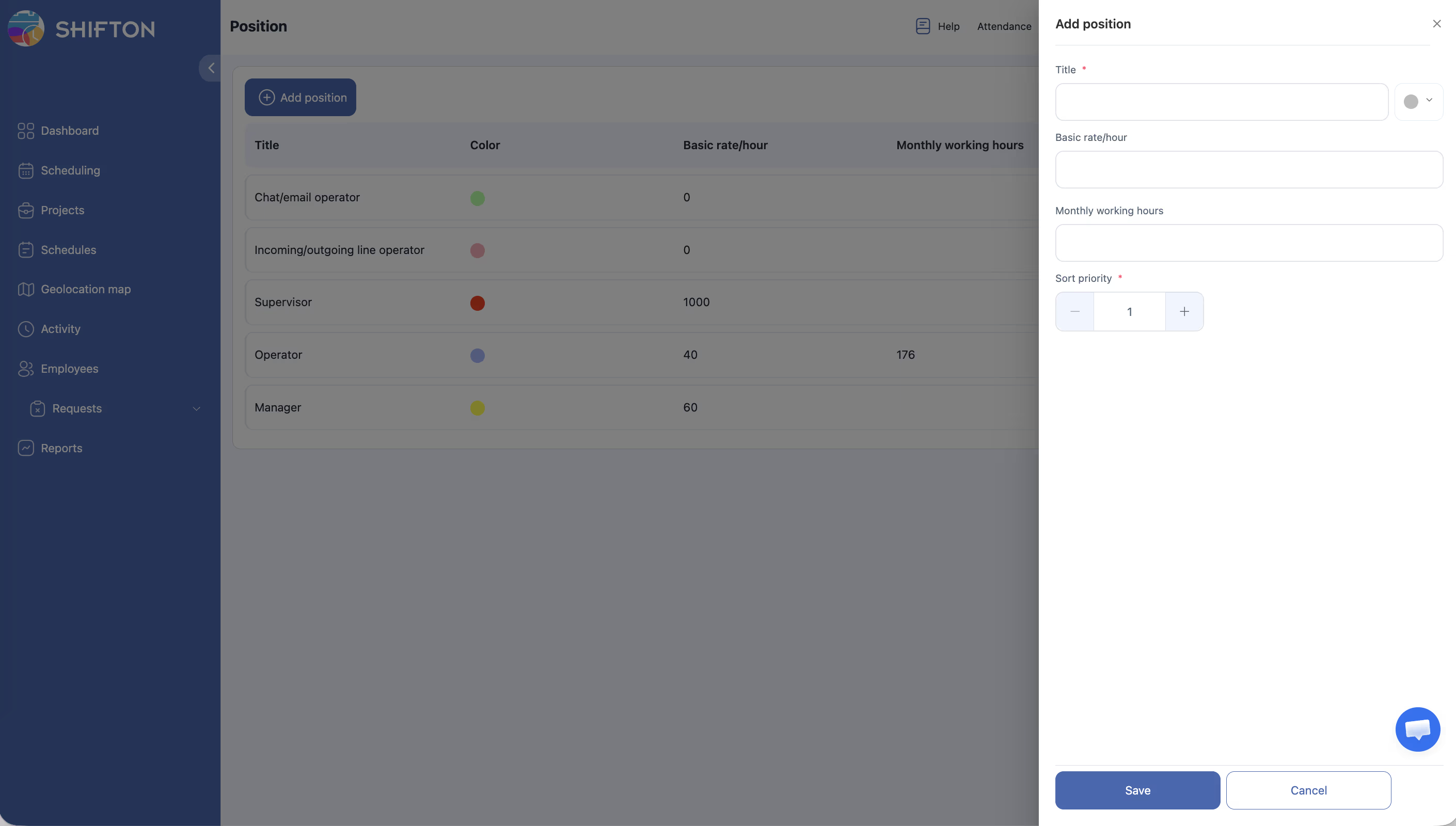
Додавање позиција
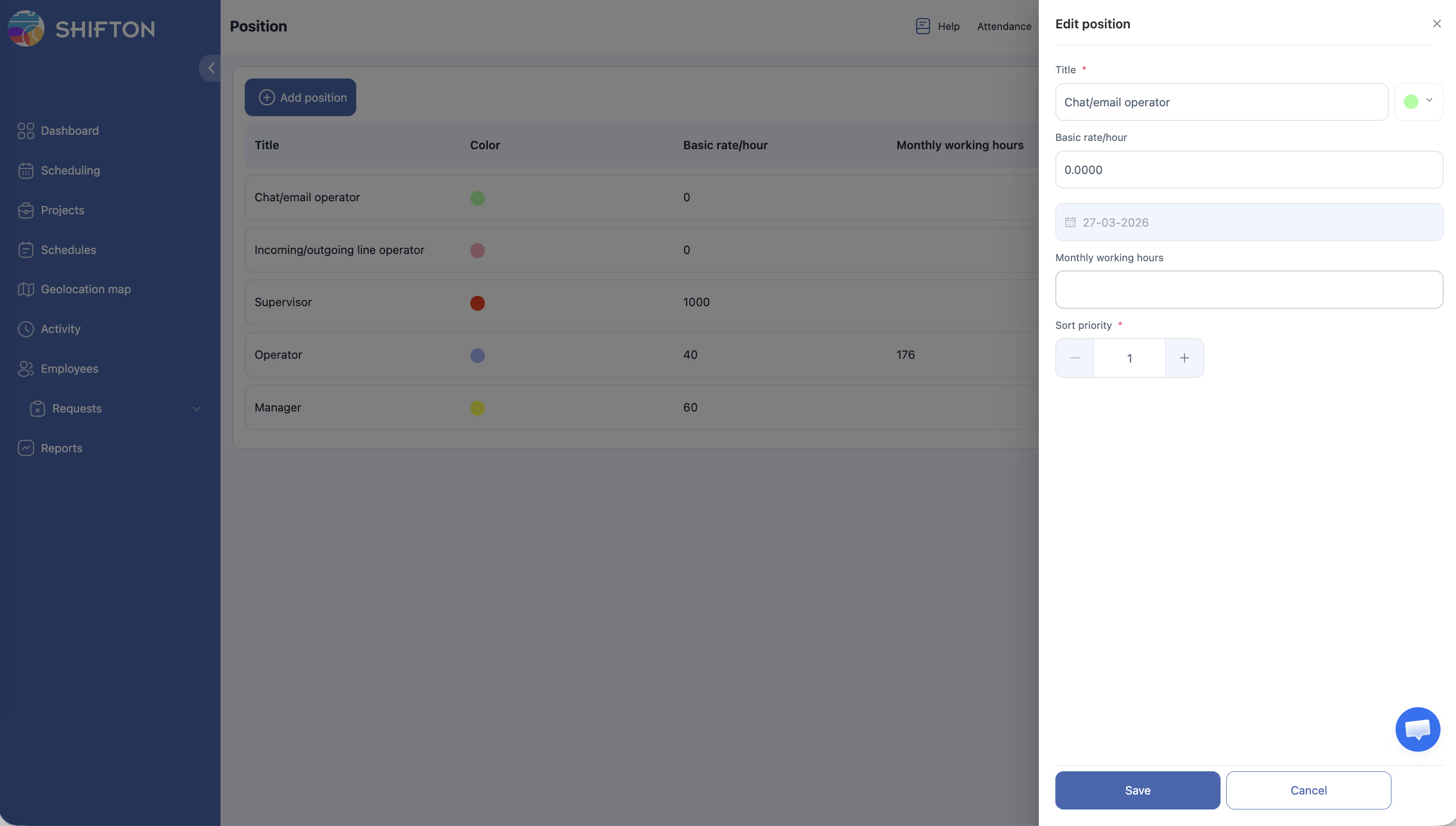
Уредување позиција
Бришење позиција
Каде се користат позициите
| Дел | Примена |
|---|---|
| Профили на вработените | На секој вработен може да се додели една или повеќе позиции |
| График Филтри | Филтрирање на распоредот по позиција — се прикажуваат само потребните вработени |
| Извештаи | Извештаи групирани или филтрирани по позиција, за плата и присуство |
| Обрасци за активности | Врзување шаблони на активности за конкретни позиции |
Поврзани статии
- Управување со проекти
- Управување со вештини
- Поставки за плата
- Хиерархија на стапки за плаќање
- Пресметка на плата (Payroll)
- Додавање на првите вработени
- Креирање на првиот проект и распоред
Често поставувани прашања
Може ли вработен да заземе повеќе позиции?
Да. Ова е погодно за универзални вработени или оние кои извршуваат различни улоги во различни денови.
Дали промената на часовната стапка влијае на минатите податоци?
Не. Промените се применуваат само на идните смени. Историските записи ја зачувуваат стапката која важела во моментот на нивното креирање.
Што прави приоритетот на сортирање?
Го определува редоследот на позициите во паѓачките менија и редоследот на вработените на календарот на распоредот. Позициите со помали вредности се прикажуваат први.
Бришењето на позицијата ќе ги избрише вработените?
Не. Вработените остануваат во системот, но повеќе нема да ја имаат таа позиција во профилот — ќе треба да се преназначат.
Каде се користи бојата на позицијата?
Бојата на позицијата се користи само на страницата Позиции за визуелно разликување. Во распоредот бојата на позицијата не се прикажува.
Дали стапката на позицијата автоматски се користи при пресметка на плата?
Да, ако во Подесувања за плата е поставено Приоритет на стапки за плаќање = По позиции. Тогаш стапката од позицијата се применува на сите смени на вработениот со таа позиција.
Како да доделам позиција на вработен?
Вработени → изберете вработен → табот Општо → полето Позиција → изберете од листата → зачувајте.
Дали е потребно да се креираат позиции пред додавање вработени?
Не. Позицијата — незадолжително поле. Вработените можат да се додадат без позиција и да им се додели подоцна.
Што значи „Месечни работни часови” во позицијата?
Очекувана месечна норма часови за оваа позиција. Се користи во извештајот Минимални часови за проверка на исполнување на нормата, а исто така за блокирање на прекувремени часови во распоредот (Week Control Type).
Може ли да се креираат позиции без часовна стапка?
Да. Полето Основна стапка/час е незадолжително. Ако стапката не е наведена — се применува стапката на распоредот или компанијата.
Како да го филтрирам распоредот по позиција?
На страницата График → лева панела Филтри → Изберете позиција → изберете ги потребните позиции.
Кој Сортирај приоритет да го користам за нова позиција?
Колку е помал бројот — толку е повисоко во листата. Најчестата позиција поставете ја со priority = 1.
Може ли да се избрише позиција ако на неа има вработени?
Да. Позицијата може да се избрише во секое време. Кај вработените на кои им беше доделена таа позиција, таа едноставно ќе исчезне од профилот.
Може ли да се импортира листа на позиции од датотека?
Не. Позициите се креираат рачно преку страницата Позиции.
П: Дали позицијата се прикажува во извезениот распоред?
О: Да. При извоз на распоредот во Excel, позицијата на вработениот се вклучува во податоците.
П: Може ли шаблон на активност да се врзе за конкретна позиција?
О: Да. При креирање шаблон на активност постои полето Позиција — може да се наведе позиција за распределба на задачи.
П: Како да дознам колку вработени заземаат конкретна позиција?
О: Одете во Вработени → користете го филтерот по позиција. Бројот на филтрирани записи ќе го покаже бројот на вработени.
П: Дали позицијата влијае на пристапот на вработениот до системот?
О: Не. Позицијата се користи за организација, филтрирање и пресметка на стапки, но не влијае на правата на пристап.
П: Може ли да се сокрие позиција, без да се избрише?
О: Не. Позицијата може само да се избрише. Ако привремено не е потребна — оставете ја без доделување на вработени.
П: Како позицијата се користи во распоредот?
О: Позицијата се користи за филтрирање вработени на календарот на распоредот и во шаблоните на активности.