

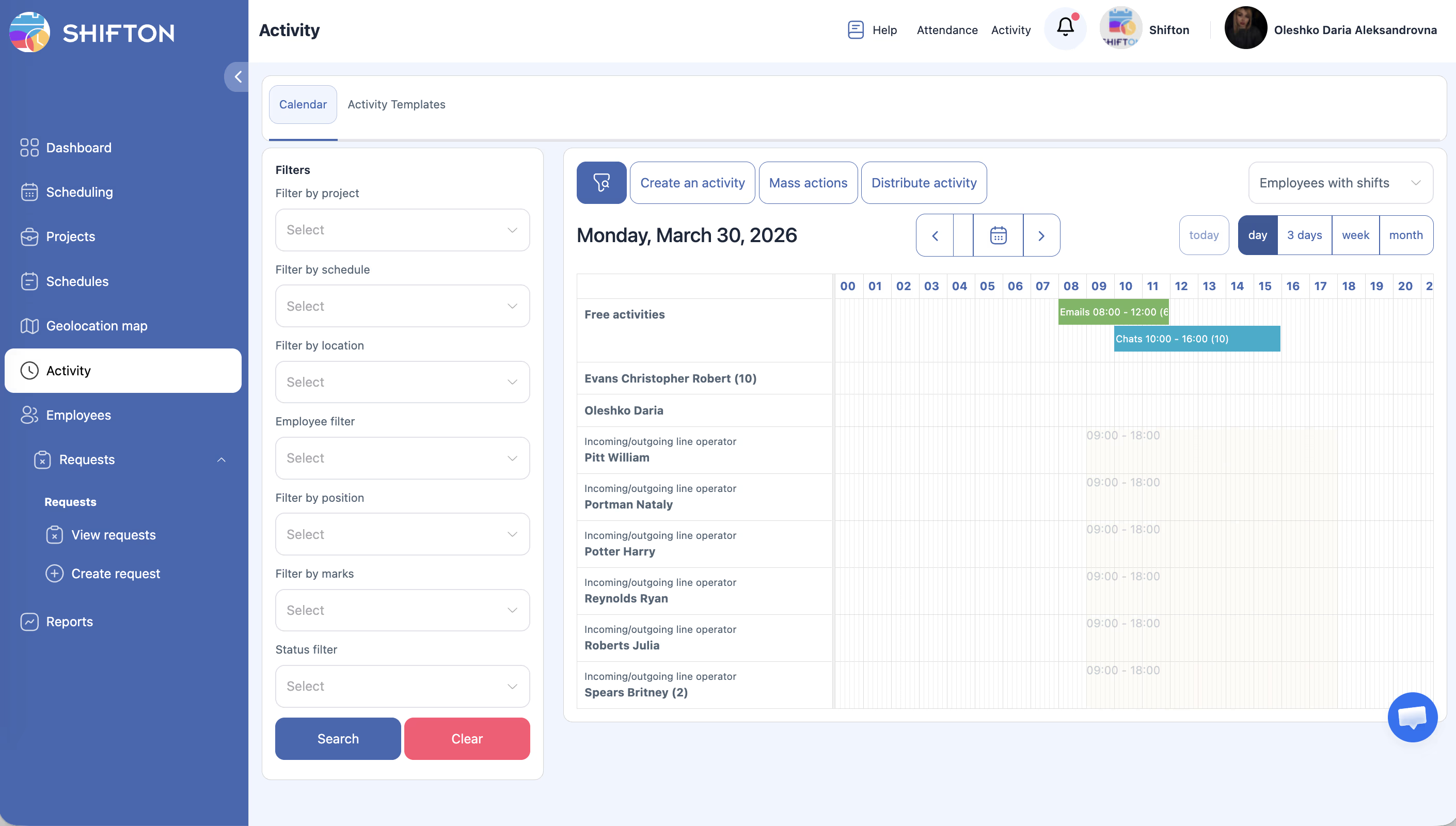
Aktivitetssiden er et arbeidsrom for planlegging av oppgaver og oppdrag som går utover vanlige vakter. For å jobbe med aktiviteter kreves Activity-modulen. Fanen Kalender viser aktiviteter på en tidslinje med rader for ansatte gruppert etter stillinger. Raden Gratisaktiviteter viser ikke-tildelte aktiviteter tilgjengelige for distribusjon.
Trinn-for-trinn-veiledning
Gå til Aktivitetskalenderen
| Trinn | Handling | Forventet resultat |
|---|---|---|
| 1 | Klikk på Aktiviteter i det venstre sidepanelet | Siden åpnes med aktiv fane Kalender |
Kalenderens struktur
| Element | Beskrivelse |
|---|---|
| Ansattrader | Hver rad — én ansatt, gruppert etter stillinger |
| Raden Gratisaktiviteter | Ikke-tildelte aktiviteter tilgjengelige for distribusjon |
| Tidslinjestolper | Tidsspor for valgt visningsmodus |
| Aktivitetsblokker | Fargede blokker med varighet angitt |
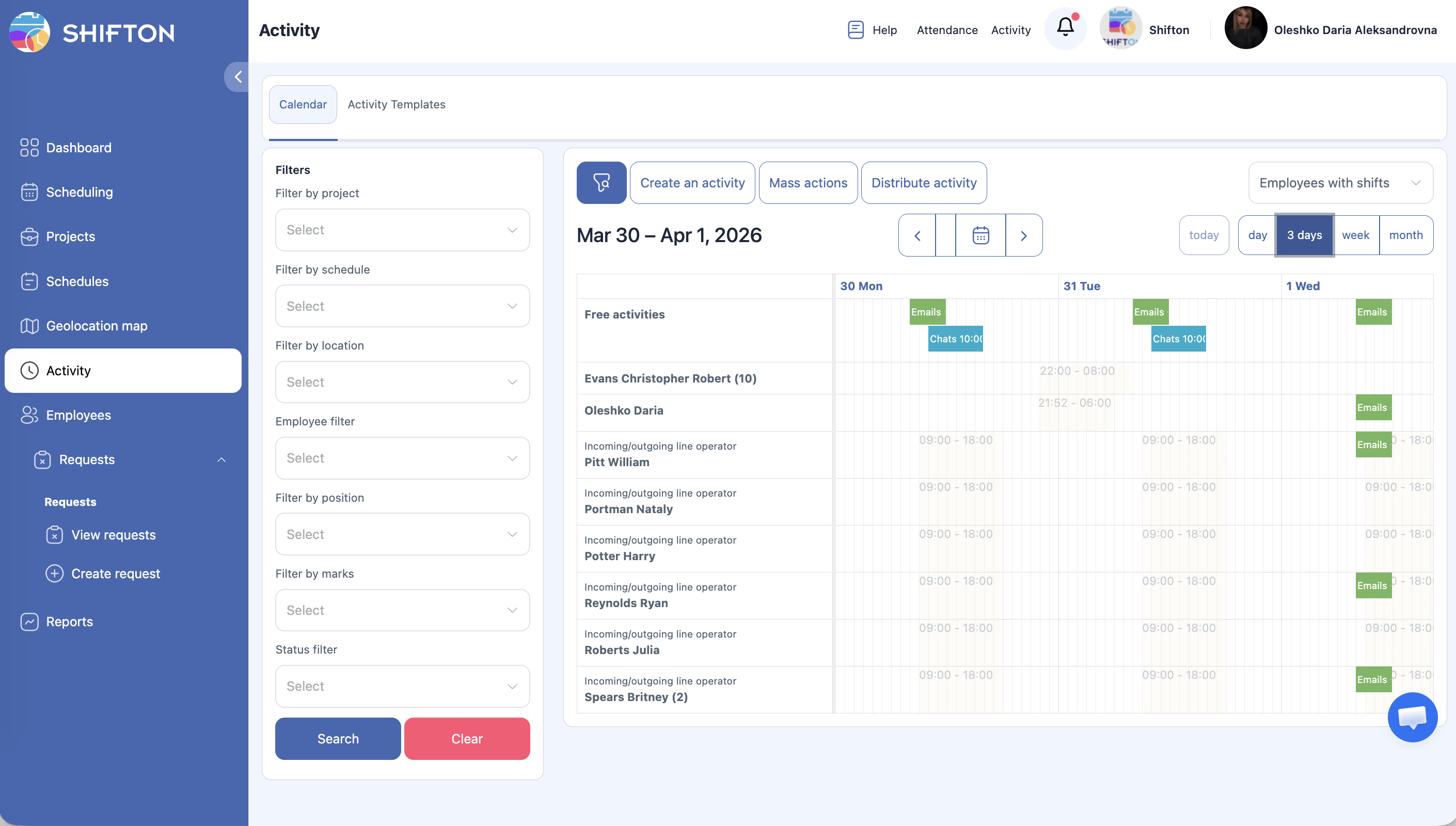
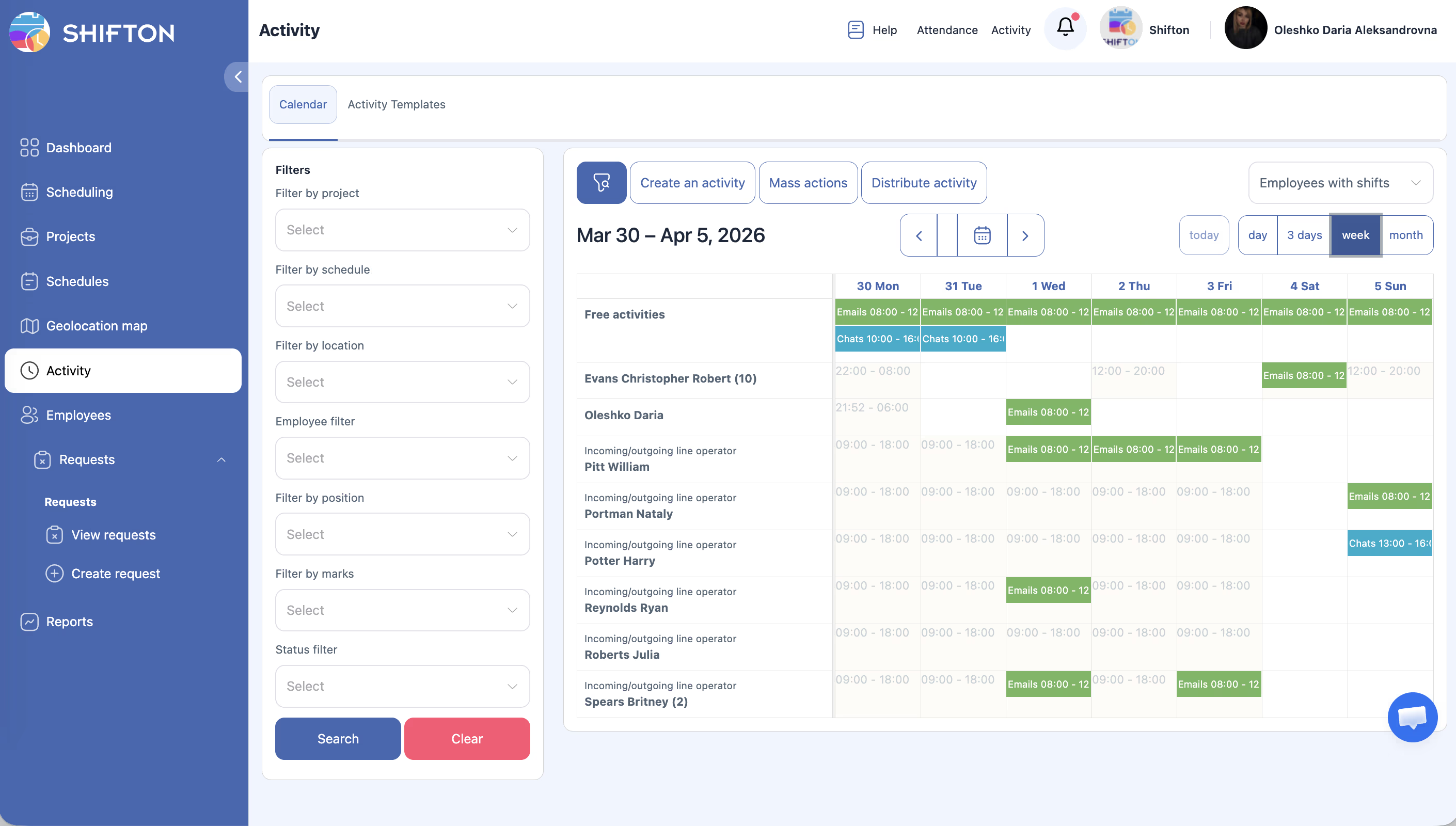
Bytte visningsmodus
| Modus | Hva vises |
|---|---|
| I dag | Gjeldende dag |
| Dag | Én valgt dag |
| 3 dager | Tre-dagers periode |
| Uke | Syv-dagers uke |
| Måned | Månedsoversikt |
Filtre i venstre panel
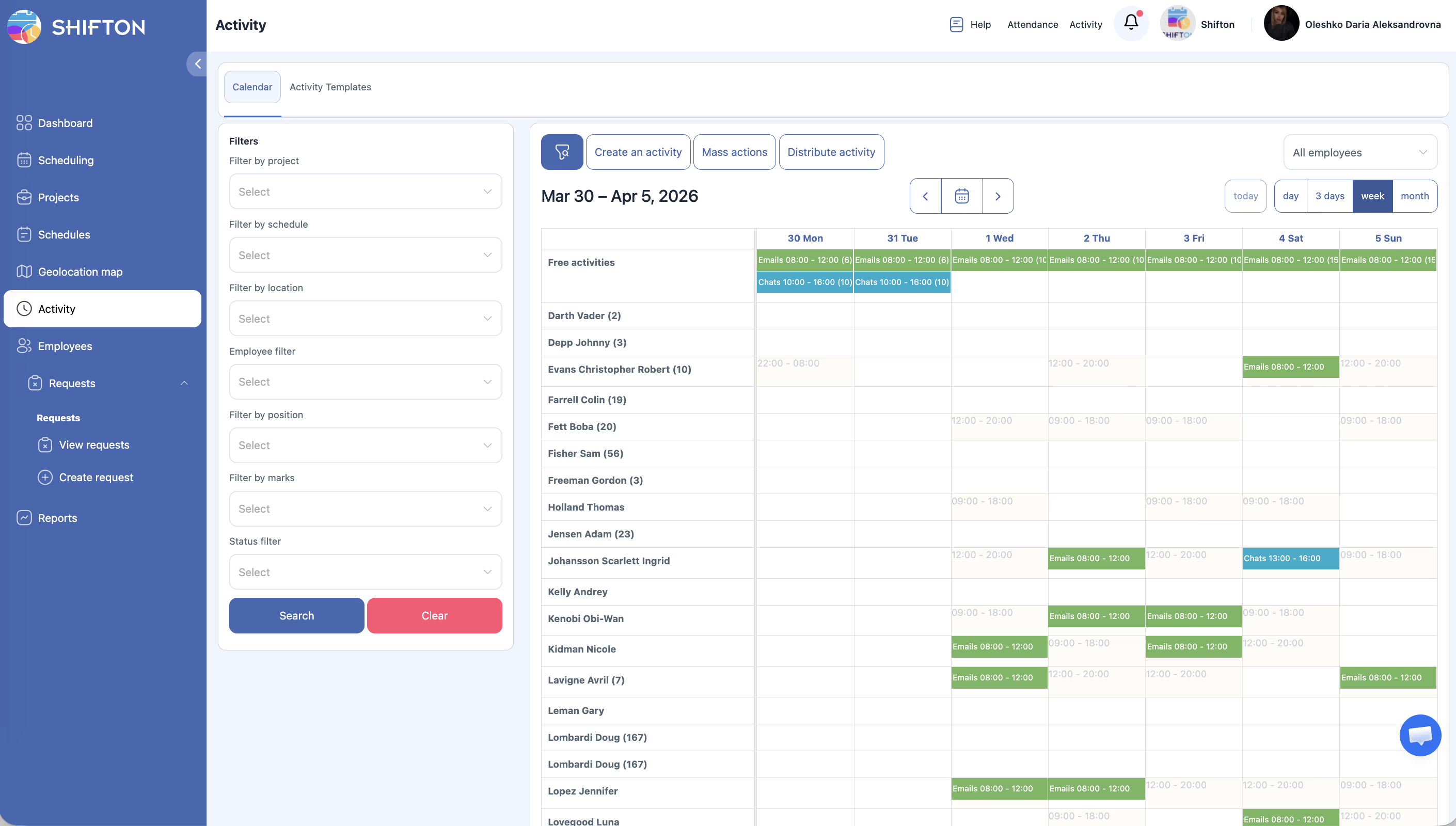
| Filter | Beskrivelse |
|---|---|
| Prosjekt | Aktiviteter for et bestemt prosjekt |
| Plan | Filtrer etter timeplan |
| Plassering | Aktiviteter for en bestemt plassering |
| Ansatt | Bestemte ansatte |
| Posisjon | Filtrer etter stilling |
| Merker | Filtrer etter merker/tagger |
| Status | Filtrer etter status (planlagt, pågår, fullført) |
Handlingsknapper
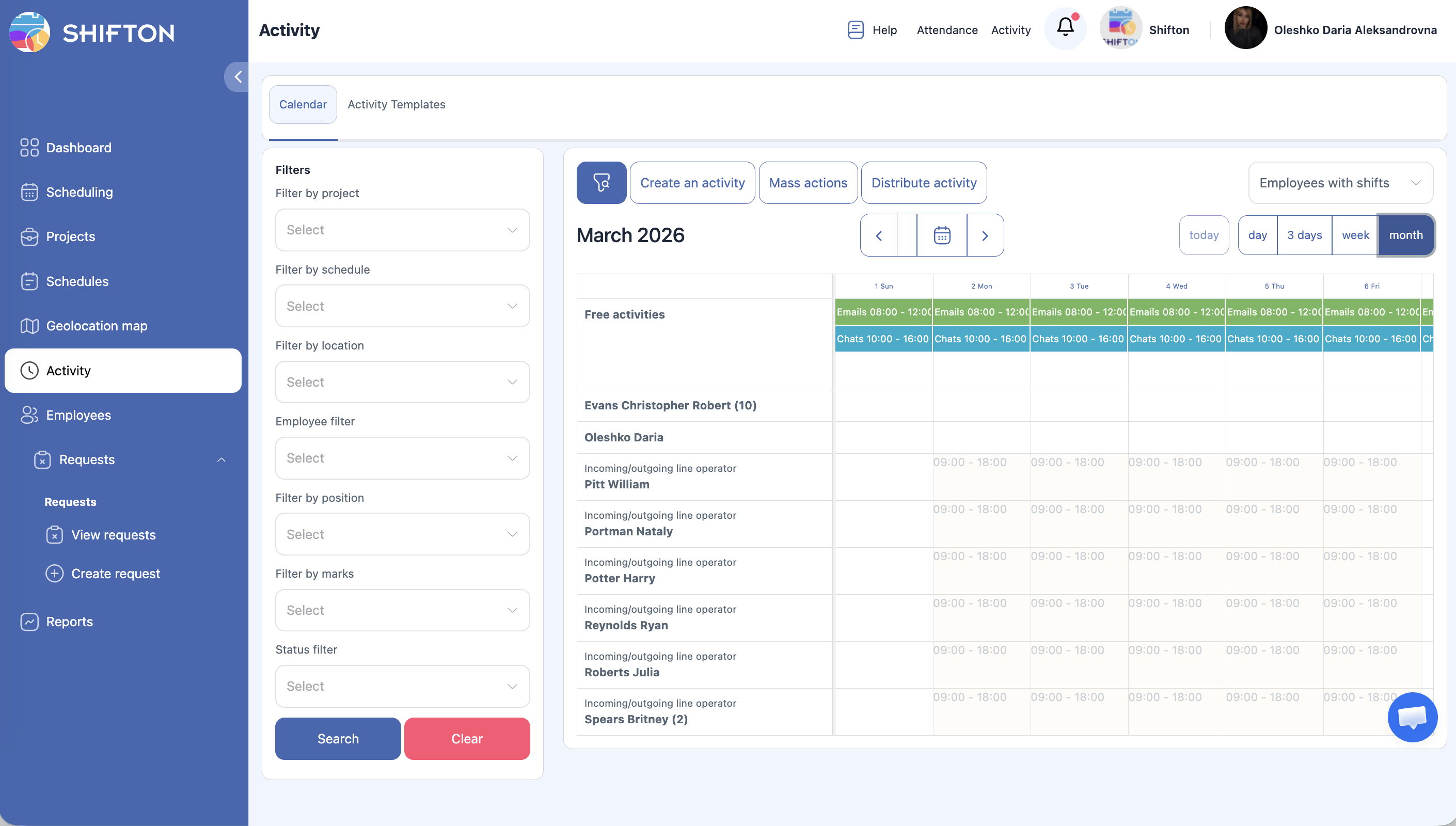
| Knapp | Formål |
|---|---|
| Opprett en aktivitet | Åpner skjema for manuell oppretting av aktivitet |
| Massehandlinger | Utvalgsmodus for masseoperasjoner: kun Slett (sletting) |
| Fordel aktivitet | Tilordner automatisk frie aktiviteter til ansatte |
Relaterte artikler
- Opprette og distribuere aktiviteter
- Activity-modulen
- Rapport Aktivitetsrapport
- Selskapets kontrollpanel
- Aktiviteter i mobilapplikasjonen
- Oppmøte-modulen
Ofte stilte spørsmål
Sp. 1: Hva er raden «Gratisaktiviteter»?
Viser aktiviteter som ikke er tildelt noen ansatt. Tilgjengelige for manuell tildeling eller automatisk distribusjon.
Sp. 2: Hvordan se aktiviteter for kun én ansatt?
Bruk filteret Ansatt i det venstre panelet.
Sp. 3: Hva er forskjellen mellom fanene Kalender og Aktivitet maler?
Kalender — faktisk planlagte aktiviteter. Aktivitet maler — gjenbrukbare maler for rask oppretting.
Sp. 4: Kan man eksportere data?
Ja. Gå til Rapporter → Aktivitetsrapport for å eksportere data for ønsket periode.
Sp. 5: Kalenderen er tom — hvorfor?
Aktiviteter er ikke opprettet eller filtrene er for strenge. Opprett en aktivitet eller klikk Tilbakestill i det venstre panelet.
Sp. 6: Hvilken modul trengs for å bruke Aktivitetskalender?
Modulen Aktivitet ($0,50 per ansatt per måned). Fungerer uten Oppmøte — med Oppmøte ser ansatte i tillegg Start/End-knapper i mobilapplikasjonen.
Sp. 7: Ser den ansatte sine aktiviteter i mobilapplikasjonen?
Ja. Tildelte aktiviteter vises i mobilapplikasjonen i seksjonen Aktiviteter.
Sp. 8: Kan man tildele en aktivitet utenfor den ansattes arbeidsvakt?
Teknisk sett ja — systemet tillater oppretting av aktiviteter uten tilknytning til vakt.
Sp. 9: Hva er Aktivitet maler?
Maler for rask oppretting av gjentatte aktiviteter med forhåndsinnstilte parametere: navn, farge, tid, prosjekt, stilling, ferdigheter.
Sp. 10: Hvordan endre en aktivitet etter oppretting?
Klikk på aktivitetsblokken i kalenderen — redigeringsskjemaet åpnes.
Sp. 11: Kan man slette en aktivitet fra kalenderen?
Ja. Klikk på aktiviteten → knappen Delete, eller bruk Massehandlinger for å slette flere på én gang.
Sp. 12: Tas aktiviteter med i lønnsberegningen?
Nei, med mindre bonus er lagt til manuelt. Aktiviteter registrerer utførte oppgaver, men påvirker ikke lønnsberegningen automatisk.
Sp. 13: Kan man knytte en ferdighet (Skill) til en aktivitet?
Ja. I aktivitetsmalen er det et felt Ferdigheter — ved automatisk distribusjon kan systemet ta hensyn til ferdighetsamsvar.
Sp. 14: Hvor mange prosjekter kan vises i én Kalender?
Alle prosjekter vises samtidig. Bruk filteret Prosjekt for å se et bestemt prosjekt.
Sp. 15: Vises aktiviteter i rapporter?
Ja. Rapporter → Aktivitetsrapport — viser alle aktiviteter med datoer, statuser og ansatte for valgt periode.