

Lær hvordan du oppretter nye aktiviteter, utfører masseoperasjoner og automatisk distribuerer aktiviteter til ansatte.
Hva er dette?
Aktiviteter i Shifton representerer oppgaver eller oppdrag som ansatte må fullføre, utover sine vanlige vakter. Denne artikkelen dekker tre sentrale arbeidsflyter:
Disse verktøyene er tilgjengelige som knapper øverst på siden for aktivitetskalenderen.
Forutsetninger
| # | Forutsetning | Detaljer |
|---|---|---|
| 1 | Tilgang til aktivitetskalenderen | Du må ha tilgang til aktivitetssiden. |
| 2 | Ansatte tilknyttet prosjekter | Ansatte må tilhøre et prosjekt for å motta aktiviteter. |
| 3 | Aktivitetsmaler (valgfritt) | Maler gjør det raskere å opprette gjentakende aktiviteter. |
| 4 | Leder- eller administratorrolle | Oppretting og distribusjon av aktiviteter krever utvidede tillatelser. |
Trinn-for-trinn-instruksjoner
Opprette én aktivitet
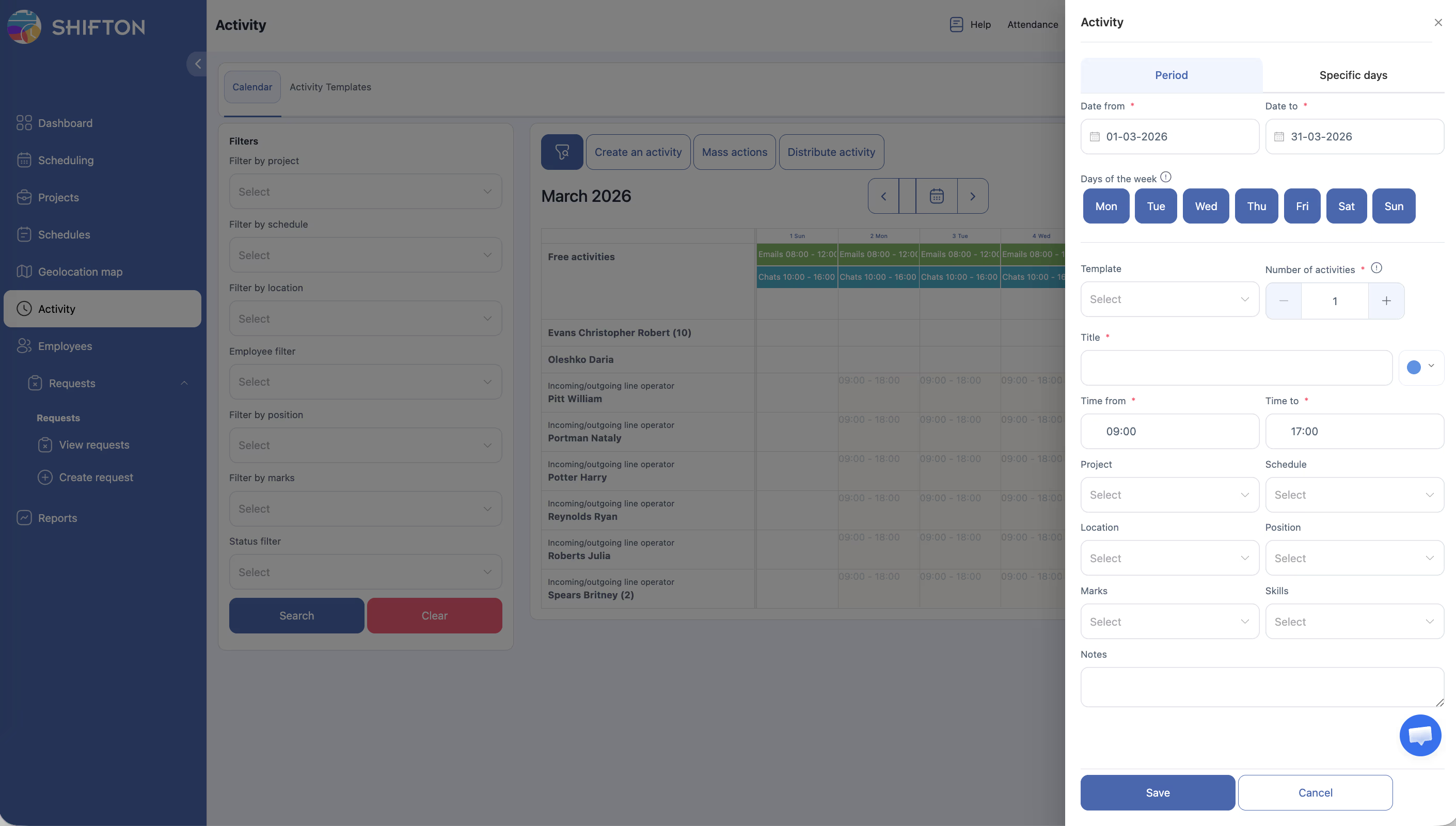
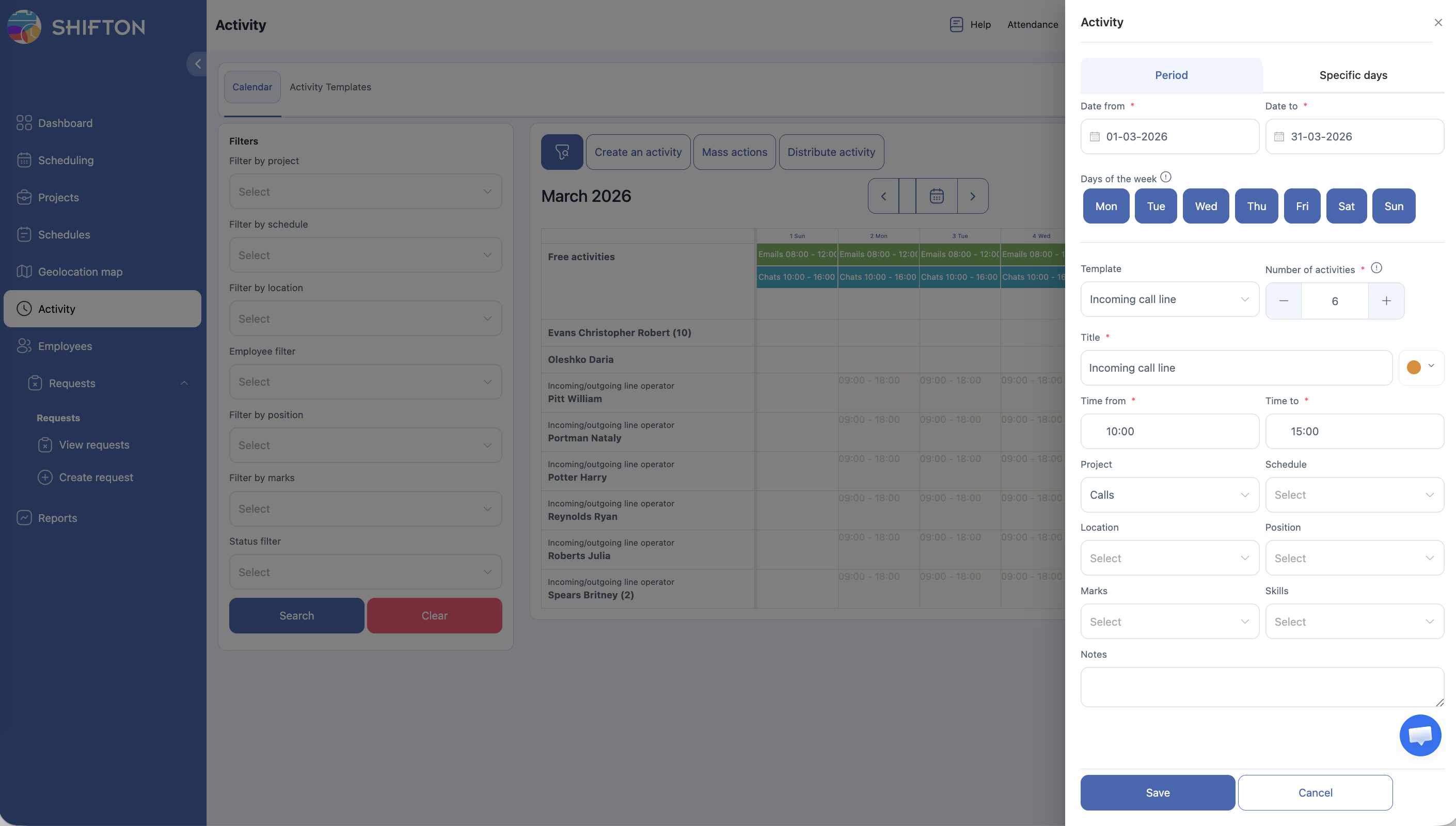
| Trinn | Handling | Forventet resultat |
|---|---|---|
| 1 | Naviger til siden Aktivitetskalender. | Kalendervisningen lastes inn. |
| 2 | Klikk på knappen Opprett en aktivitet øverst på siden. | Et opprettingsskjema eller en dialog åpnes. |
| 3 | Fyll inn aktivitetsdetaljene: | |
| – Aktivitetsnavn eller -type | Identifiserer aktiviteten. | |
| – Dato og klokkeslett | Når aktiviteten skal finne sted. | |
| – Varighet | Hvor lenge aktiviteten varer. | |
| – Ansatt (valgfritt) | Tildel til en bestemt ansatt, eller la feltet stå tomt for å legge til i Fri aktiviteter. | |
| – Prosjekt | Knytt aktiviteten til et prosjekt. | |
| – Notater (valgfritt) | Legg til relevante detaljer eller instruksjoner. | |
| 4 | Klikk Lagre eller Opprett. | Aktiviteten vises i kalenderen. Hvis ingen ansatt ble tildelt, vises den i raden for Fri aktiviteter. |
Bruke massehandlinger
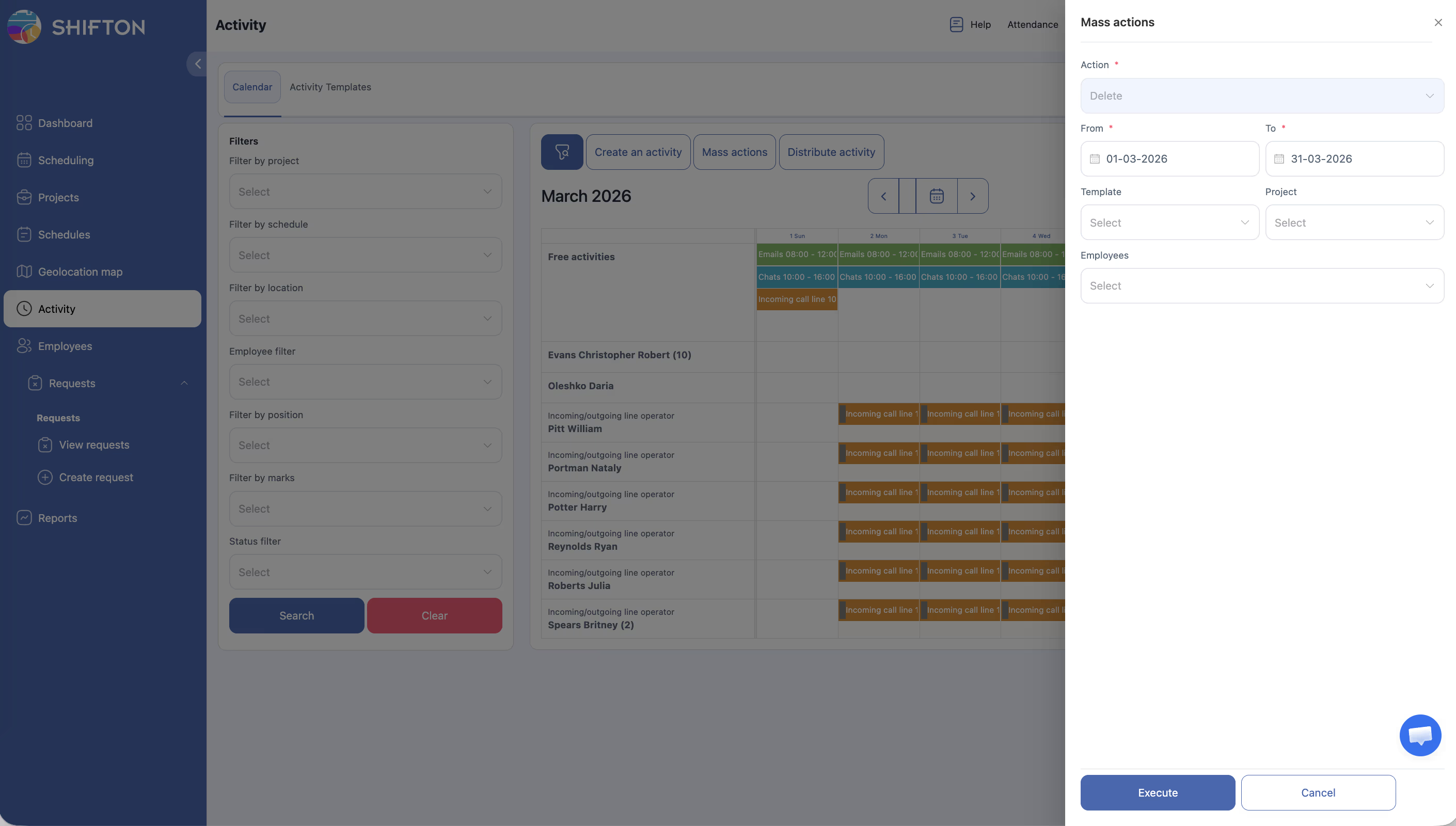
| Trinn | Handling | Forventet resultat |
|---|---|---|
| 1 | I aktivitetskalenderen, klikk på knappen Massehandlinger. | Kalenderen går inn i valgmodus. |
| 2 | Velg flere aktiviteter ved å klikke på dem (eller bruk «velg alle» om tilgjengelig). | Valgte aktiviteter er uthevet. |
| 3 | Klikk Slett for å fjerne alle valgte aktiviteter. | En bekreftelsesdialog vises. |
| 4 | Bekreft slettingen. | Valgte aktiviteter fjernes fra kalenderen. |
| 5 | Klikk Ferdig eller gå ut av valgmodus. | Kalenderen returnerer til normal visning. |
Merk: Massehandlinger støtter kun Slett. For å omtildele en aktivitet eller endre status, rediger aktiviteten individuelt.
Automatisk distribusjon av aktiviteter
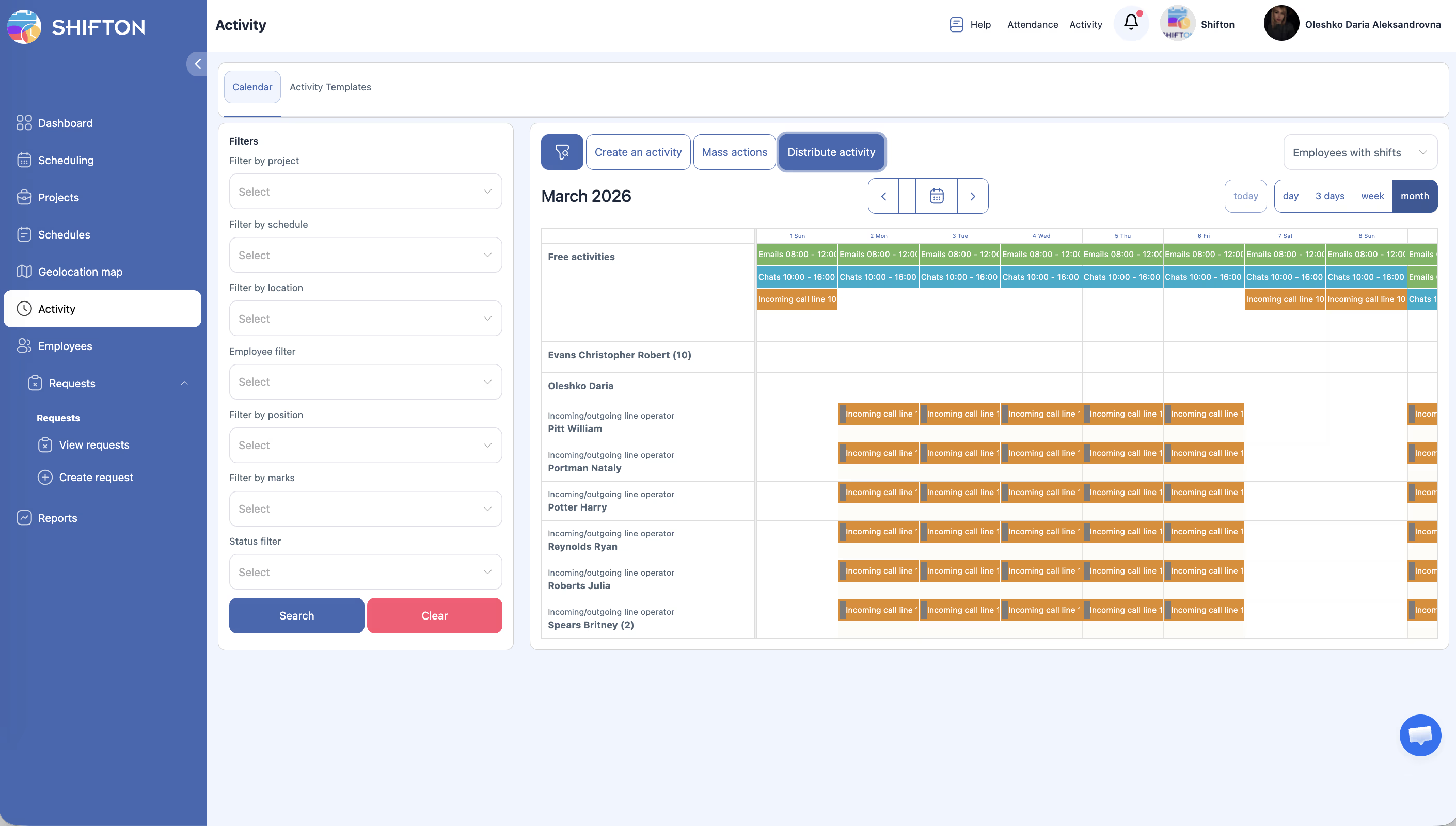
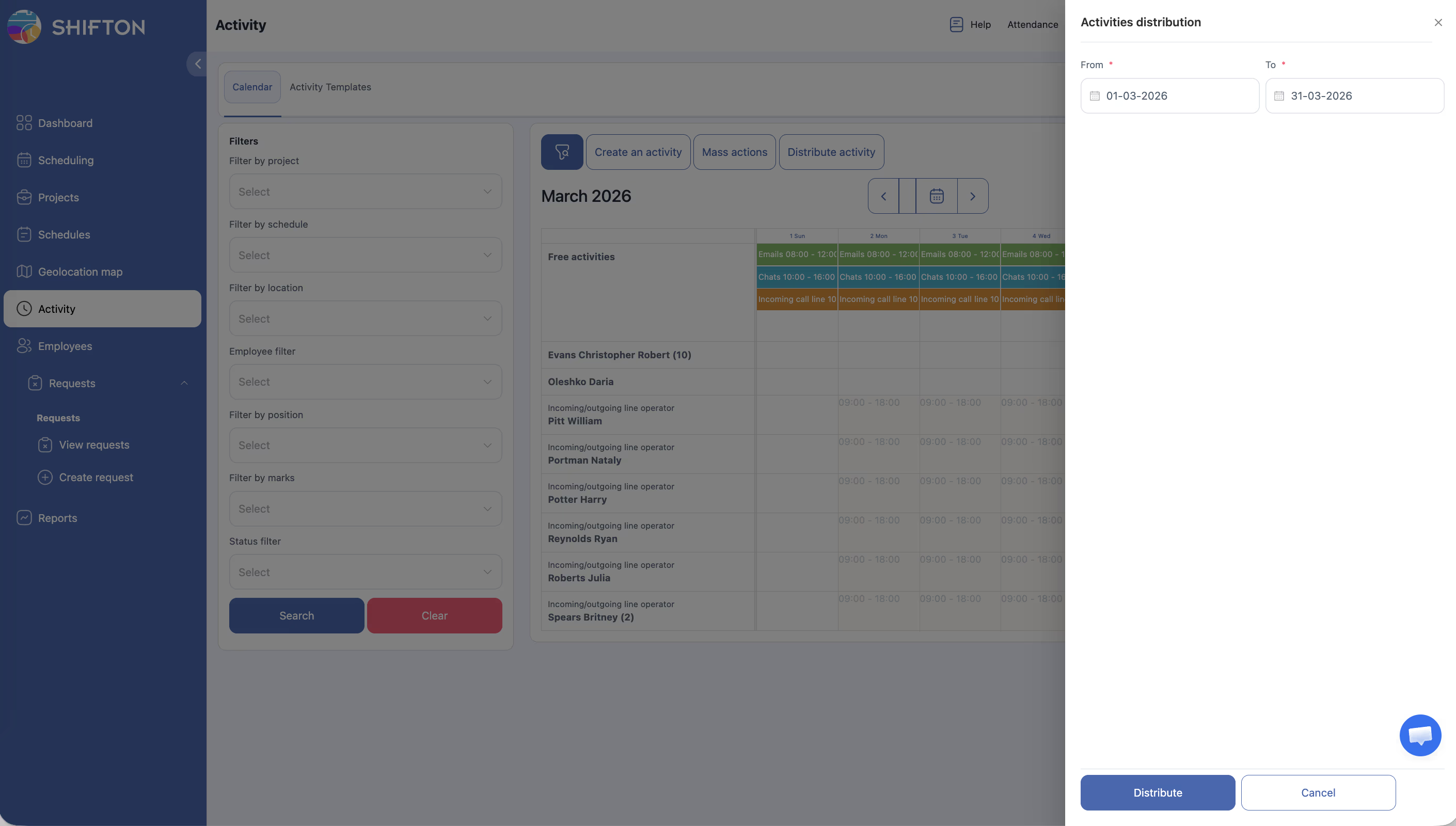
| Trinn | Handling | Forventet resultat |
|---|---|---|
| 1 | Kontroller at det finnes ikke-tildelte aktiviteter i raden Gratisaktiviteter i kalenderen. | Minst én aktivitet er ikke tildelt. |
| 2 | Klikk på knappen Fordel aktivitet øverst på siden. | En distribusjonsdialog eller et konfigurasjonsvindu åpnes. |
| 3 | Gjennomgå eller juster distribusjonsinnstillingene (f.eks. hvilke ansatte som skal inkluderes, datoperiode, stillingsfiltre). | Innstillingene er konfigurert etter dine behov. |
| 4 | Klikk Fordele eller Søke om. | Systemet tildeler automatisk frie aktiviteter til tilgjengelige ansatte basert på vakter, stillinger og tilgjengelighet. |
| 5 | Gjennomgå kalenderen for å bekrefte tildelingene. | Tidligere ikke-tildelte aktiviteter vises nå i ansattes rader. |
Hurtigreferanse for opprettelse av aktivitet
| Felt | Påkrevd | Beskrivelse |
|---|---|---|
| Aktivitetsnavn/-type | Ja | Navnet eller typen aktivitet (kan hentes fra en mal). |
| Dato og klokkeslett | Ja | Planlagt startdato og -tidspunkt. |
| Varighet | Ja | Hvor lenge aktiviteten skal vare. |
| Ansatt | Nei | La stå tomt for Fri aktiviteter-pool, eller tildel direkte. |
| Prosjekt | Ja | Prosjektet aktiviteten tilhører. |
| Sted | Nei | Arbeidssted for aktiviteten. |
| Notater | Nei | Tilleggsinstruksjoner eller kontekst for den ansatte. |
Tilgangstillatelser
| Rolle | Opprette aktiviteter | Bruke massehandlinger | Distribuere aktiviteter | Vise aktiviteter |
|---|---|---|---|---|
| Ansatt | Nei | Nei | Nei | Kun egne |
| Skiftleder | Ja (eget team) | Ja (eget team) | Nei | Eget team |
| Leder | Ja | Ja | Ja | Alle |
| Administrator | Ja | Ja | Ja | Alle |
| Eier | Ja | Ja | Ja | Alle |
Ofte stilte spørsmål
S: Hva skjer hvis jeg oppretter en aktivitet uten å tildele en ansatt?
Sv: Aktiviteten legges til i raden Gratisaktiviteter i kalenderen. Den blir liggende der til den manuelt tildeles en ansatt, eller distribueres via funksjonen Fordel aktivitet.
Sp: Kan jeg angre en massehandling?
Sv: Nei. Massesletting er ugjenkallelig. Kontroller alltid utvalget ditt nøye før du bekrefter.
Sp: Hvordan avgjør automatisk distribusjon hvilken ansatt som får en aktivitet?
Sv: Distribusjonsalgoritmen tar hensyn til ansattes tilgjengelighet (basert på publiserte vaktplaner), stillingssamsvar og arbeidsbelastningsbalanse. Den eksakte logikken kan variere basert på selskapets konfigurasjon.
Sp: Kan jeg distribuere aktiviteter til bestemte ansatte?
Sv: Ja. Når du bruker funksjonen Fordel aktivitet, kan du filtrere etter ansatt, stilling eller andre kriterier for å begrense hvem som mottar tildelinger.
Sp: Er det en grense for hvor mange aktiviteter jeg kan opprette på én gang?
Sv: Det er ingen fast grense for individuell opprettelse. For masseoppretting bør du vurdere å bruke aktivitetsmaler eller importfunksjoner hvis det er tilgjengelig i planen din.
Mulige problemer og løsninger
| Problem | Mulig årsak | Løsning |
|---|---|---|
| Knappen «Opprett en aktivitet» er ikke synlig | Utilstrekkelige tillatelser. | Kontakt administratoren din for å sikre at rollen din har rettigheter til å opprette aktiviteter. |
| Distribusjon tildeler aktiviteter til feil ansatte | Filterinnstillingene var ikke konfigurert riktig før distribusjon. | Juster distribusjonsfiltrene (stilling, ansatt, vaktplan) og distribuer på nytt. |
| Massehandling gjelder ikke alle valgte aktiviteter | Noen aktiviteter kan ha en status eller et eierskap som forhindrer handlingen. | Gjennomgå hvilke aktiviteter som ikke ble berørt, og håndter dem individuelt. |
| Aktiviteten vises ikke i kalenderen etter opprettelse | Kalendervisningen eller filtrene kan skjule den nye aktiviteten. | Kontroller datoperiode, visningsmodus og filtre i venstre panel. Tilbakestill filtre om nødvendig. |
| Ingen aktiviteter tilgjengelig for distribusjon | Alle aktiviteter er allerede tildelt, eller ingen er opprettet. | Opprett nye aktiviteter eller kontroller om eksisterende allerede er tildelt ansatte. |