

Hva er dette?
Siden Alle bedriftsfiler er et sentralisert fillagringsområde for organisasjonen din. Last opp dokumenter, bilder, regneark og andre filer som må deles på tvers av bedriften. Ledere og administratorer kan laste opp filer, og ansatte kan få tilgang basert på sine tillatelser. Dette er nyttig for a distribuere policydokumenter, opplæringsmateriell, maler og andre ressurser.
Forutsetninger
| Krav | Detaljer |
|---|---|
| Modul | Company Files-modulen må være aktivert ($1/måned) |
| Rolle | Eier, Administrator eller Leder (for opplasting og administrering) |
| Filer | Støttede filtyper inkluderer TXT, JPG, PDF, PNG, XLSX og andre |
Trinn-for-trinn-instruksjoner
Tilgang til bedriftsfiler
Forstå filtabellen
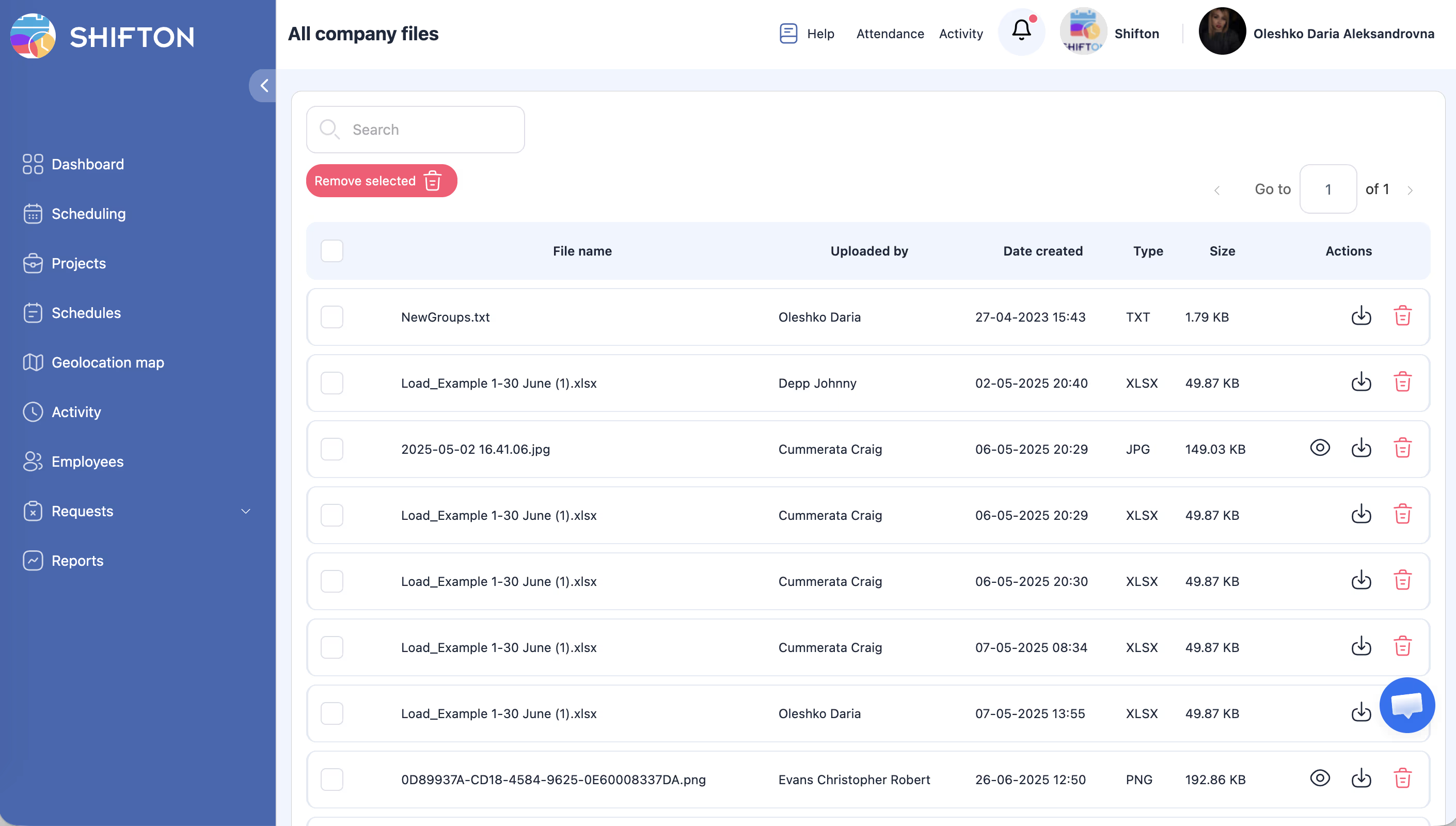
| Kolonne | Beskrivelse |
|---|---|
| Avkrysningsboks | Velg filer for batchoperasjoner |
| Filnavn | Navnet på den opplastede filen (klikkbar for forhåndsvisning/nedlasting) |
| Lastet opp av | Brukeren som lastet opp filen |
| Opprettelsesdato | Når filen ble lastet opp |
| Type | Filformat (TXT, JPG, PDF, PNG, XLSX, osv.) |
| Størrelse | Filstørrelse i kilobyte (KB) |
| Handlinger | Vis, last ned eller slett filen |
Laste opp filer
Siden All Files er skrivebeskyttet — du kan ikke laste opp filer her. For a laste opp filer:
Søke etter filer
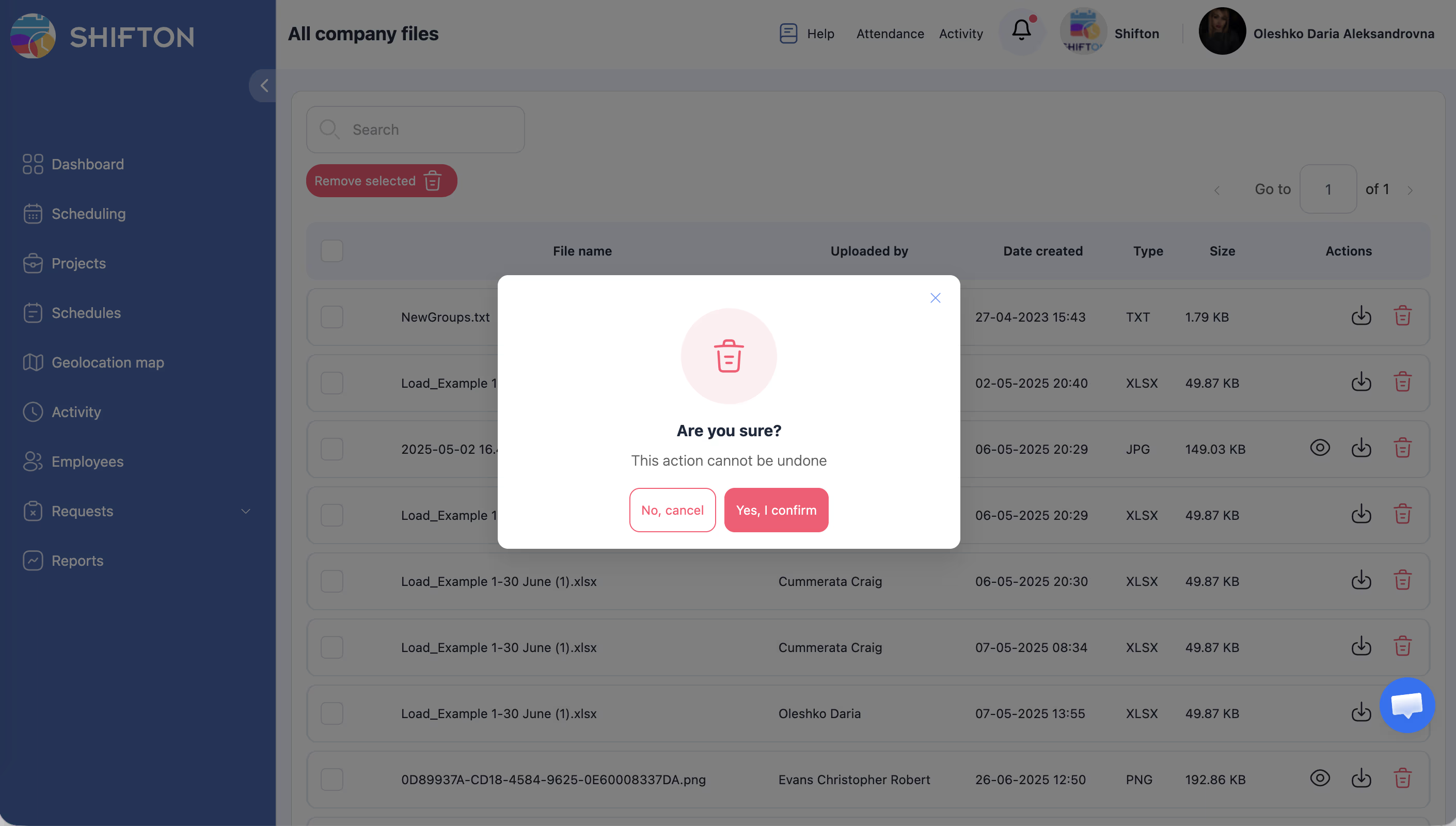
Slette filer
Merk:
1. Finn filen i tabellen.
2. Klikk på Slett-handlingen i Handlinger-kolonnen for den filen.
3. Bekreft slettingen.
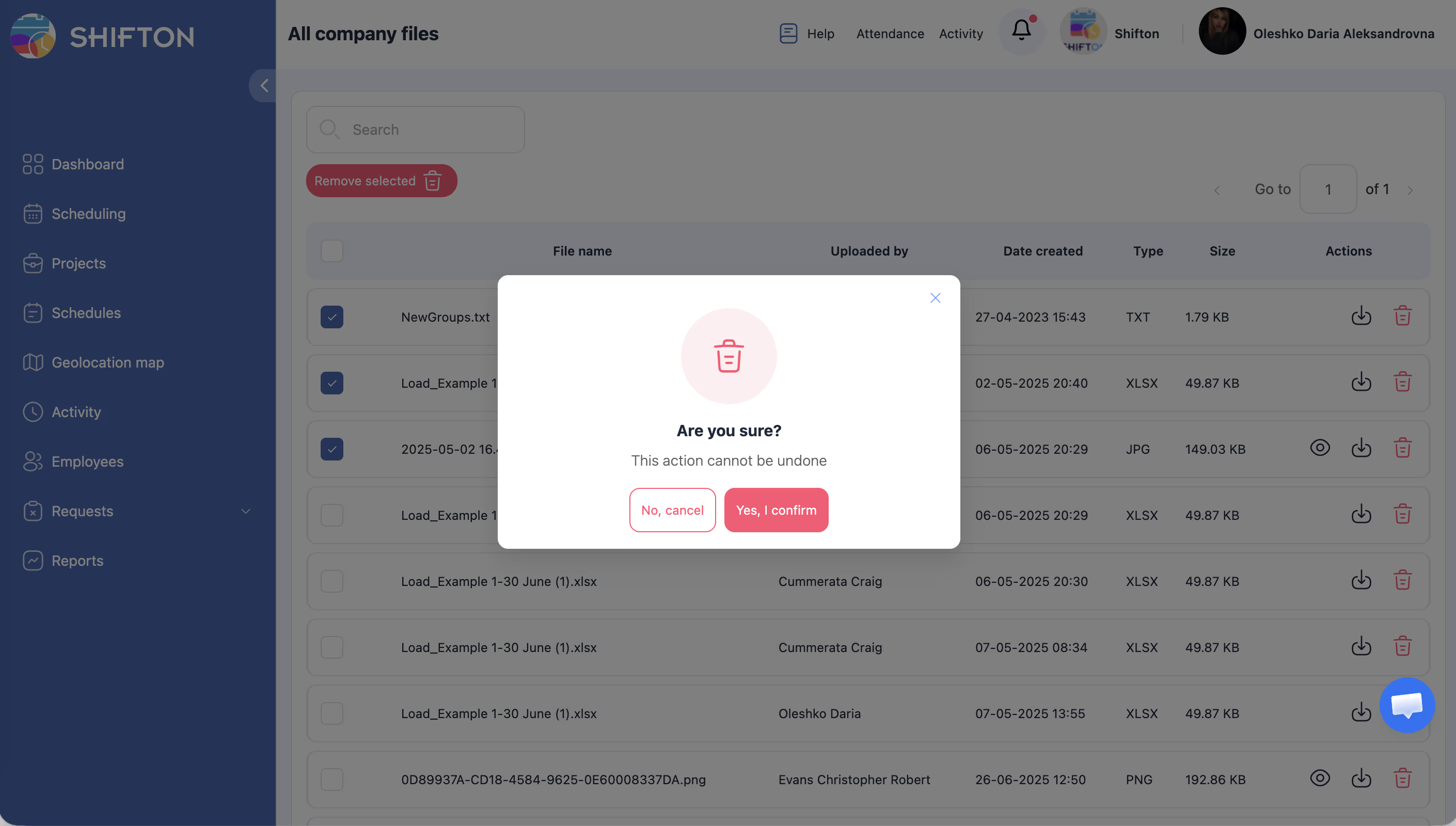
Batch-sletting:
1. Velg flere filer ved hjelp av avkrysningsboksene i første kolonne.
2. Klikk på knappen “Fjern valgte” (rød) øverst i tabellen.
3. Bekreft batch-slettingen.
Navigere i store fillister
- Filtabellen støtter paginering for store mengder filer.
- Bruk sidekontrollene nederst i tabellen for a navigere mellom sider.
Tilgangstillatelser
Siden All Files er skrivebeskyttet for alle brukere. Filer er synlige for alle.
| Handling | Hvor |
|---|---|
| Vis/last ned filer | Siden All Files (bedriftsnavn → All Files) |
| Last opp filer | Siden Mine filer (bedriftsnavn → Mine filer) |
| Last opp filer til ansatt | Ansattprofil → fanen Files |
| Slett filer | Siden Mine filer (kun egne filer) |
Vanlige spørsmål
S: Hvor mye koster Company Files-modulen?
Sv: Company Files-modulen er tilgjengelig for $1 per måned. Du kan aktivere den fra Moduler-seksjonen i bedriftsinnstillingene.
Sp: Er det en filstørrelsesgrense?
Sv: Filstørrelsesgrensen avhenger av abonnementet ditt. Sjekk kontoinnstillingene eller kontakt Shifton support for spesifikke grenser.
Sp: Hvilke filtyper kan jeg laste opp?
Sv: Systemet støtter vanlige filformater inkludert TXT, JPG, PNG, PDF, XLSX og flere. Hvis en filtype ikke godtas, prøv a konvertere den til et støttet format.
Sp: Kan ansatte laste opp filer?
Sv: Filer kan kun lastes opp på siden Mine filer eller i en ansatts profil → fanen Files. Siden All Files er skrivebeskyttet.
Sp: Kan slettede filer gjenopprettes?
Sv: Nei, slettede filer fjernes permanent. Sørg for at du har sikkerhetskopier for du sletter viktige dokumenter.
Mulige problemer og løsninger
| Problem | Mulig årsak | Løsning |
|---|---|---|
| Filsiden er ikke tilgjengelig | Company Files-modulen er ikke aktivert | Aktiver modulen fra Innstillinger for bedrift > Moduler ($1/måned) |
| Opplasting ikke tilgjengelig på All Files | All Files er skrivebeskyttet | Last opp filer på siden Mine filer eller ansattprofil → fanen Files |
| Kan ikke finne en fil | Filnavnet samsvarer ikke med søket | Tom søkefeltet eller prøv et annet søkeord |
| Knappen “Fjern valgte” fungerer ikke | Ingen filer valgt | Velg minst en fil ved hjelp av avkrysningsboksene |
| Ansatt kan ikke se filer | Company Files-modulen ikke aktivert | Aktiver modulen — alle filer er synlige for alle brukere |
| Paginering vises ikke | Færre filer enn en side | Paginering vises bare når det er flere filer enn det som får plass på en side |