

Lær hvordan Shifton sporer sene ankomster og tidlige avganger, hvordan ledervarsler fungerer, og hvordan du konfigurerer automatiske bøtetrekk.
Hva er dette?
Forsinkelsesporing er en oppmøtefunksjon som automatisk oppdager når ansatte ankommer etter planlagt vaktstartid eller drar før planlagt sluttid. Systemet registrerer det nøyaktige antallet sene minutter og kan varsle ledere basert på konfigurerbare terskler.
Funksjonen for automatiske bøter går et skritt videre ved å anvende økonomiske trekk automatisk når ansatte er sene. Bøter kan være et fast beløp per hendelse eller beregnet per minutt av forsinkelse. Du kan også definere en tidsfrist for tillatte sene minutter før bøter trer i kraft.
Sammen hjelper disse funksjonene med å håndheve punktlighetsregler konsekvent og redusere den manuelle innsatsen med å spore og bøtelegge forsinkelser.
Forutsetninger
| # | Forutsetning | Detaljer |
|---|---|---|
| 1 | Oppmøtemodulen er aktivert | Forsinkelsesporing er en del av oppmøtemodulen. |
| 2 | Publiserte planer | Ansatte må ha publiserte vakter slik at systemet kan sammenligne faktiske vs. planlagte starttider. |
| 3 | Varslingsinnstillinger konfigurert (valgfritt) | For å motta varsler om sen ankomst, konfigurer ledervarsler i Innstillinger. |
| 4 | Automatisk bøte aktivert (valgfritt) | For å trekke bøter automatisk, aktiver og konfigurer funksjonen for automatisk bøte. |
Trinn-for-trinn-instruksjoner
Konfigurere varsler om sen ankomst
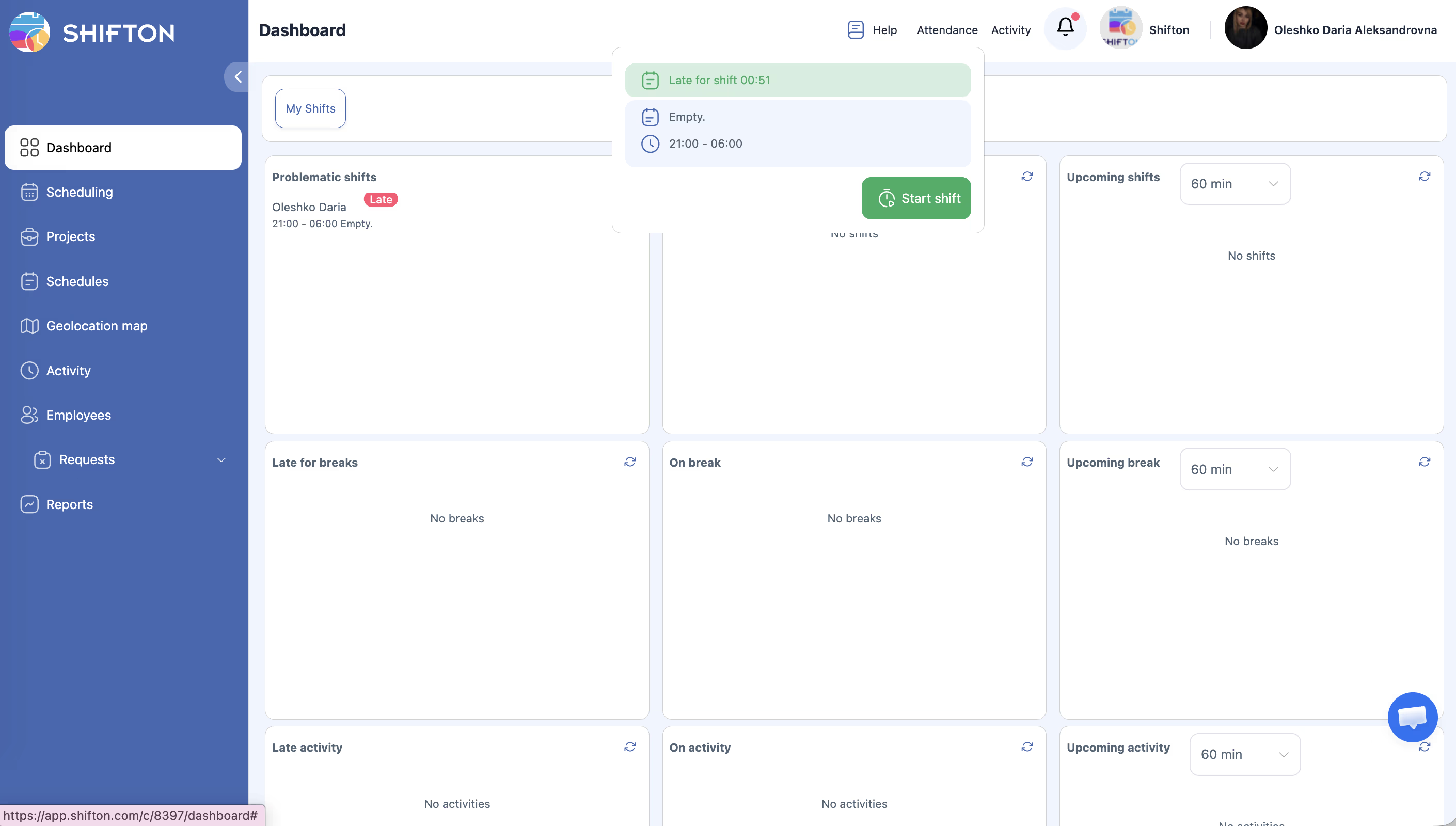
| Trinn | Handling | Forventet resultat |
|---|---|---|
| 1 | Naviger til Innstillinger > Varsler. | Siden for varslingsinnstillinger åpnes. |
| 2 | Finn varslingsalternativet Sen ankomst. | Du ser konfigurasjonsfelter for denne varseltypen. |
| 3 | Aktiver varselet. | Bryteren slår seg til aktiv. |
| 4 | Angi terskel i minutter (f.eks. varsle etter 5 minutter etter vaktstart). | Ledere varsles bare hvis den ansatte er sen med mer enn dette antallet minutter. |
| 5 | Velg varslingsmottakere (direkte leder, administrator osv.). | De riktige personene er valgt. |
| 6 | Klikk Lagre. | Varsler om sen ankomst er nå aktive. |
Konfigurere automatiske bøter
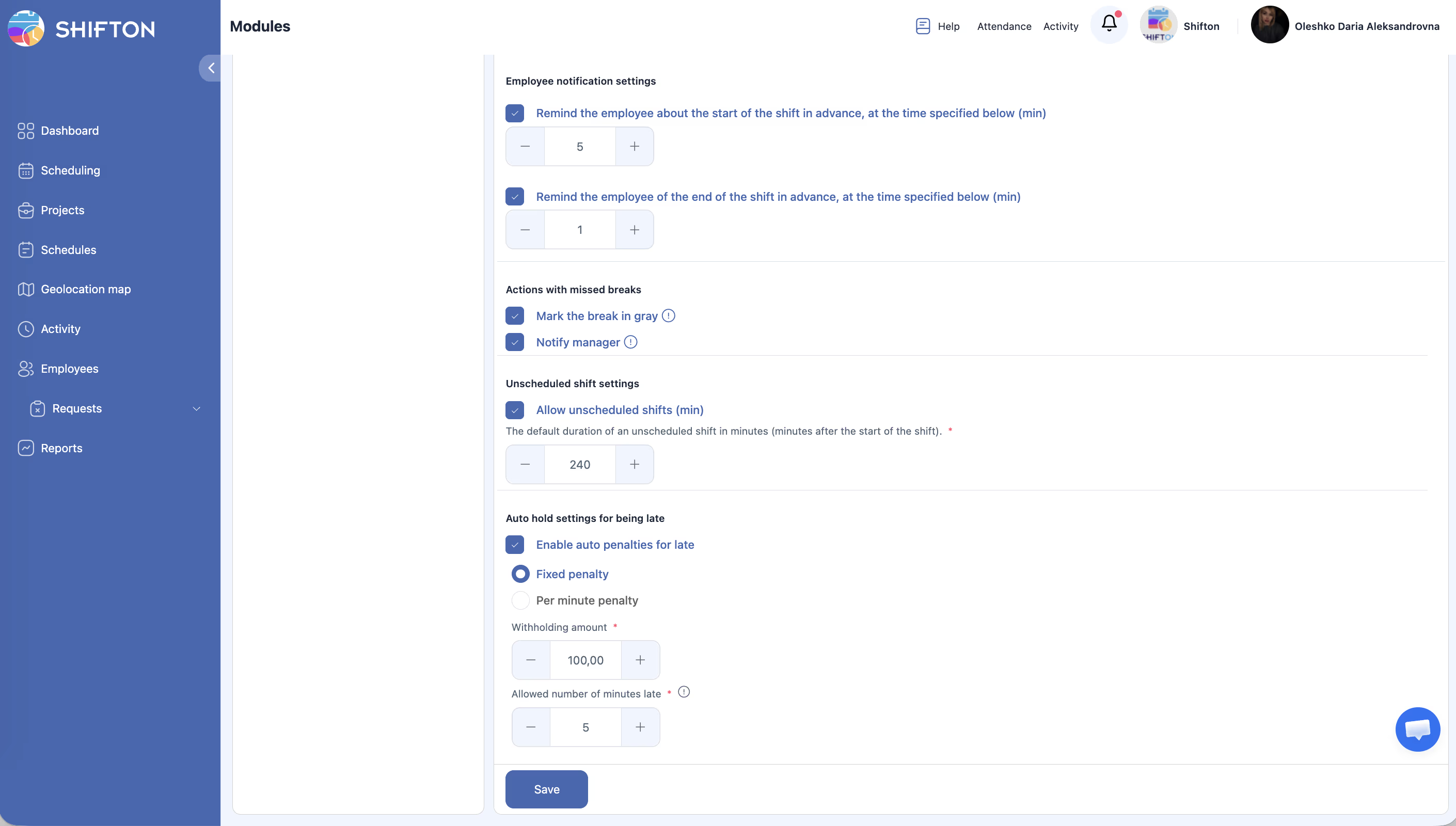
| Trinn | Handling | Forventet resultat |
|---|---|---|
| 1 | Naviger til Innstillinger > Oppmøte (eller delen Bøter i oppmøteinnstillingene). | Siden for oppmøteinnstillinger åpnes. |
| 2 | Finn seksjonen Automatisk bøte. | Du ser alternativer for å aktivere og konfigurere automatiske bøter. |
| 3 | Aktiver bryteren Automatisk bøte. | Automatisk bøteberegning slås på. |
| 4 | Velg bøtetypen: Fast eller Per minutt. | Systemet beregner bøter basert på ditt valg. |
| 5 | Angi bøtebeløpet (f.eks. $5,00 fast eller $0,50 per minutt). | Trekksverdien er konfigurert. |
| 6 | Angi Tillatte sene minutter (tidsfrist, f.eks. 5 minutter). | Ansatte som ankommer innenfor denne tidsfristen vil ikke bli bøtlagt. |
| 7 | Klikk Lagre. | Innstillinger for automatisk bøte er aktive. |
Forstå beregningen av automatisk bøte
| Bøtetype | Slik fungerer det | Eksempel |
|---|---|---|
| Fast | Et fast beløp trekkes per sen hendelse, uavhengig av hvor sen den ansatte er. | Tidsfrist: 5 min. Bøte: $5,00. Ansatt er 12 minutter sen. Trekk: $5,00. |
| Per minutt | Et beløp per minutt multipliseres med antall sene minutter utover tidsfristen. | Tidsfrist: 5 min. Sats: $0,50/min. Ansatt er 12 minutter sen. Bøteminutter: 12 – 5 = 7. Trekk: $3,50. |
Konfigurere sporing av tidlig avgang
| Trinn | Handling | Forventet resultat |
|---|---|---|
| 1 | Naviger til Innstillinger > Oppmøte (eller Varsler). | Innstillingssiden åpnes. |
| 2 | Finn sporingsalternativet Tidlig avgang. | Du ser en bryter og konfigurasjonsfelter. |
| 3 | Aktiver sporing av tidlig avgang. | Systemet vil nå registrere når ansatte avslutter vakten sin før planlagt sluttid. |
| 4 | Valgfritt: konfigurer varsler for tidlige avganger (terskel i minutter). | Ledere varsles når ansatte drar tidlig utover den konfigurerte terskelen. |
| 5 | Klikk Lagre. | Sporing av tidlig avgang er aktiv. |
Gjennomgå sene ankomster i rapporter
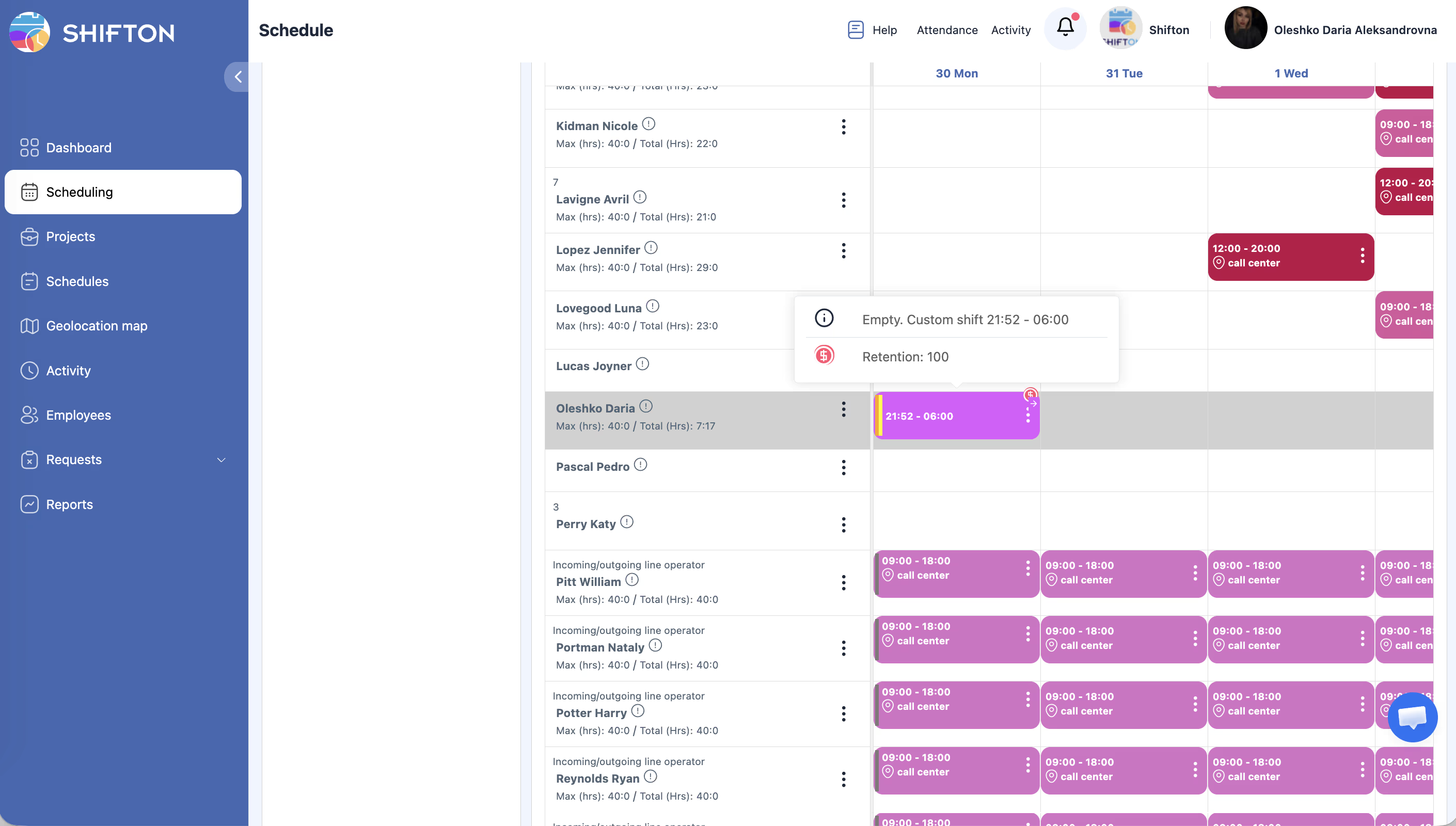
| Trinn | Handling | Forventet resultat |
|---|---|---|
| 1 | Naviger til Rapporter fra venstremenyen. | Rapportersiden åpnes. |
| 2 | Velg rapporten Sene ansatte. | Rapporten lastes med filtre for prosjekter og datointervall. |
| 3 | Angi ønskede filtre og klikk Bruk filter. | En tabell viser hver sen ansatt med prosjekt, plan, dato, starttid, planlagt tid, sene minutter og totalt antall sene hendelser. |
| 4 | Valgfritt Eksport rapporten. | Data lastes ned for videre analyse. |
Tilgangsrettigheter
| Rolle | Se egne forsinkelsesdata | Se teamets forsinkelsesdata | Konfigurere sene varsler | Konfigurere automatiske bøter |
|---|---|---|---|---|
| Ansatt | Ja | Nei | Nei | Nei |
| Vaktleder | Ja | Ja (eget team) | Nei | Nei |
| Leder | Ja | Ja (alle) | Nei | Nei |
| Administrator | Ja | Ja (alle) | Ja | Ja |
| Eier | Ja | Ja (alle) | Ja | Ja |
Ofte stilte spørsmål
Sp: Hva er tidsfristen for sene bøter?
Sv: Tidsfristen (Tillatte sene minutter) er et konfigurerbart antall minutter etter planlagt starttid der ingen bøte brukes. For eksempel, hvis satt til 5 minutter, vil en ansatt som ankommer 3 minutter sen ikke bli bøtlagt.
Sp: Kan jeg deaktivere automatiske bøter men fortsatt spore forsinkelse?
Sv: Ja. Forsinkelsesporing er en del av oppmøtemodulen og fungerer uavhengig. Du kan spore og rapportere om sene ankomster uten å aktivere funksjonen for automatisk bøte.
Sp: Hvor vises bøtebeløp?
Sv: Bøter registreres i rapporten Bonus/Bøte under kolonnen Trekk. De er også tatt hensyn til i sluttlønnsberegningen i rapporten Lønnssats.
Sp: Sporer systemet tidlige avganger på samme måte som sene ankomster?
Sv: Tidlige avganger spores og registreres i rapporten Ansattes arbeidstimer under kolonnen Tidr tidlig avgang. Automatiske bøter kan konfigureres separat for sene ankomster; håndtering av tidlig avgang avhenger av bedriftens innstillinger.
Sp: Kan forskjellige bøtebeløp angis for forskjellige ansatte eller stillinger?
Sv: Innstillingene for automatisk bøte gjelder for hele bedriften. For stillings- eller individspesifikke justeringer kan ledere manuelt legge til eller endre bøter gjennom seksjonen Bonus/Bøte.
Mulige problemer og løsninger
| Problem | Mulig årsak | Løsning |
|---|---|---|
| Sen ankomst er ikke registrert | Den ansatte hadde ikke en publisert plan, så det er ingen planlagt tid å sammenligne mot. | Sørg for at planer publiseres før vaktens starttider. |
| Leder mottar ikke varsler om sen ankomst | Varsler er ikke aktivert eller terskelen er satt for høyt. | Sjekk Innstillinger > Varsler og senk terskelen for sen ankomst om nødvendig. |
| Automatisk bøte brukes ikke | Automatisk bøte er deaktivert, eller den ansatte ankom innenfor tidsfristen. | Verifiser at automatisk bøte er aktivert og gjennomgå innstillingen for tillatte sene minutter. |
| Bøtebeløpet virker feil | Bøtetypen (fast vs. per minutt) samsvarer kanskje ikke med forventningene. | Gjennomgå bøtetypen og beløpet i Innstillinger > Oppmøte. Beregn på nytt ved hjelp av formelen beskrevet ovenfor. |
| Tidlig avgang er ikke flagget | Sporing av tidlig avgang er ikke aktivert. | Aktiver sporing av tidlig avgang i Innstillinger > Oppmøte eller varslingsinnstillingene. |