

Shiftons oppmøtemodul lar deg spore når ansatte faktisk stempler inn og ut, sammenligne disse tidspunktene med planlagte planer og identifisere avvik som sene ankomster eller tidlige avganger.
Hva er dette?
Oppmøtemodulen er et tidsporingslag som legger seg oppå de eksisterende planene dine. Når den er aktivert, kan ansatte starte og avslutte vakter direkte fra Shifton-grensesnittet — enten i en nettleser på datamaskin eller i mobilappen. Systemet registrerer automatisk tidsstempler og sammenligner dem med den planlagte planen, noe som gir ledere et klart bilde av arbeidsstyrkens punktlighet og faktiske arbeidstimer.
Viktige funksjoner inkluderer:
Forutsetninger
Før du kan bruke oppmøtemodulen, sørg for at følgende betingelser er oppfylt:
| # | Forutsetning | Detaljer |
|---|---|---|
| 1 | Shifton-konto | Du trenger en aktiv Shifton-bedriftskonto. |
| 2 | Oppmøtemodulen er aktivert | Aktiver Oppmøte-modulen i Innstillinger > Moduler. Modulen koster $1 per ansatt per måned. |
| 3 | Ansatte er lagt til | Minst én ansatt må være opprettet og tilordnet et prosjekt. |
| 4 | Planer er publisert | Ansatte bør ha publiserte planer slik at systemet kan sammenligne planlagte vs. faktiske tider. |
| 5 | Tillatelser er konfigurert | Sørg for at de riktige rollene har tillatelse til å vise eller administrere oppmøtedata. |
Trinn-for-trinn-instruksjoner
Aktivere oppmøtemodulen
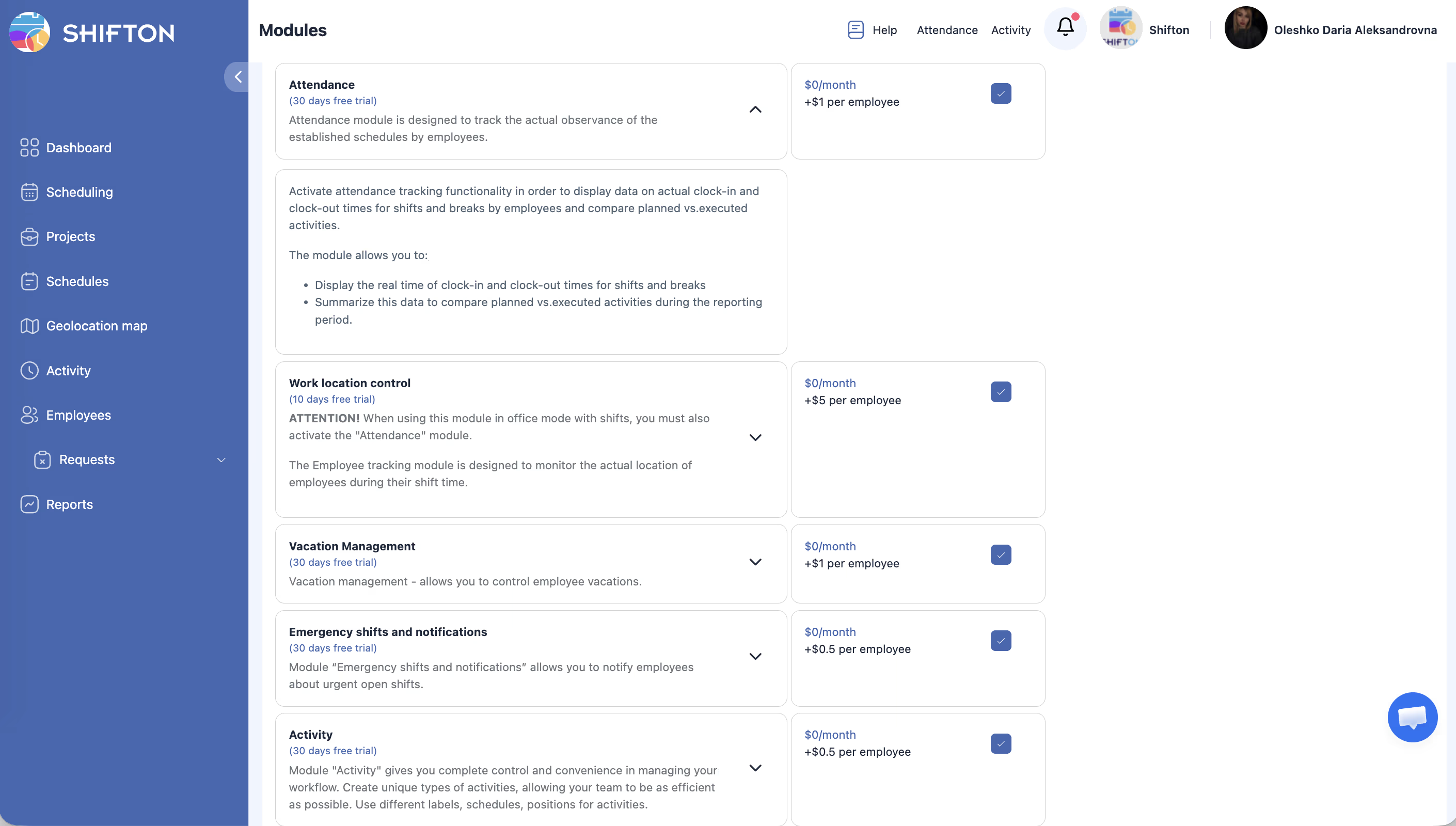
| Trinn | Handling | Forventet resultat |
|---|---|---|
| 1 | Klikk på Firmanavnen din → Moduler i menyen. | Modulersiden åpnes og viser alle tilgjengelige tillegg. |
| 2 | Finn Oppmøte-modulen i listen. | Du ser modulkortet med prisinformasjon ($1/ansatt/måned). |
| 3 | Klikk på bryteren eller Aktiver-knappen ved siden av modulen. | Modulstatusen endres til aktiv. |
| 4 | Bekreft aktiveringen i dialogen som vises. | Oppmøtemodulen er nå aktivert for bedriften din. |
Konfigurere oppmøteinnstillinger
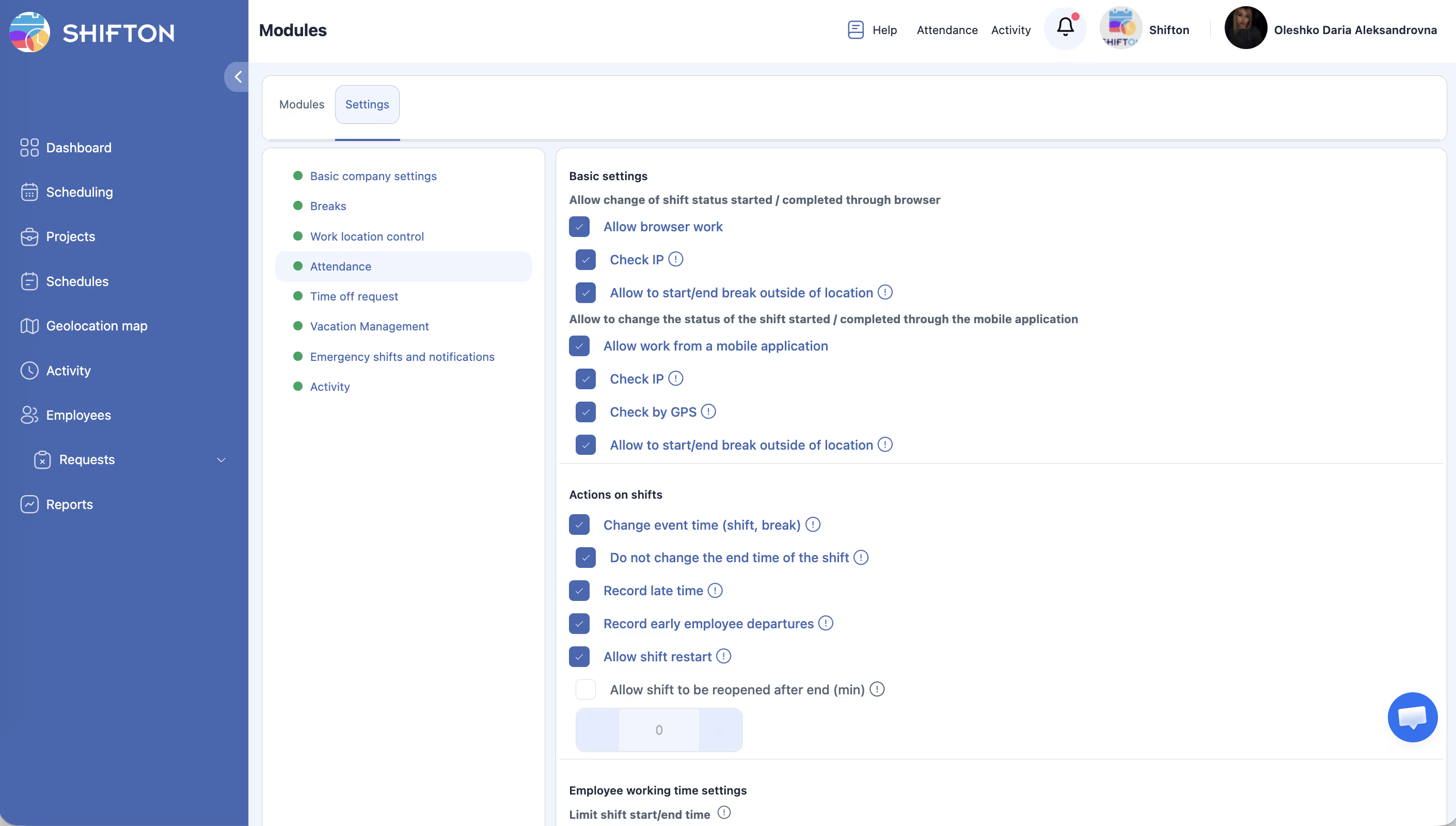
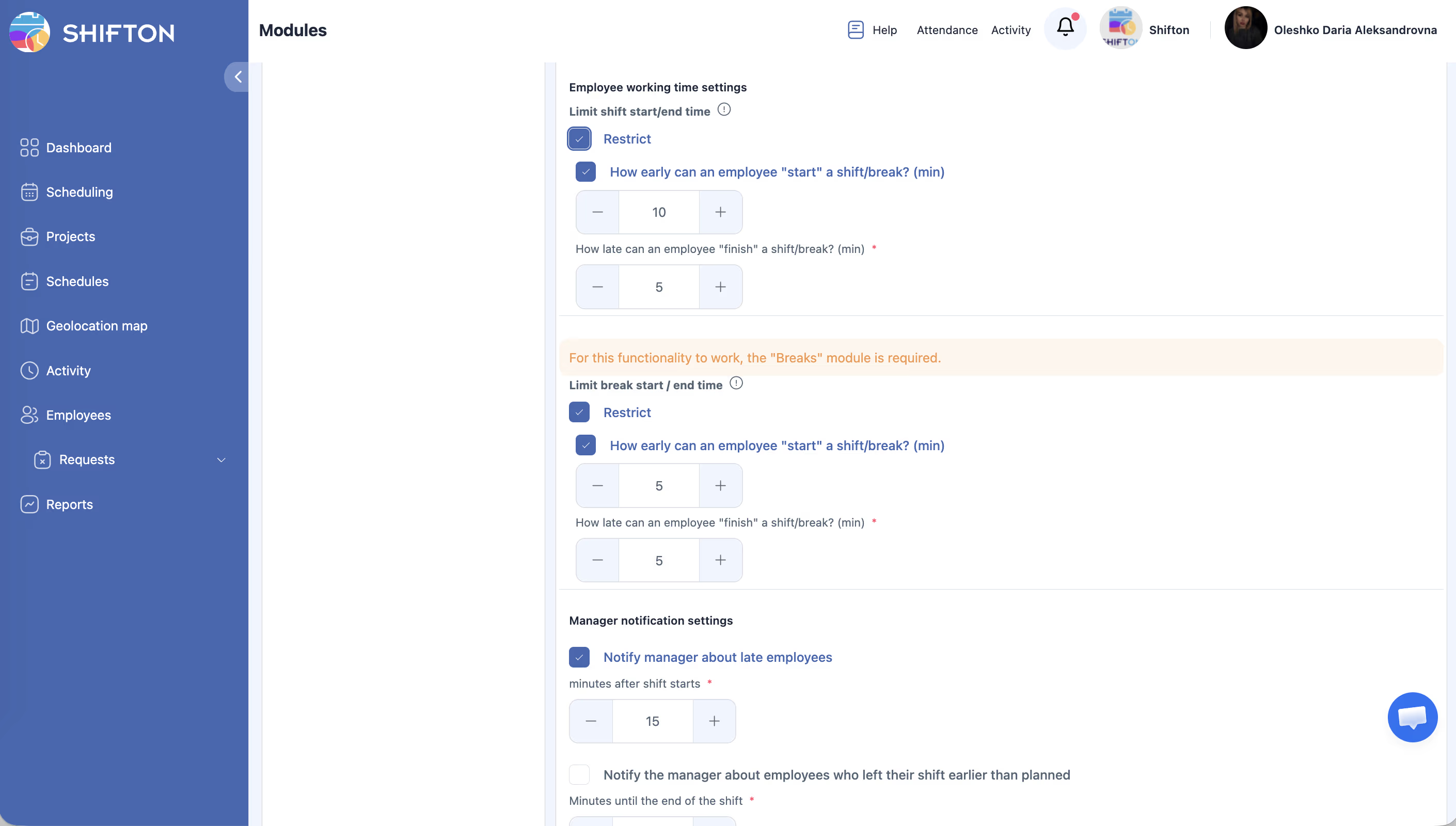
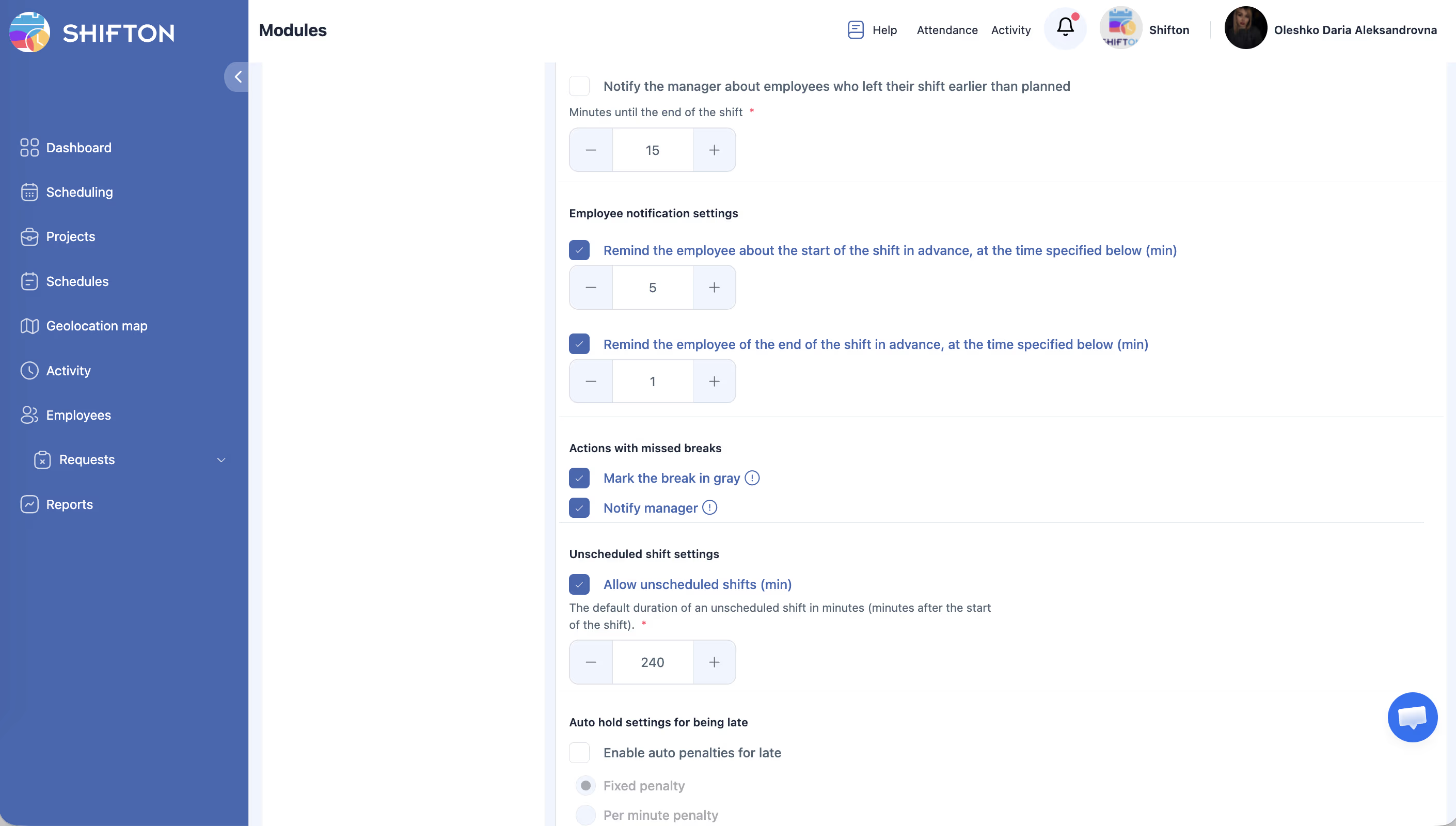
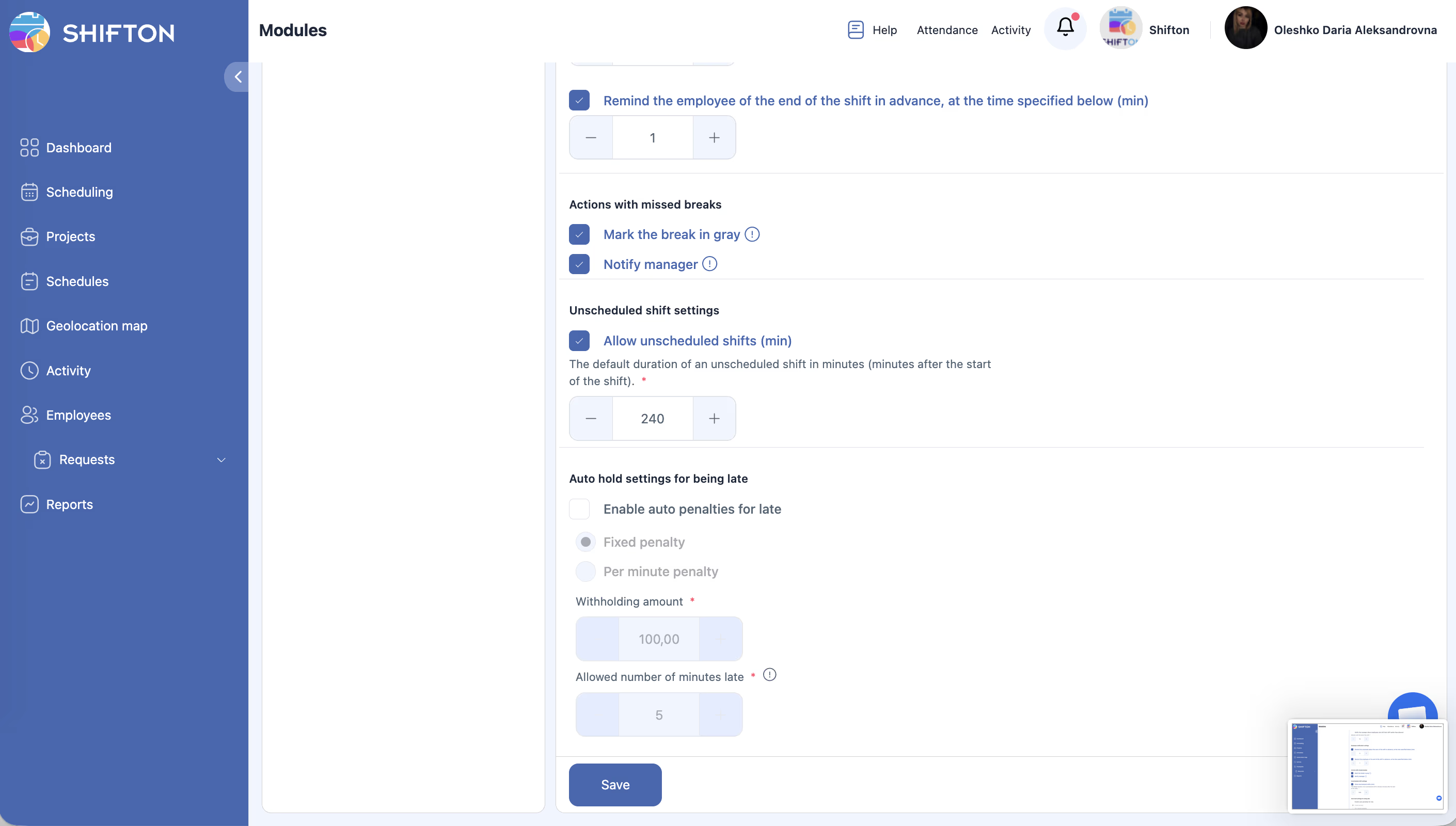
Etter å ha aktivert modulen, gå til Moduler → Innstillinger → Oppmøte for å konfigurere:
| Innstilling | Beskrivelse |
|---|---|
| Tillat vaktstart fra mobil | Aktiver eller deaktiver knappene Start vakt / Avslutt vakt i mobilappen |
| Tidsfrist | Antall minutter forsinket som er tillatt før en vakt flagges som sen (f.eks. 5 minutter: å ankomme 4 minutter sent teller ikke som sent) |
| Krev geolokasjon | Om ansatte må bekrefte posisjonen sin når de starter en vakt |
Hvis «Tillat vaktstart fra mobil» er deaktivert, vil ikke Start/Avslutt vakt-knappene vises i mobilappen selv når oppmøtemodulen er aktiv.
Åpne oppmøtepanelet
| Trinn | Handling | Forventet resultat |
|---|---|---|
| 1 | Logg inn på Shifton som en ansatt eller leder. | Du lander på dashbordet eller plansiden. |
| 2 | Se etter Oppmøte-knappen i den øvre navigasjonslinjen. | Oppmøte-knappen er synlig i topplinjen. |
| 3 | Klikk på Oppmøte for å åpne rullegardinpanelet. | En rullegardin vises med en liste over planlagte vakter tilgjengelig for å starte, sammen med eventuelle uplanlagte vakter (hvis aktivert). |
Vaktstatusflyt
Når oppmøtemodulen er aktiv, går vakter gjennom følgende statuser:
| Status | Når det skjer |
|---|---|
| Planlagt | Standardstatus for en publisert vakt |
| Aktiv | Ansatt trykket Start vakt |
| Fullført | Ansatt trykket Avslutt vakt |
| Mistet | Vaktens sluttid passerte uten at den ansatte startet den |
Selskapets planside gjenspeiler disse statusene med fargekoding (f.eks. vises aktive vakter i grønt, mistede vakter vises i rødt).
Gjennomgå oppmøtedata som leder
| Trinn | Handling | Forventet resultat |
|---|---|---|
| 1 | Naviger til Rapporter fra venstremenyen. | Rapportersiden åpnes. |
| 2 | Velg rapporten Ansattes arbeidstimer. | Rapporten lastes med filtre for datointervall, prosjekter og stillinger. |
| 3 | Angi ønsket datointervall og klikk Bruk filter. | Tabellen viser hver ansatts planlagte vs. faktiske start-/sluttider, pausevarigheter og sene/tidlige avgangtimer. |
| 4 | Klikk Eksport for å laste ned dataene om nødvendig. | En fil lastes ned i ditt valgte format. |
Tilgangsrettigheter
| Rolle | Se eget oppmøte | Start/Avslutt egen vakt | Se teamoppmøte | Administrere oppmøteinnstillinger |
|---|---|---|---|---|
| Ansatt | Ja | Ja | Nei | Nei |
| Vaktleder | Ja | Ja | Ja (eget team) | Nei |
| Leder | Ja | Ja | Ja (alle) | Nei |
| Administrator | Ja | Ja | Ja (alle) | Ja |
| Eier | Ja | Ja | Ja (alle) | Ja |
Ofte stilte spørsmål
Sp: Fungerer oppmøtemodulen på mobile enheter?
Sv: Ja. Ansatte kan starte og avslutte vakter fra Shifton-mobilappen. Knappene Start vakt / Avslutt vakt vises på Dashbordet når modulen er aktiv og «Tillat vaktstart fra mobil» er aktivert i modulinnstillingene.
Sp: Oppmøtemodulen er aktiv, men Start vakt-knappen vises ikke i appen — hvorfor?
Sv: Sjekk tre ting: (1) «Tillat vaktstart fra mobil» er aktivert i Moduler → Innstillinger → Oppmøte; (2) den ansatte har logget ut og inn igjen for å oppdatere appen etter at innstillingen ble endret; (3) den ansatte har en vakt planlagt for i dag.
Sp: Hva teller som «sent»?
Sv: Hvis en tidsfrist er angitt (f.eks. 5 minutter), flagges en ansatt bare som sen hvis de starter vakten mer enn det antallet minutter etter planlagt starttid. Å ankomme 4 minutter sent med en 5-minutters tidsfrist teller ikke som sent.
Sp: Hva skjer hvis en ansatt glemmer å avslutte vakten?
Sv: Vakten forblir åpen til den ansatte avslutter den manuelt eller en leder lukker den. Du kan konfigurere varsler for å minne ansatte om åpne vakter.
Sp: Kan ansatte starte vakter som ikke er i planen?
Sv: Ja, hvis alternativet Uplanlagte vakter er aktivert i oppmøtemoduliinnstillingene. Uplanlagte vakter vil vises i oppmøtemenyen for den ansatte å starte. Se artikkelen Uplanlagte vakter for detaljer.
Sp: Hvor mye koster oppmøtemodulen?
Sv:$1 per ansatt per måned, med en gratis prøveperiode på opptil 60 dager. Du kan aktivere eller deaktivere den når som helst fra Moduler-siden.
Sp: Er oppmøtemodulen nødvendig for andre funksjoner?
Sv: Ja. Modulen Kontroll av arbeidssted krever at Oppmøte er aktiv. Kontroll av arbeidssted kan ikke aktiveres uten at Oppmøte kjører i kontormodus.
Mulige problemer og løsninger
| Problem | Mulig årsak | Løsning |
|---|---|---|
| «Oppmøte»-knappen er ikke synlig i topplinjen | Oppmøtemodulen er ikke aktivert. | Gå til Innstillinger > Moduler og aktiver oppmøtemodulen. |
| Ansatt kan ikke starte en vakt | Ingen publisert plan eksisterer for den ansatte, og uplanlagte vakter er deaktivert. | Publiser en plan for den ansatte eller aktiver uplanlagte vakter i oppmøteinnstillingene. |
| Planlagte vs. faktiske tider vises ikke i rapporter | Planen ble ikke publisert før vakten ble jobbet. | Sørg for at planer publiseres før vakter begynner slik at systemet kan sammenligne tider. |
| Oppmøtedata mangler for noen ansatte | De ansatte er kanskje ikke tilordnet et prosjekt. | Tilordne de ansatte til det relevante prosjektet i Ansatte-innstillingene. |
| Modulaktivering mislykkes | Faktureringsproblem eller utilstrekkelige tillatelser. | Sjekk abonnementsstatus og sørg for at du har Eier- eller Administratortilgang for å aktivere moduler. |