

Lær hvordan ansatte stempler inn og ut av vaktene sine ved hjelp av Shiftons oppmøtefunksjon, enten fra en nettleser på datamaskin eller mobilappen.
Hva er dette?
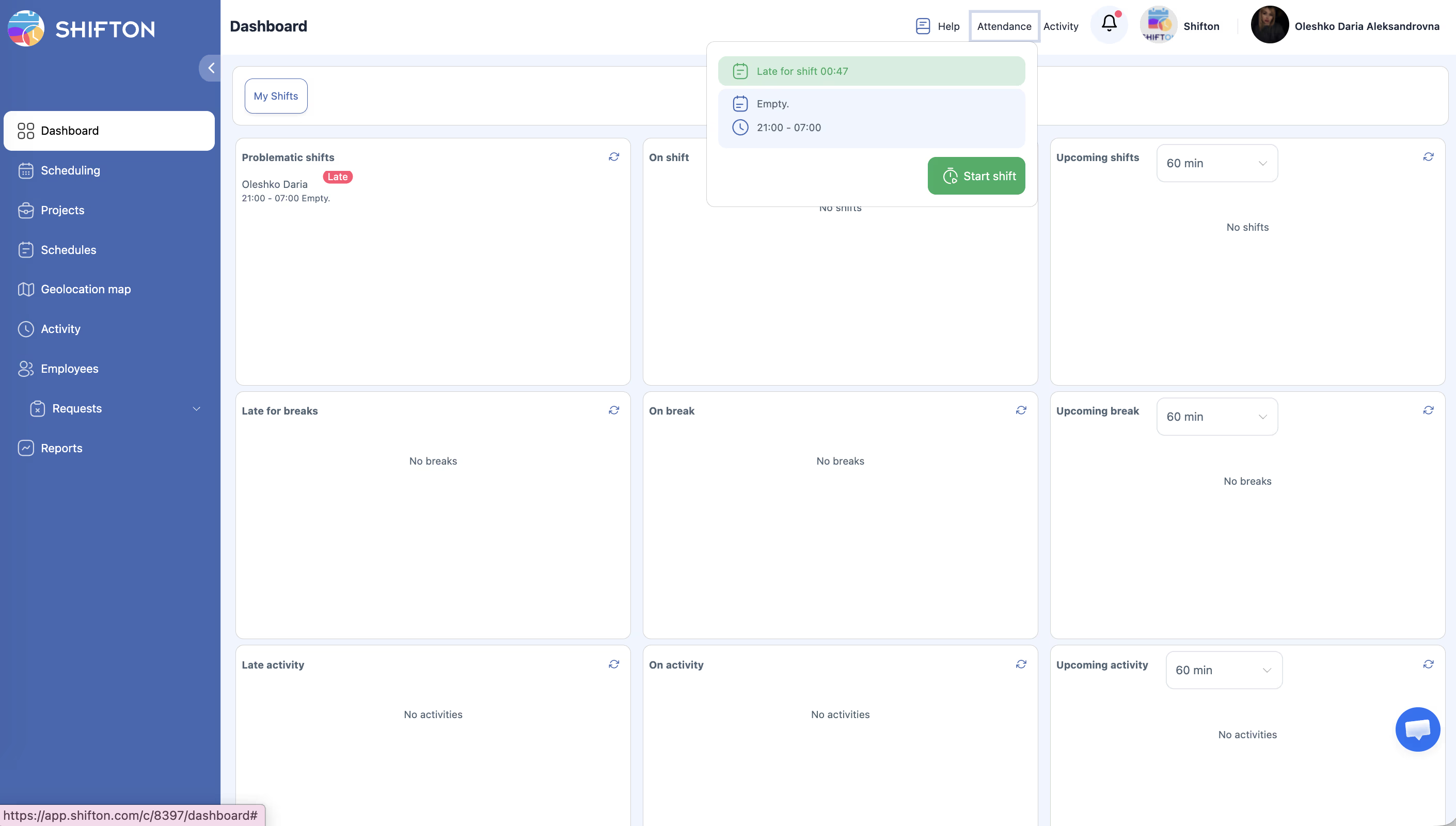
Å starte og avslutte vakter er kjernehandlingen i oppmøtemodulen. Når en ansatt begynner arbeidsdagen, åpner de oppmøtemenyen i den øverste navigasjonslinjen og trykker på Start vakt ved siden av den riktige planen. Systemet registrerer det nøyaktige tidsstempelet og, hvis konfigurert, verifiserer den ansattes IP-adresse eller GPS-posisjon. Når vakten er over, returnerer den ansatte til den samme menyen og avslutter vakten.
Denne prosessen gir ledere en nøyaktig oversikt over faktiske arbeidstimer og lar systemet automatisk flagge sene ankomster, tidlige avganger og overtid.
Forutsetninger
| # | Forutsetning | Detaljer |
|---|---|---|
| 1 | Oppmøtemodulen er aktivert | Oppmøtemodulen må være aktiv i Innstillinger > Moduler. |
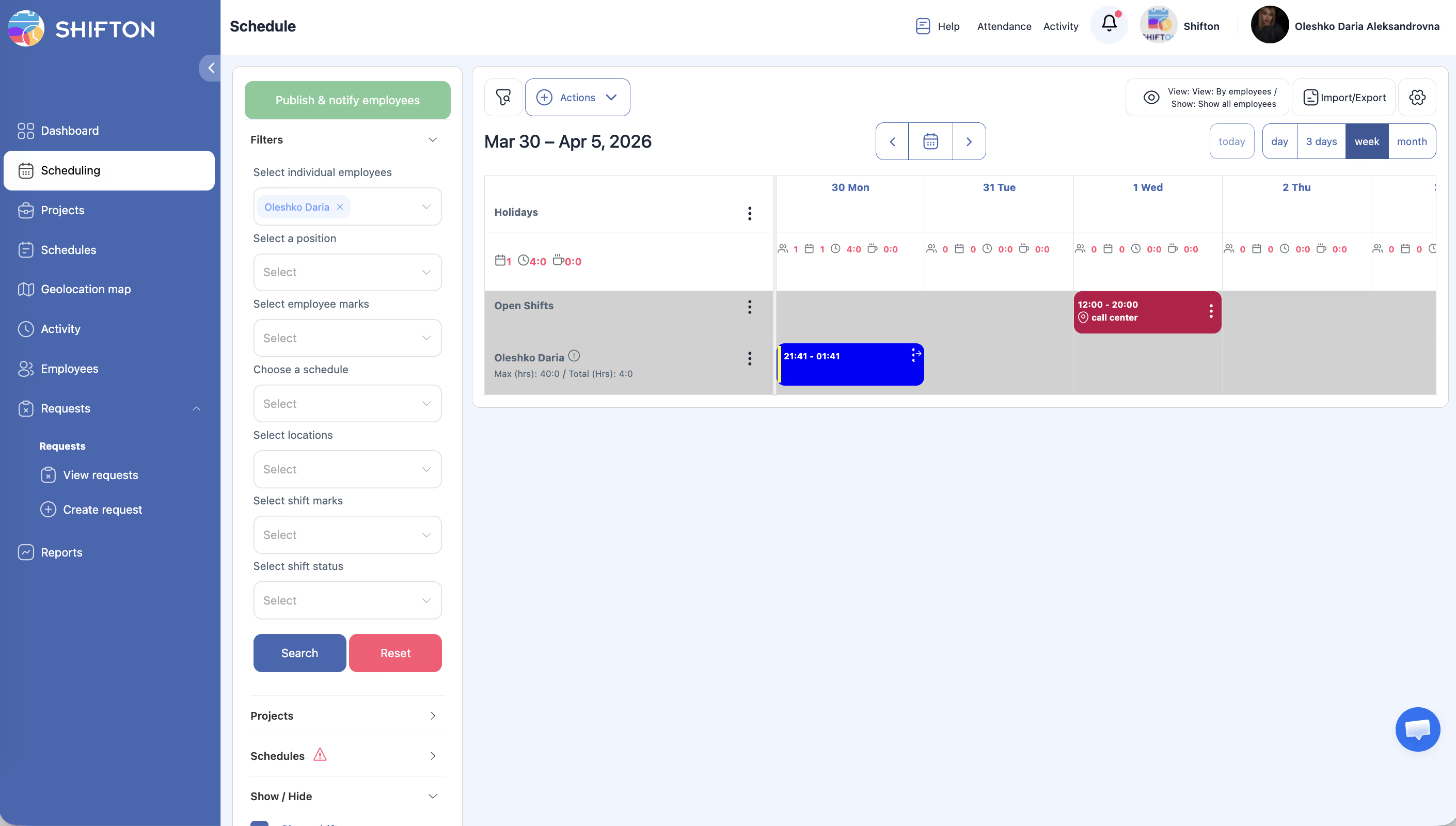
| 2 | Publisert plan | Den ansatte bør ha en publisert vakt i planen slik at systemet kan sammenligne planlagte vs. faktiske tider. |
| 3 | IP/GPS-validering (valgfritt) | Hvis lokasjonssjekker er nødvendig, må modulen Kontroll av arbeidssted være aktivert og konfigurert. |
| 4 | Nettleser eller mobilapp | Den ansatte trenger tilgang til Shifton via en støttet nettleser eller Shifton-mobilappen. |
Trinn-for-trinn-instruksjoner
Starte en vakt
| Trinn | Handling | Forventet resultat |
|---|---|---|
| 1 | Logg inn på Shifton (nettleser eller mobilapp). | Hovedgrensesnittet lastes. |
| 2 | Klikk eller trykk på Oppmøte-knappen i den øverste navigasjonslinjen. | Et rullegardinpanel åpnes med en liste over de planlagte vaktene dine for dagen. |
| 3 | Gjennomgå listen over tilgjengelige vakter. Hver oppføring viser plannavnet og planlagt starttid. | Du ser én eller flere vakter med en Start vakt-knapp ved siden av hver. |
| 4 | Klikk på Start vakt ved siden av vakten du vil begynne. | Systemet registrerer starttiden din. Hvis IP- eller GPS-validering er aktivert, kontrolleres posisjonen din på dette tidspunktet. |
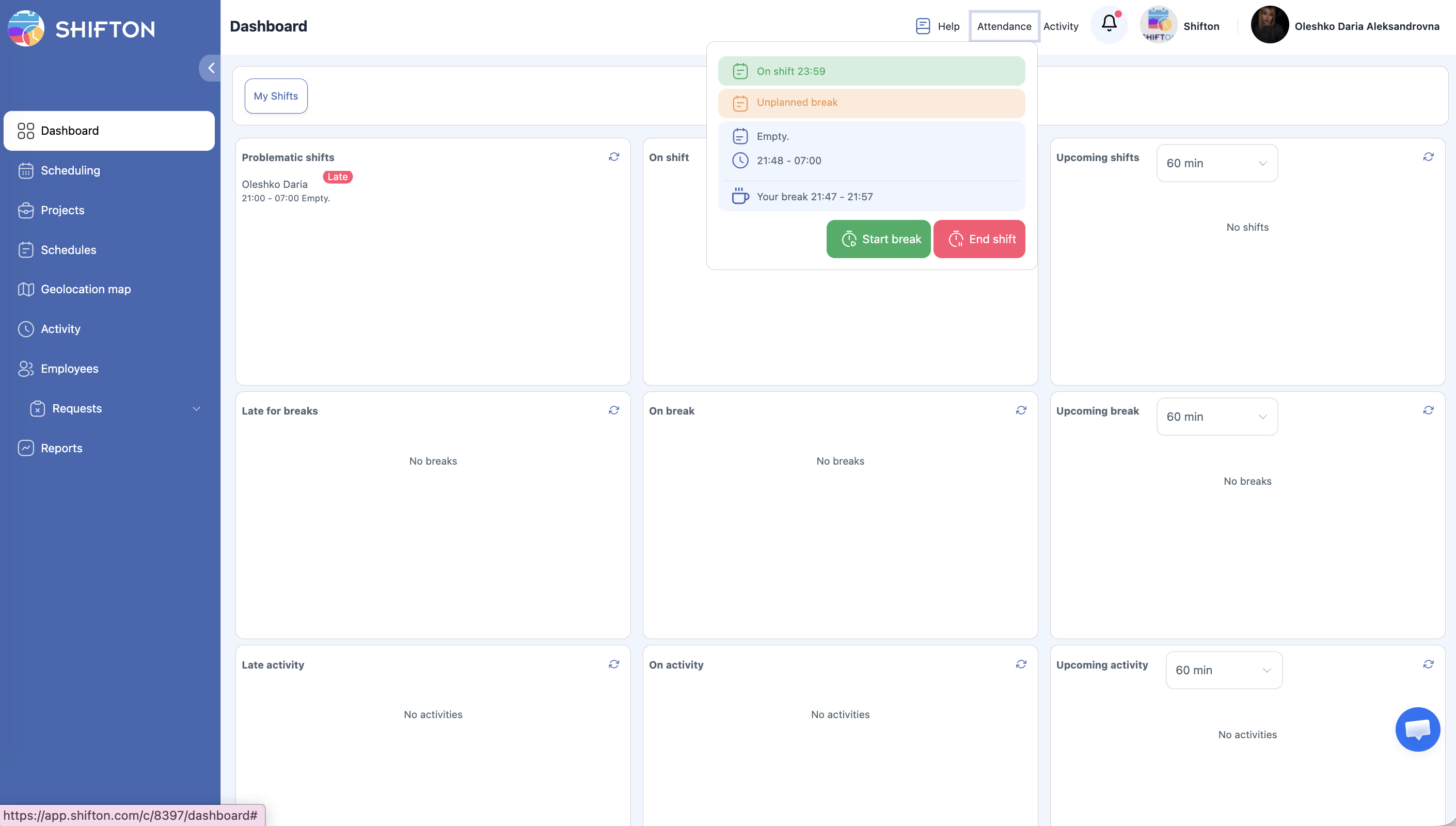
| 5 | Vaktstatusen endres til Aktiv og en tidtaker begynner å vise forløpt tid. | Du er nå stemplet inn. Oppmøtemenyen viser den kjørende vakten med en Avslutt vakt-knapp. |
Avslutte en vakt
| Trinn | Handling | Forventet resultat |
|---|---|---|
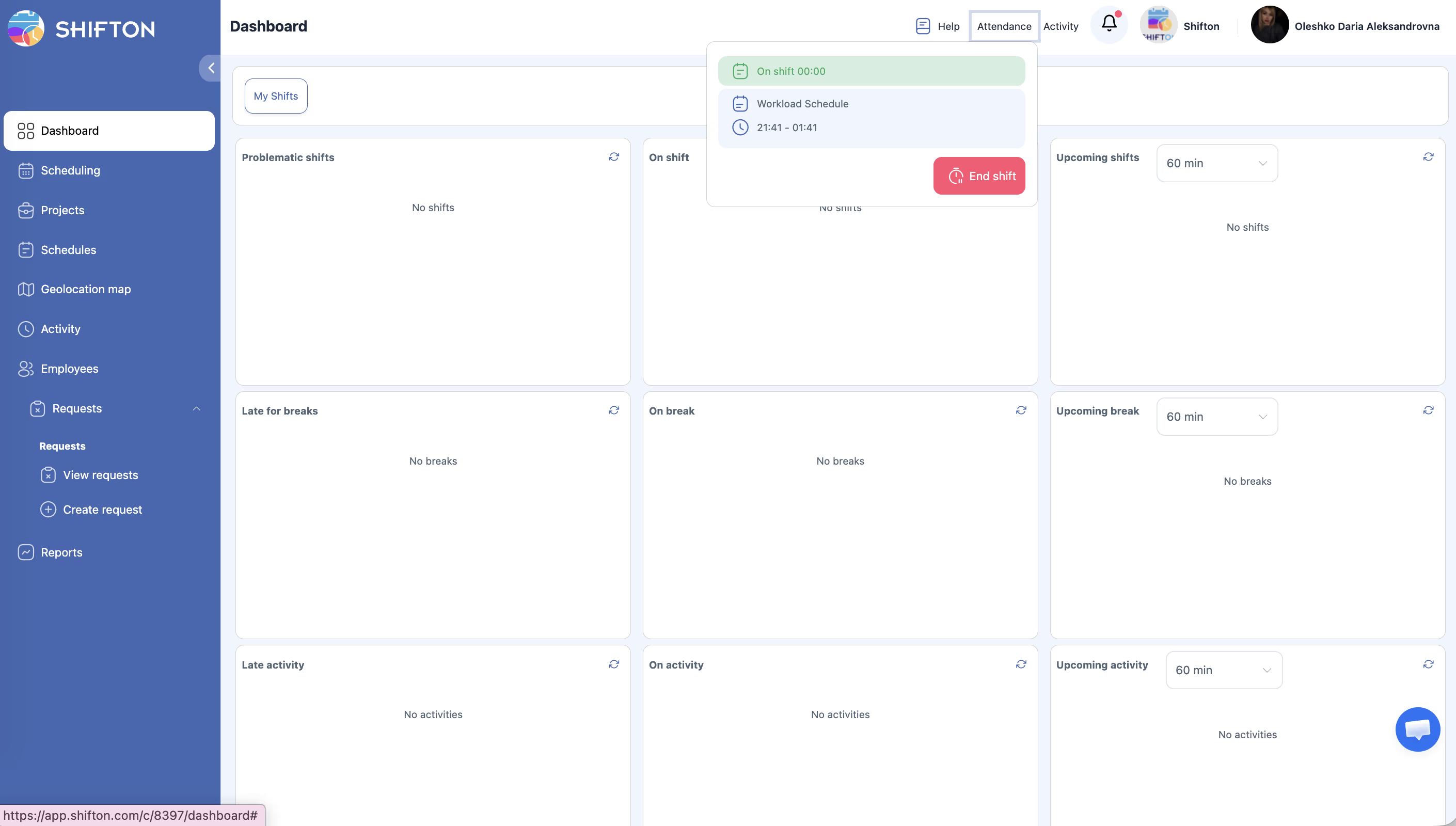
| 1 | Klikk eller trykk på Oppmøte-knappen i topplinjen. | Menyen åpnes og viser den aktive vakten din. |
| 2 | Klikk på Avslutt vakt ved siden av den aktive vakten. | En bekreftelsesforespørsel kan vises (avhengig av bedriftens innstillinger). |
| 3 | Bekreft at du vil avslutte vakten. | Systemet registrerer sluttiden. Vakten er merket som fullført. |
| 4 | Vakten forsvinner fra den aktive listen og flyttes til oppmøtehistorikken din. | Din totale arbeidstid for denne vakten er nå tilgjengelig i rapporter. |
Starte en vakt på mobil
| Trinn | Handling | Forventet resultat |
|---|---|---|
| 1 | Åpne Shifton-mobilappen på telefonen din. | Appens startskjerm lastes. |
| 2 | Trykk på Oppmøte-knappen (vanligvis i topplinjen eller hovedmenyen). | Oppmøtepanelet åpnes med de planlagte vaktene dine. |
| 3 | Trykk på Start vakt ved siden av ønsket plan. | Hvis GPS-validering er aktivert, ber appen om posisjonstillatelse. Starttiden registreres. |
| 4 | For å avslutte vakten senere, returner til oppmøtepanelet og trykk på Avslutt vakt. | Vakten merkes som fullført med det nøyaktige sluttidsstempelet. |
Hva skjer under IP- og GPS-sjekker
Hvis bedriften din har konfigurert lokasjonsvalidering, skjer følgende sjekker når du starter eller avslutter en vakt:
| Sjekktype | Plattform | Hva skjer |
|---|---|---|
| IP-validering | Nettleser og mobil | Systemet sammenligner den gjeldende IP-adressen din med de tillatte IP-ene konfigurert for arbeidslokasjonen din. |
| GPS-validering | Kun mobil | Appen sjekker GPS-koordinatene dine mot den konfigurerte arbeidslokasjonen og geolokasjonsfølsomhetsradiusen. |
| Validering godkjent | Begge | Vakten starter eller avsluttes normalt. |
| Validering mislyktes | Begge | Du kan se en advarselmelding. Avhengig av innstillinger kan vakten fortsatt starte, men avviket flagges for lederen. |
Tilgangsrettigheter
| Rolle | Start/Avslutt egen vakt | Se egne vakttider | Se teamets vakttider | Redigere andres vakttider |
|---|---|---|---|---|
| Ansatt | Ja | Ja | Nei | Nei |
| Vaktleder | Ja | Ja | Ja (eget team) | Nei |
| Leder | Ja | Ja | Ja (alle) | Ja |
| Administrator | Ja | Ja | Ja (alle) | Ja |
| Eier | Ja | Ja | Ja (alle) | Ja |
Ofte stilte spørsmål
Sp: Hva om jeg ved et uhell starter feil vakt?
Sv: Avslutt vakten umiddelbart og kontakt lederen din. Ledere kan redigere oppmøteposter for å rette opp feil.
Sp: Kan jeg starte en vakt før planlagt tid?
Sv: Ja, systemet lar deg starte en vakt før planlagt tid. Den faktiske starttiden registreres og sammenlignes mot planen i rapporter.
Sp: Hva skjer hvis GPS-posisjonen min ikke samsvarer med arbeidslokasjonen?
Sv: Avhengig av bedriftens innstillinger kan du motta en advarsel, men fortsatt kunne starte vakten. Lederen vil bli varslet om posisjonsavviket. Se artikkelen GPS og IP-validering for mer informasjon.
Sp: Kan jeg starte en vakt fra en annen enhet enn vanlig?
Sv: Ja, så lenge du logger inn på Shifton-kontoen din. Imidlertid, hvis IP-validering er aktivert og enheten er på et annet nettverk, kan IP-sjekken mislykkes.
Sp: Hva om jeg glemmer å avslutte vakten min?
Sv: Vakten din forblir åpen til du eller en leder lukker den. Noen bedrifter konfigurerer automatiske varsler for vakter som har kjørt lenger enn forventet.
Mulige problemer og løsninger
| Problem | Mulig årsak | Løsning |
|---|---|---|
| Ingen vakter vises i oppmøtemenyen | Ingen publisert plan for i dag, eller ansatt er ikke tilordnet et prosjekt. | Be lederen din om å publisere planen eller verifiser prosjekttilordningen din. |
| «Start vakt»-knappen er nedtonet | En annen vakt er allerede aktiv, eller IP-validering mislyktes. | Avslutt eventuelle aktive vakter først. Hvis IP-validering mislyktes, sjekk nettverkstilkoblingen eller kontakt lederen din. |
| GPS-sjekk mislykkes på mobil | Posisjonstjenester er deaktivert eller appen mangler tillatelse. | Aktiver posisjonstjenester på enheten din og gi Shifton-appen tillatelse til å få tilgang til posisjonen din. |
| Vakt startet, men tidsvisning ser feil ut | Enhetens klokke er ikke synkronisert. | Systemet bruker servertid, ikke enhetstid. Hvis du ser et avvik, er det sannsynligvis et visningsproblem — den registrerte tiden er nøyaktig. |
| Kan ikke avslutte vakt — knappen svarer ikke | Problem med nettverkstilkobling eller nettleserfeil. | Oppdater siden eller start appen på nytt og prøv igjen. Hvis problemet vedvarer, kontakt administratoren din. |