

Registreringen skjer i tre trinn: først oppgir du hvem du er — arbeidsgiver eller ansatt, deretter velger du produkt, og først da fyller du ut skjemaet. Du trenger ikke å bekrefte e-postadressen: etter at skjemaet er sendt inn, kommer du rett inn i kontoen.
Trinn-for-trinn-veiledning
Trinn 1. Hvem er du
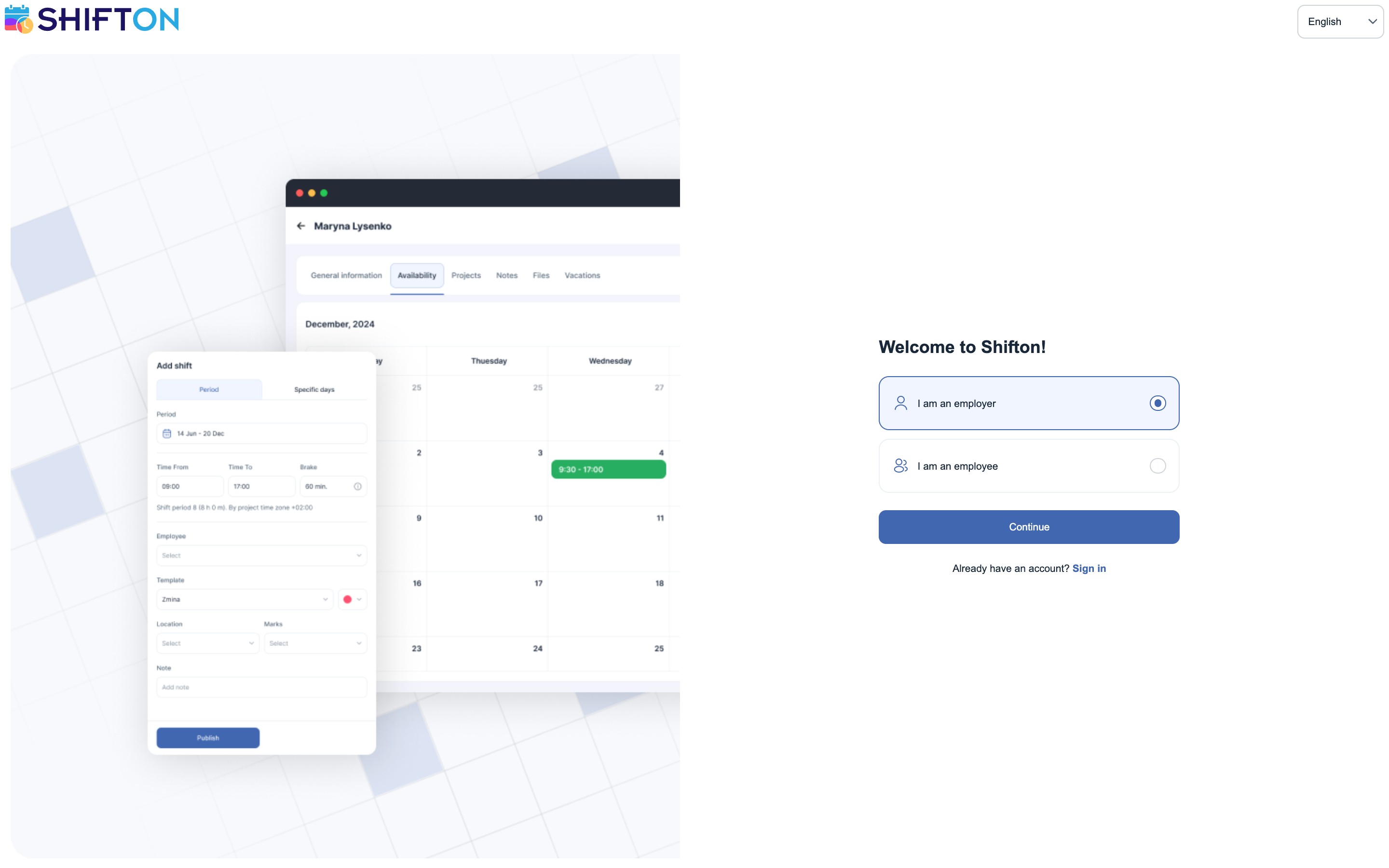
Åpne app.shifton.com/registration. På den første skjermen er det to alternativer:
- Jeg er en arbeidsgiver (I am an employer) — valgt som standard. Denne veien oppretter et nytt selskap, og du blir eieren av det.
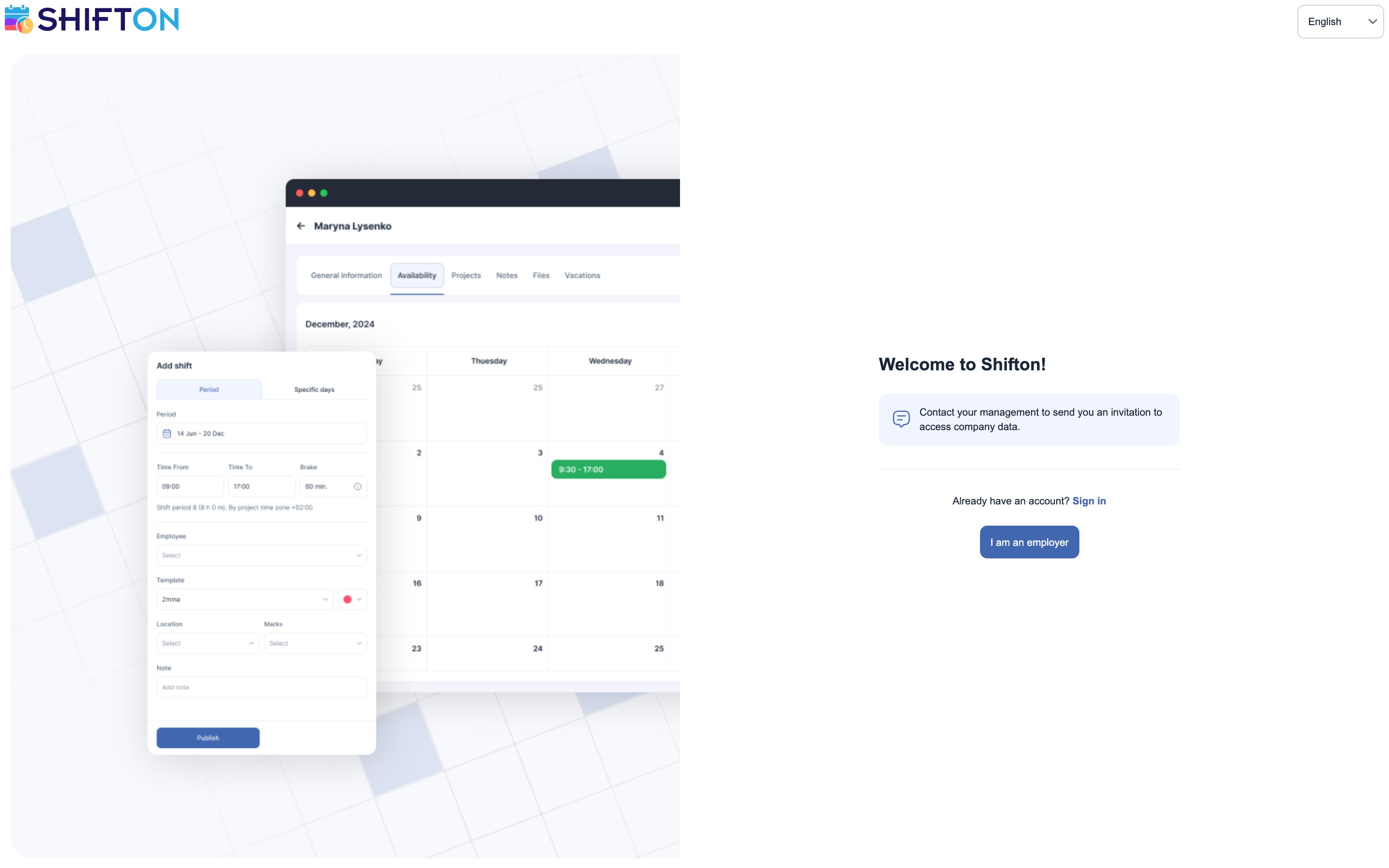
- Jeg er en ansatt (I am an employee) — for dem som er invitert til et allerede eksisterende selskap. Denne veien lar deg ikke registrere et selskap: velger du den, ser du meldingen «Kontakt ledelsen din for å sende deg en invitasjon for å få tilgang til bedriftsdata». Ansatte kommer inn i Shifton kun etter invitasjon fra eieren eller en administrator.
Klikk på Fortsett (Continue).
Slik ser skjermen ut for en ansatt — registreringsskjemaet åpnes ikke, og du kan gå tilbake til selskapsregistreringen med knappen Jeg er en arbeidsgiver:
Trinn 2. Hvilket produkt
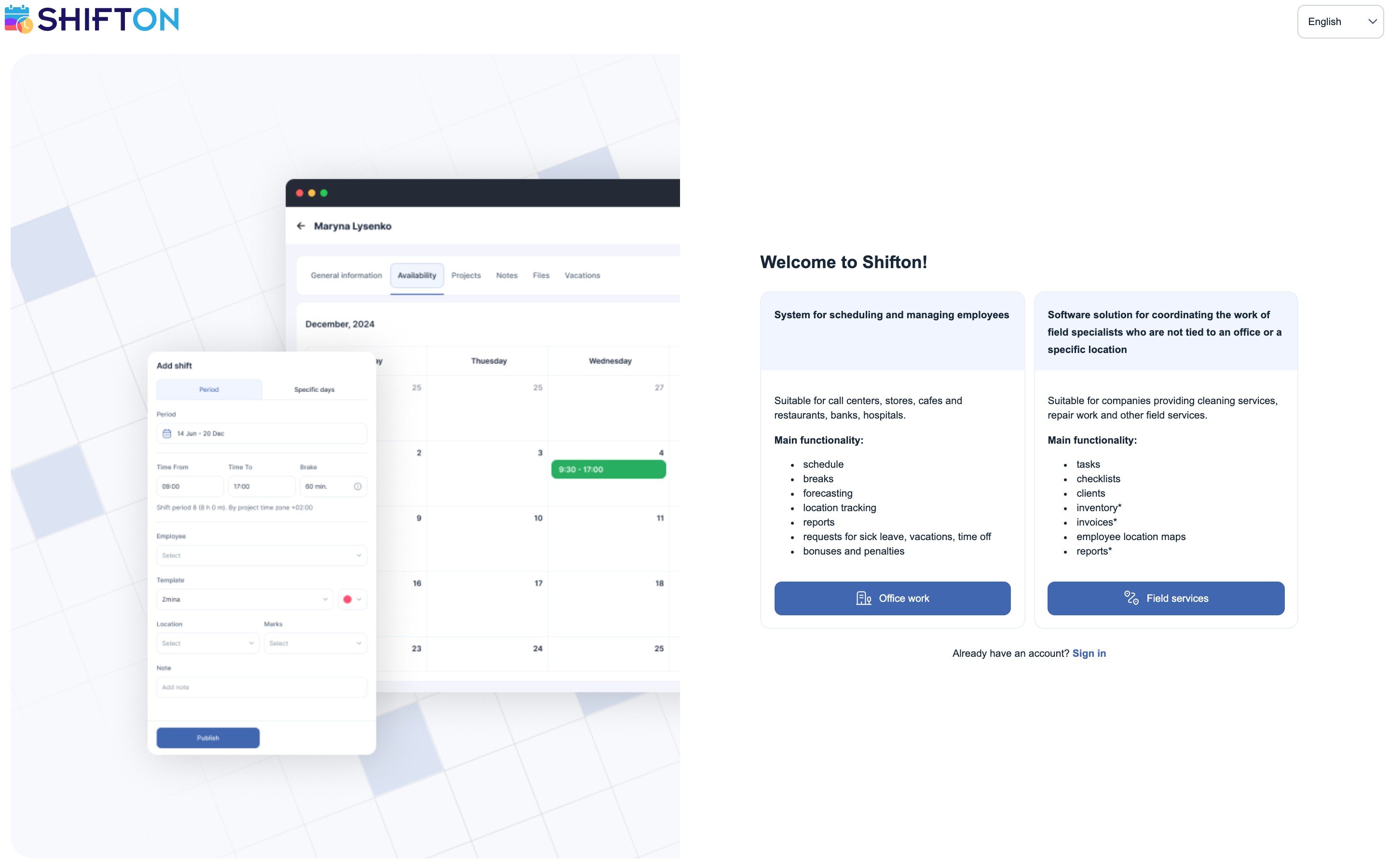
Deretter kommer valget mellom Shiftons to produkter. Tidligere ble det brukt ulike registreringsadresser til dette — nå velges produktet rett her, med knappen under beskrivelsen.
| Produkt | For hvem | Hva som er inkludert |
|---|---|---|
| Kontorarbeid (Office work) — system for planlegging og administrasjon av ansatte | Kundesentre, butikker, kafeer og restauranter, banker, sykehus | Tidsplan, pauser, prognoser, stedskontroll, rapporter, forespørsler om sykefravær, ferie og fri, bonuser og trekk |
| Felttjenester (Field services) — koordinering av spesialister i felten | Renhold, reparasjoner og andre oppdrag ute hos kunder | Oppgaver, sjekklister, kunder, inventar, fakturaer, kart over ansattes posisjoner, rapporter |
I listen over muligheter for felttjenester er noen punkter merket med stjerne — det er betalte moduler.
Produktet du velger, bestemmer selskapets driftsmodus. Du kan også bytte mellom modusene senere, i menyen Shifton, med samme konto.
Trinn 3. Registreringsskjema
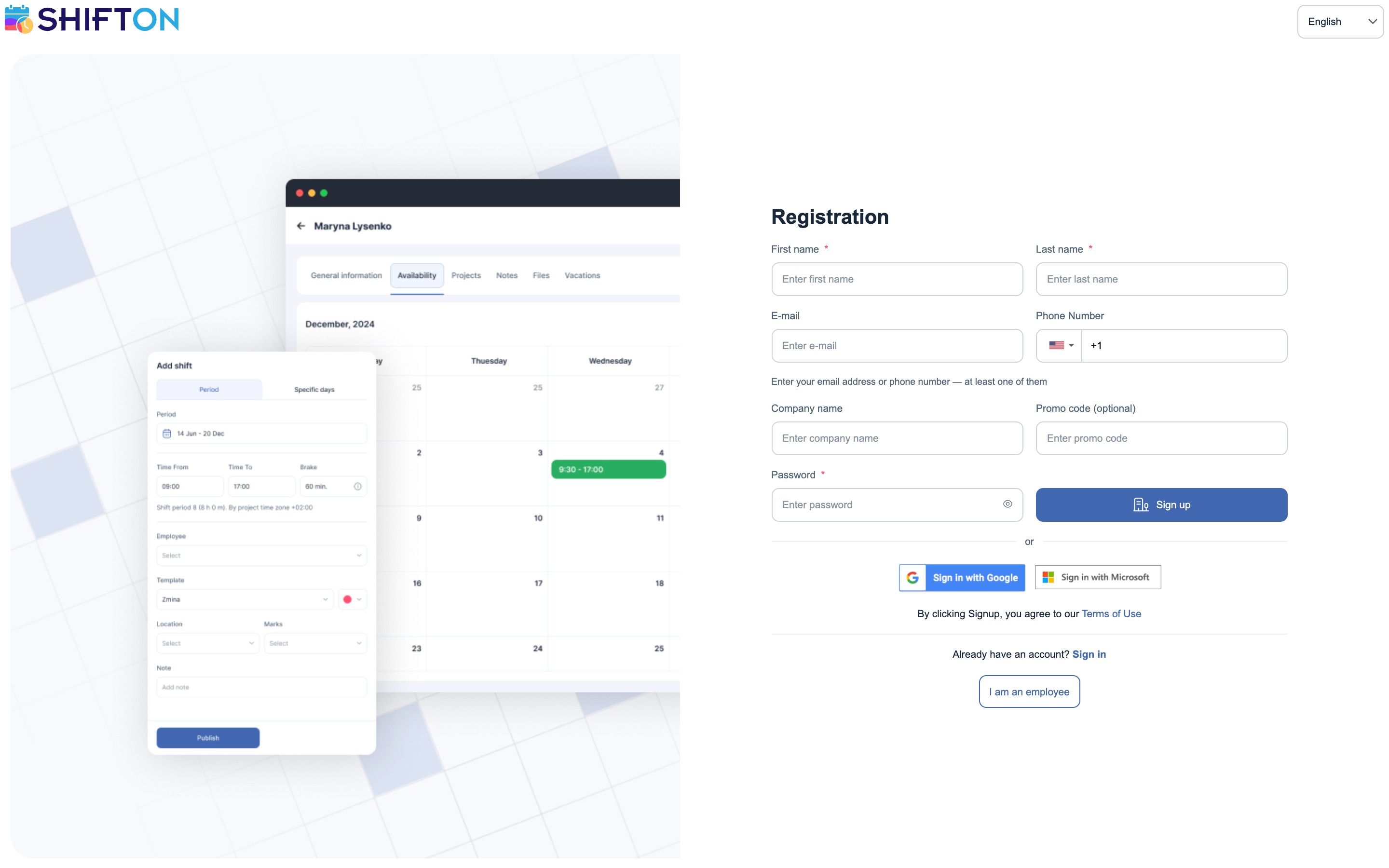
Personen som fyller ut skjemaet, blir eieren av selskapet.
| Felt | Beskrivelse | Obligatorisk |
|---|---|---|
| Fornavn | Fornavnet ditt | Ja |
| Etternavn | Etternavnet ditt | Ja |
| E-post | E-postadresse | Én av to |
| Telefonnummer | Telefonnummer med landskode | Én av to |
| Firmanavn | Navnet på organisasjonen din | Nei |
| Promokode | Hvis du har fått en via vervingsprogrammet | Nei |
| Passord | Passord for innlogging | Ja |
Under feltene for e-post og telefon står hintet: «Skriv inn e-postadressen eller telefonnummeret ditt — minst én av dem». Det holder altså med én av delene; telefonen trenger du uansett senere for å invitere ansatte.
Klikk på Registrer deg (Sign up).
Innlogging med Google eller Microsoft
I stedet for å fylle ut skjemaet kan du logge inn med en eksisterende konto — på skjemaet finnes knappene Sign in with Google og Sign in with Microsoft. Da trenger du ikke å finne på et passord: opplysningene hentes fra kontoen du velger.
Hva skjer videre
Rett etter registreringen:
- Grunnleggende funksjoner er aktivert automatisk og kan ikke slås av — tidsplan, liste over ansatte, dashbord.
- Ett prosjekt gratis. Flere prosjekter er betalte.
- Eierrettigheter til selskapet for den som fylte ut skjemaet: full tilgang til alle innstillinger, inkludert betaling.
- Prøveperioden starter. I toppfeltet vises den grønne telleren Gratis prøveperiode: du har ti dager på å bli kjent med systemet, og ved å fullføre oppgavene i listen forlenger du prøveperioden til 60 dager. Les mer i artikkelen «Prøveperiode og oppgaver».
Mer om hva som er tilgjengelig uten betaling, og når selskapet blir betalende, finner du i artikkelen «Gratis plan».
Mulige problemer og løsninger
| Problem | Årsak | Løsning |
|---|---|---|
| Registrer deg lar seg ikke klikke | Fornavn, etternavn eller passord er ikke fylt ut, eller verken e-postadresse eller telefon er oppgitt | Fyll ut de obligatoriske feltene; av e-post og telefon holder det med én |
| Invitasjonene kommer ikke frem til de ansatte | Telefonnummeret er ikke bekreftet | Bekreft nummeret i profilinnstillingene |
| Registrert i feil produkt | I trinn to ble det andre alternativet valgt | Bytt driftsmodus i menyen Shifton — du trenger ikke å registrere et nytt selskap |
| Valgte «Jeg er en ansatt», og skjemaet vises ikke | Ansatte registrerer seg ikke selv — kun etter invitasjon | Be lederen din sende en invitasjon; lenken for å opprette konto kommer på e-post |
Ofte stilte spørsmål
Spørsmål: Er registreringen gratis? Svar: Ja. De ti første ansatte er inkludert i «Grunnleggende funksjoner» gratis, og du trenger ikke kort for å registrere deg.
Spørsmål: Må jeg oppgi både e-post og telefon? Svar: Nei, det holder med én av delene. Telefonen trenger du senere — til bekreftelse og til å sende invitasjoner til ansatte.
Spørsmål: Er firmanavnet obligatorisk? Svar: Nei, dette feltet er valgfritt. Navnet kan legges inn eller endres senere i innstillingene for selskapsprofilen.
Spørsmål: Kan jeg registrere meg med Google eller Microsoft? Svar: Ja, på skjemaet finnes knappene Sign in with Google og Sign in with Microsoft.
Spørsmål: Hvordan registrerer jeg meg i felttjenestemodus? Svar: Velg Felttjenester i registreringens andre trinn. En egen adresse trengs ikke lenger for dette.
Spørsmål: Må jeg bekrefte e-postadressen? Svar: Nei. Etter at skjemaet er sendt inn, kommer du rett inn i kontoen.
Spørsmål: Hvem blir eieren av selskapet? Svar: Personen som fylte ut skjemaet. Vedkommende får full tilgang til alle innstillinger, inkludert betaling.
Spørsmål: Jeg er ansatt. Hvordan registrerer jeg meg? Svar: På egen hånd — ikke i det hele tatt: selskapet registreres kun av eieren. Be lederen din sende deg en invitasjon; i e-posten er det en lenke for å opprette kontoen din.
Spørsmål: Kan jeg administrere flere selskaper? Svar: Ja. Registrer et nytt selskap med samme e-postadresse — i menyen Shifton dukker det opp et valg for å bytte mellom selskapene.
Spørsmål: Hvor oppgir jeg land og bransje? Svar: Disse feltene finnes ikke i registreringsskjemaet. Du kan fylle dem ut etter innlogging, i innstillingene for selskapsprofilen.
Spørsmål: Kan jeg bruke en promokode? Svar: Ja, det finnes et eget felt for dette i skjemaet. Promokoder deles ut via vervingsprogrammet.
Spørsmål: Hva inngår i «Grunnleggende funksjoner»? Svar: Tidsplan, liste over ansatte og dashbord, pluss ett gratis prosjekt. Modulen kan ikke slås av.
Spørsmål: Finnes det en mobilapp? Svar: Ja, for iOS og Android.