

Etter første innlogging i Shifton åpnes Selskap Kontrollpanel — startsiden med overvåkingswidgeter i sanntid.
Trinn-for-trinn-veiledning
Trinn 1: Logg inn i systemet
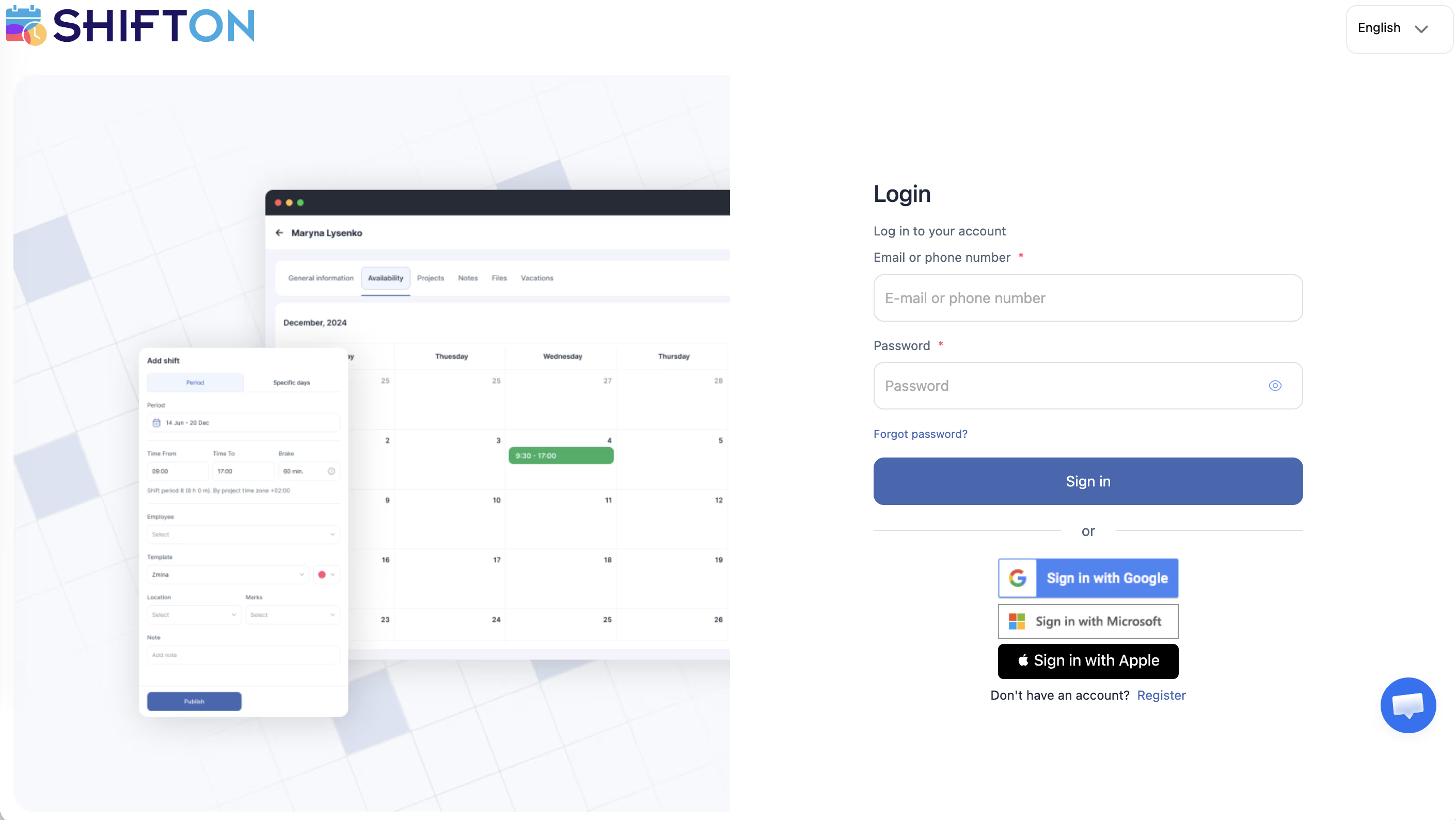
Åpne app.shifton.com, skriv inn e-post og passord, klikk Logg inn.
Trinn 2: Utforsk kontrollpanelet
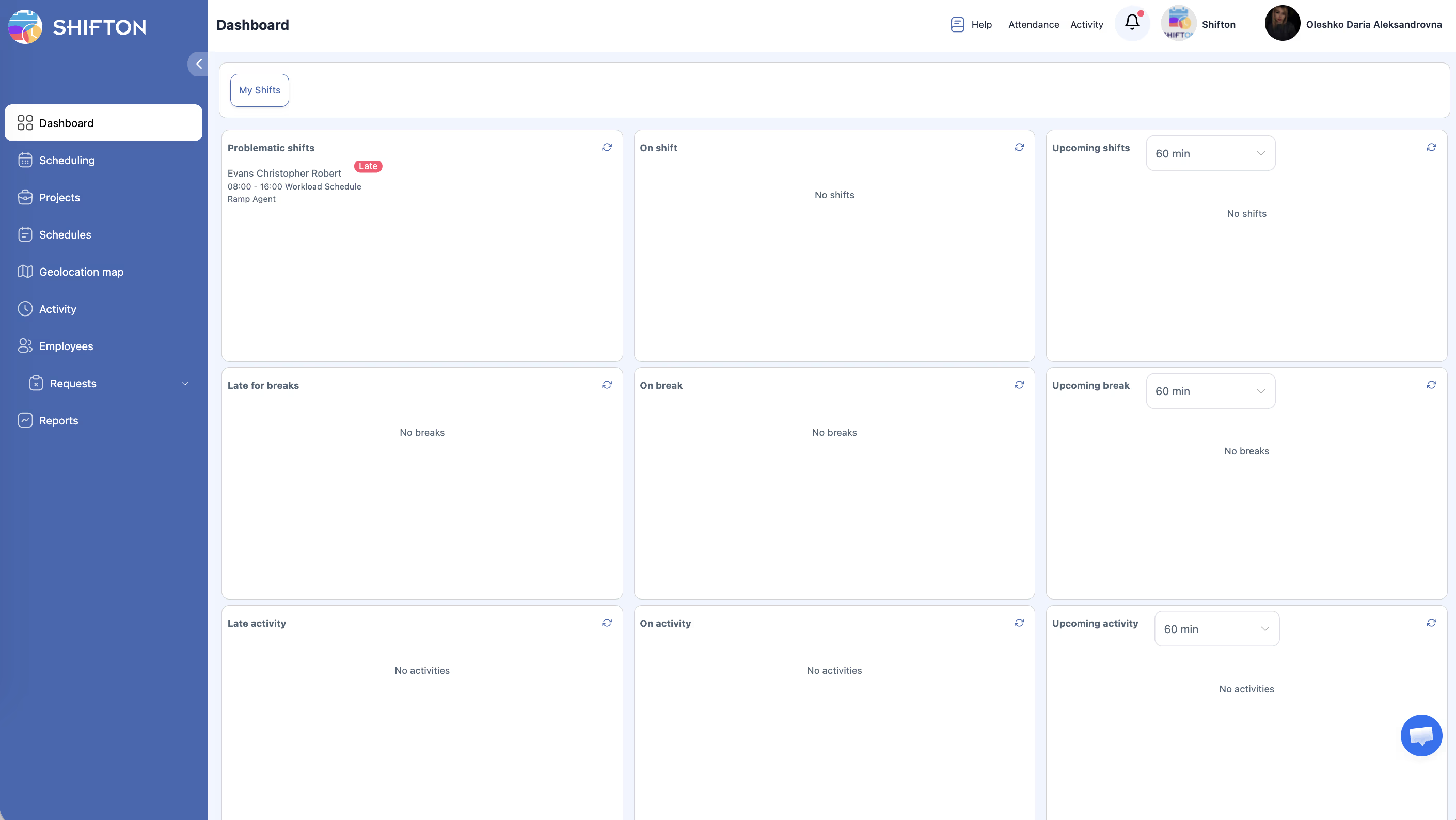
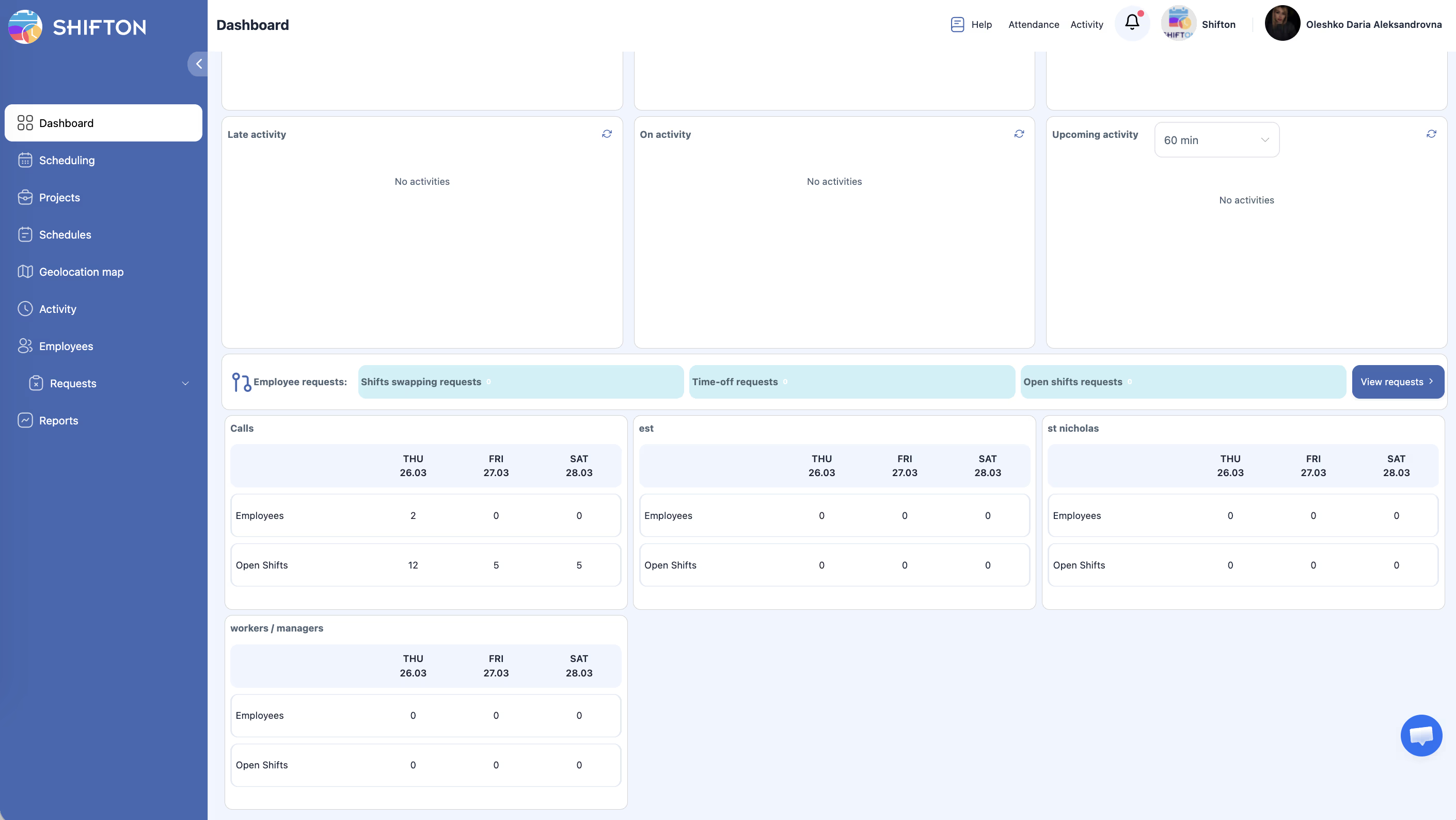
Selskap Kontrollpanel — et widgetrutenett 3×3:
| Rad | Venstre | Midten | Høyre |
|---|---|---|---|
| skift | Problematiske vakter | På vakt | Kommende vakter (60 min) |
| Pauser | Forsinket fra pause | På pause | Kommende pause (60 min) |
| Aktivitet | Forsinket til aktivitet | På aktivitet | Kommende aktivitet (60 min) |
Under widgetene:
– Ansattes forespørsler — faner med forespørsler om vaktbytte, fri og åpne vakter
– Prosjektkort — data om ansatte og åpne vakter for de neste 3 dagene
Trinn 3: Utforsk sidenavigasjonen
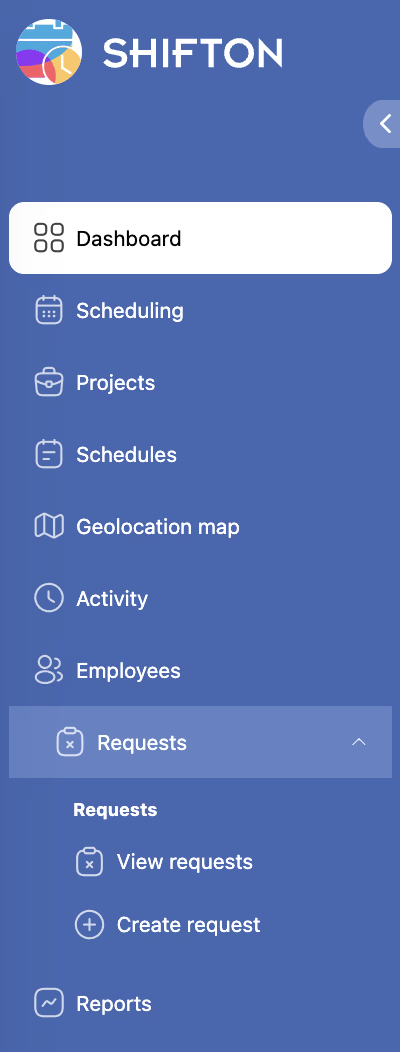
| Ikon | Seksjon |
|---|---|
| Rutenett | Kontrollpanel |
| Kalender | Planlegging |
| Mappe | Prosjekter |
| Liste | Tidsplaner |
| Kart | Geolokasjonskart |
| Klokke | Aktivitet |
| Personer | Ansatte |
| Forespørsel | Forespørsler (underpunkter: se forespørsler og opprett ny forespørsel) |
| Diagram | Rapporter |
Trinn 4: Utforsk topppanelet

| Element | Beskrivelse |
|---|---|
| Hjelp | Artikler, videoer, brukerstøtte |
| Oppmøte | Starte/avslutte vakt direkte i nettleseren |
| Aktivitet | Starte/avslutte aktivitet direkte i nettleseren |
| Bjelle | Varsler (forsinkelser, tapte vakter osv.) |
| Selskapsnavn/-logo | Selskapsmeny: innstillinger, moduler, stillinger, ferdigheter, lokasjoner, filer, henvisningsprogram, aktivitetslogg, integrasjoner, saldo |
| Brukernavn | Mine skift, Min profil, Bytt passord, Logg ut |
Trinn 5: Utforsk selskapsmenyen
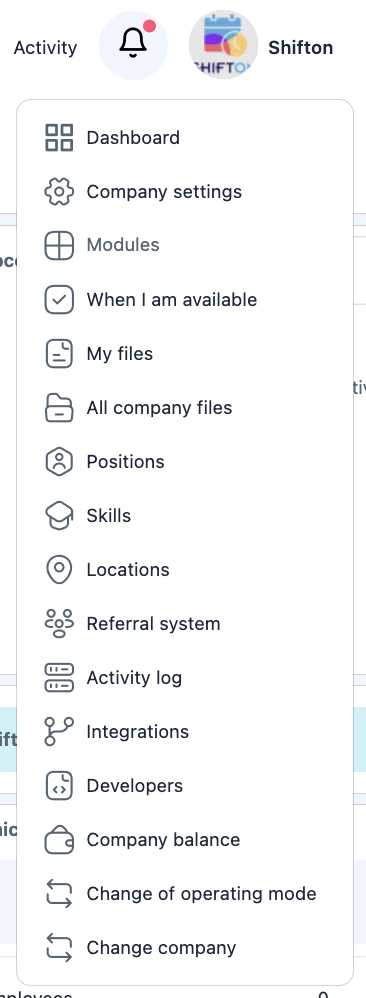
Klikk på selskapsnavn/-logo (øverst til høyre):
- Innstillinger for bedrift, Moduler
- Når jeg er tilgjengelig
- Mine filer / Alle selskapsfiler
- Positions, Ferdigheter, Steder
- Henvisningssystem, Aktivitetslogg, Integrasjoner
- Selskapsbalanse
- Endre driftsmodus, Bytt selskap
Relaterte artikler
- Trinn-for-trinn-veiledning for oppsett
- Registrering av selskap
- Legge til de første ansatte
- Generell informasjon om selskapet
- Oversikt over det modulære systemet
- Administrasjon av prosjekter
Ofte stilte spørsmål
Sp: Hvor finner man selskapsinnstillingene?
Sv: Klikk selskapsnavn/-logo (øverst til høyre) → Innstillinger for bedrift.
Sp: Hvordan bytte mellom selskaper?
Sv: Klikk selskapsnavn/-logo → Bytt selskap.
Sp: Ser de ansatte det samme kontrollpanelet?
Sv: Nei. Ansatte ser et forenklet kontrollpanel med kun sine egne vakter.
Sp: Kontrollpanelet viser «ingen skift» overalt — er dette normalt?
Sv: Ja, for en ny konto. Opprett først prosjekter, timeplaner og tilordne vakter.
Sp: Finner ikke siden moduler.
Sv: Klikk selskapsnavn/-logo (øverst til høyre) → Moduler. Moduler befinner seg i selskapsmenyen, ikke i sidepanelet.
Sp: Hva er widgeten «Problematiske vakter» på kontrollpanelet?
Sv: Den viser vakter med avvik: forsinkelser, uavsluttede vakter, konflikter. Klikk på widgeten for detaljert visning.
Sp: Kan man endre rekkefølgen på widgetene på kontrollpanelet?
Sv: Nei. Widgetoppsettet er fastlagt av systemet.
Sp: Hvordan komme til lønnsinnstillingene?
Sv: Klikk selskapsnavnet (øverst til høyre) → Innstillinger for bedrift → fanen Lønninnstillinger.
Sp: Hvor finner man loggen over alle handlinger i systemet?
Sv: Selskapsnavnet (øverst til høyre) → Aktivitetslogg.
Sp: Hvordan åpne modulsiden (tilkobling/frakobling)?
Sv: Selskapsnavnet (øverst til høyre) → Moduler.
Sp: Hvordan komme tilbake til hovedkontrollpanelet fra en hvilken som helst seksjon?
Sv: Klikk rutenett-ikonet (første ikon) i venstre sidepanel.
Sp: Hvor ser lederen de ansattes forespørsler?
Sv: På kontrollpanelet, i blokken Ansattes forespørsler under widgetene, eller i seksjonen Forespørsler i sidepanelet.
Sp: Hvilken nettleser anbefales for arbeid med Shifton?
Sv: Google Chrome eller Mozilla Firefox i nyeste versjoner. Deaktiver annonseblokkere ved problemer med lasting av skjemaer.
Sp: Hvor finner man selskapssaldo og fakturaer?
Sv: Selskapsnavnet (øverst til høyre) → Selskapsbalanse.
Sp: Hvordan bytte driftsmodus (Planlegging ↔ Felttjeneste)?
Sv: Selskapsnavnet (øverst til høyre) → Endre driftsmodus.
Ofte stilte spørsmål
Sp: Hvor finner jeg firmainnstillinger?
Sv: Klikk på firmanavnet/logoen (øvre høyre hjørne) → Firmainnstillinger.
Sp: Hvordan bytter jeg mellom firmaer?
Sv: Klikk på firmanavnet/logoen → Bytt firma.
Sp: Ser ansatte den samme Kontrollpanelen?
Sv: Nei. Ansatte ser en forenklet dashboard som kun viser deres egne skift.
Sp: Kontrollpanelen viser “Ingen skift” overalt — er dette normalt?
Sv: Ja, for en ny konto. Opprett først prosjekter, tidsplaner og tilordne skift.
Sp: Jeg finner ikke siden moduler.
Sv: Klikk på firmanavnet/logoen (øvre høyre hjørne) → Moduler. Moduler finnes i firmamenyen, ikke i sidelinjen.
Sp: Hva er “Problemskift”-widgeten på Kontrollpanelen?
Sv: Den viser skift med brudd: forsinkelser, lukker skift, konflikter. Klikk på widgeten for en detaljert visning.
Sp: Kan jeg endre rekkefølgen på widgetene på Kontrollpanelen?
Sv: Nei. Widget-oppsettet er fast av systemet.
Sp: Hvordan kommer jeg til lønnsinnstigninger?
Sv: Klikk på firmanavnet (øvre høyre hjørne) → Firmainnstillinger → fanen Lønnsinnstigninger.
Sp: Hvor finner jeg loggen over alle handlinger i systemet?
Sv: Firmanavn (øvre høyre hjørne) → Aktivitetslogg.
Sp: Hvordan åpner jeg siden moduler (aktivering/deaktivering)?
Sv: Firmanavn (øvre høyre hjørne) → Moduler.
Sp: Hvordan går jeg tilbake til hoveddashboarden fra hvilken som helst seksjon?
Sv: Klikk på rutenettikonet (første ikon) i venstre sideline.
Sp: Hvor ser en Leder forespørsler fra ansatte?
Sv: På dashboarden, i blokken Forespørsler fra ansatte under widgetene, eller i seksjonen Forespørsler i sidelinjen.
Sp: Hvilken nettleser anbefales for arbeid med Shifton?
Sv: Google Chrome eller Mozilla Firefox (siste versjoner). Deaktiver annonseblokkere hvis du opplever problemer med lastingen av skjemaer.
Sp: Hvor finner jeg firmasaldoen og fakturaene?
Sv: Firmanavn (øvre høyre hjørne) → Firmasaldo.
Sp: Hvordan bytter jeg arbeidsmodus (Planlegging / Feltjeneste)?
Sv: Firmanavn (øvre høyre hjørne) → Endring av driftsmodus.