

En aktivitet er et gjøremål inne i vakten: telefonsamtaler, gjennomgang av e-post, opplæring. Vakten svarer på spørsmålet «når personen jobber», aktiviteten på «hva vedkommende er opptatt med i disse timene».
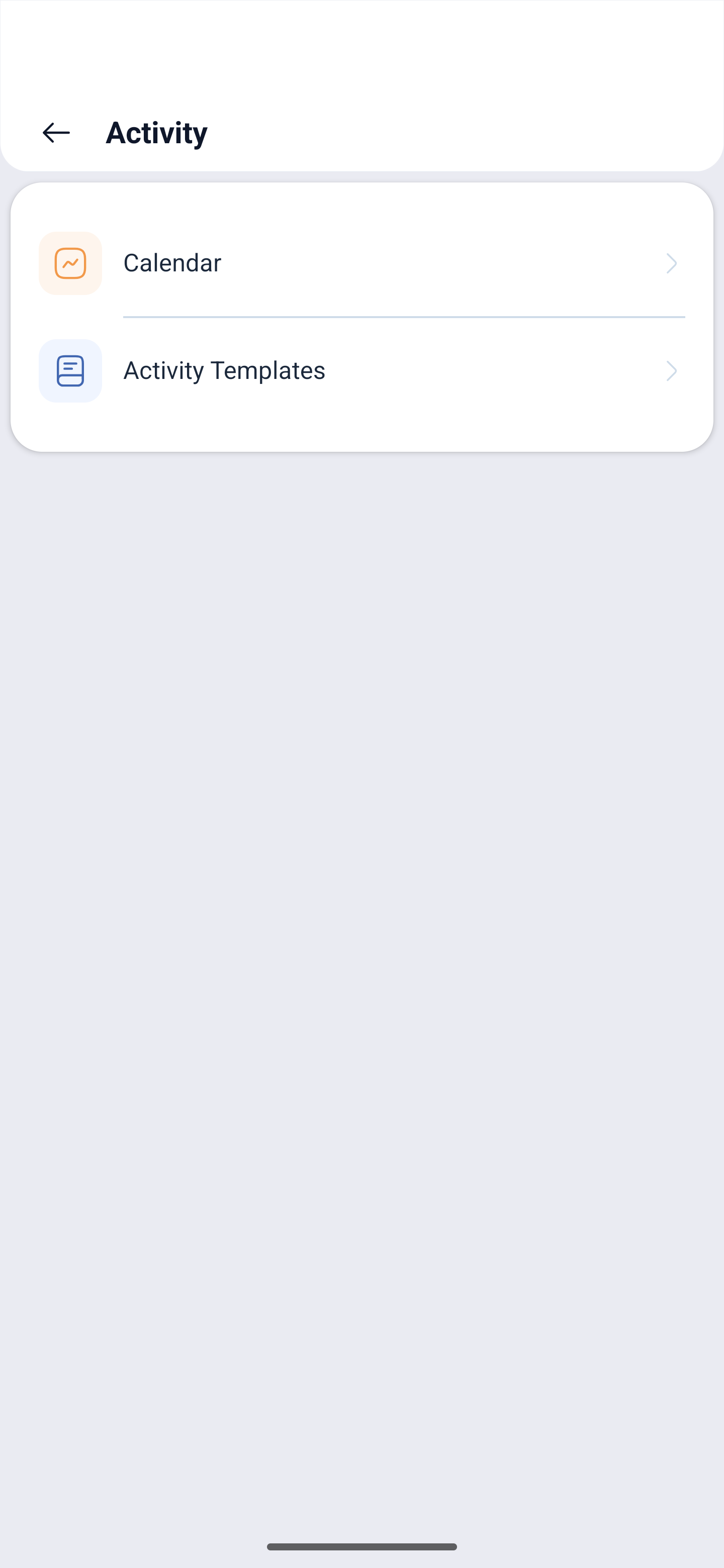
I appen består delen av to faner: kalenderen over aktiviteter og malene deres.
Trinnvis veiledning
Slik åpner du den
☰ → gruppen Planlegging (SCHEDULING) → Aktivitet (Activity).
Øverst er det to faner: Kalender (Calendar) og Aktivitetsmaler (Activity Maler).
Kalender
I kalenderfanen ser du hvilke aktiviteter som er tildelt de ansatte, og til hvilken tid. Det er den samme kalenderen som i nettversjonen.
Aktivitetsmaler
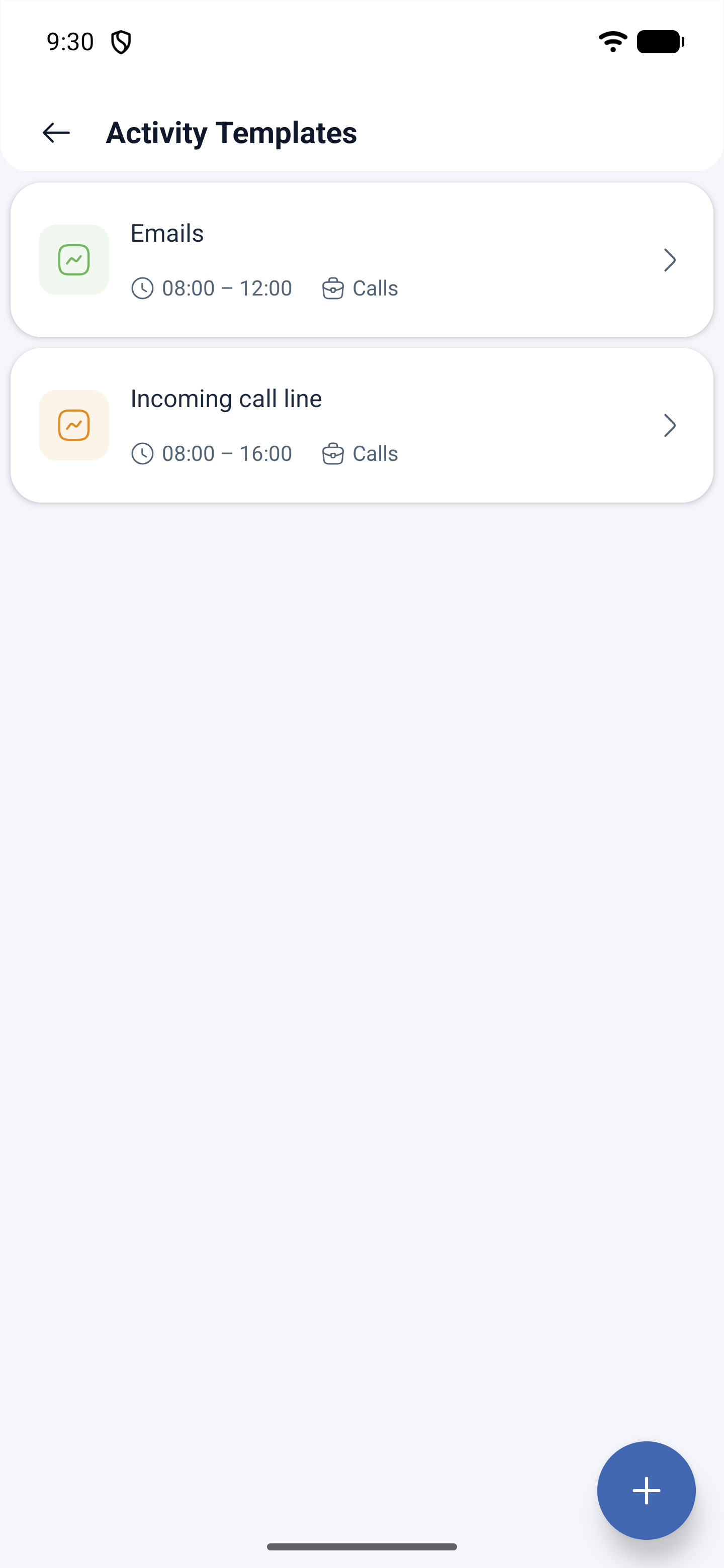
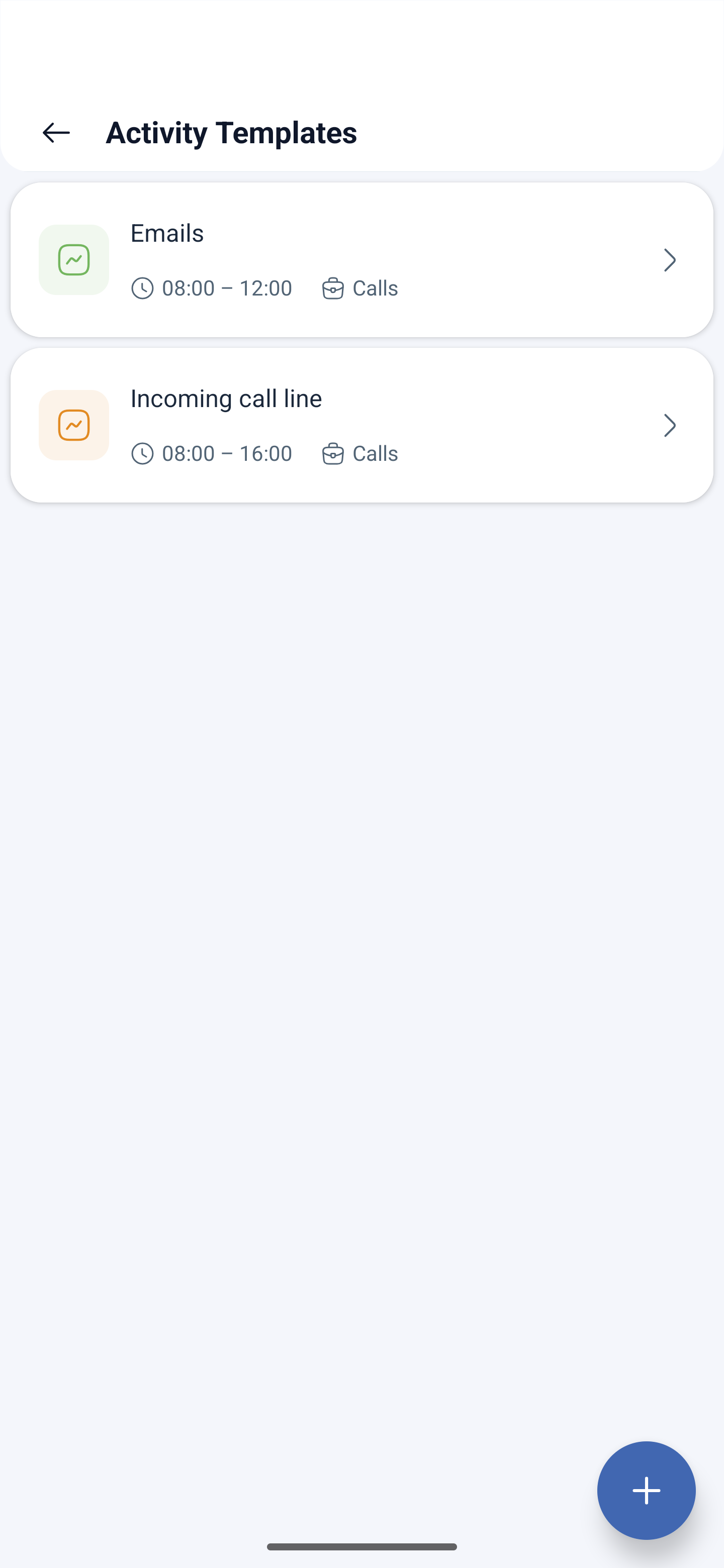
En mal er en ferdig grunnform som aktiviteter lages raskt og likt ut fra. På malkortet ser du navnet og tiden, for eksempel «Emails 08:00 – 12:00» eller «Calls 08:00 – 16:00», med en forklaring.
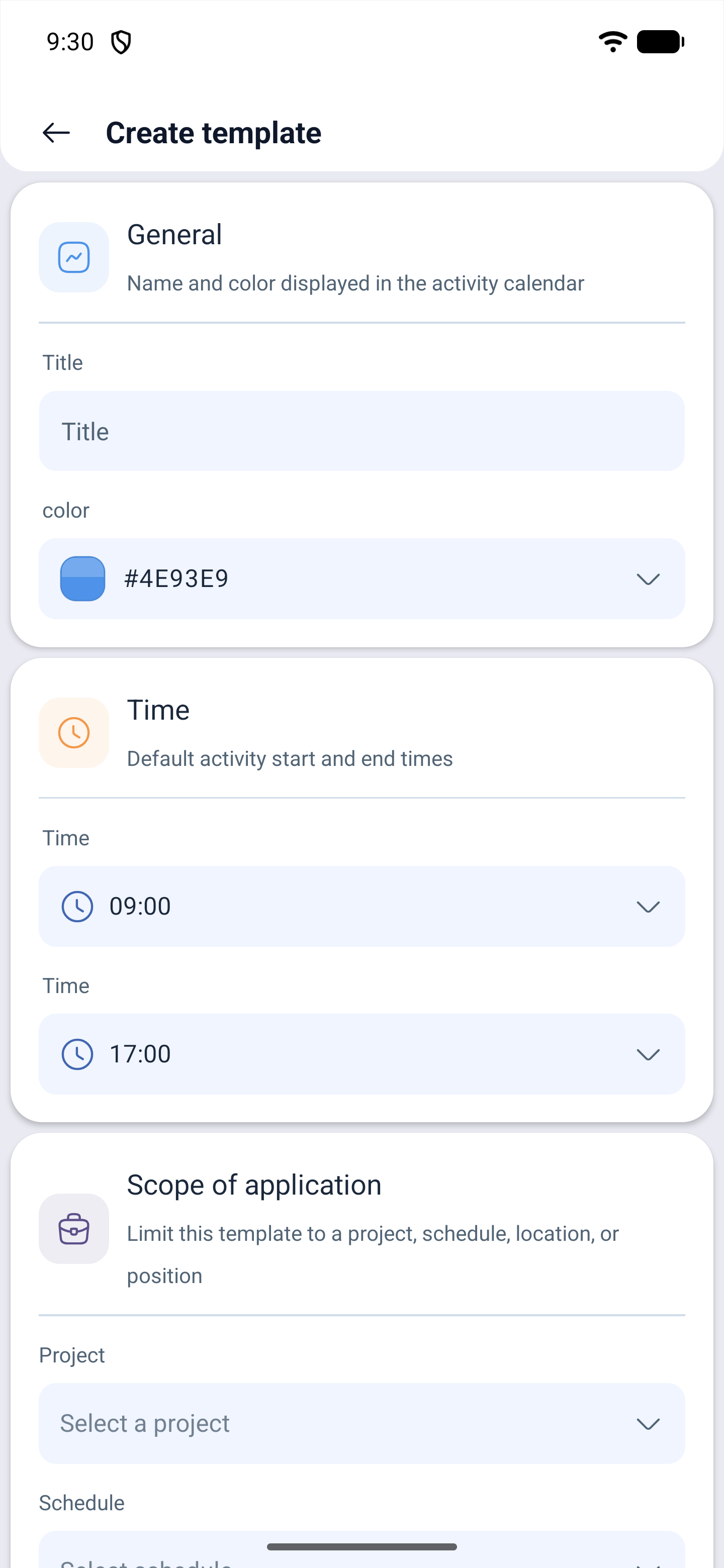
En ny mal lages med knappen Opprett mal (Create template) nede til høyre. Skjemaet er delt i fire blokker:
| Blokk | Hva den bestemmer |
|---|---|
| Generelt (General) | Navnet og fargen aktiviteten vises med i kalenderen |
| Tid (Time) | Start- og sluttidspunkt som standard |
| Bruksområde (Scope of application) | Begrensning av malen til et prosjekt, en plan, et sted eller en stilling |
| Tagger og ferdigheter (Tags and skills) | Merkelapper for gruppering og ferdigheter |
Hjelpeteksten på selve skjermen forklarer meningen med den siste blokken: merkelapper hjelper til med å gruppere aktiviteter, mens ferdigheter er obligatoriske for utførerne. Det er nettopp dette som er hovedpoenget med maler — systemet velger ut folk med den nødvendige ferdigheten til aktiviteten, ikke hvem som helst som er ledig.
Hva den ansatte gjør med aktiviteten sin
I appen kan den ansatte bare starte og avslutte aktiviteten. Sjekklister, bilder og kommentarer finnes ikke inne i en aktivitet — dette er ikke en oppgave fra feltmodusen.
Mulige problemer og løsninger
| Problem | Årsak | Løsning |
|---|---|---|
| Delen Aktivitet finnes ikke | Aktivitetsmodulen er ikke koblet på | Koble den på i Selskap → Moduler. Modulen krever at oppmøteregistreringen er slått på |
| Aktiviteten blir ikke tildelt den ansatte | Han har ikke ferdigheten som er angitt i malen | Legg ferdigheten til den ansatte, eller fjern kravet fra malen |
| Man trenger å lage flere like aktiviteter på én gang | Én om gangen tar tid | Ved opprettelsen finnes det et antallsfelt — angi hvor mange du trenger |
| Det går ikke å endre status på aktivitetene samlet | En slik operasjon finnes ikke | Samlet er bare sletting tilgjengelig |
| Aktiviteten vises ikke i planen | Visning av aktiviteter er slått av | Slå på visning av aktiviteter i innstillingene for planvisningen |
Ofte stilte spørsmål (FAQ)
Spørsmål: Hva skiller en aktivitet fra en vakt? Svar: Vakten er arbeidstiden i sin helhet. Aktiviteten er et gjøremål inne i denne tiden.
Spørsmål: Trengs det en egen modul? Svar: Ja, aktivitetsmodulen, og den fungerer sammen med oppmøteregistreringen.
Spørsmål: Hvorfor trengs ferdigheter i malen? Svar: For at det skal velges ut ansatte med den nødvendige ferdigheten til aktiviteten, ikke hvem som helst.
Spørsmål: Kan en ansatt lage en aktivitet til seg selv? Svar: I appen starter og avslutter han en tildelt aktivitet. Aktivitetene lages av lederen, administratoren og eieren.
Spørsmål: Kan man endre status på flere aktiviteter samtidig? Svar: Nei. Av masseoperasjoner er bare sletting tilgjengelig.
Spørsmål: Finnes det sjekkliste eller bilderapport inne i en aktivitet? Svar: Nei. Sjekklister og bilder hører til oppgavene i feltmodusen, ikke til aktivitetene i planene.