

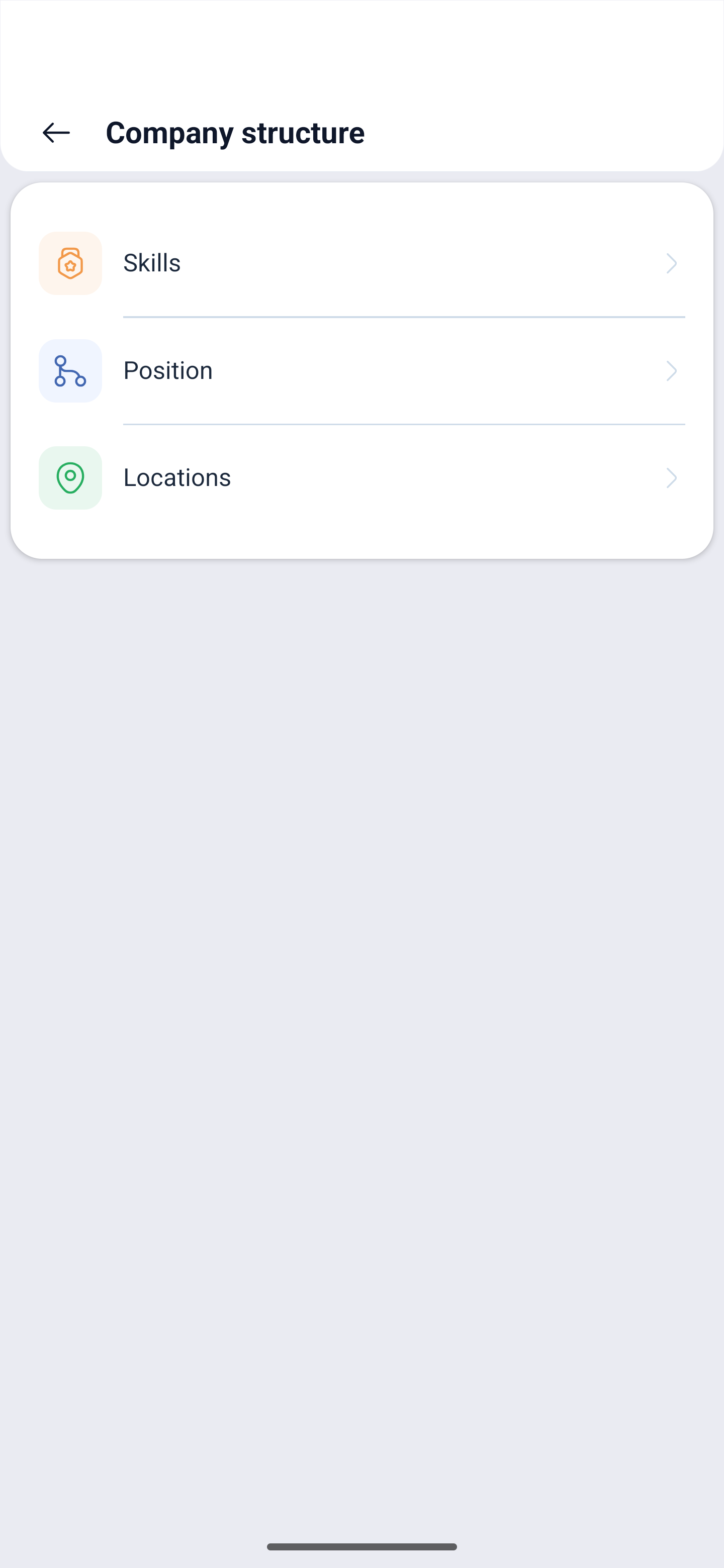
Selskapsstruktur (Company structure) — tre oppslagslister som alt annet bygges av: hvem som kan hva, hva de jobber som og hvor. Planene, lønnssatsene og kontrollen av arbeidsstedet bygger på dem.
☰ → gruppen Team (TEAM) → Selskapsstruktur. Inne der er tre separate skjermer.
Trinnvis veiledning
Ferdigheter
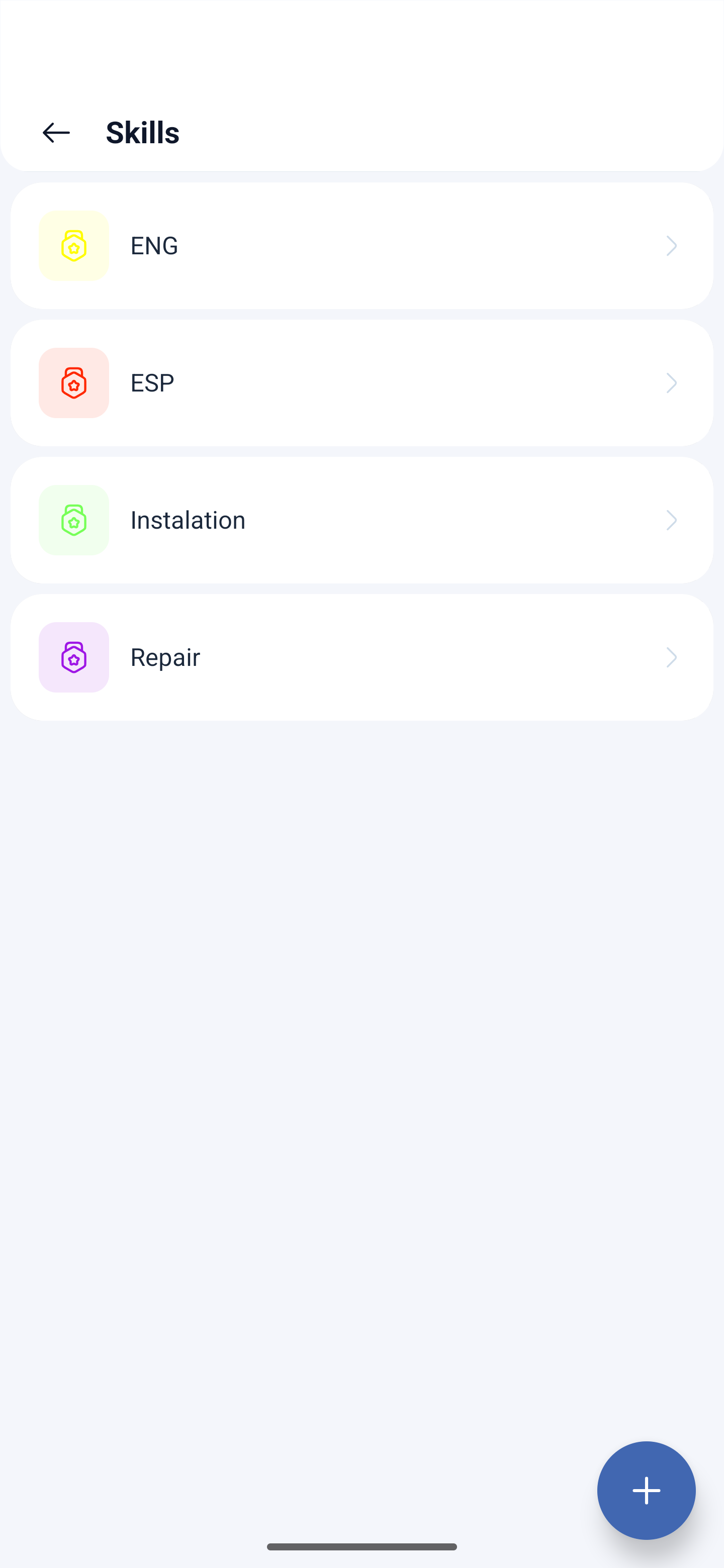
Ferdigheter (Skills) — den ansattes kunnskaper: språk, sertifikat, godkjenning. Etter dem velger systemet folk Ved aktivitet, ikke til skift: i aktivitetsmalen kan man angi en obligatorisk ferdighet, og uten den blir ingen satt på den.
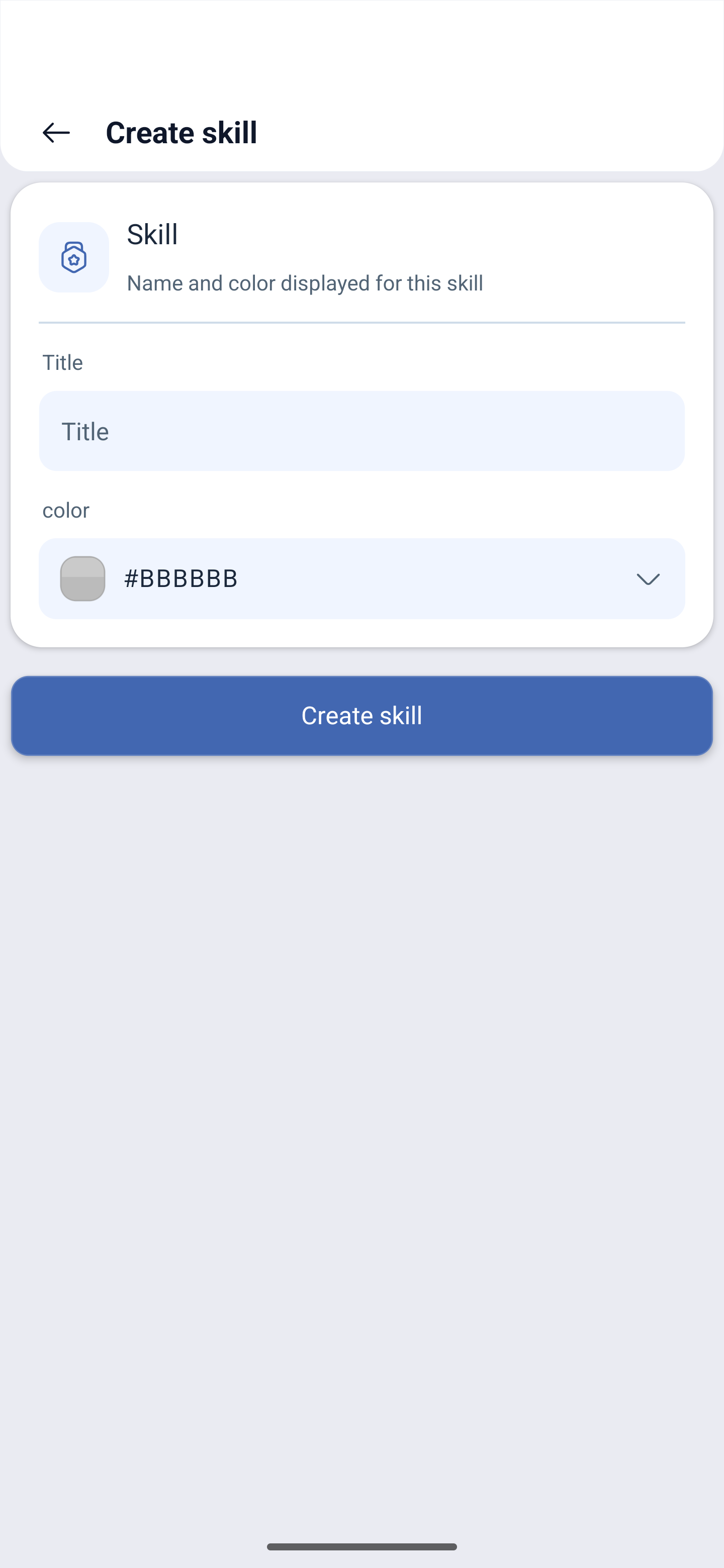
I listen står ferdighetene med fargede merker. Knappen Legg til (Add) nederst åpner Opprett ferdighet (Create skill):
| Felt | Beskrivelse |
|---|---|
| Tittel (Title) | Navnet på ferdigheten |
| Farge | Merket som gjør ferdigheten synlig i listene |
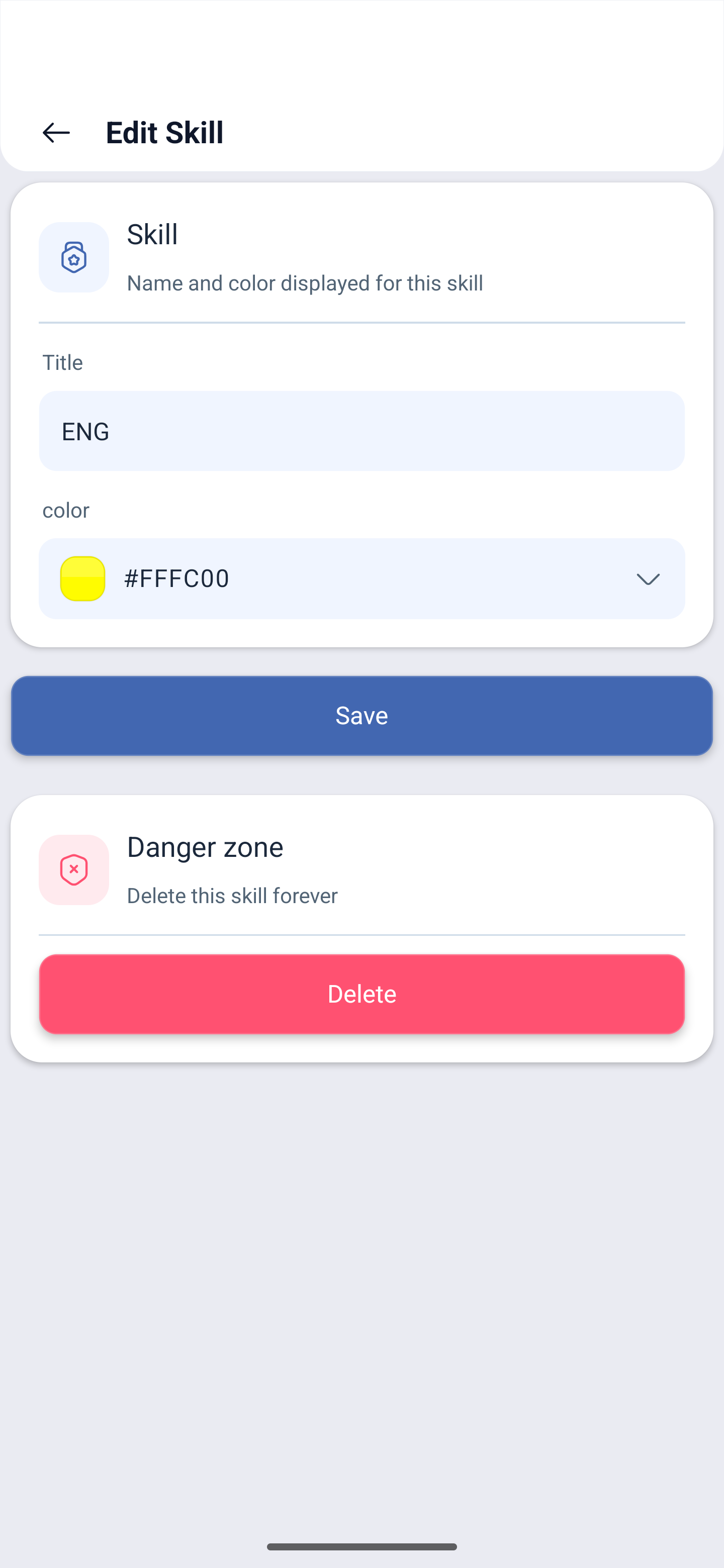
Et trykk på en ferdighet åpner Rediger ferdighet (Edit Skill) — de samme to feltene og lagreknappen. Helt nederst er blokken Faresone (Danger zone) med knappen Slett denne ferdigheten permanent (Delete this skill forever).
Stillinger
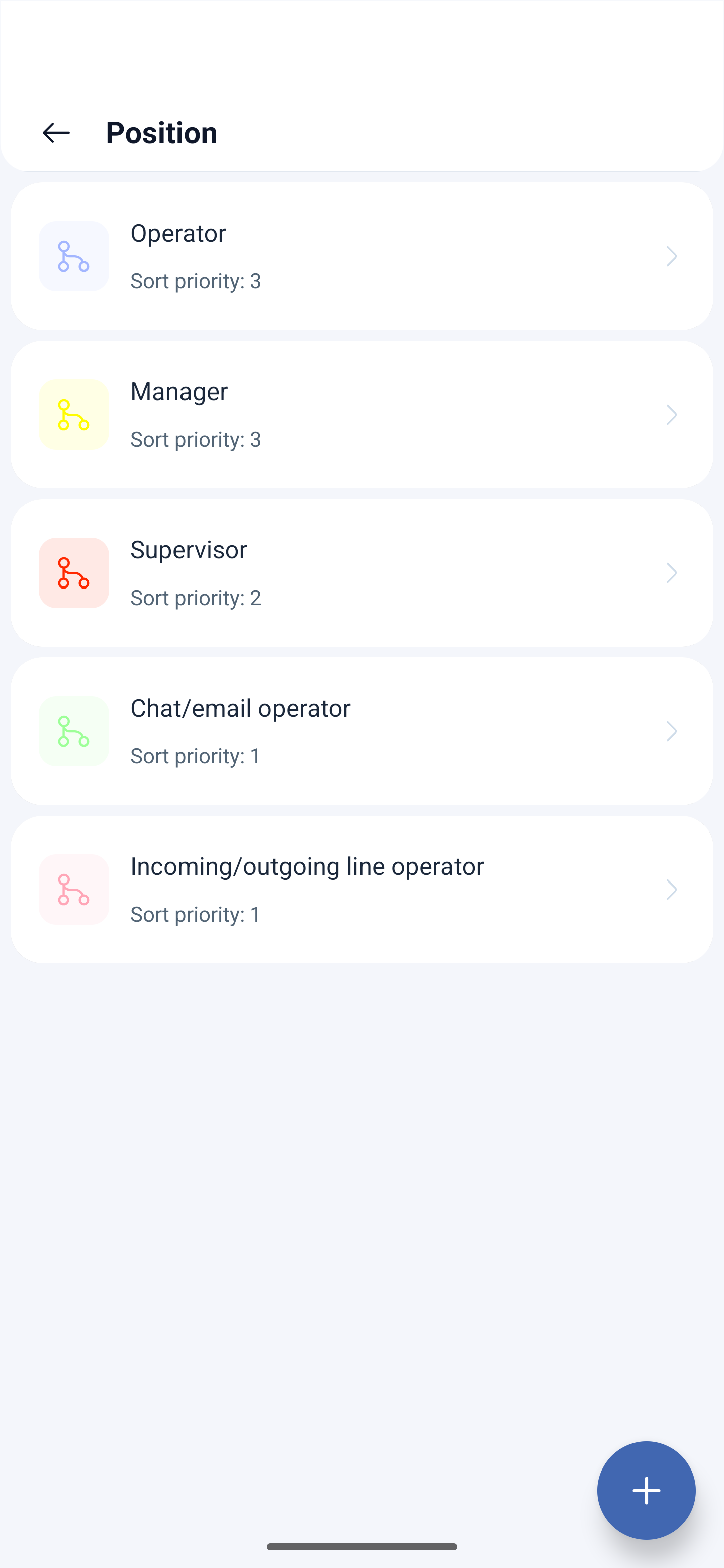
Stilling (Position) — hva personen jobber som. I listen står Sorter prioritetsrekkefølge (Sort priority) ved siden av navnet.
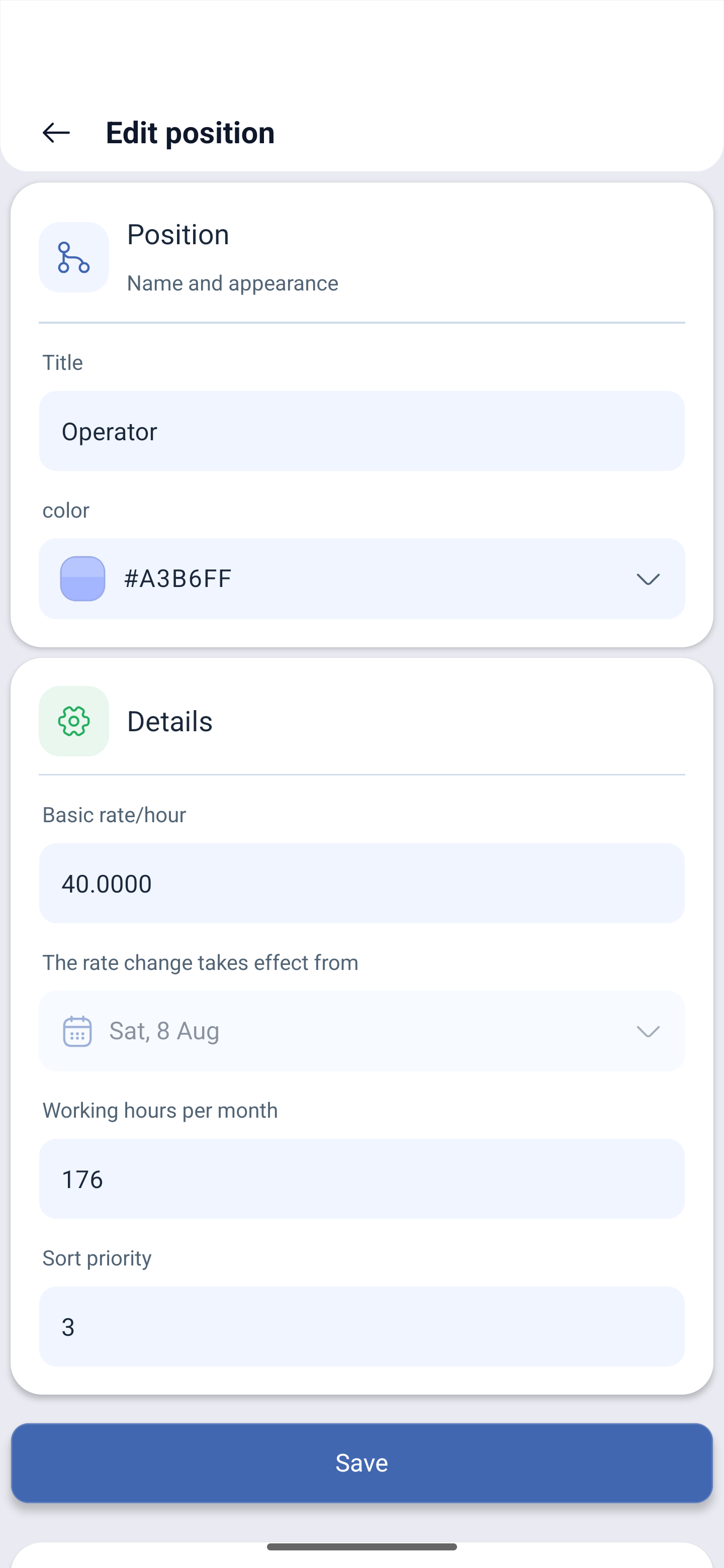
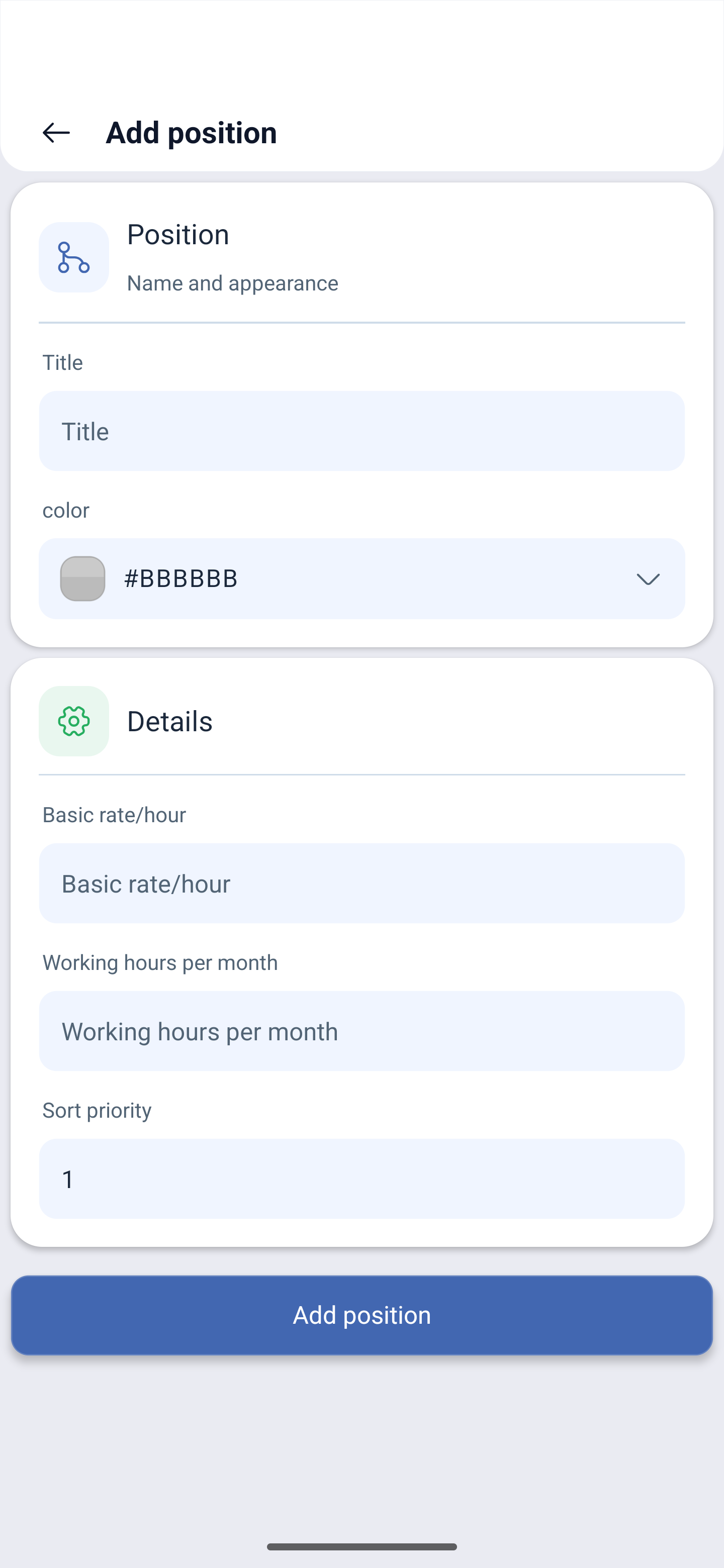
Et trykk åpner Rediger stilling (Edit position), knappen for å legge til — Legg til stilling (Add position). Feltene er de samme:
| Felt | Beskrivelse |
|---|---|
| Tittel (Title) | Navnet på stillingen |
| Farge | Fargemerke |
| Grunnpris/time (Basic rate/hour) | Sats for denne stillingen |
| Endringen i satsen trer i kraft fra (The rate change takes effect from) | Datoen den nye satsen begynner å gjelde fra |
| Arbeidstimer per måned (Working hours per month) | Månedsnorm for stillingen, for eksempel 176 |
| Sorter prioritetsrekkefølge (Sort priority) | Rekkefølgen i listene |
Feltet med dato er det folk oftest kommer hit for: satsen kan heves verken med tilbakevirkende kraft eller fra i dag, men fra den datoen du trenger. Tidligere beregninger endres da ikke.
Steder
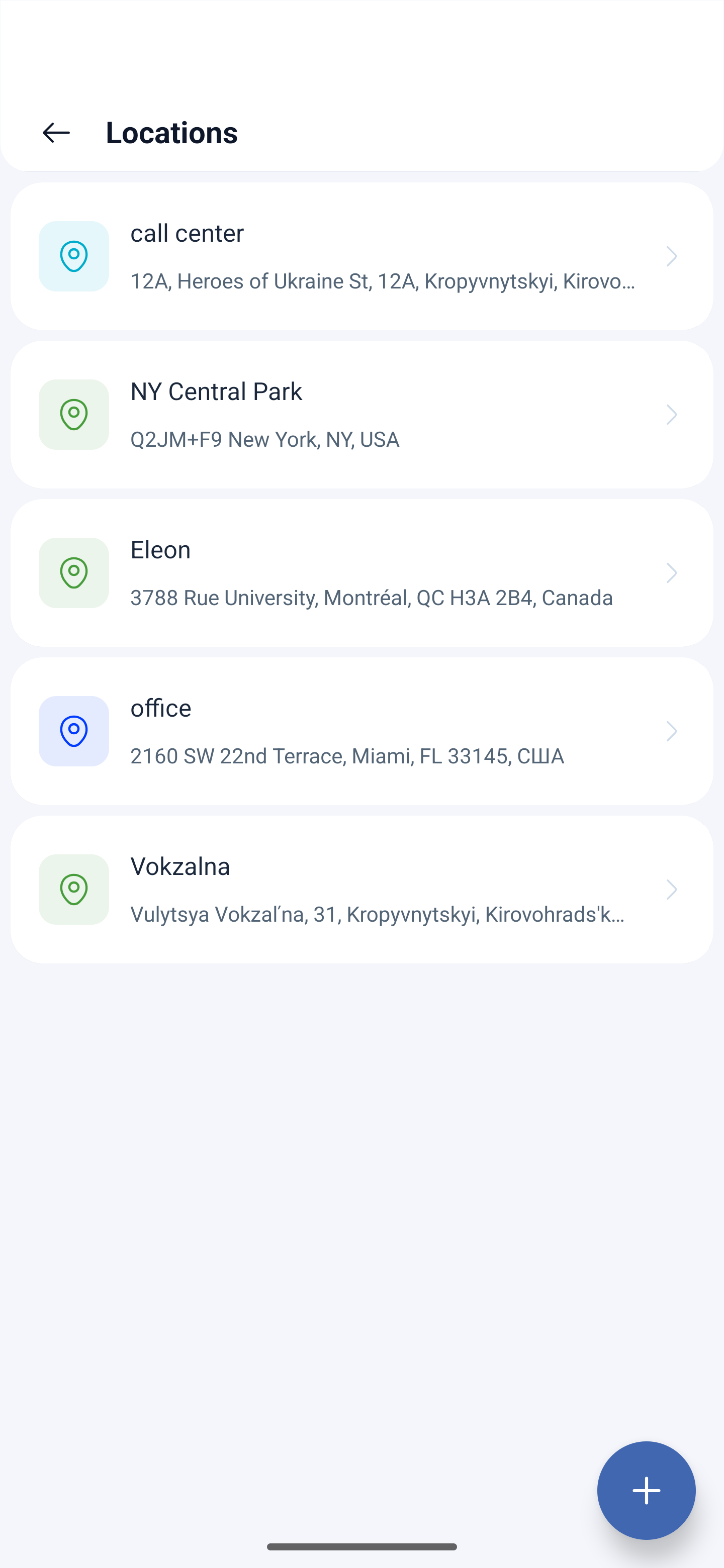
Steder (Locations) — arbeidsplasser og adresser. Brukes i skift og i kontrollen av arbeidsstedet.
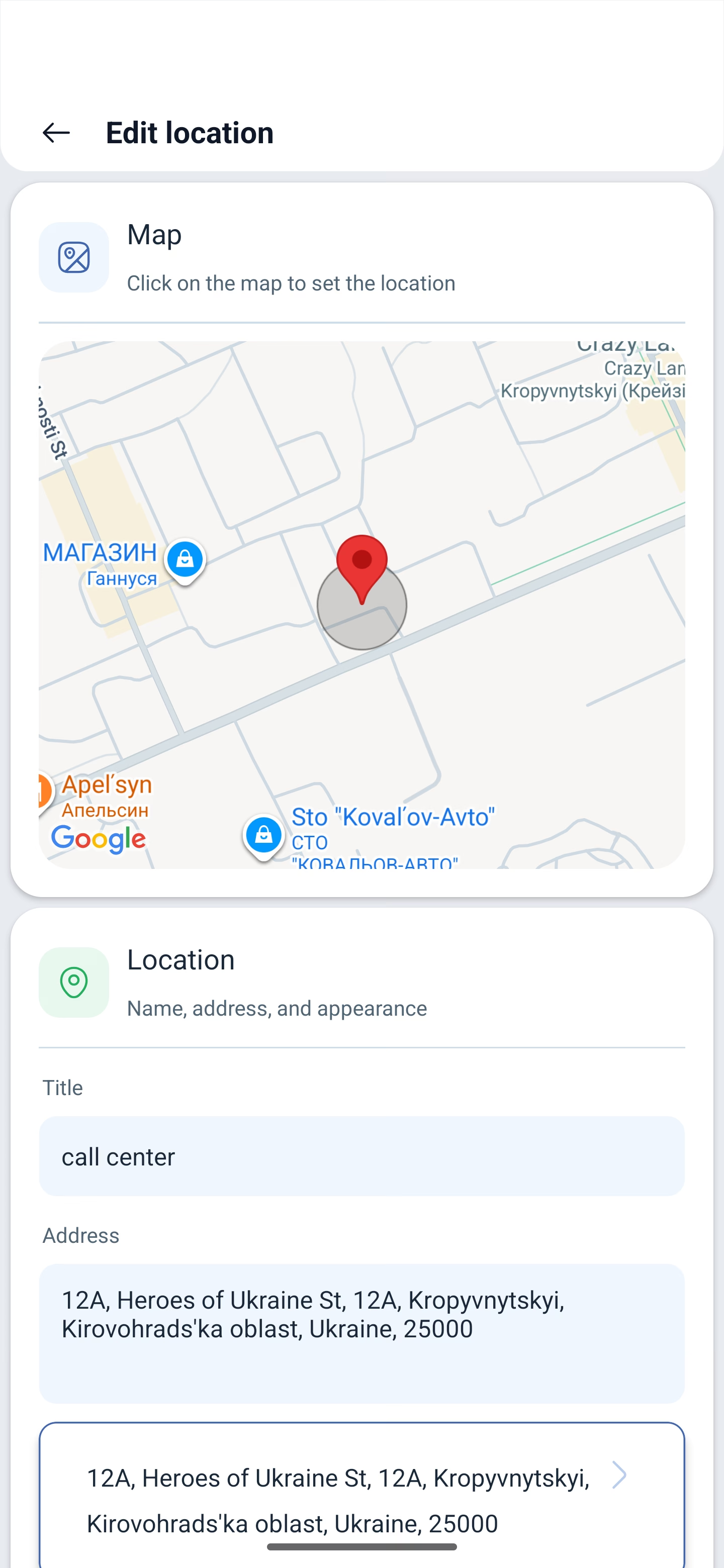
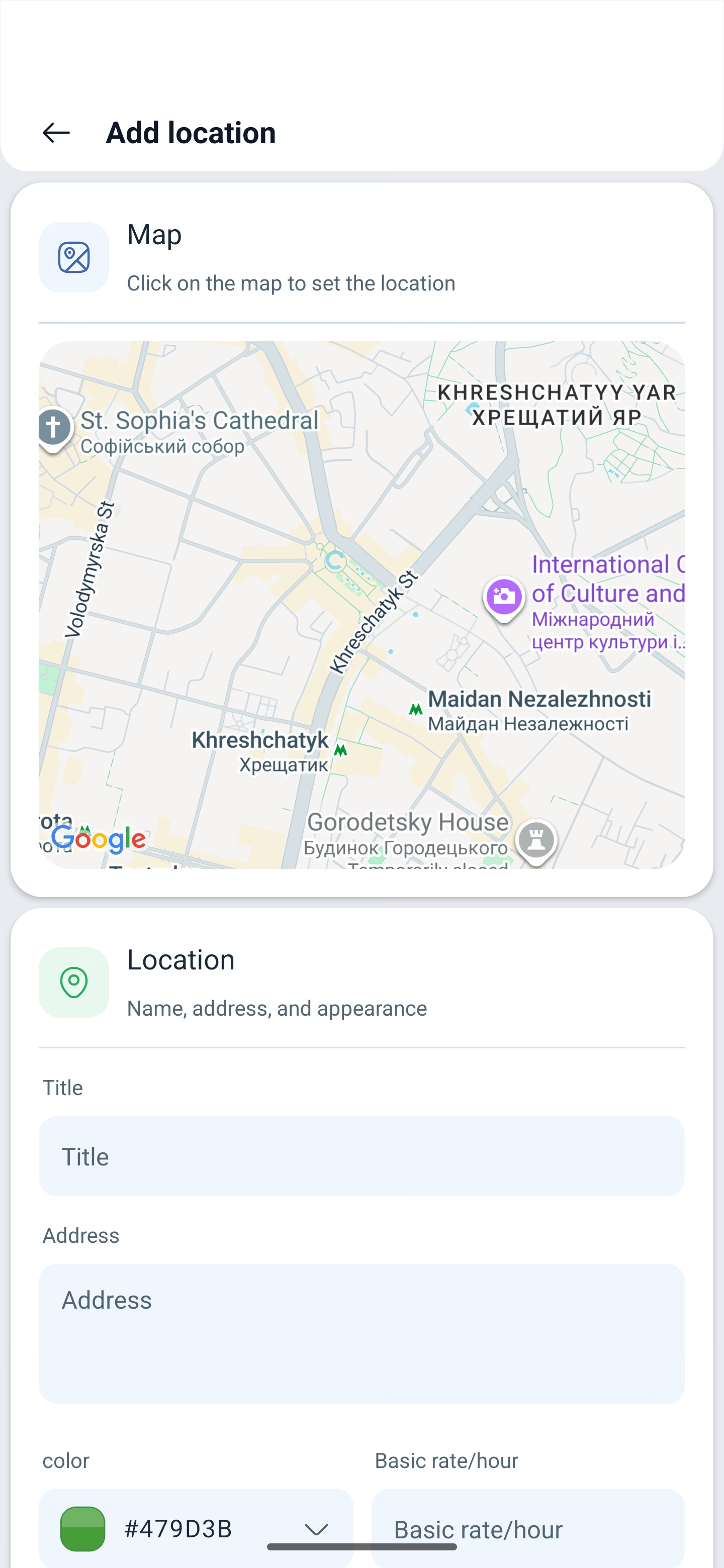
I listen står navnet og hele adressen. Et trykk åpner Rediger sted (Edit location), knappen for å legge til — Legg til lokasjon (Add location):
| Felt | Beskrivelse |
|---|---|
| Kart | Klikk på kartet for å angi plasseringen (Click on the map to set the location) — punktet settes med fingeren |
| Tittel (Title) | Hva stedet heter |
| Adresse (Address) | Hentes ut fra punktet på kartet |
| Farge | Fargemerke |
| Grunnpris/time (Basic rate/hour) | Egen sats for arbeid på dette stedet |
Første gang du oppretter et sted, ber appen om tilgang til enhetens posisjon — den trengs for å vise kartet rundt deg.
Mulige problemer og løsninger
| Problem | Årsak | Løsning |
|---|---|---|
| Ferdigheten kan ikke velges i aktivitetsmalen | Den er ikke opprettet | Opprett den i fanen Ferdigheter |
| Den ansattes sats beregnes feil | Satsen søkes opp gjennom en kjede | Rekkefølgen er slik: selskap, plan, stilling, sted. Sjekk hvilket nivå som overstyrer det du trenger |
| Satsen ble hevet, men forrige måned ble beregnet på nytt | Ikrafttredelsesdatoen er ikke satt | Fyll ut Endringen i satsen trer i kraft fra — da forblir tidligere beregninger uendret |
| Stedet kan ikke velges i et skift | Det er ikke opprettet | Legg det til i fanen Steder |
| Kartet er tomt når du oppretter et sted | Tilgang til posisjon er ikke gitt | Gi appen tilgang til enhetens posisjon |
| Ferdigheten er slettet, men ligger igjen i malene | Sletting kan ikke angres | Sjekk aktivitetsmalene og tildelingene — de må rettes manuelt |
Ofte stilte spørsmål (FAQ)
Spørsmål: Hva skiller en ferdighet fra en stilling? Svar: Stillingen er hva personen jobber som og til hvilken sats. Ferdigheten er hva han kan i tillegg; etter ferdigheter velges folk til aktiviteter. På skift har ferdigheten ingen betydning.
Spørsmål: Kan man slette en stilling eller en ferdighet? Svar: Ja, helt nederst på redigeringsskjermen er Faresone med en sletteknapp. Handlingen kan ikke angres.
Spørsmål: Påvirker sorteringsprioriteten lønnen? Svar: Nei, bare rekkefølgen i listene.
Spørsmål: Hvorfor trenger et sted sin egen sats? Svar: For å betale ulikt for arbeid på ulike steder. Er satsene satt per sted, tar skiftet satsen til sin egen adresse.
Spørsmål: Hvordan angir man den nøyaktige adressen til et sted? Svar: Sett et punkt på kartet — adressen fylles inn av seg selv.
Spørsmål: Hva betyr «Arbeidstimer per måned» for en stilling? Svar: Månedsnormen for denne stillingen. Sammen med normprosenten i den ansattes kort gir den en individuell timenorm.