

Pausen registrerer den ansatte selv, og den registreres på samme måte som starten på vakten: via oppmøte, med kart og bekreftelse. Systemet registrerer ikke bare tiden, men også stedet.
Trinnvis veiledning
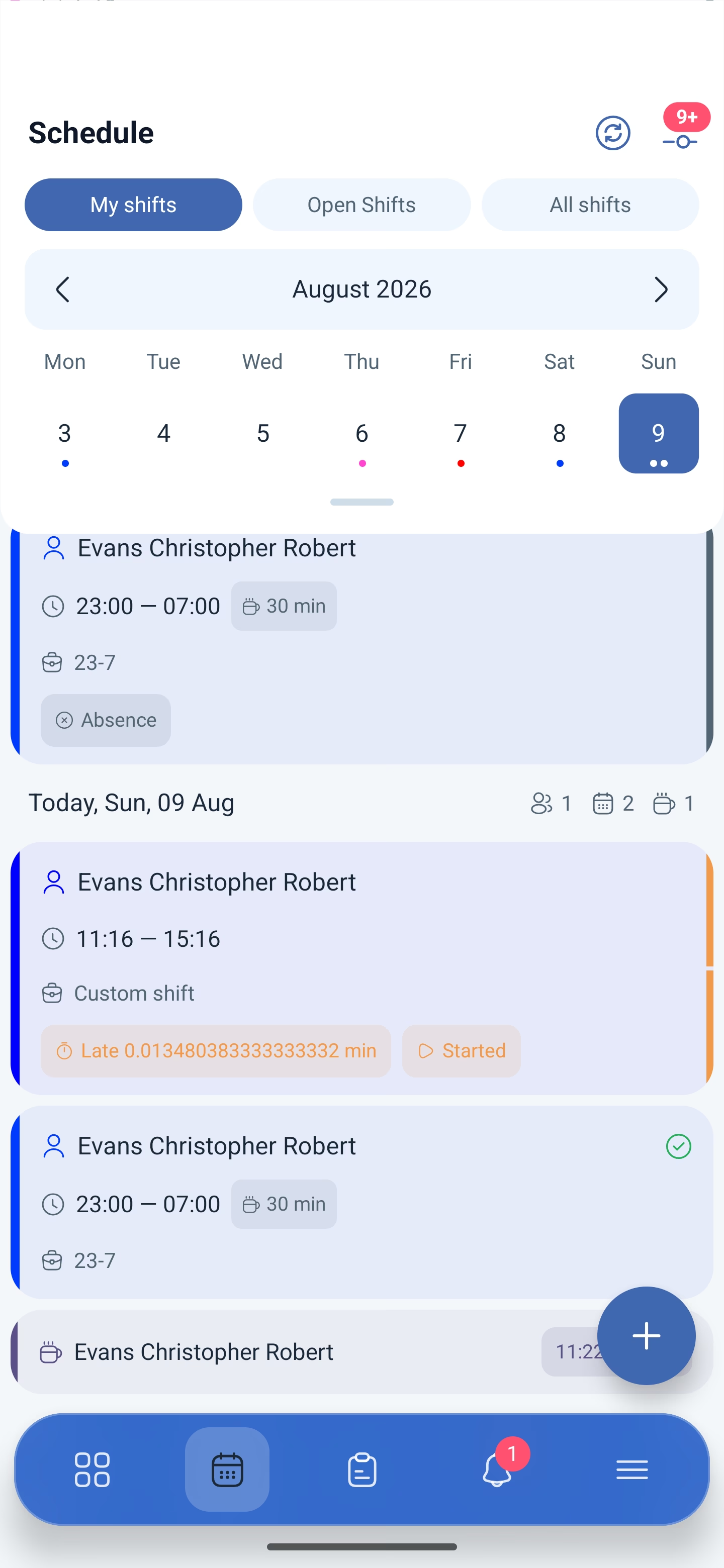
Slik starter du pausen
Den planlagte pausen startes fra kontrollpanelet, mens vakten er i gang.
1. Åpne Kontrollpanel (Dashboard) — det første ikonet på den nederste linjen.
2. På kortet til den pågående vakten, under knappen for å avslutte, dukker det opp en pauseblokk: tiden og knappen for å starte den.
3. Trykk på knappen for å starte pausen.
4. Skjermen Oppmøte (Attendance) åpnes med kart og din markering.
5. Bekreft — pausen er i gang.
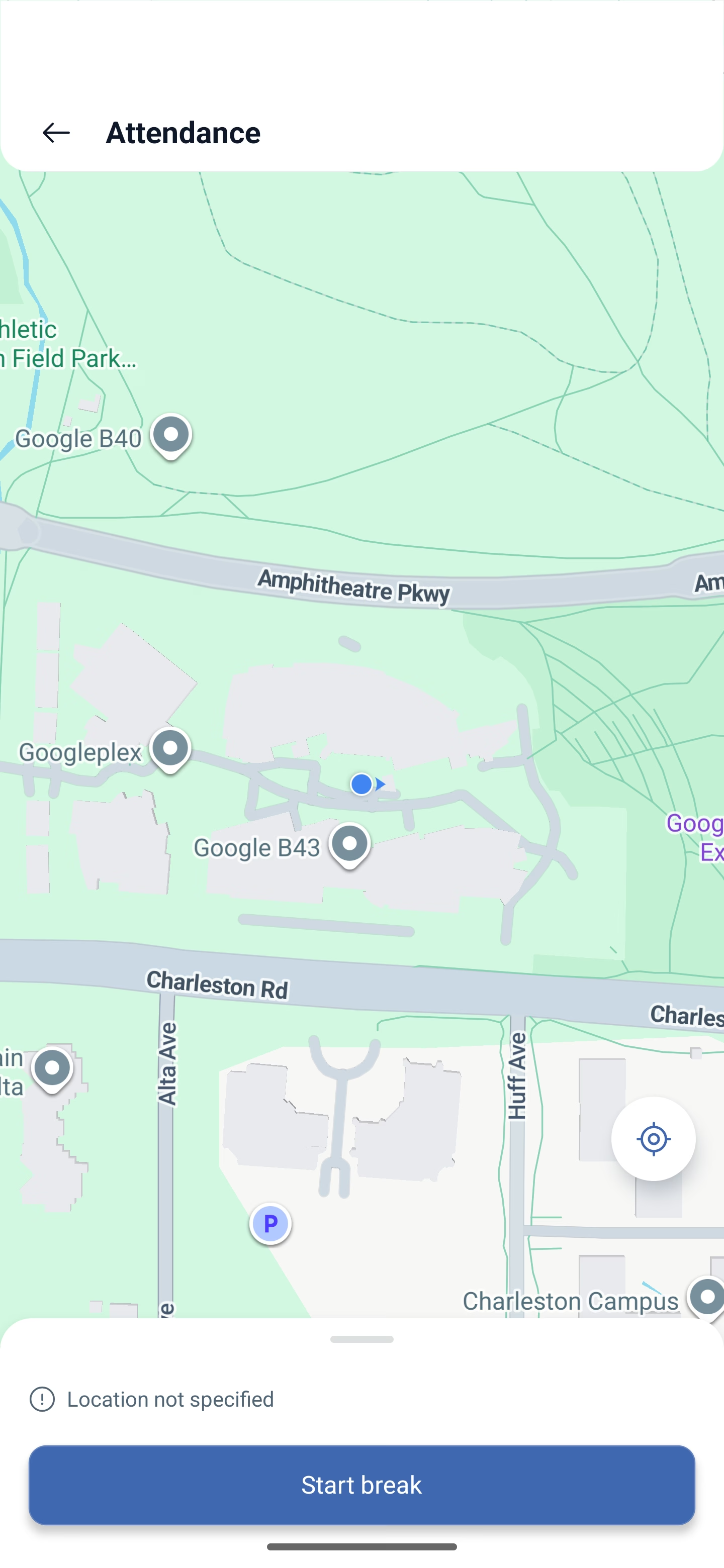
Mens pausen varer, ser du på kortet at den er startet, og i stedet for startknappen dukker det opp en knapp for å avslutte.
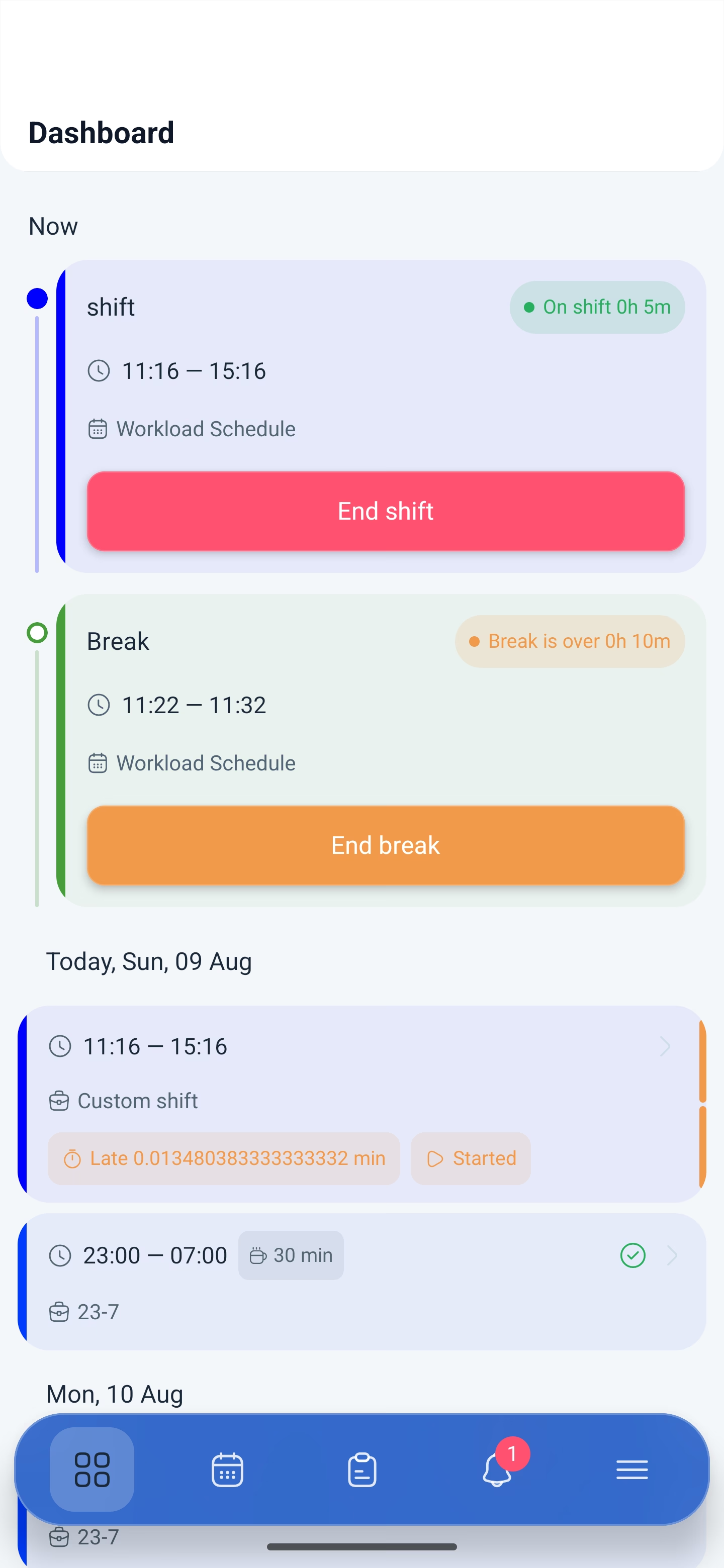
Slik avslutter du pausen
1. Trykk på knappen for å avslutte pausen på vaktkortet.
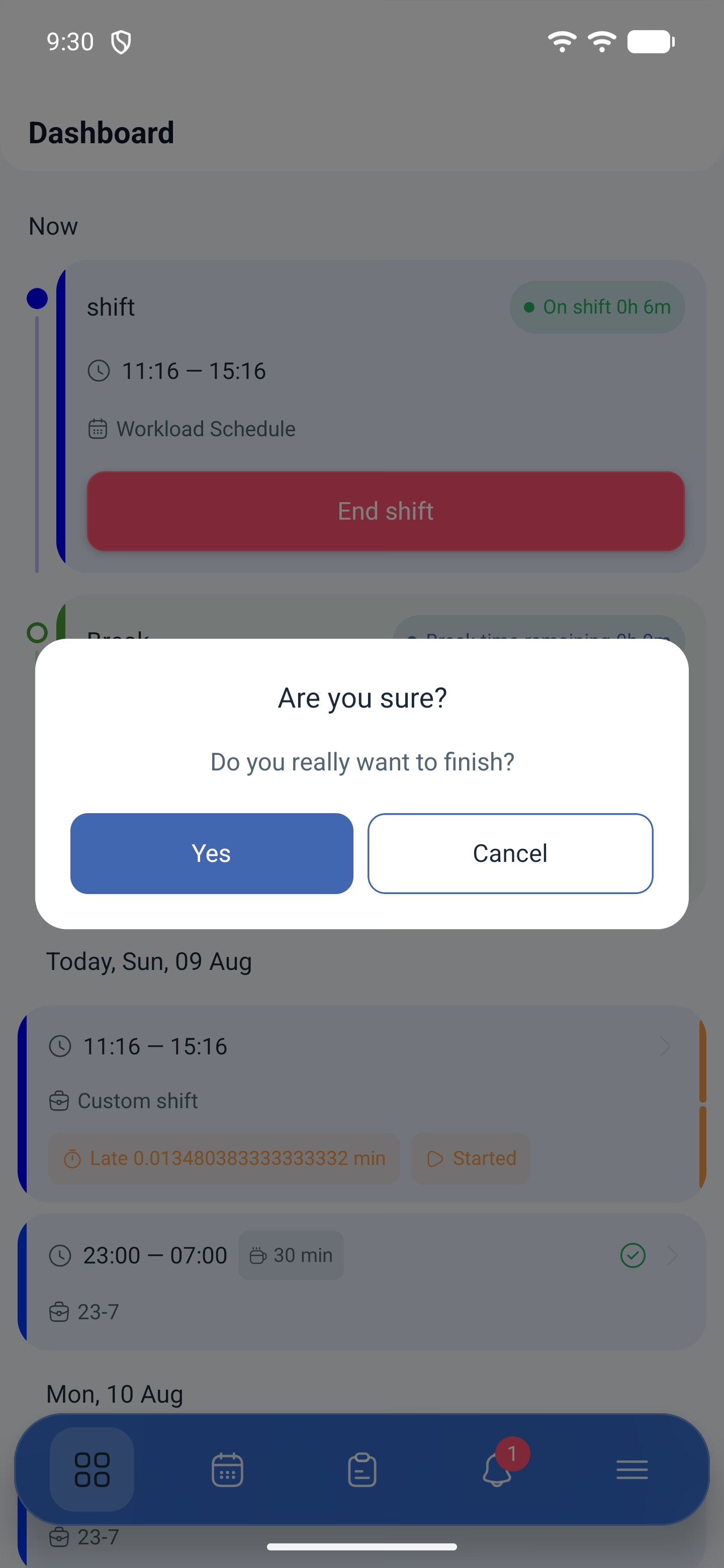
2. Appen ber om bekreftelse.
3. Oppmøte åpnes igjen med kart — bekreft stedet.
Det er to bekreftelser, og det er ikke en feil: den første — at du virkelig avslutter pausen, den andre — markering av stedet via oppmøte.
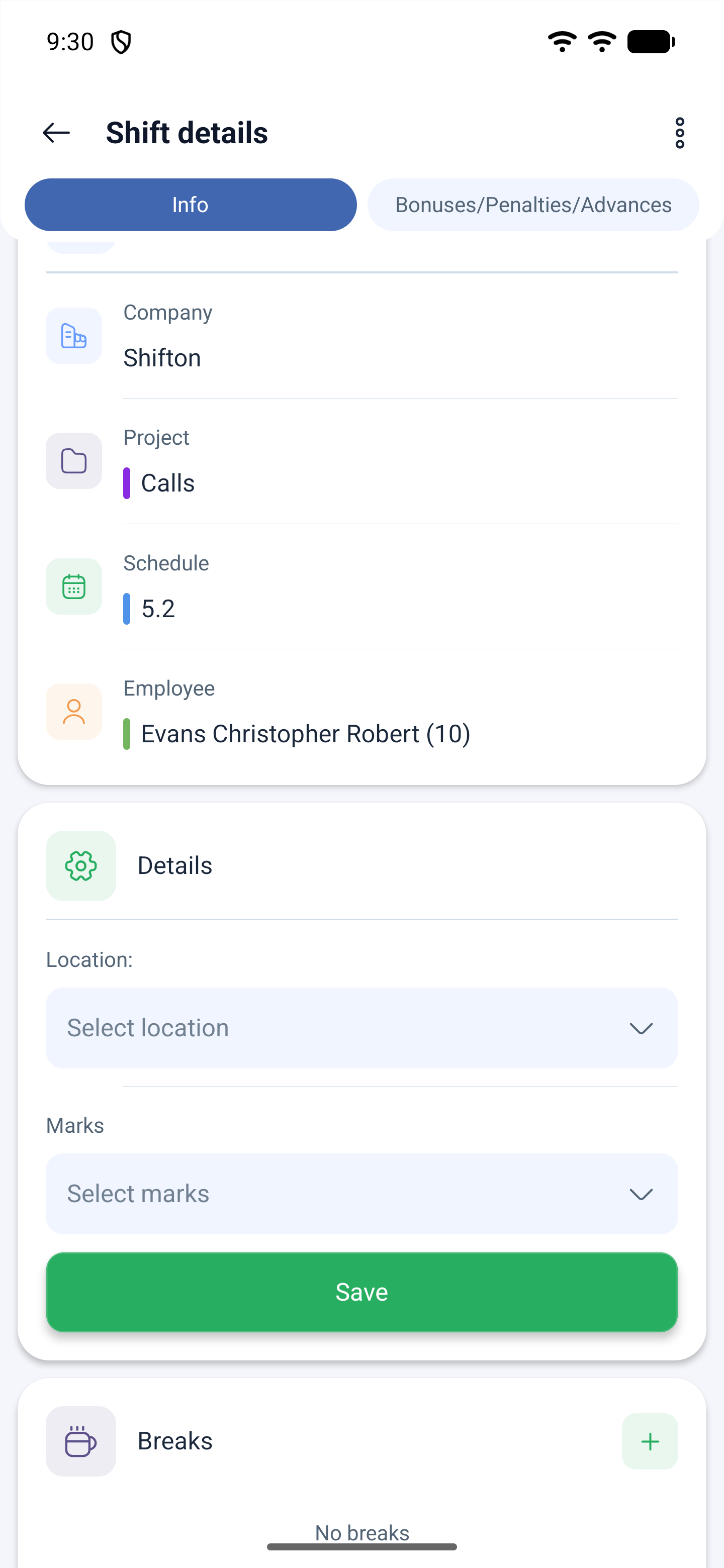
Etter avslutningen fortsetter vakten, mens pausen blir liggende i historikken — den vises i blokken Pauser (Breaks) på vaktkortet, med start- og sluttid.
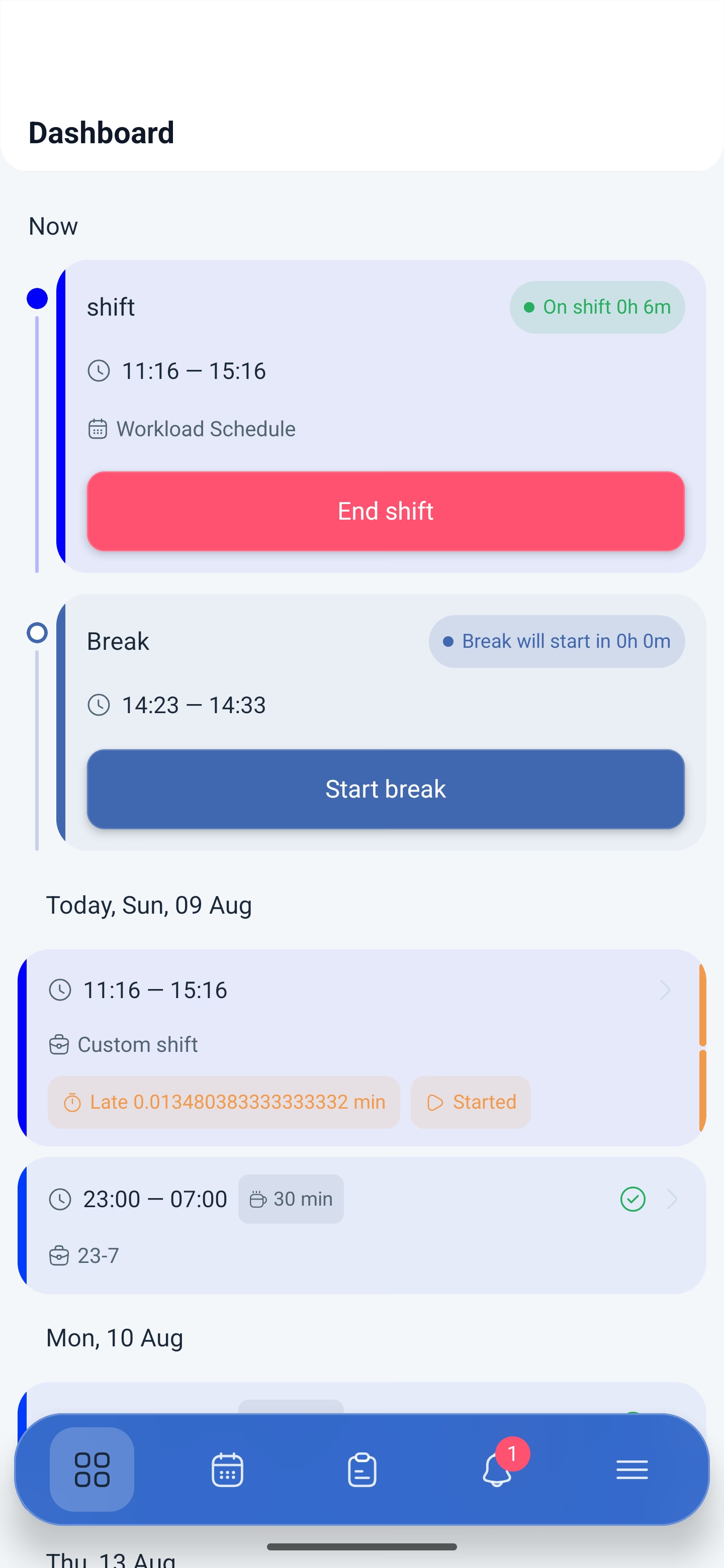
Planlagt og ikke planlagt pause
Forskjellen ligger i hvem som har opprettet den.
| Pause | Hvor den kommer fra | Slik starter du den |
|---|---|---|
| Planlagt | Lagt inn i vaktmalen — nettopp den teksten 30 min på kortet | Med knappen i kontrollpanelet mens vakten er i gang |
| Ikke planlagt | Den ansatte legger den inn selv | På vaktkortet, i blokken Pauser, med knappen for å legge til |
Slik ber du om en pause som ikke er planlagt
En pause som ikke er planlagt, startes ikke med en knapp, men legges først til vakten.
1. Åpne vakten din på timeplanskjermen.
2. Bla på kortet ned til blokken Pauser (Breaks).
3. Trykk på knappen for å legge til en pause.
4. Angi navn, start- og sluttid, og en kommentar om nødvendig.
5. Bekreft.
Hvis bekreftelse fra lederen er slått på i timeplanen, sendes forespørselen Be om å opprette en pause, og den dukker opp i listen over forespørsler. Hvis bekreftelse ikke er nødvendig, legges pausen inn med en gang, og den kan startes.
Tre begrensninger som gjør at knappen kanskje ikke finnes eller ikke virker:
| Begrensning | Hva det betyr |
|---|---|
| Grense for pauser som ikke er planlagt | Hvor mange pauser man kan ta i løpet av én vakt. Når grensen er brukt opp, finnes ikke knappen |
| Vindu før pausen | Knappen virker bare en viss tid før pausen begynner. Hvis det er lenge til, gjør et trykk ingenting |
| Tillatelse i timeplanen | Bryteren Tillat ansatte å opprette pauser må være på |
Hvorfor pauseknappen ikke reagerer
Tre årsaker, og alle forekommer i praksis:
1. Posisjonstjenesten er slått av på telefonen. Pausen registreres via oppmøte, og oppmøte sjekker stedet. Uten tilgang til posisjonen virker ikke knappen, og den viser ingen feilmelding.
2. Det er lenge til pausen. Knappen virker bare i vinduet som er angitt i innstillingene for pausemodulen.
3. Grensen er brukt opp. Man kan ta et begrenset antall pauser som ikke er planlagt, i løpet av én vakt.
Tillatelse til posisjon må gis med en gang og fullt ut — Tillat hele tiden (Allow all the time). Med tilgang «bare når appen er i bruk» mister systemet deg så snart appen minimeres.
Mulige problemer og løsninger
| Problem | Årsak | Løsning |
|---|---|---|
| Knappen for å starte pausen dukket ikke opp | Vakten er ikke startet | Pausen er bare tilgjengelig inne i en vakt som er startet |
| Jeg trykker på pause — ingenting skjer | Posisjonstjenesten er slått av, eller tilgangen er gitt delvis | Slå på posisjonstjenesten og gi tillatelsen Tillat hele tiden |
| Pausen avsluttes ikke ved første trykk | Det er to bekreftelser: samtykke og markering av stedet | Gå gjennom begge skjermene, den andre er Oppmøte med kart |
| Knappen for å legge til pause finnes ikke | Grensen er brukt opp, eller tillatelsen er slått av | Bryteren Tillat ansatte å opprette pauser må være på i timeplanen |
| Pausen er tatt, men den vises ikke i blokken Pauser | Dataene ble lastet inn tidligere | Oppdater timeplanskjermen med knappen Oppdater |
Ofte stilte spørsmål (FAQ)
Spørsmål: Hvorfor registreres pausen også via kart? Svar: Pausen registreres av oppmøte — som starten og slutten på vakten. Systemet lagrer tid og sted.
Spørsmål: Hva betyr 30 min på vaktkortet? Svar: Det er pausens varighet som er lagt inn i vaktmalen. Den er ikke det samme som en pause du har tatt: så lenge du ikke har startet den, står det null i dagens pauseteller.
Spørsmål: Hvor mange pauser som ikke er planlagt, kan man ta? Svar: Så mange som er angitt i innstillingene for pausemodulen. Når grensen er brukt opp, forsvinner knappen for å legge til.
Spørsmål: Kan man starte en pause uten å ha startet vakten? Svar: Nei. Pausen finnes bare inne i en vakt som er startet.
Spørsmål: Jeg glemte å avslutte pausen — hva skjer da? Svar: Pausen blir stående åpen, og tiden blir regnet feil. Si det til lederen din: han retter pausen på vaktkortet.
Spørsmål: Ber man om pausen på forespørselsskjermen eller i vakten? Svar: I vakten. Pausen er en del av arbeidstiden, derfor hører den til på vaktkortet, i blokken Pauser. På forespørselsskjermen ber man om fri og fravær.
Spørsmål: Hvorfor finnes ikke knappen for å legge til pause i det hele tatt? Svar: Enten er grensen for pauser som ikke er planlagt, brukt opp for vakten, eller bryteren Tillat ansatte å opprette pauser er slått av i timeplanen.
Spørsmål: Pausen min gikk til godkjenning — kan jeg starte den? Svar: Nei, først må lederen bekrefte forespørselen. Svaret kommer i Hendelser og i Arkiv på forespørselsskjermen.
Om aktiviteter inne i vakten finnes det en egen artikkel, «Aktiviteter i mobilappen»: det er en egen modul, og den virker sammen med oppmøteregistreringen.