

Registrering av skiftets start og slutt er det den ansatte oftest åpner appen for. Fra versjon 2.1.0 går begge operasjonene gjennom skjermen Oppmøte (Attendance) med kart, og telefonen ber om flere tillatelser på veien.
Plasseringen følges av to ulike moduler. Oppmøte (Attendance) sjekker om du er på plass ved skiftets start og slutt — nettopp derfor går begge operasjonene gjennom kartet. Kontroll av arbeidssted (Work location control) følger hvor du har vært i løpet av skiftet.
Gi alle tillatelser på telefonen med én gang, inkludert tilgang til posisjon i modusen «alltid». Du behøver ikke regne ut hvilken modul som bruker hva: firmaeieren slår moduler av og på når som helst, og hvis tillatelsene er gitt halvveis, begynner appen å oppføre seg feil — og det stille, uten advarsel. Å tillate alt én gang er billigere enn å lete etter hvorfor skiftet ikke ble registrert.
Trinnvis veiledning
Start av skift trinn for trinn
Å starte skiftet er en kjede av flere skjermer. Den kan ikke hoppes over: hvert trinn slår på noe.
1. Trykk den grønne knappen «Start skift» på kontrollpanelet.
2. Telefonen ber om tilgang til posisjon. Gi den.
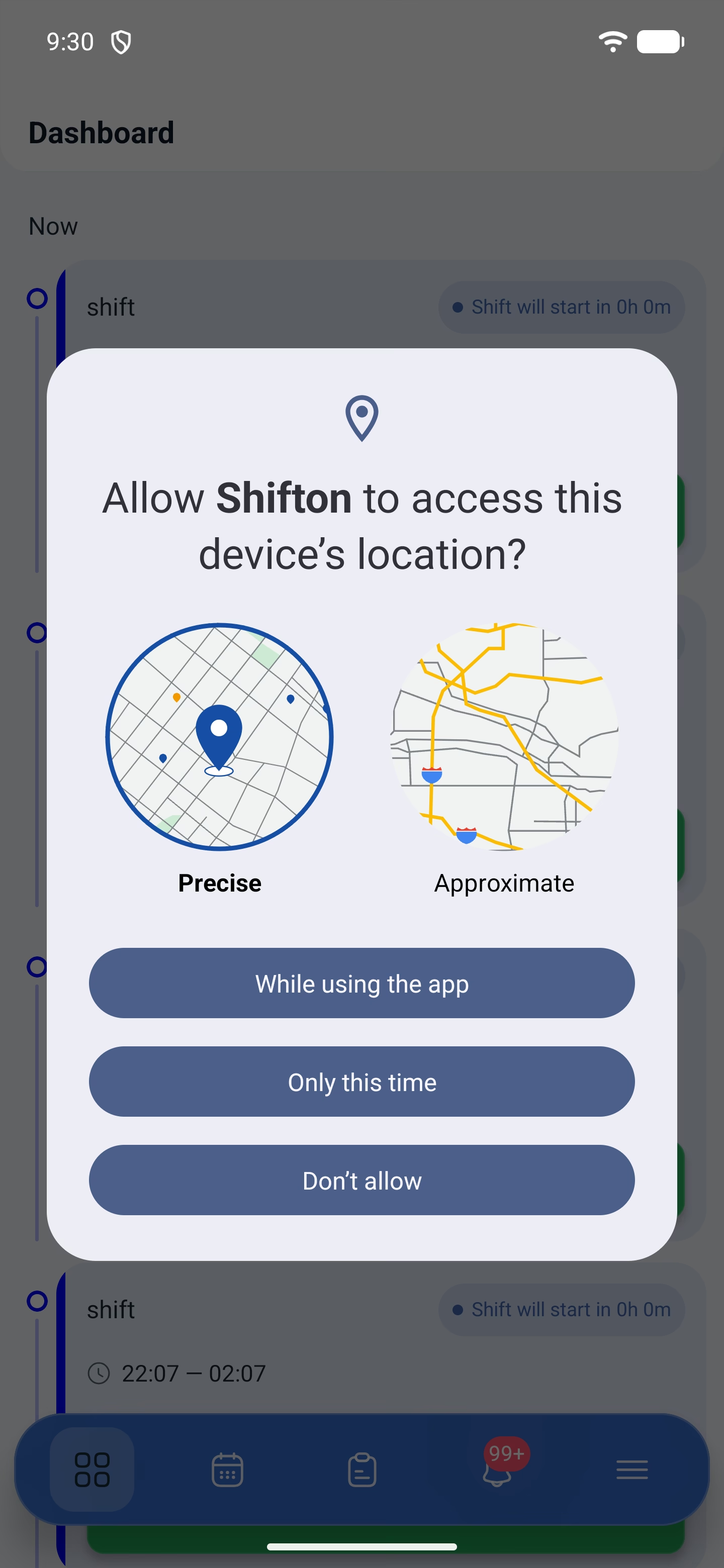
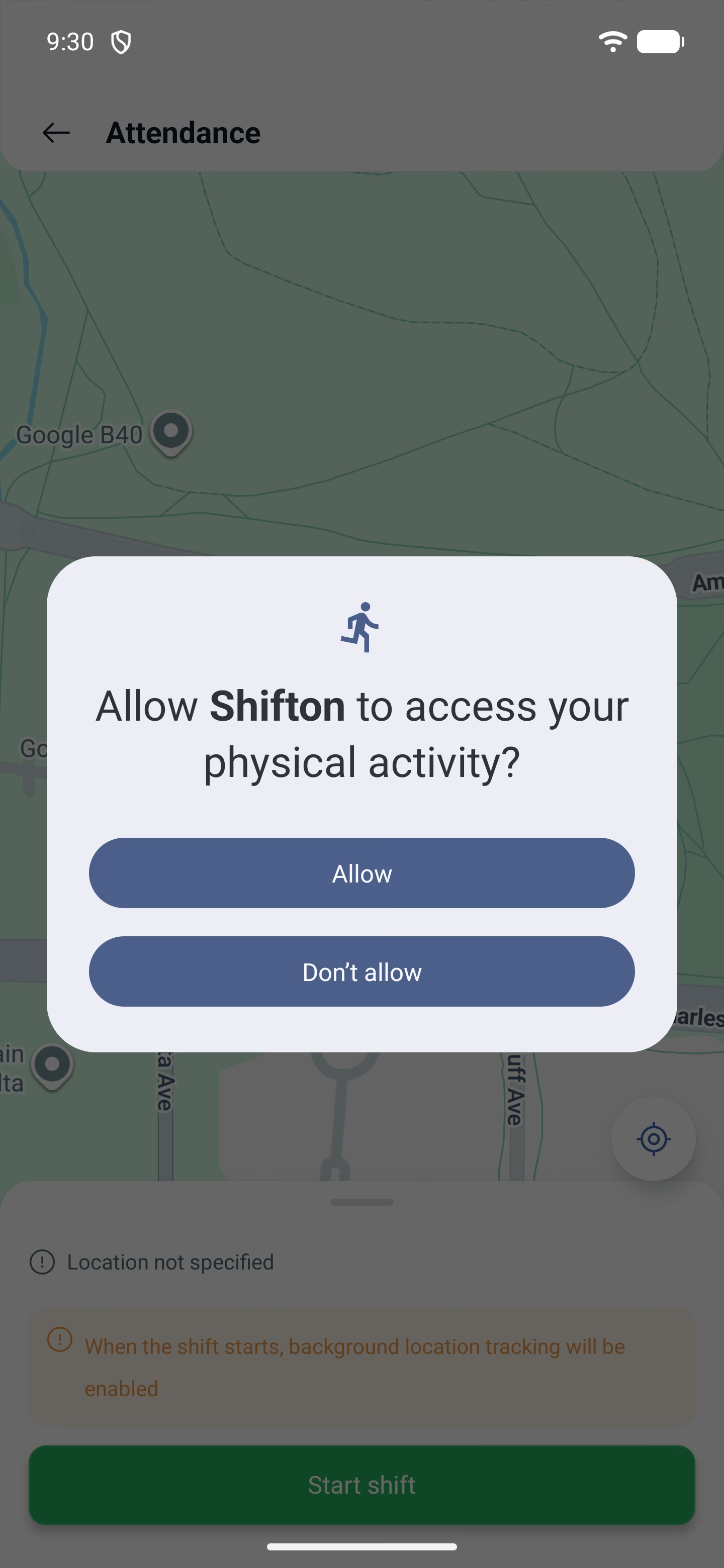
3. Deretter — tilgang til fysisk aktivitet. Den trengs for å skille bevegelse fra stillstand.
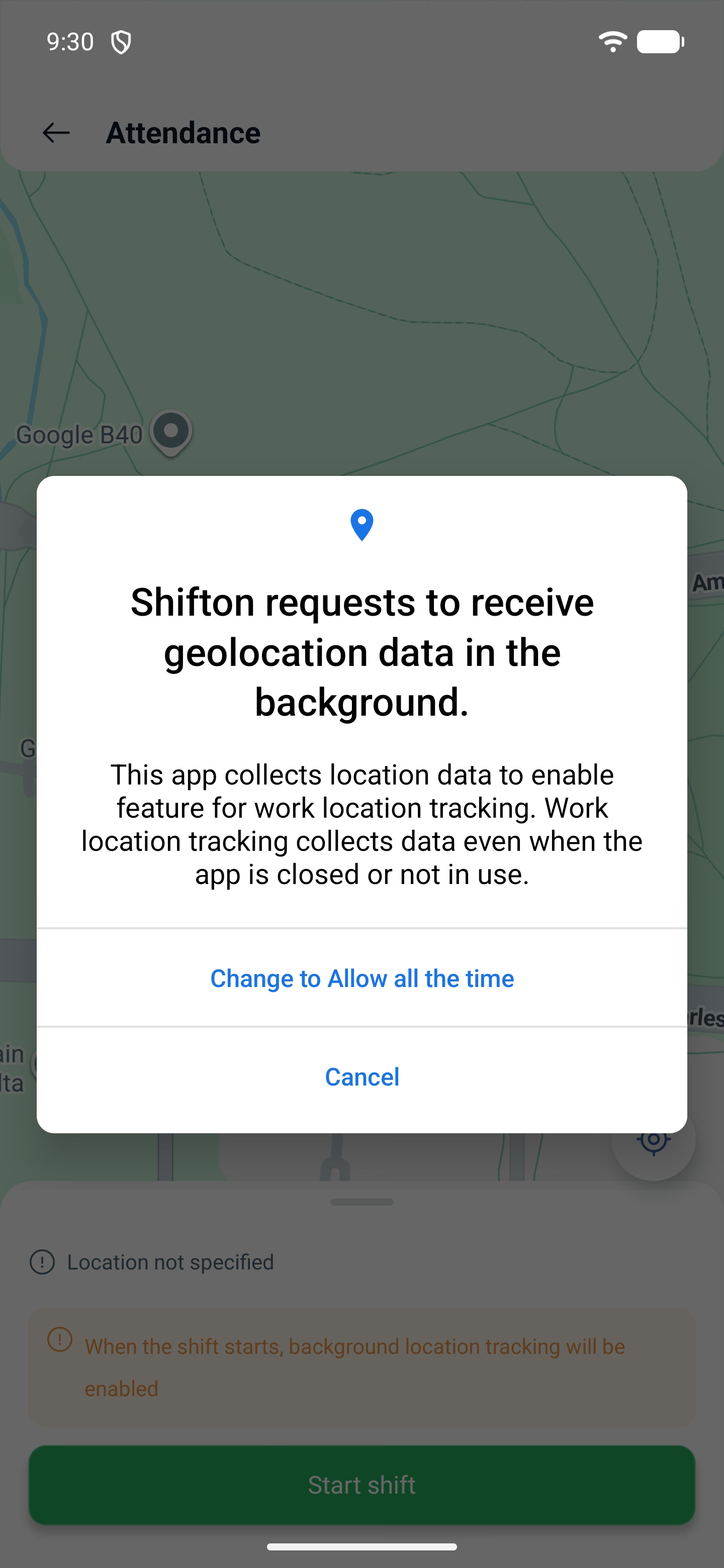
4. Videre forklarer appen selv: modusen «Tillat alltid» trengs, og den foreslår å bytte til den i telefoninnstillingene. Godta og bytt.
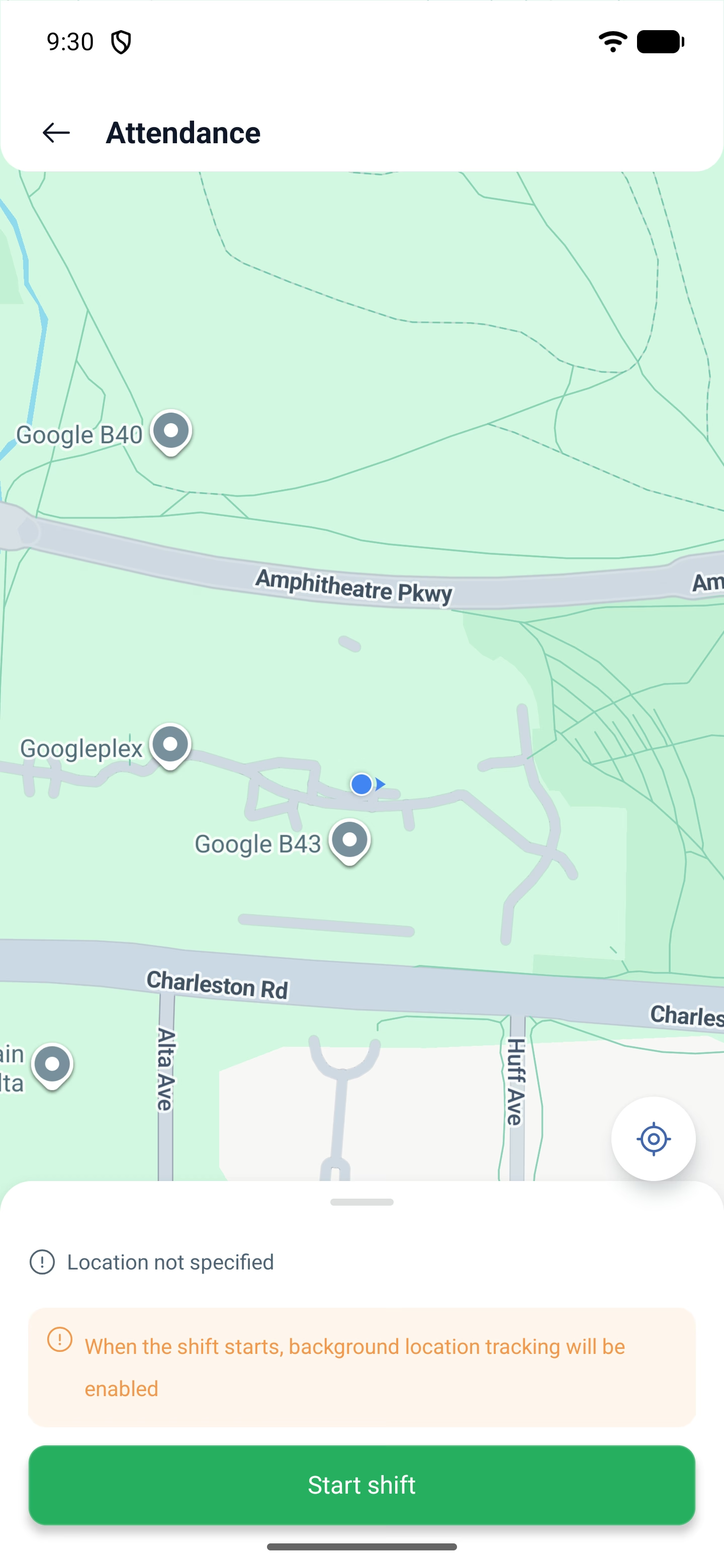
5. Skjermen Oppmøte med kart åpnes. Her ser du hvor du er, og det står en advarsel: Ved start av skiftet slås posisjonssporing i bakgrunnen på. Skiftet startes med den andre knappen Start skift på denne skjermen.
Hvis du ikke er på arbeidsstedet
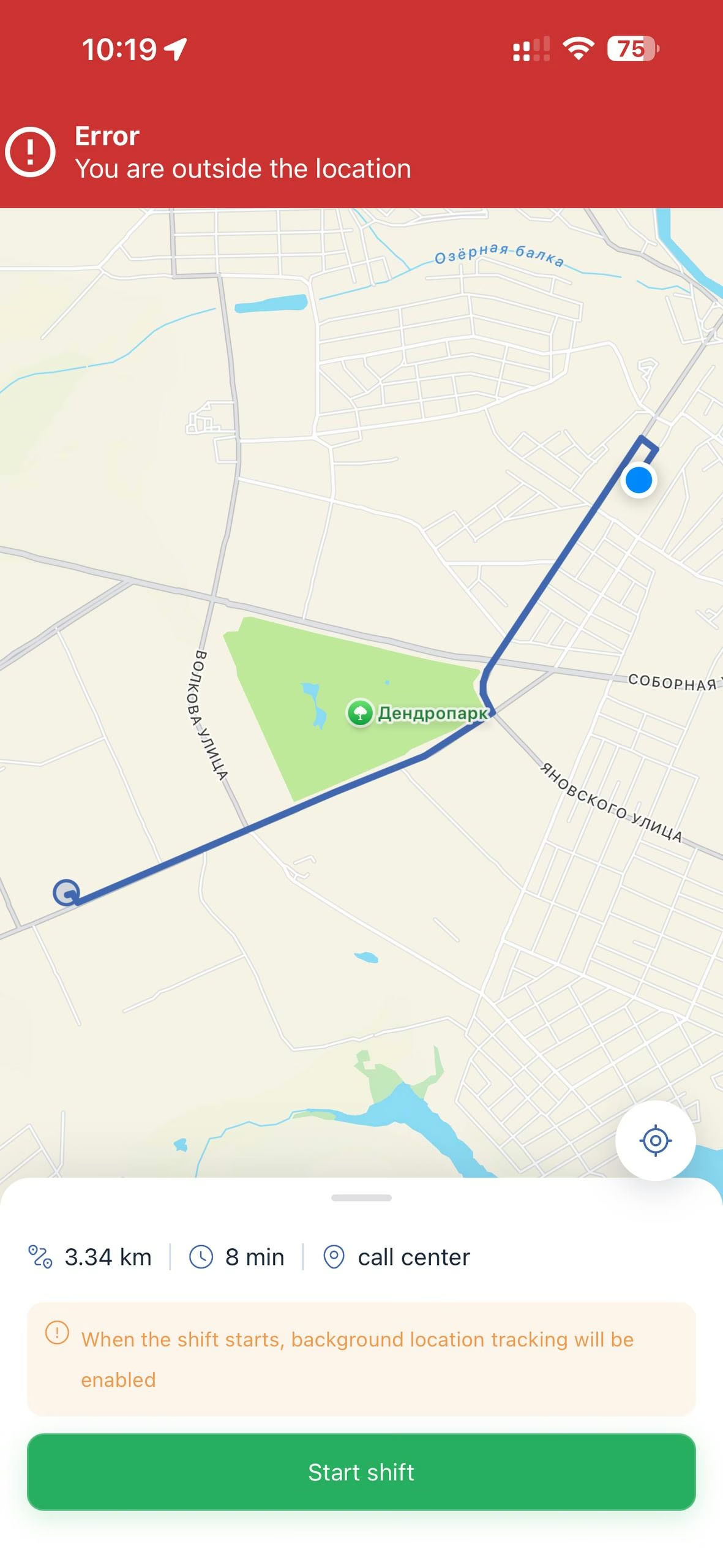
Når skiftet har en plassering, sammenligner oppmøte posisjonen din med den. Er du langt unna, sier skjermen det rett ut.
Øverst kommer en rød plakat Feil — Du er utenfor stedet (Error — You are outside the location). På kartet legges en rute fra ditt punkt til arbeidsstedet, og i panelet nederst står tre størrelser: avstand, reisetid og plasseringens navn. For eksempel: 3.34 km · 8 min · call center.
Slik ser den ansatte med én gang ikke bare at han ikke er der han skal være, men også hvor langt unna og hvor han skal gå.
Knappen Start skift forblir aktiv, og den kan trykkes — men skiftet starter ikke: feilen faller ned øverst igjen. Registreringen går bare gjennom når du er innenfor radiusen lederen har satt i plasseringsinnstillingene.
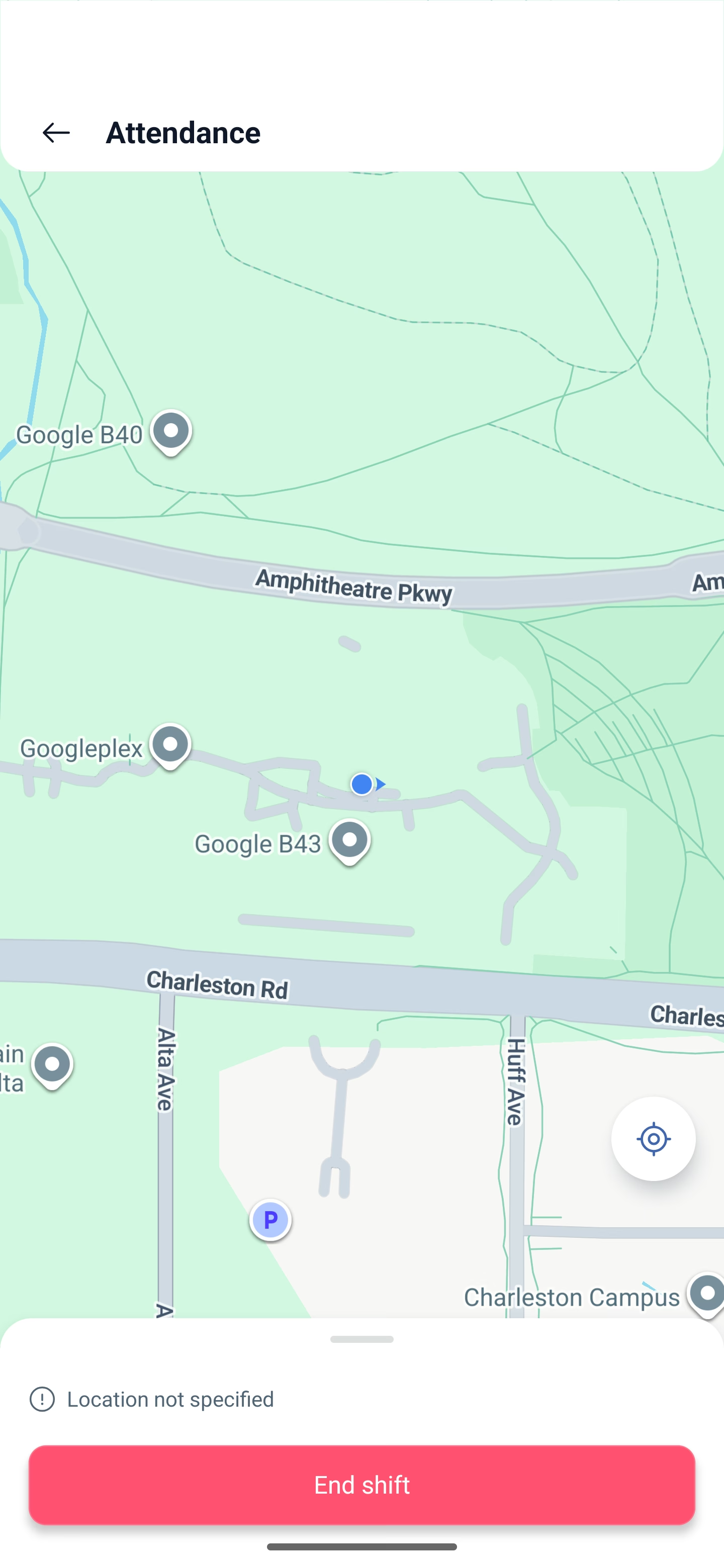
Hvis skiftet ikke har en plassering, er det ingen sjekk — på skjermen står det at posisjonen ikke er angitt, og skiftet kan startes hvor som helst. Det samme gjelder ikke planlagte skift: de har ingen plassering, derfor utføres ingen sjekk.
Mens skiftet går
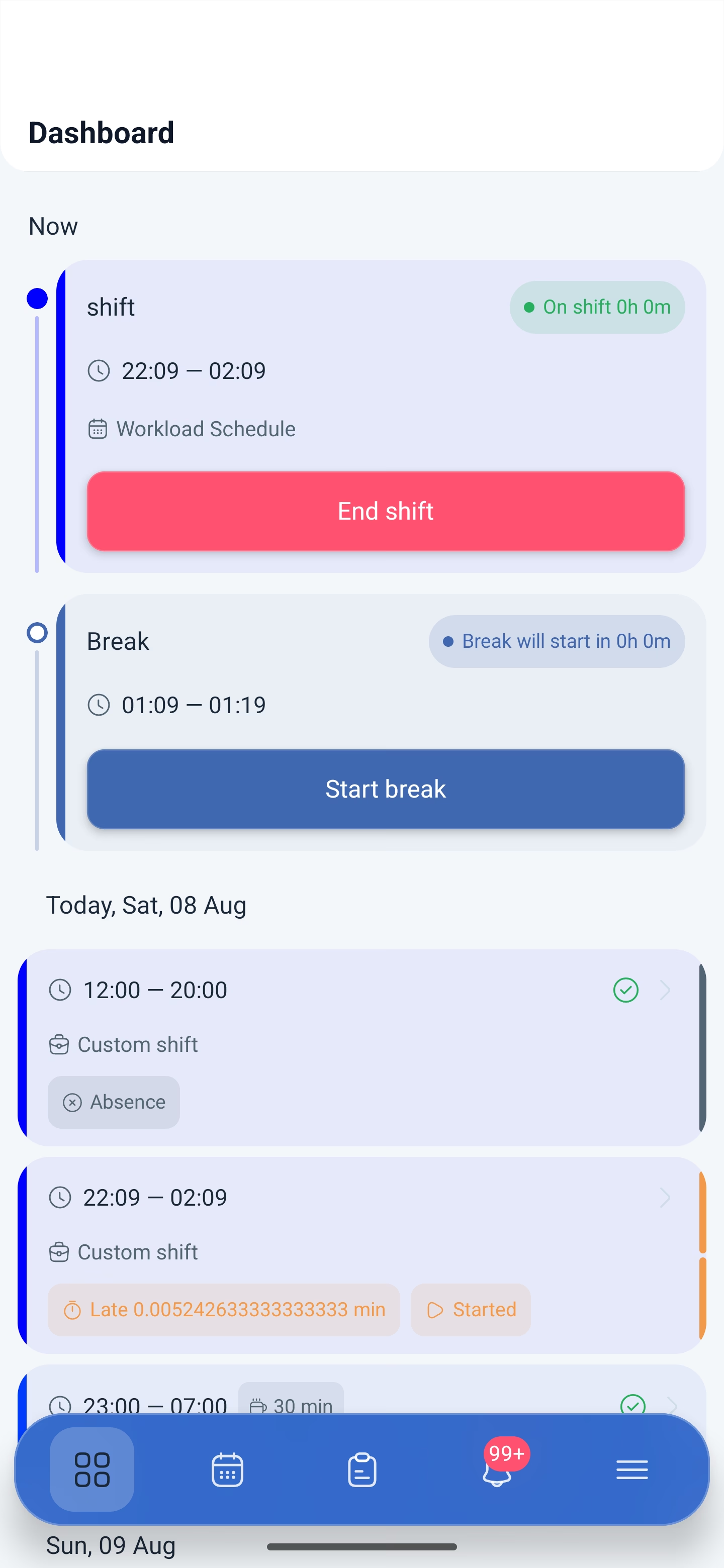
Plakaten endres til På vakt (On shift) med teller for arbeidet tid, knappen — til Avslutt skift (End shift). Nedenfor kommer pauseblokken: når den starter, tiden for den og knappen Start pause (Start break).
Avslutning av skift trinn for trinn
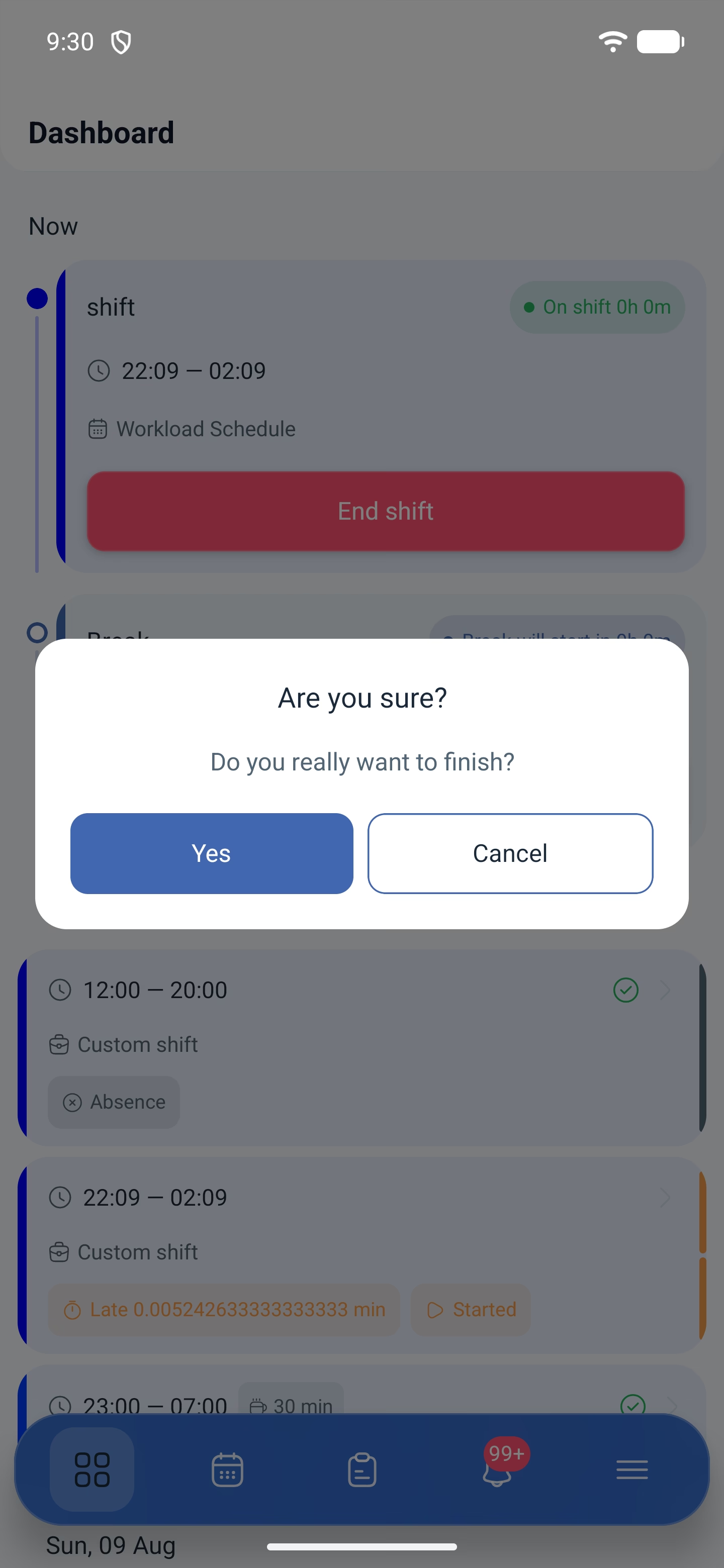
1. Trykk «Avslutt skift». Appen ber om bekreftelse: Vil du virkelig avslutte? (Do you really want to finish?)
2. Den samme skjermen «Oppmøte» med kart åpnes og en knapp for å avslutte — posisjonen registreres også ved utgang.
3. Siste bekreftelse — Er du sikker på at du vil fullføre skiftet? (Are you sure you want to complete the shift?)
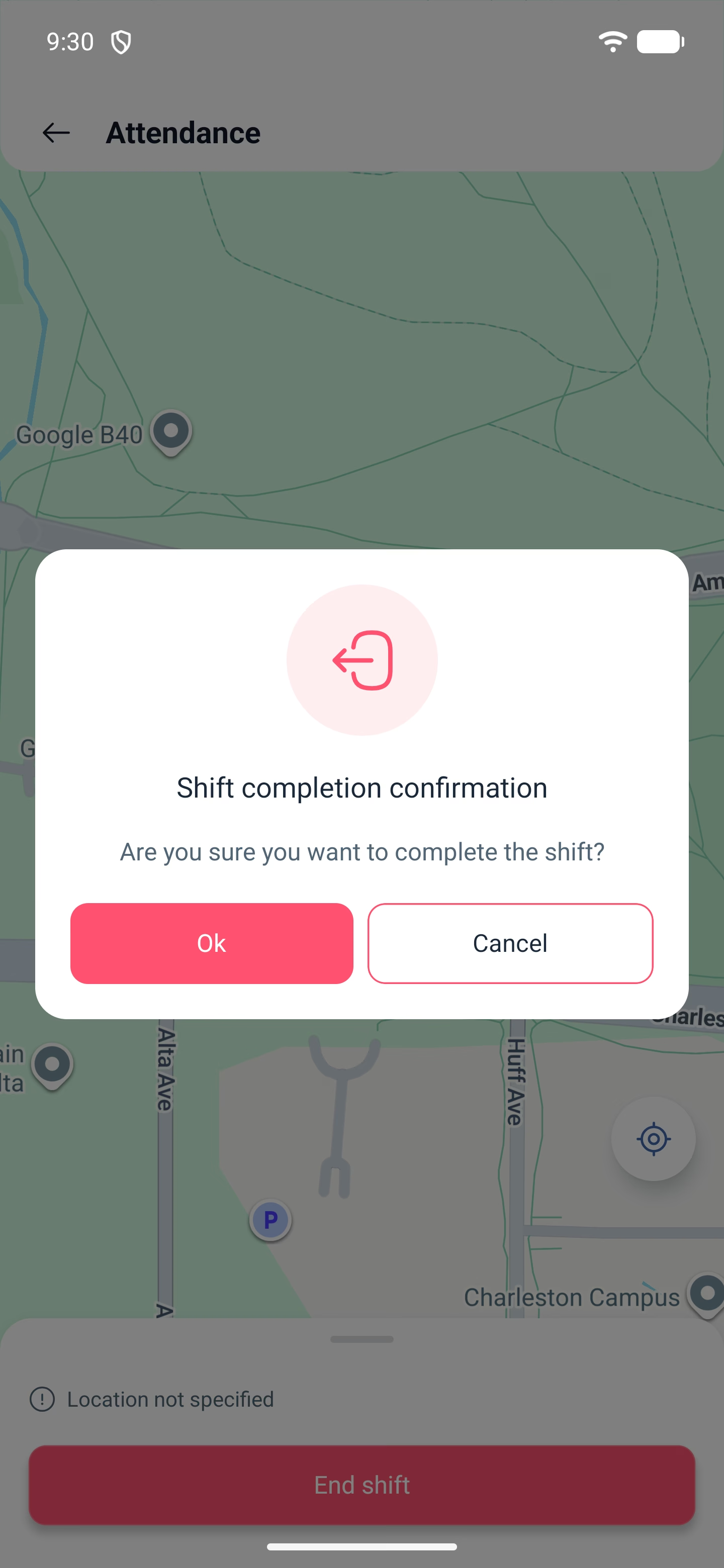
To bekreftelser etter hverandre er gjort med hensikt: skiftet skal ikke kunne lukkes med et tilfeldig trykk. Etter avslutning merkes skiftkortet i dagslisten som Fullført (Completed), og ved siden av kommer avvikene — forsentkomming og tidlig avgang.
Mulige problemer og løsninger
| Problem | Årsak | Løsning |
|---|---|---|
| Knappen Start skift mangler | Skiftet har ikke begynt ennå, eller det er allerede avsluttet | Knappen kommer i vinduet som er satt i innstillingene for oppmøtemodulen |
| Skiftet kan ikke startes, feilen Du er utenfor stedet står øverst | Oppmøte sjekker stedet, og du er utenfor arbeidsstedet | Kom nærmere arbeidsstedet: på skjermen ser du avstand, reisetid og plasseringens navn. Knappen kan trykkes, men registreringen går ikke gjennom før du er innenfor radiusen |
| Posisjonen slutter å bli sendt | Tillatelsen er gitt som «ved bruk av appen» | Bytt til «Tillat alltid» i telefoninnstillingene |
| Appen virker ikke som før, selv om ingenting er endret | Firmaet har slått på en ny modul, men tillatelsene på telefonen er ikke nok | Sjekk apptillatelsene og gi alle, inkludert modusen «Tillat alltid» |
| Skiftet startet, men registreringen ble ikke godkjent | Forespørselen om posisjon i bakgrunnen ble avvist | Gi tillatelsen og start skiftet på nytt |
| Skiftet er merket Ikke planlagt | Startet utenfor planen | Slik er det ment: et ikke planlagt skift har ingen mal, og plasseringssjekken utføres ikke for det |
| Skiftet lukket seg selv, selv om jeg ikke trykket | Vinduet der skiftet fortsatt kunne avsluttes manuelt, er gått ut | Vinduet settes med innstillingen «Hvor mye senere den ansatte kan avslutte skiftet» i oppmøtemodulen |
| Avviket vises som et merkelig tall | Kjent visningsfeil | Verdien er riktig, men skrives ut uten avrunding. Følg plakaten øverst — der er formatet «0h 2m» |
Ofte stilte spørsmål (FAQ)
Spørsmål: Hvorfor ber telefonen om så mange tillatelser når skiftet startes? Svar: Det er tre: posisjon, fysisk aktivitet og tilgang til posisjon i bakgrunnen. Ulike moduler bruker ulike av dem: oppmøte — registrering av sted ved skiftets start og slutt, kontroll av arbeidssted — bevegelser i løpet av skiftet. Du behøver ikke finne ut hva som trengs til hva: gi alle tre.
Spørsmål: Må jeg gi tilgang «alltid»? Svar: Ja. Modusen «ved bruk av appen» slutter å virke så snart appen er minimert, og deler av dataene blir ikke registrert.
Spørsmål: Kan jeg gå til pause fra appen? Svar: Ja, i løpet av skiftet kommer pauseblokken med knappen Start pause under knappen for å avslutte.
Spørsmål: Hvorfor bekreftes avslutningen to ganger? Svar: Det første spørsmålet er generelt, det andre kommer på skjermen med kart, etter at posisjonen er registrert. Slik lukkes ikke skiftet med et tilfeldig trykk.
Spørsmål: Kan jeg starte et skift som ikke står i planen? Svar: Ja, hvis ikke planlagte skift er tillatt. Et slikt skift merkes som Ikke planlagt.
Spørsmål: Hva skjer hvis jeg glemmer å avslutte skiftet? Svar: Skiftet lukkes selv, men på ulike måter avhengig av typen. For ikke planlagte skift er det satt en maksimal varighet i innstillingene, og etter den lukkes skiftet automatisk. For planlagte finnes et vindu: innstillingen Hvor mye senere kan den ansatte «avslutte» skiftet/pausen? (min) angir hvor mange minutter etter skiftets slutt det fortsatt kan lukkes manuelt. Rekker du det ikke, lukker systemet det selv.
Spørsmål: Ser lederen at jeg har startet skiftet? Svar: Ja, skiftets status er straks synlig i planen og i rapportene, og med varsler slått på kommer det en melding.