

Opprett stillinger i organisasjonen for å tilordne ansatte, filtrere timeplaner og generere nøyaktige rapporter. Hver stilling kan tildeles farge, timesats, forventede månedlige arbeidstimer og sorteringsprioritet.
Trinn-for-trinn-veiledning
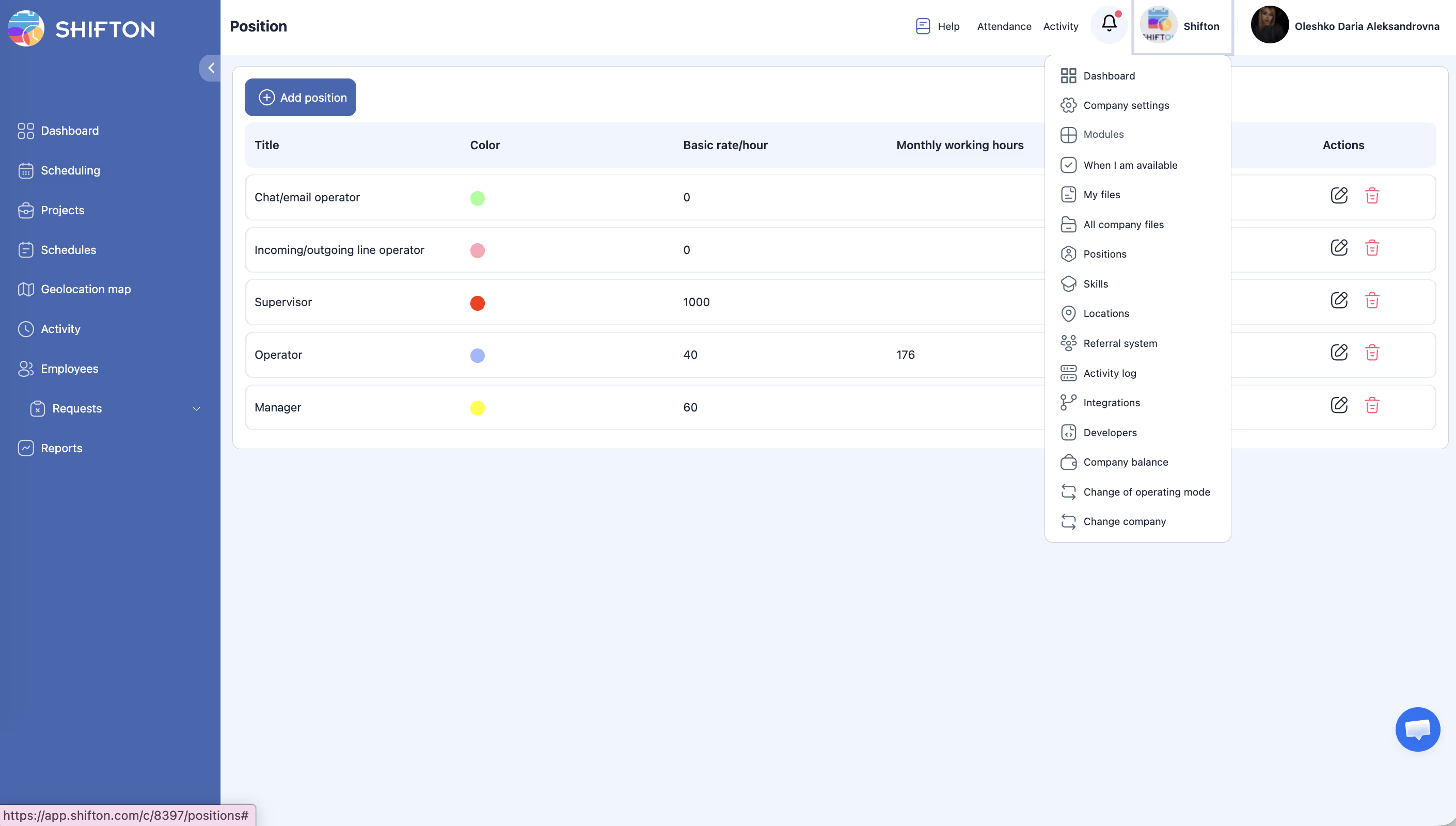
Se stillinger
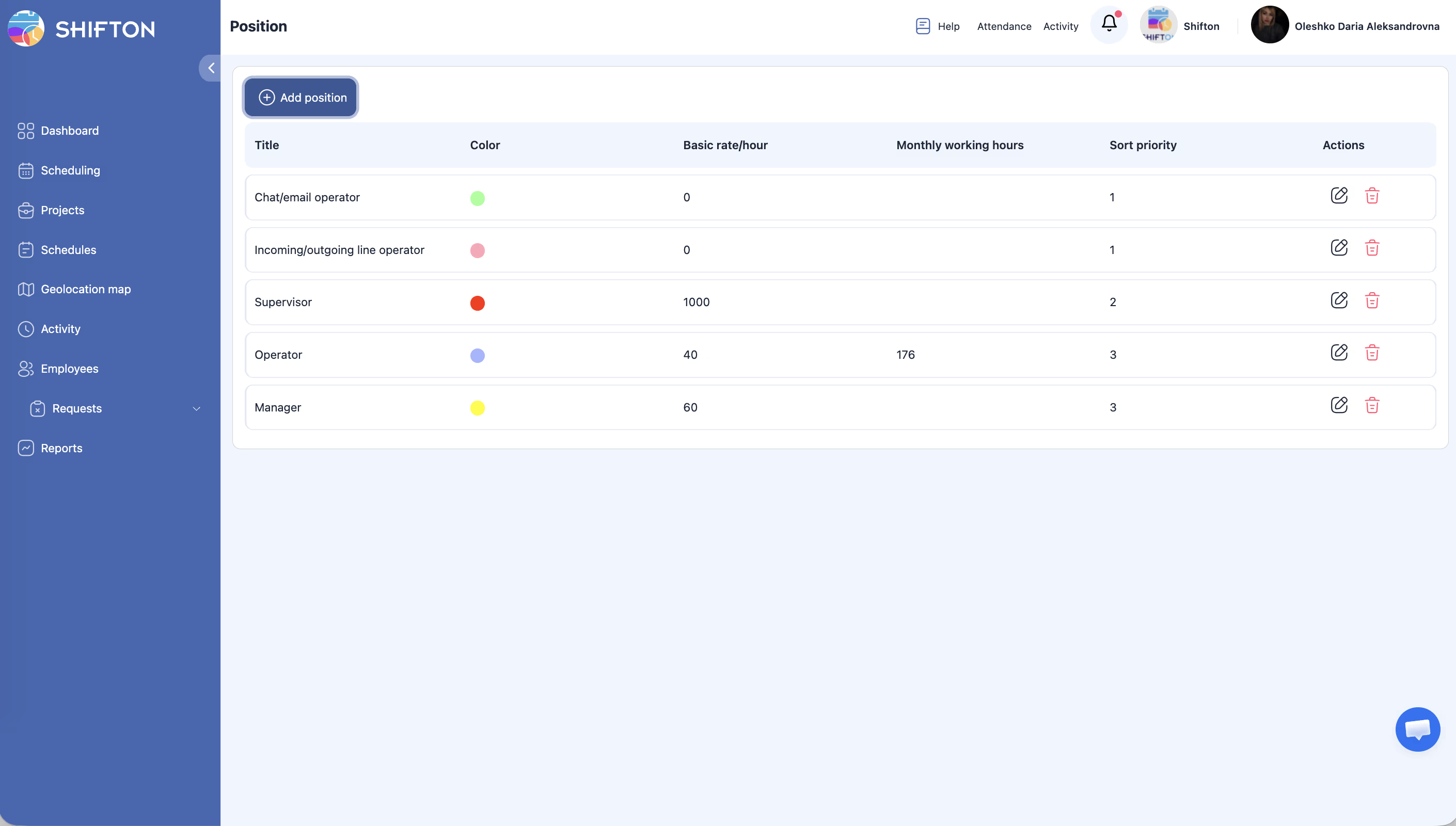
Tabellen inneholder følgende kolonner:
| Kolonne | Beskrivelse |
|---|---|
| Tittel | Stillingsnavn (f.eks. «Barista», «Vaktleder») |
| farge | Fargeetikett for visuell identifikasjon i timeplaner |
| Grunnpris/Tid | Standard timesats for denne stillingen |
| Månedlige arbeidstimer | Forventet antall arbeidstimer per måned |
| Sorter prioritetsrekkefølge | Numerisk verdi som bestemmer rekkefølge i rullegardinlister (lavere tall = høyere) |
| Handlinger | Tilgjengelige handlinger: Edit, Delete |
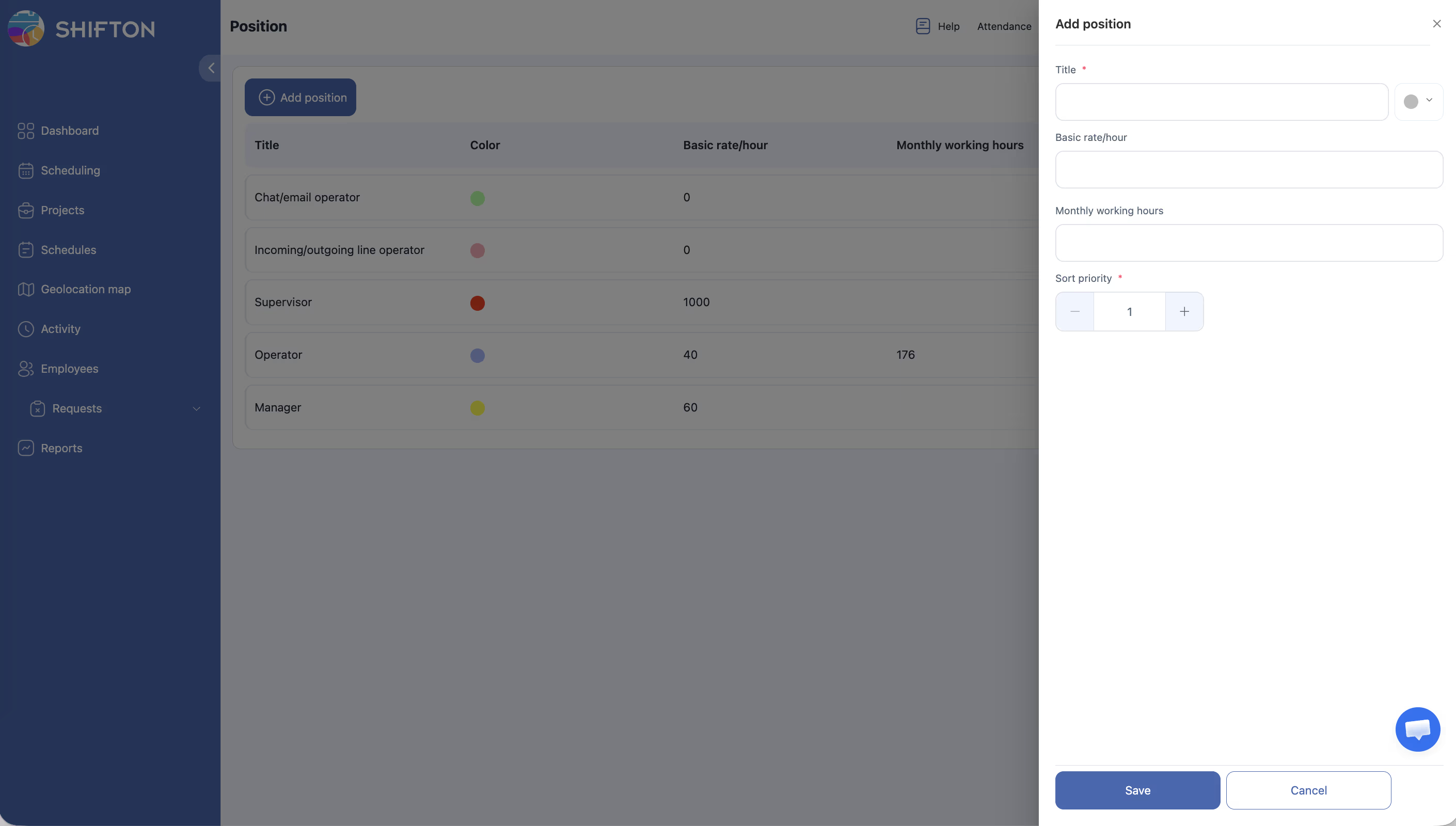
Legge til stilling
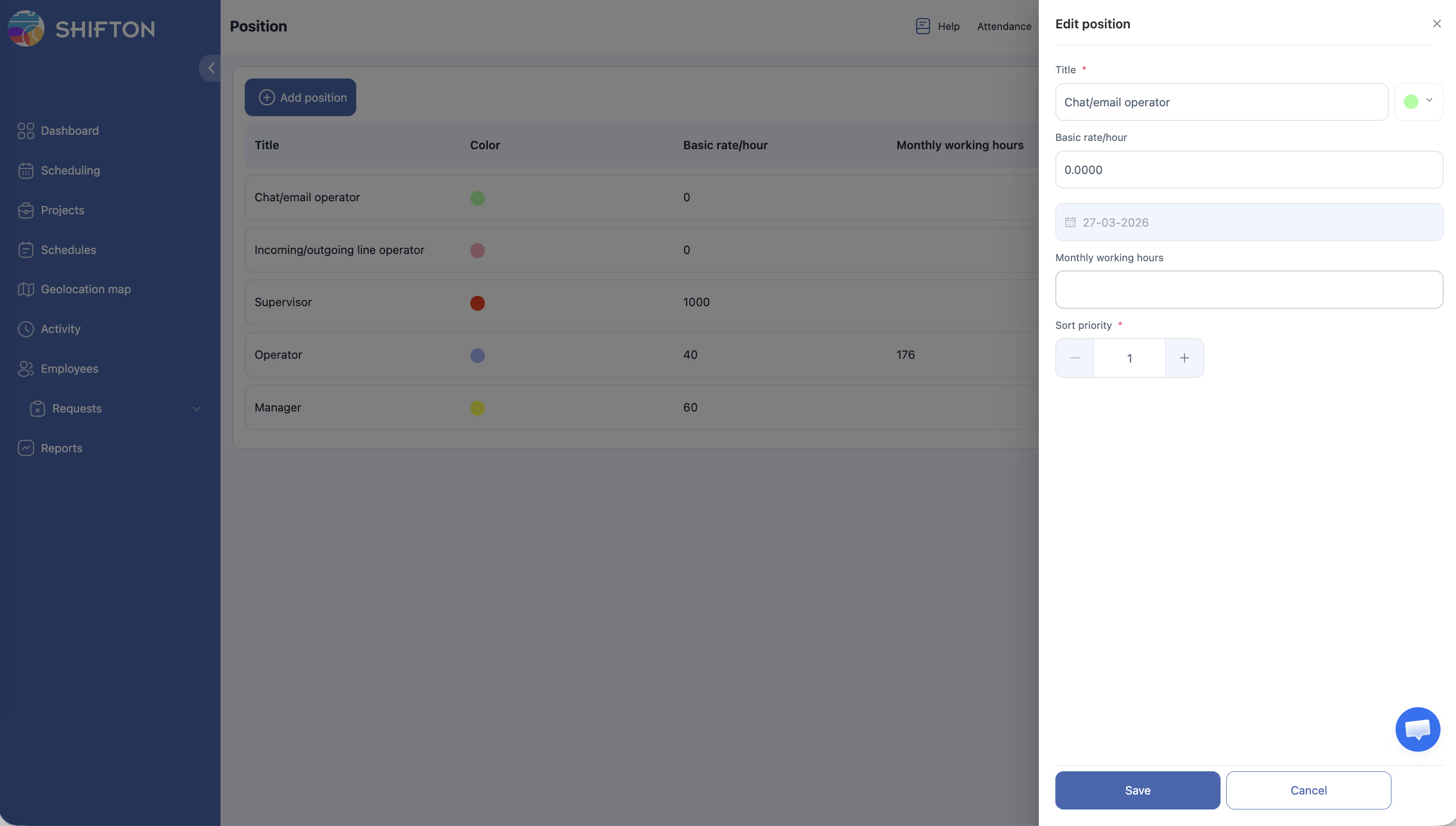
Redigere stilling
Slette stilling
Hvor stillinger brukes
| Seksjon | Bruk |
|---|---|
| Ansattprofiler | Hver ansatt kan tilordnes én eller flere stillinger |
| Plan Filtre | Filtrering av timeplan etter stilling — kun relevante ansatte vises |
| Rapporter | Rapporter gruppert eller filtrert etter stilling, for lønn og oppmøte |
| Aktivitet maler | Tilknytning av aktivitetsmaler til bestemte stillinger |
Relaterte artikler
- Administrasjon av prosjekter
- Administrasjon av ferdigheter
- Lønnsinnstillinger
- Hierarki for betalingssatser
- Lønningsliste
- Legge til de første ansatte
- Opprette første prosjekt og timeplan
Ofte stilte spørsmål
Kan en ansatt ha flere stillinger?
Ja. Praktisk for allsidige ansatte eller de som utfører ulike roller på ulike dager.
Påvirker endring av timelønn historiske data?
Nei. Endringer gjelder kun fremtidige vakter. Historiske oppføringer beholder satsen som gjaldt på opprettelsestidspunktet.
Hva gjør sorteringsprioriteten?
Bestemmer rekkefølgen på stillinger i rullegardinmenyer og rekkefølgen på ansatte i timeplankalenderen. Stillinger med lavere verdier vises først.
Sletter fjerning av stilling ansatte?
Nei. Ansatte forblir i systemet, men har ikke lenger denne stillingen i profilen — de må tilordnes på nytt.
Hvor brukes stillingsfarge?
Stillingsfarge brukes kun på siden Stillinger for visuell forskjell. I timeplanen vises ikke stillingsfarge.
Brukes stillingssats automatisk ved lønnsberegning?
Ja, dersom Prioritet for betalingsrate = Etter stillinger er satt i Lønninnstillinger. Da brukes satsen fra stillingen på alle vakter til ansatte med denne stillingen.
Hvordan tilordne stilling til en ansatt?
Ansatte → velg ansatt → fanen Generelt → feltet Posisjon → velg fra listen → lagre.
Må stillinger opprettes før tillegging av ansatte?
Nei. Stilling er et valgfritt felt. Ansatte kan legges til uten stilling og tilordnes den senere.
Hva betyr «Månedlige arbeidstimer» i stillingen?
Forventet månedlig timenorm for denne stillingen. Brukes i rapporten Minimum timer for å sjekke normoppfyllelse, samt for blokkering av overtidstimer i timeplanen (Week Control Type).
Kan man opprette stillinger uten timelønn?
Ja. Feltet Grunnpris/time er valgfritt. Dersom sats ikke er angitt, brukes timeplansats eller selskapssats.
Hvordan filtrere timeplan etter stilling?
På Schedule-siden → venstre panel Filtre → Velg en stilling → velg ønskede stillinger.
Hvilken Sorter prioritetsrekkefølge bruke for ny stilling?
Jo lavere tall, desto høyere i listen. Sett den vanligste stillingen med priority = 1.
Kan man slette en stilling som har ansatte?
Ja. Stillingen kan slettes når som helst. For ansatte som var tilordnet denne stillingen, forsvinner den rett og slett fra profilen.
Kan man Importere stillingsliste fra fil?
Nei. Stillinger opprettes manuelt via Positions-siden.
Sp: Vises stillingen i eksportert timeplan?
Sv: Ja. Ved eksport av timeplan til Excel inkluderes den ansattes stilling i dataene.
Sp: Kan man knytte aktivitetsmal til en bestemt stilling?
Sv: Ja. Ved opprettelse av aktivitetsmal finnes feltet Posisjon — man kan angi stilling for oppgavefordeling.
Sp: Hvordan finne ut hvor mange ansatte som har en bestemt stilling?
Sv: Gå til Ansatte → bruk filter etter stilling. Antall filtrerte oppføringer viser antall ansatte.
Sp: Påvirker stillingen den ansattes systemtilgang?
Sv: Nei. Stilling brukes for organisering, filtrering og satsberegning, men påvirker ikke tilgangsrettigheter.
Sp: Kan man skjule en stilling uten å slette den?
Sv: Nei. Stilling kan kun slettes. Dersom den midlertidig ikke trengs — la den stå uten å tilordne ansatte.
Sp: Hvordan brukes stilling i timeplanen?
Sv: Stilling brukes for filtrering av ansatte i timeplankalenderen og i aktivitetsmaler.