

Analyser lønnskostnader per prosjekt med oversikt over aktive ansatte, arbeidstid på ulike satsnivåer og totale utgifter.
Hva er dette?
Budsjettrapporten gir ledere en finansiell oversikt over lønnskostnader på prosjektnivå. Den viser hvor mange ansatte som var aktive på hvert prosjekt, hvor mange timer som ble arbeidet på ulike satsnivåer (100 % grunnpris, 200 % overtid, 300 % natt/helligdag) og tilhørende kostnader. Rapporten bruker en flernivå-tabellstruktur med oppsummeringsrader per prosjekt og en totalrad nederst.
Denne rapporten er avgjørende for prosjektbudsjettering, kostnadssporing og sammenligning av faktiske lønnskostnader mot planlagte budsjetter.
Forutsetninger
| # | Forutsetning | Detaljer |
|---|---|---|
| 1 | Lønnssatser er konfigurert | Lønnssatser for ansatte eller stillinger må være satt opp for kostnadsberegninger. |
| 2 | Publiserte planer eller oppmøtedata | Data om arbeidstid hentes fra planer eller oppmøtemodulen. |
| 3 | Rollen Manager, Admin eller Owner | Full tilgang krever forhøyede rettigheter. |
Steg-for-steg-instruksjoner
Åpne rapporten
| Steg | Handling | Forventet resultat |
|---|---|---|
| 1 | Gå til Rapporter i venstre sidepanel. | Rapportsiden åpnes. |
| 2 | Velg Budget fra rapportlisten. | Rapporten lastes inn med filtre og flernivå-datatabellen. |
Bruke filtre
| Filter | Type | Beskrivelse |
|---|---|---|
| Prosjekter | Flervalgsmeny | Filtrer etter ett eller flere prosjekter. |
| Datoperiode | Datovelger | Velg perioden du vil analysere budsjettdata for. |
| Steg | Handling | Forventet resultat |
|---|---|---|
| 1 | Velg ønskede prosjekter og datoperiode. | Filtrene er konfigurert. |
| 2 | Klikk Bruk filter. | Tabellen oppdateres med budsjettdata for de valgte kriteriene. |
Lese rapporttabellen
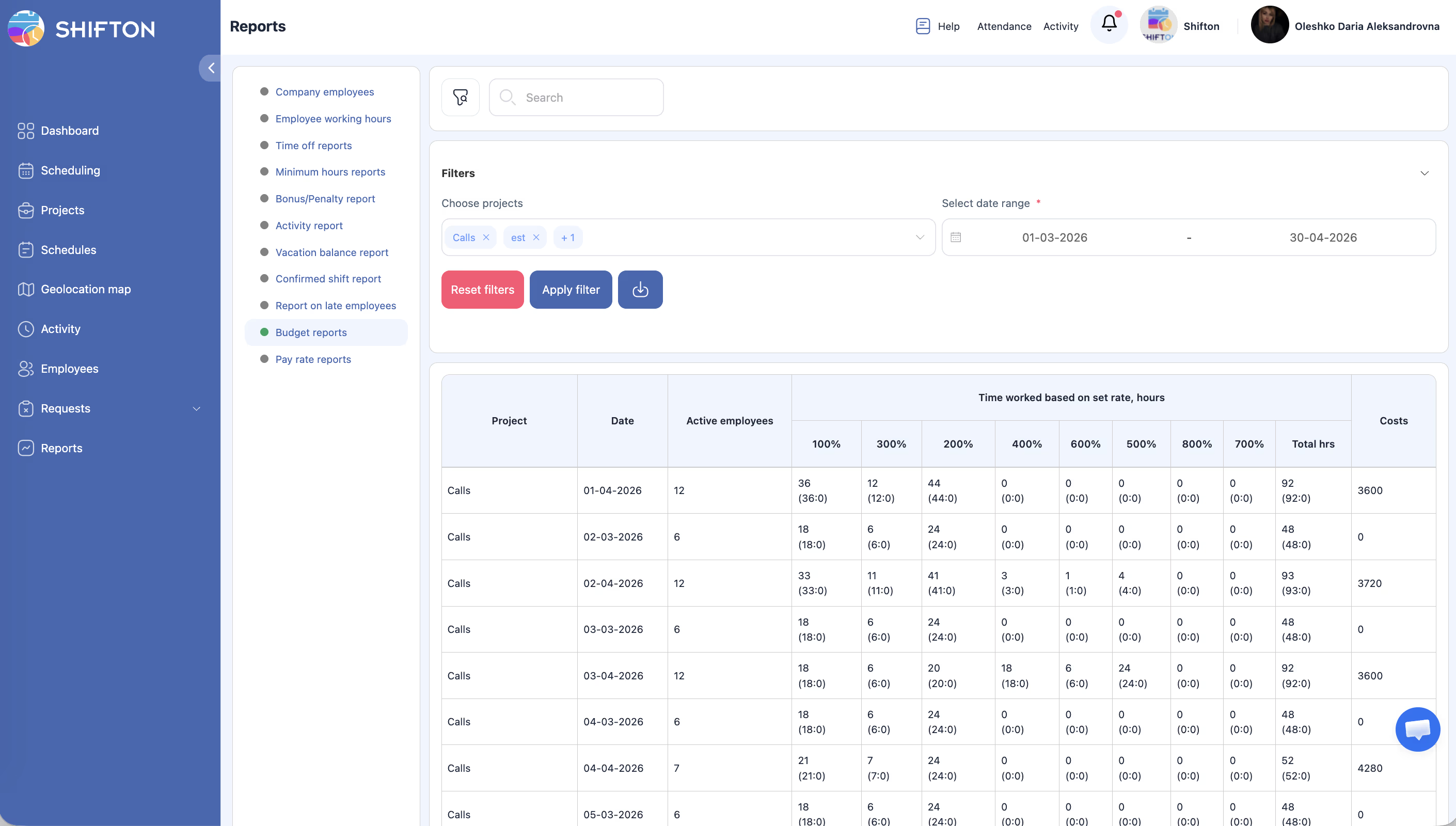
Budsjettrapporten bruker en flernivå-tabellstruktur:
| Nivå | Beskrivelse |
|---|---|
| Prosjektoverskriftsrad | Viser prosjektnavnet. Alle rader nedenfor tilhører dette prosjektet frem til neste prosjektoverskrift. |
| Dagsrader | Individuelle rader per dato med daglig oversikt over ansatte, timer og kostnader. |
| Prosjektoppsummeringsrad | Samlede totaler for prosjektet over alle datoer. |
| Totalttrad | Overordnede totaler for alle prosjekter nederst i tabellen. |
| Kolonne | Beskrivelse |
|---|---|
| Prosjekt | Prosjektnavnet (vises i overskriftsrader). |
| Dato | Den spesifikke datoen for raden. |
| Aktive ansatte | Antall ansatte som arbeidet på dette prosjektet denne datoen. |
| Tid worked — 100% | Timer arbeidet til grunnpris (100 %). |
| Tid worked — 300% | Timer arbeidet til 300 %-sats (f.eks. natt- eller helligdagsvakter). |
| Tid worked — 200% | Timer arbeidet til 200 %-sats (f.eks. overtid). |
| Tid worked — Totale timer | Totalt antall timer på tvers av alle satsnivåer. |
| Kostnader | Total lønnskostnad for denne raden basert på timer og gjeldende satser. |
Tilgangstillatelser
| Rolle | Se rapport | Eksportere rapport | Se alle prosjekter |
|---|---|---|---|
| Ansatt | Nei | Nei | Nei |
| Manager | Alle | Ja | Ja |
| Admin | Alle | Ja | Ja |
| Owner | Alle | Ja | Ja |
Ofte stilte spørsmål
S: Hva betyr satsnivåene 100 %, 200 % og 300 %?
A: Disse representerer ulike lønnssatsmultiplikatorer. 100 % er grunnpris for ordinære timer. 200 % gjelder vanligvis for overtidstimer. 300 % gjelder vanligvis for nattskift eller arbeid på helligdager. De eksakte definisjonene avhenger av bedriftens lønnssatskonfigurasjon.
S: Hvordan beregnes kostnadene?
A: Kostnadene beregnes ved å multiplisere timene arbeidet i hvert satsnivå med gjeldende lønnssats for den ansatte eller stillingen. Totalkostnaden er summen på tvers av alle nivåer.
S: Kan jeg sammenligne budsjett på tvers av flere prosjekter?
A: Ja. Velg flere prosjekter i filteret, og rapporten viser hvert prosjekt separat med en totalrad nederst for sammenligning.
S: Inkluderer denne rapporten bonuser og sanksjoner?
A: Nei. Budsjettrapporten fokuserer på grunnleggende lønnskostnader fra arbeidstimer. For bonuser og sanksjoner bruker du Bonus/straff-rapporten. For en fullstendig lønnsvisning bruker du Betalingssats-rapporten.
Mulige problemer og løsninger
| Problem | Mulig årsak | Løsning |
|---|---|---|
| Kostnader viser 0 for alle rader | Lønnssatser er ikke konfigurert for ansatte eller stillinger. | Sett opp lønnssatser under Innstillinger > lønnssatsens eller i individuelle ansattprofiler. |
| Et prosjekt mangler i rapporten | Prosjektfilteret kan ekskludere det, eller ingen vakter ble arbeidet for det prosjektet. | Tilbakestill filtrene for å vise alle prosjekter, eller kontroller at vakter finnes for prosjektet i den valgte perioden. |
| Satsnivåtimer summeres ikke til totalen | Avrunding av delvise timer. | Eksporter dataene for presis beregning. Små avvik skyldes vanligvis visningsavrunding. |
| Totalsummen virker for høy eller lav | Datoperioden kan inkludere flere eller færre dager enn forventet. | Dobbeltsjekk verdiene i datoperiodefilteret. |
| Noen datoer viser 0 aktive ansatte | Ingen vakter var planlagt eller arbeidet de datoene for prosjektet. | Dette er forventet for fridager eller ikke-arbeidsdager. |