

Rapportseksjonen i Shifton inneholder 11 innebygde rapporttyper som hjelper deg med å analysere ansattes arbeidstimer, oppmøte, økonomi og planleggingsdata.
Hva er dette?
Rapportsiden er et sentralt knutepunkt for tilgang til alle analytiske rapporter i Shifton. Et venstre sidepanel viser alle 11 tilgjengelige rapporttyper, og ved å velge en av dem lastes dens spesifikke filtre og datatabell inn i hovedområdet.
Alle rapporter deler et konsistent grensesnitt med følgende felles funksjoner:
Forutsetninger
| # | Forutsetning | Detaljer |
|---|---|---|
| 1 | Shifton-konto | En aktiv selskapskonto. |
| 2 | Leder-, Administrator- eller Eier-rolle | De fleste rapporter krever utvidede tillatelser for tilgang. |
| 3 | Data eksisterer | Rapporter viser data basert på eksisterende vaktplaner, vakter, oppmøteregistreringer og finansielle oppføringer. |
Trinn-for-trinn-instruksjoner
Tilgang til rapportsiden
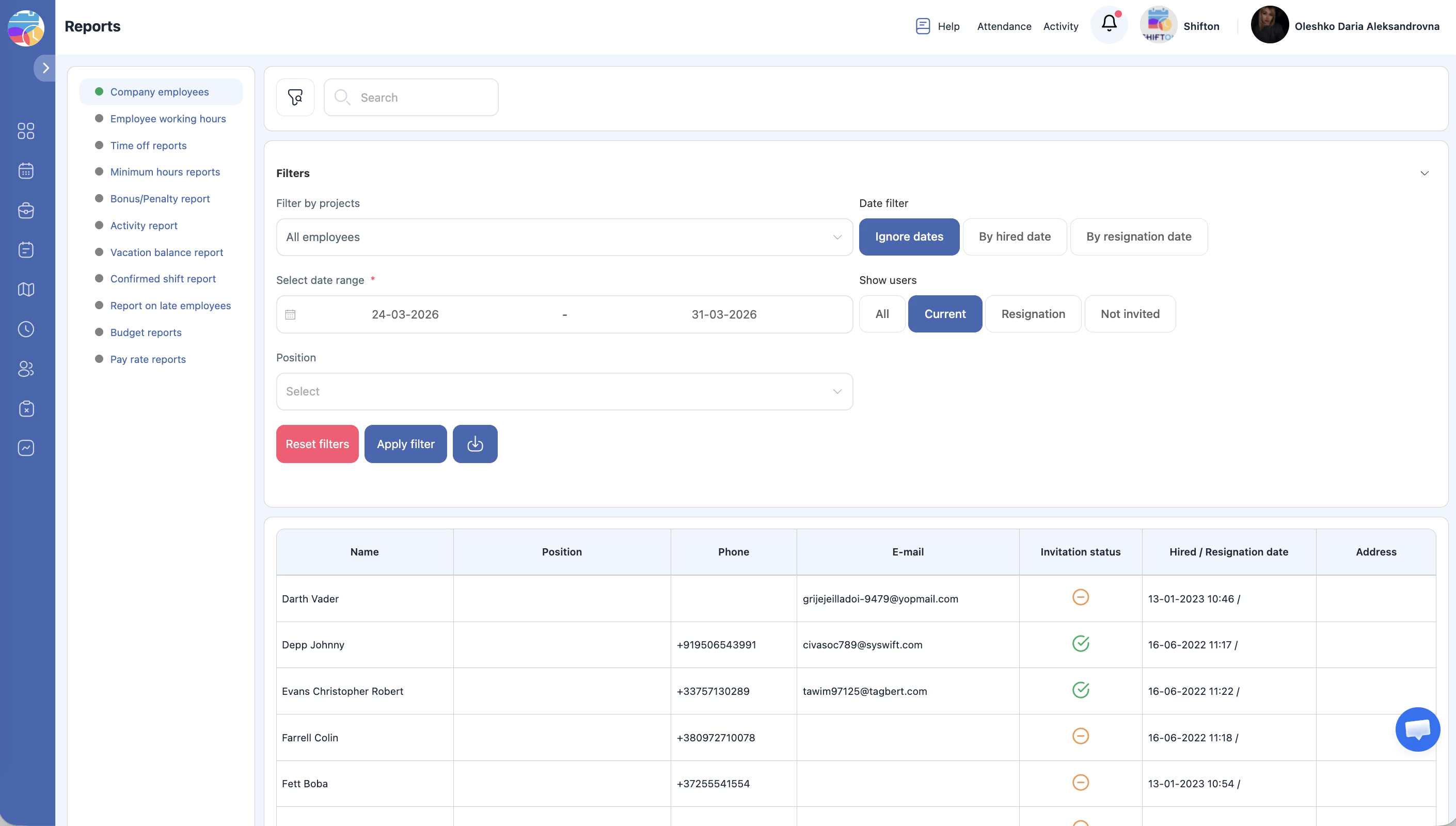
| Trinn | Handling | Forventet resultat |
|---|---|---|
| 1 | Klikk Rapporter i venstre sidepanel. | Rapportsiden åpnes. |
| 2 | Det venstre sidepanelet viser en liste over alle 11 rapporttyper. | Rapportnavn er synlige og klikkbare. |
| 3 | Klikk på et rapportnavn for å laste det inn. | Den valgte rapportens filtre og datatabell vises i hovedområdet. |
Tilgjengelige rapporttyper
| # | Rapportnavn | Beskrivelse |
|---|---|---|
| 1 | Selskapets ansatte | Ansattkatalog med kontaktdetaljer og invitasjonsstatus. |
| 2 | Ansattes arbeidstimer | Planlagte vs. faktiske vakttider, pausevarigheter, forsinkede og tidlige avgangstimer. |
| 3 | Rapporter om fri | Fraværsregistreringer etter type med oversikt over betalte og ubetalte dager/timer. |
| 4 | Minimum Hours | Ukentlige vaktvarigheter sammenlignet mot påkrevd arbeidstid. |
| 5 | Bonus/straff | Finansielle justeringer: bonuser, tilbakeholdelser, forskudd og totaler. |
| 6 | Aktivitetsrapport | Aktivitetstimer per ansatt fordelt på dager. |
| 7 | Feriestatussaldo | Månedlig ferietilskudd, bruk og gjenstående saldo. |
| 8 | Bekreftede skift | Vaktbekreftelsesstatuser (bekreftet vs. ubekreftet). |
| 9 | Late Ansatte | Detaljer om sen ankomst med minutter og antall hendelser. |
| 10 | Budget | Kostnadsanalyse på prosjektnivå med arbeidstid og utgiftsfordeling. |
| 11 | Betalingssats | Detaljerte lønnsberegninger inkludert grunnlønn, overtid, nattillegg og justeringer. |
Bruke filtre
| Trinn | Handling | Forventet resultat |
|---|---|---|
| 1 | Etter at du har valgt en rapport, utvid delen Filtre (hvis den er sammenslått). | Filteralternativer spesifikke for den valgte rapporten vises. |
| 2 | Angi ønskede filterverdier (datoperiode, prosjekt, stilling osv.). | Filtre er konfigurert. |
| 3 | Klikk Bruk filter. | Rapportdataene lastes inn på nytt for å samsvare med filterkriteriene dine. |
| 4 | For å fjerne alle filtre, klikk Tilbakestill. | Alle filtre returnerer til standardverdier og det fullstendige datasettet vises. |
Eksportere rapportdata
| Trinn | Handling | Forventet resultat |
|---|---|---|
| 1 | Last inn ønsket rapport og bruk eventuelle filtre. | De filtrerte dataene vises. |
| 2 | Klikk knappen Eksport eller Last ned (vanligvis øverst til høyre i rapporten). | En filnedlasting starter (formatet kan variere: CSV, Excel, PDF). |
| 3 | Åpne den nedlastede filen for å gjennomgå dataene frakoblet. | Den eksporterte filen inneholder de samme dataene som er synlige i rapporten. |
Tilgangstillatelser
| Rolle | Vise rapporter | Eksportere rapporter | Tilgang til alle rapporttyper |
|---|---|---|---|
| Ansatt | Begrenset (kun egne data) | Nei | Nei |
| Skiftleder | Ja (eget team) | Ja (eget team) | De fleste typer |
| Leder | Ja (alle) | Ja | Alle typer |
| Administrator | Ja (alle) | Ja | Alle typer |
| Eier | Ja (alle) | Ja | Alle typer |
Ofte stilte spørsmål
Sp: Kan jeg planlegge automatisk rapportgenerering?
Sv: For øyeblikket genereres rapporter på forespørsel. Du kan eksportere dem manuelt når som helst.
Sp: Hvilke filformater er tilgjengelig for eksport?
Sv: Eksportformater varierer etter rapport, men inkluderer vanligvis CSV og/eller Excel. Sjekk eksportalternativene for den aktuelle rapporten.
Sp: Hvorfor viser en rapport ingen data?
Sv: Kontroller at datoperioden og filtrene samsvarer med dataene du forventer. Bekreft også at de relevante modulene (Oppmøte, Pauser osv.) er aktive og at data eksisterer for den valgte perioden.
Sp: Kan jeg se rapporter kun for et bestemt prosjekt?
Sv: Ja. De fleste rapporter inkluderer et prosjektfilter. Velg ønsket prosjekt (eller prosjekter) før du klikker Bruk filter.
Sp: Er rapporter tilgjengelige på mobil?
Sv: Rapporter vises best i en skrivebordsleser på grunn av tabelloppsettet. Noen rapporter kan være tilgjengelige på mobil med horisontal rulling.
Mulige problemer og løsninger
| Problem | Mulig årsak | Løsning |
|---|---|---|
| Rapportsiden er tom eller utilgjengelig | Utilstrekkelige tillatelser. | Sørg for at du har en Leder-, Administrator- eller Eier-rolle. |
| Rapporten viser ingen data etter bruk av filtre | Filtrene er for restriktive, eller ingen data eksisterer for den valgte perioden. | Utvid datoperioden eller tilbakestill filtre for å bekrefte at data eksisterer. |
| Export-knappen mangler | Rapporten støtter kanskje ikke eksport, eller rollen din mangler eksporttillatelse. | Sjekk rolletillatelsene dine eller prøv en annen rapporttype. |
| Paginering fungerer ikke | Nettleserproblem eller treg nettverkstilkobling. | Oppdater siden og prøv igjen. |
| Data i rapporten virker utdatert | Rapporten kan vise bufrede data. | Oppdater siden eller bruk filtrene på nytt for å laste dataene inn på nytt. |