

De registratie verloopt in drie stappen: eerst geeft u aan wie u bent — werkgever of medewerker, daarna kiest u het product, en pas dan vult u het formulier in. U hoeft uw e-mailadres niet te bevestigen: na het verzenden van het formulier komt u direct in uw account terecht.
Stapsgewijze instructie
Stap 1. Wie bent u
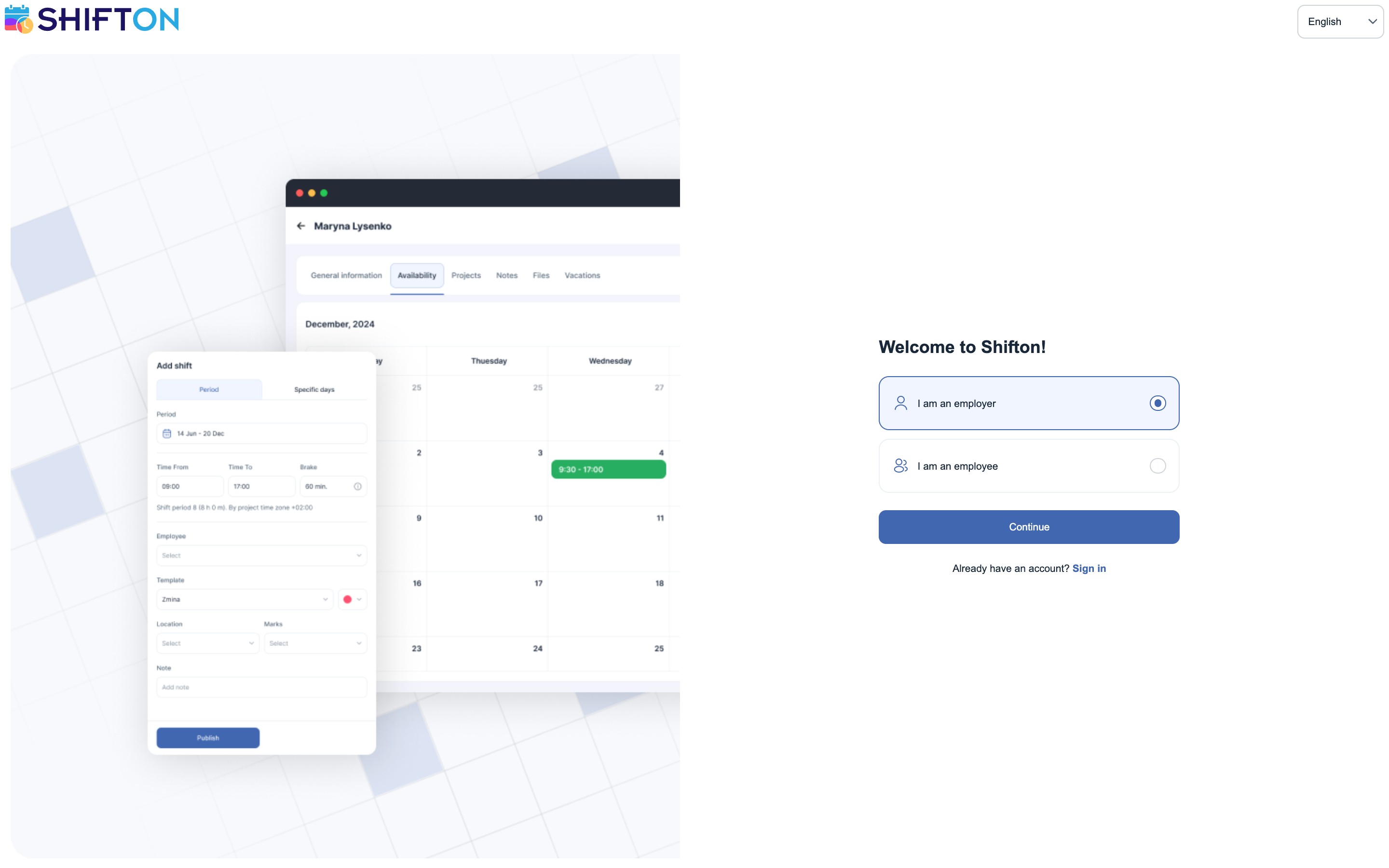
Open app.shifton.com/registration. Op het eerste scherm staan twee opties:
- Ik ben een werkgever (I am an employer) — standaard geselecteerd. Via dit pad maakt u een nieuw bedrijf aan en wordt u de eigenaar ervan.
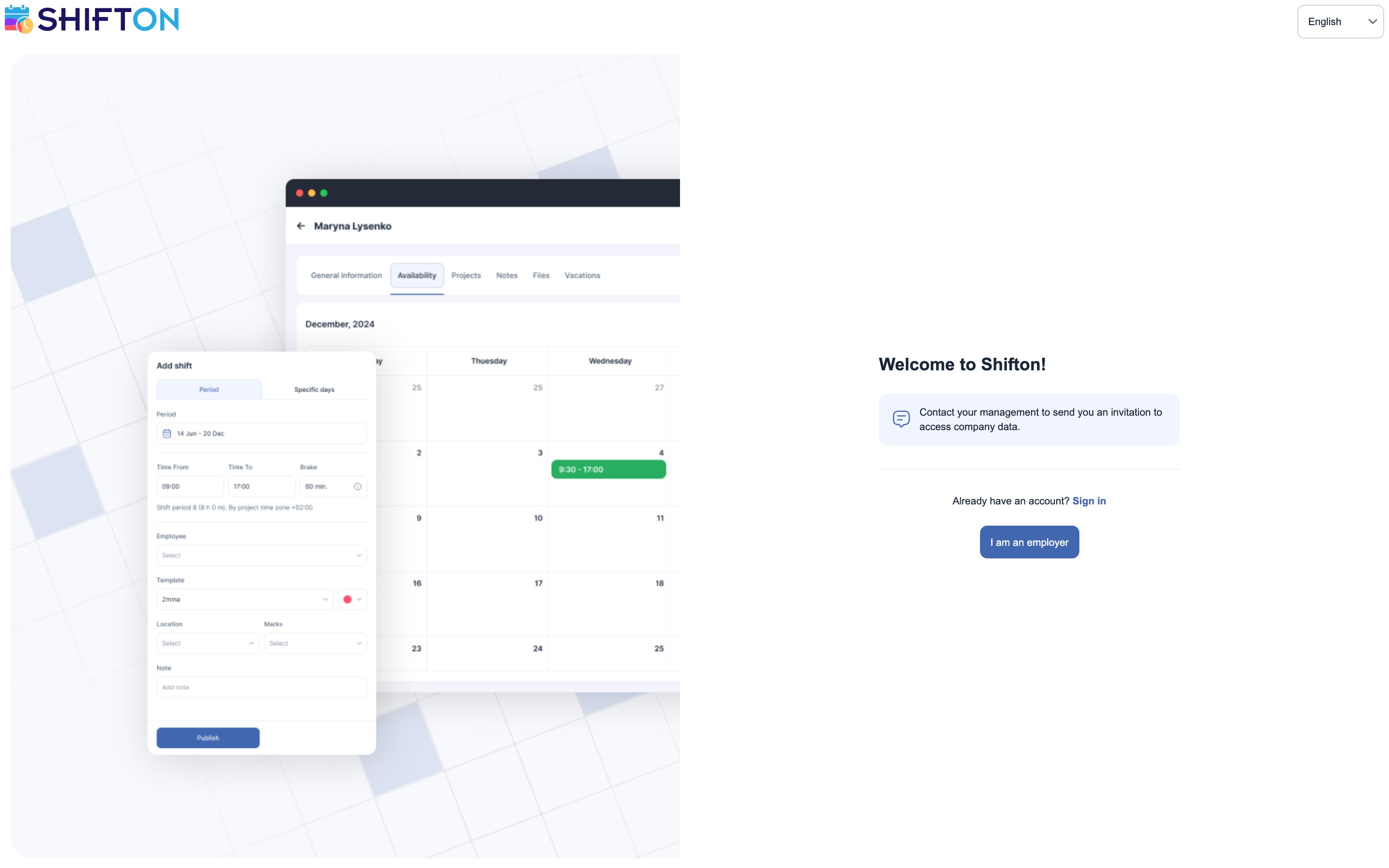
- Ik ben een medewerker (I am an employee) — voor wie is uitgenodigd voor een al bestaand bedrijf. Via dit pad kunt u geen bedrijf registreren: als u het kiest, ziet u de melding “Neem contact op met uw management om u een uitnodiging te sturen voor toegang tot bedrijfsgegevens”. Medewerkers komen alleen in Shifton op uitnodiging van de eigenaar of een beheerder.
Klik op Doorgaan (Continue).
Zo ziet het scherm voor een medewerker eruit — het registratieformulier opent niet; terugkeren naar de bedrijfsregistratie kan met de knop Ik ben een werkgever:
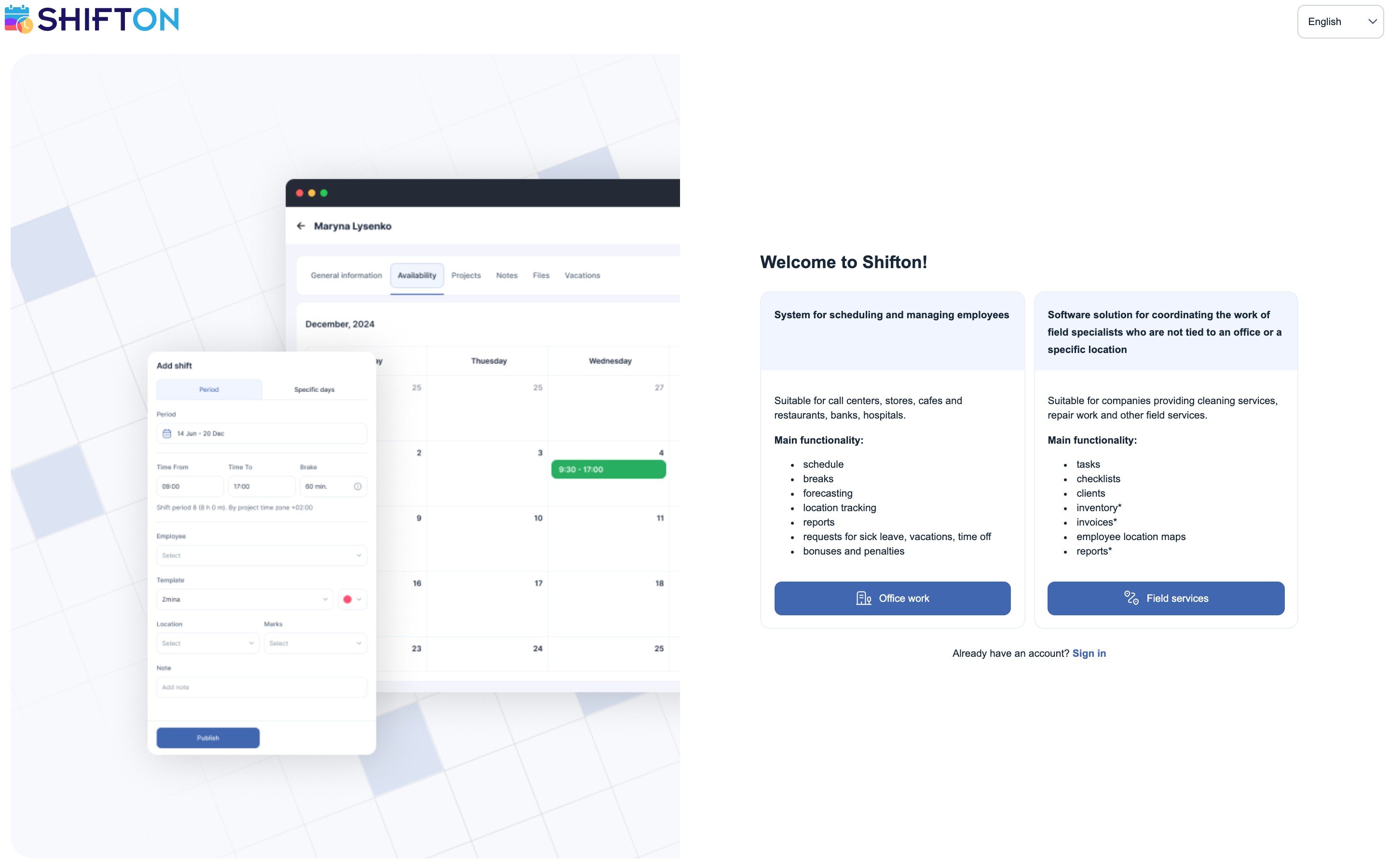
Stap 2. Welk product
Daarna volgt de keuze tussen de twee producten van Shifton. Vroeger werden hiervoor verschillende registratieadressen gebruikt — nu kiest u het product direct hier, met de knop onder de beschrijving.
| Product | Voor wie | Wat is inbegrepen |
|---|---|---|
| Kantoorwerk (Office work) — systeem voor planning en personeelsbeheer | Callcenters, winkels, cafés en restaurants, banken, ziekenhuizen | Rooster, pauzes, prognoses, locatiecontrole, rapporten, aanvragen voor ziekteverlof, vakantie en verlof, bonussen en inhoudingen |
| Veldservices (Field services) — coördinatie van specialisten op locatie | Schoonmaak, reparatie- en andere buitendienstwerkzaamheden | Taken, checklists, klanten, inventaris, facturen, kaarten met medewerkerslocaties, rapporten |
In de lijst met mogelijkheden voor buitendienst is een deel van de punten gemarkeerd met een sterretje — dat zijn betaalde modules.
Het gekozen product bepaalt de werkmodus van het bedrijf. Wisselen tussen de modi kan ook later, in het menu Shifton, met hetzelfde account.
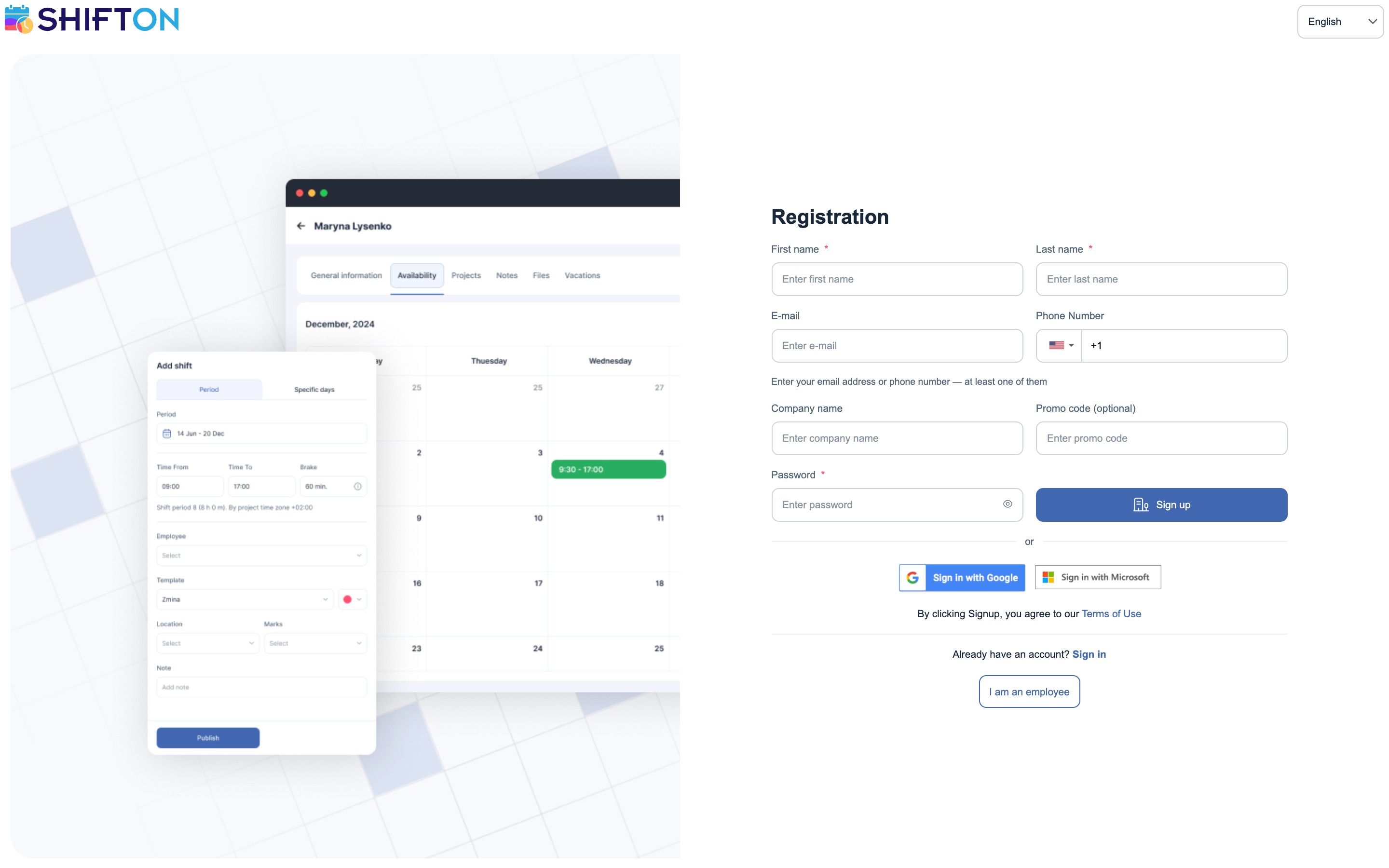
Stap 3. Registratieformulier
De persoon die het formulier invult, wordt de eigenaar van het bedrijf.
| Veld | Beschrijving | Verplicht |
|---|---|---|
| Voornaam | Uw voornaam | Ja |
| Achternaam | Uw achternaam | Ja |
| E-mailadres | Eén van beide | |
| Telefoonnummer | Telefoonnummer met landcode | Eén van beide |
| Bedrijfsnaam | Naam van uw organisatie | Nee |
| Promotiecode | Als u die via het verwijzingsprogramma hebt ontvangen | Nee |
| Wachtwoord | Wachtwoord om in te loggen | Ja |
Onder de velden voor e-mail en telefoon staat de hint: “Voer uw e-mailadres of telefoonnummer in — ten minste één van beide”. Eén van de twee is dus voldoende; het telefoonnummer hebt u later toch nodig om medewerkers uit te nodigen.
Klik op Aanmelden (Sign up).
Inloggen via Google of Microsoft
In plaats van het formulier in te vullen, kunt u inloggen met een bestaand account — op het formulier staan de knoppen Sign in with Google en Sign in with Microsoft. In dat geval hoeft u geen wachtwoord te bedenken: de gegevens komen uit het gekozen account.
Wat nu
Direct na de registratie:
- Basisfuncties zijn automatisch ingeschakeld en kunnen niet worden uitgeschakeld — rooster, medewerkerslijst, dashboard.
- Eén project gratis. Extra projecten zijn betaald.
- Eigenaarsrechten van het bedrijf voor degene die het formulier heeft ingevuld: volledige toegang tot alle instellingen, inclusief betaling.
- De proefperiode start. In de koptekst verschijnt de groene teller Gratis proefperiode: u hebt tien dagen om het systeem te leren kennen, en door taken uit de lijst uit te voeren verlengt u de proefperiode tot 60 dagen. Meer hierover in het artikel “Proefperiode en taken”.
Meer over wat er zonder betaling beschikbaar is en wanneer een bedrijf betaald wordt, leest u in het artikel “Gratis abonnement”.
Mogelijke problemen en oplossingen
| Probleem | Oorzaak | Oplossing |
|---|---|---|
| De knop Aanmelden werkt niet | Voornaam, achternaam of wachtwoord is niet ingevuld, of er is geen e-mailadres en geen telefoonnummer opgegeven | Vul de verplichte velden in; van e-mail en telefoon is er één voldoende |
| Uitnodigingen komen niet aan bij medewerkers | Het telefoonnummer is niet bevestigd | Bevestig het nummer in de profielinstellingen |
| Geregistreerd in het verkeerde product | In de tweede stap is de andere optie gekozen | Schakel de werkmodus om in het menu Shifton — een tweede bedrijf registreren is niet nodig |
| “Ik ben een medewerker” gekozen, maar er is geen formulier | Medewerkers registreren zich niet zelf — alleen op uitnodiging | Vraag uw leidinggevende om een uitnodiging te sturen; de link om een account aan te maken komt per e-mail |
Veelgestelde vragen
Vraag: Is de registratie gratis? Antwoord: Ja. De eerste tien medewerkers vallen gratis onder de module “Basisfuncties”; een betaalkaart is voor de registratie niet nodig.
Vraag: Moet ik zowel e-mail als telefoon opgeven? Antwoord: Nee, één van beide is voldoende. Het telefoonnummer hebt u later nodig — voor bevestiging en het versturen van uitnodigingen aan medewerkers.
Vraag: Is de bedrijfsnaam verplicht? Antwoord: Nee, dit veld is optioneel. U kunt de naam later opgeven of wijzigen in de profielinstellingen van het bedrijf.
Vraag: Kan ik me registreren via Google of Microsoft? Antwoord: Ja, op het formulier staan de knoppen Sign in with Google en Sign in with Microsoft.
Vraag: Hoe registreer ik me in de buitendienstmodus? Antwoord: Kies in de tweede registratiestap Veldservices. Een apart adres is daarvoor niet meer nodig.
Vraag: Moet ik mijn e-mailadres bevestigen? Antwoord: Nee. Na het verzenden van het formulier komt u direct in uw account.
Vraag: Wie wordt de eigenaar van het bedrijf? Antwoord: De persoon die het formulier heeft ingevuld. Die krijgt volledige toegang tot alle instellingen, inclusief betaling.
Vraag: Ik ben medewerker. Hoe registreer ik me? Antwoord: Zelfstandig — niet: een bedrijf wordt alleen door de eigenaar geregistreerd. Vraag uw leidinggevende om u een uitnodiging te sturen; in de e-mail staat een link om uw account aan te maken.
Vraag: Kan ik meerdere bedrijven beheren? Antwoord: Ja. Registreer een tweede bedrijf op hetzelfde e-mailadres — in het menu Shifton verschijnt een optie om tussen bedrijven te wisselen.
Vraag: Waar geef ik land en branche op? Antwoord: Die velden staan niet in het registratieformulier. U kunt ze na het inloggen invullen, in de profielinstellingen van het bedrijf.
Vraag: Kan ik een promotiecode gebruiken? Antwoord: Ja, daarvoor is een apart veld in het formulier. Promotiecodes worden verspreid via het verwijzingsprogramma.
Vraag: Wat valt er onder “Basisfuncties”? Antwoord: Rooster, medewerkerslijst en dashboard, plus één gratis project. Uitschakelen kan niet.
Vraag: Is er een mobiele app? Antwoord: Ja, voor iOS en Android.