

Wat is dit?
De pagina Alle bedrijfsbestanden is een gecentraliseerd opslaggebied voor bestanden binnen uw organisatie. Upload documenten, afbeeldingen, spreadsheets en andere bestanden die gedeeld moeten worden binnen uw bedrijf. Managers en beheerders kunnen bestanden uploaden, en medewerkers kunnen ze openen op basis van hun machtigingen. Dit is handig voor het verspreiden van beleidsdocumenten, trainingsmateriaal, sjablonen en andere bronnen.
Vereisten
| Vereiste | Details |
|---|---|
| Module | De module Bedrijfsbestanden moet geactiveerd zijn ($1/maand) |
| Rol | Eigenaar, Beheerder of Manager (voor uploaden en beheren) |
| Bestanden | Ondersteunde typen zijn onder andere TXT, JPG, PDF, PNG, XLSX en andere |
Stapsgewijze instructies
Toegang tot bedrijfsbestanden
De bestandstabel begrijpen
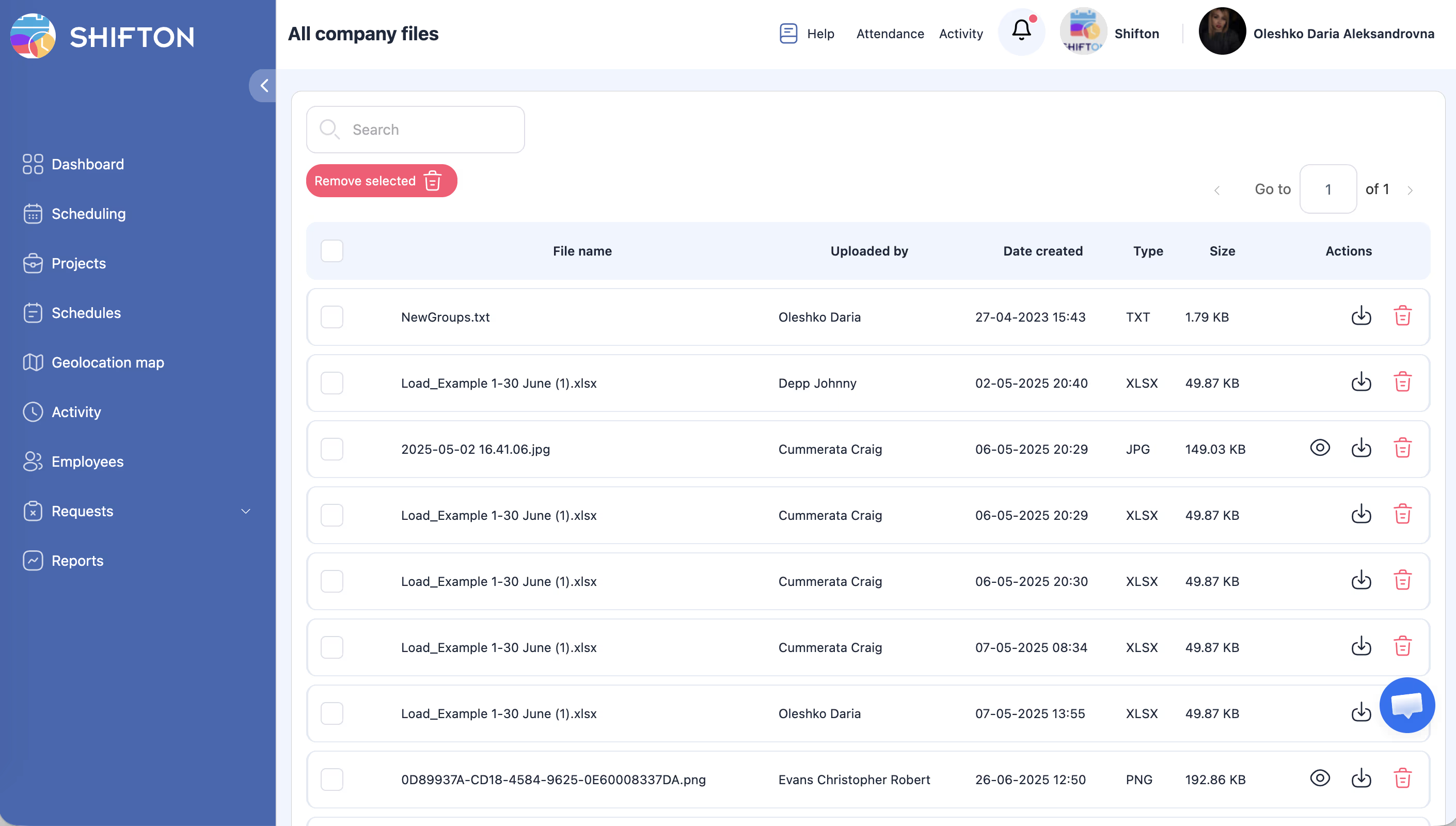
| Kolom | Beschrijving |
|---|---|
| Selectievakje | Selecteer bestanden voor bulkbewerkingen |
| Bestandsnaam | De naam van het geüploade bestand (klikbaar voor voorbeeld/download) |
| Geüpload door | De gebruiker die het bestand heeft geüpload |
| Aanmaakdatum | Wanneer het bestand is geüpload |
| Type | Bestandsformaat (TXT, JPG, PDF, PNG, XLSX, enz.) |
| Grootte | Bestandsgrootte in kilobytes (KB) |
| Acties | Bekijk, download of verwijder het bestand |
Bestanden uploaden
De pagina Alle bestanden is alleen-lezen — u kunt hier geen bestanden uploaden. Om bestanden te uploaden:
Bestanden zoeken
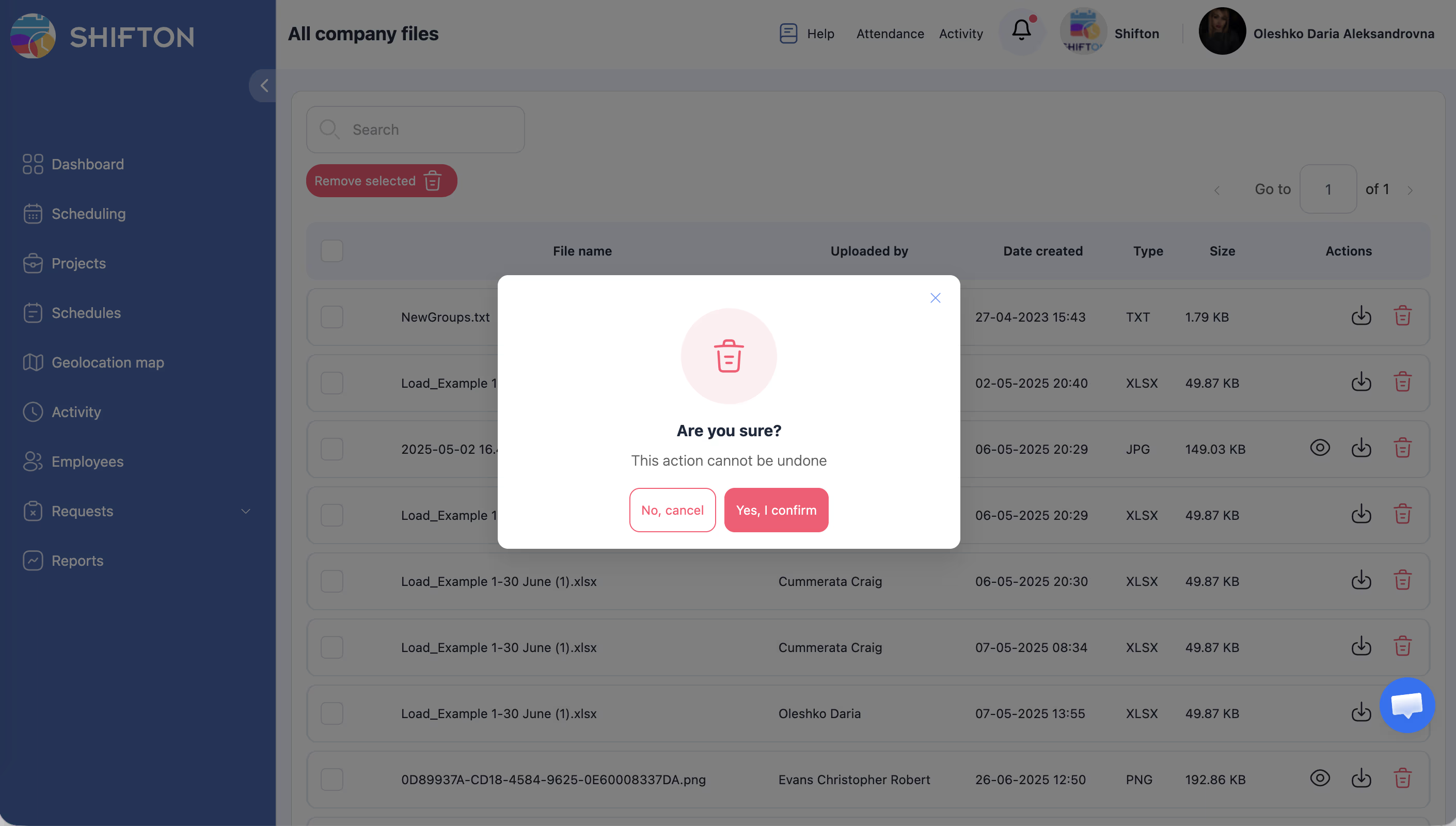
Bestanden verwijderen
Opmerking:
1. Zoek het bestand in de tabel.
2. Klik op de actie Verwijderen in de kolom Acties voor dat bestand.
3. Bevestig de verwijdering.
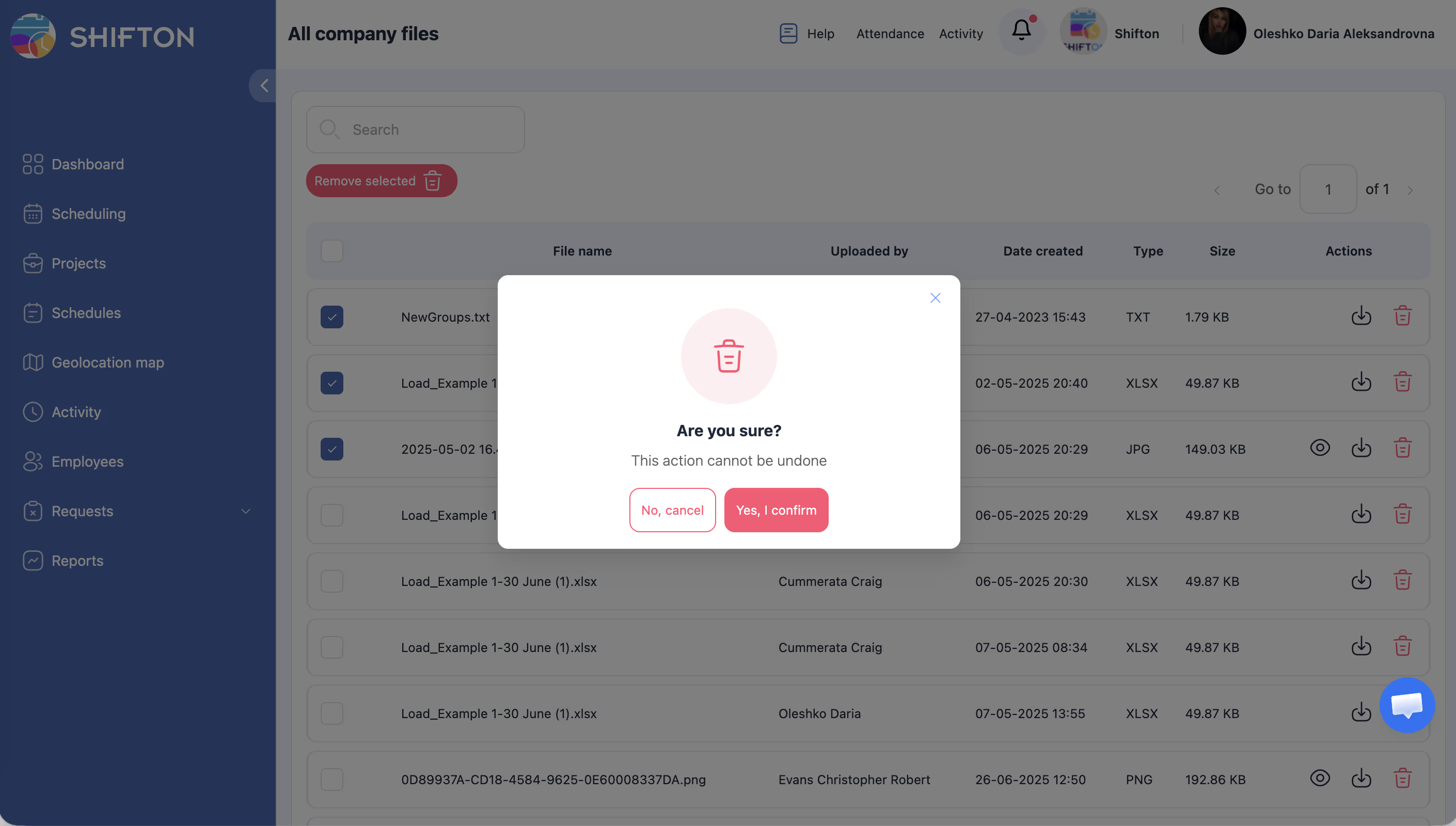
Bulkverwijdering:
1. Selecteer meerdere bestanden met de selectievakjes in de eerste kolom.
2. Klik op de knop “Geselecteerde verwijderen” (rood) bovenaan de tabel.
3. Bevestig de bulkverwijdering.
Navigeren door grote bestandslijsten
- De bestandstabel ondersteunt paginering voor grote aantallen bestanden.
- Gebruik de paginabesturing onderaan de tabel om tussen pagina’s te navigeren.
Toegangsmachtigingen
De pagina Alle bestanden is alleen-lezen voor alle gebruikers. Bestanden zijn zichtbaar voor iedereen.
| Actie | Waar |
|---|---|
| Bestanden bekijken/downloaden | Pagina Alle bestanden (bedrijfsnaam → Alle bestanden) |
| Bestanden uploaden | Pagina Mijn bestanden (bedrijfsnaam → Mijn bestanden) |
| Bestanden uploaden voor medewerker | Medewerkerprofiel → tabblad Bestanden |
| Bestanden verwijderen | Pagina Mijn bestanden (alleen eigen bestanden) |
Veelgestelde vragen
V: Hoeveel kost de module Bedrijfsbestanden?
A: De module Bedrijfsbestanden is beschikbaar voor $1 per maand. U kunt deze activeren vanuit het gedeelte Modules in uw bedrijfsinstellingen.
V: Is er een limiet voor de bestandsgrootte?
A: Limieten voor bestandsgrootte zijn afhankelijk van uw abonnement. Controleer uw accountinstellingen of neem contact op met Shifton-ondersteuning voor specifieke limieten.
V: Welke bestandstypen kan ik uploaden?
A: Het systeem ondersteunt gangbare bestandsformaten waaronder TXT, JPG, PNG, PDF, XLSX en meer. Als een bestandstype niet wordt geaccepteerd, probeer het dan te converteren naar een ondersteund formaat.
V: Kunnen medewerkers bestanden uploaden?
A: Bestanden kunnen alleen worden geüpload op de pagina Mijn bestanden of in het medewerkerprofiel → tabblad Bestanden. De pagina Alle bestanden is alleen-lezen.
V: Kunnen verwijderde bestanden worden hersteld?
A: Nee, verwijderde bestanden worden permanent verwijderd. Zorg ervoor dat u back-ups heeft voordat u belangrijke documenten verwijdert.
Mogelijke problemen en oplossingen
| Probleem | Mogelijke oorzaak | Oplossing |
|---|---|---|
| Bestandspagina niet beschikbaar | De module Bedrijfsbestanden is niet geactiveerd | Activeer de module vanuit Bedrijfsinstellingen > Modules ($1/maand) |
| Uploaden niet beschikbaar op Alle bestanden | Alle bestanden is alleen-lezen | Bestanden uploaden op de pagina Mijn bestanden of medewerkerprofiel → tabblad Bestanden |
| Kan een bestand niet vinden | Bestandsnaam komt niet overeen met de zoekopdracht | Wis de zoekbalk of probeer een andere zoekterm |
| Knop “Geselecteerde verwijderen” werkt niet | Geen bestanden geselecteerd | Selecteer minstens een bestand met de selectievakjes |
| Medewerker kan bestanden niet zien | De module Bedrijfsbestanden is niet geactiveerd | Activeer de module — alle bestanden zijn zichtbaar voor alle gebruikers |
| Paginering wordt niet weergegeven | Minder bestanden dan een pagina | Paginering verschijnt alleen wanneer er meer bestanden zijn dan op een pagina passen |