

Een activiteit is een bezigheid binnen een dienst: bellen, e-mail afhandelen, opleiding. De dienst beantwoordt de vraag “wanneer iemand werkt”, de activiteit “waarmee hij in die uren precies bezig is”.
In de app bestaat het onderdeel uit twee tabbladen: de kalender met activiteiten en hun sjablonen.
Stapsgewijze instructie
Hoe u het opent
☰ → groep Plannen (SCHEDULING) → Activiteit (Activity).
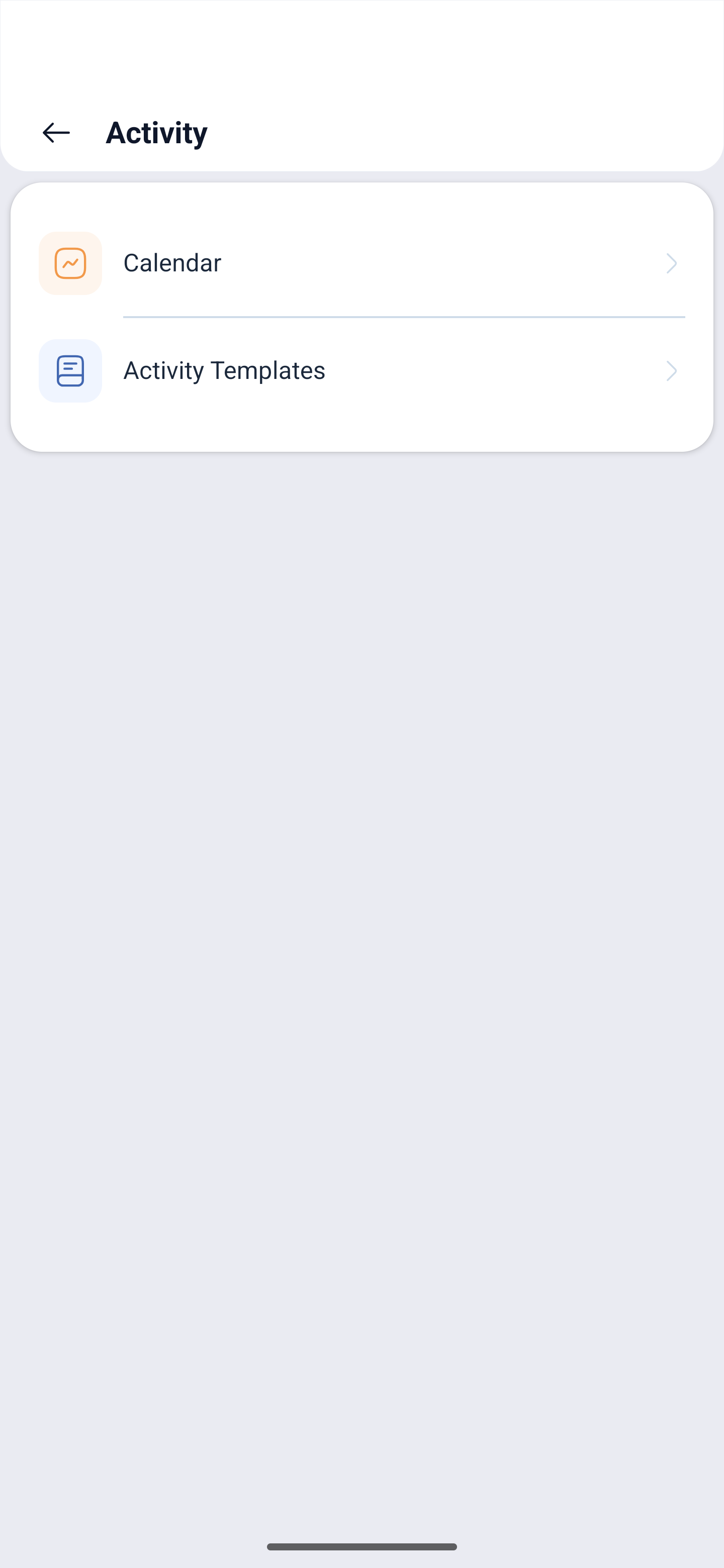
Bovenaan staan twee tabbladen: Kalender (Calendar) en Activiteitensjablonen (Activity Sjablonen).
Kalender
Op het tabblad met de kalender ziet u welke activiteiten aan de medewerkers zijn toegewezen en voor welke tijd. Het is dezelfde kalender als in de webversie.
Activiteitensjablonen
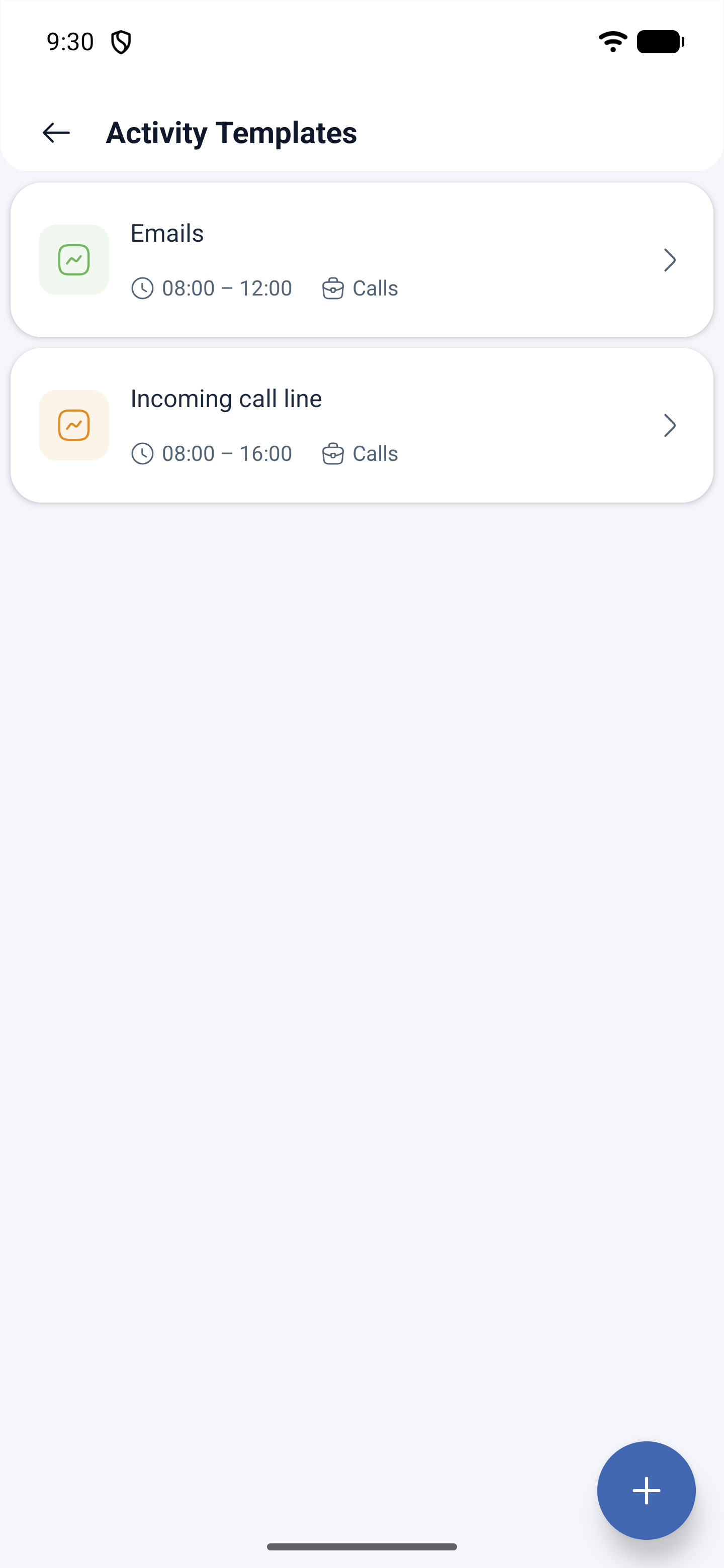
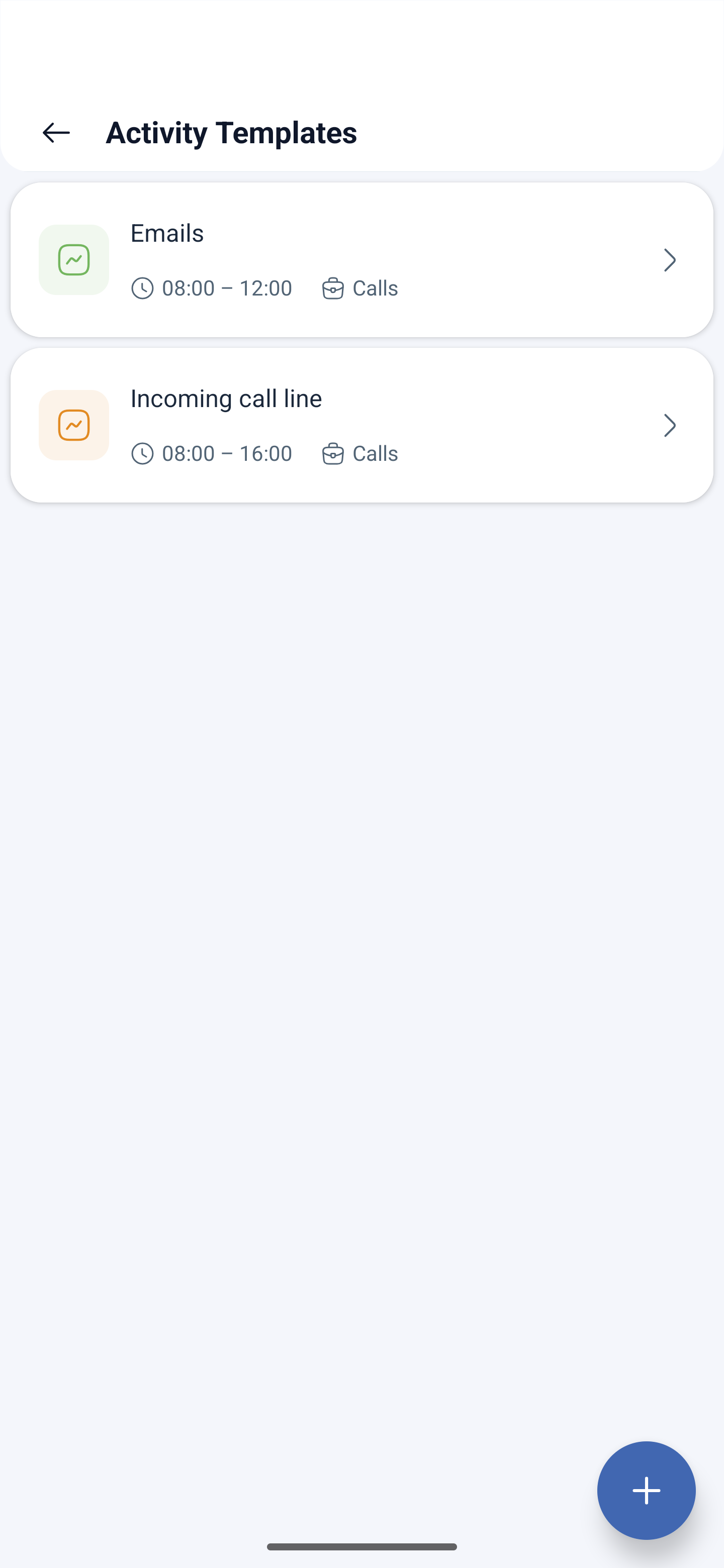
Een sjabloon is een voorbereid model waaruit activiteiten snel en op dezelfde manier worden aangemaakt. Op de kaart van het sjabloon ziet u de naam en de tijd, bijvoorbeeld “Emails 08:00 – 12:00” of “Calls 08:00 – 16:00”, met een toelichting.
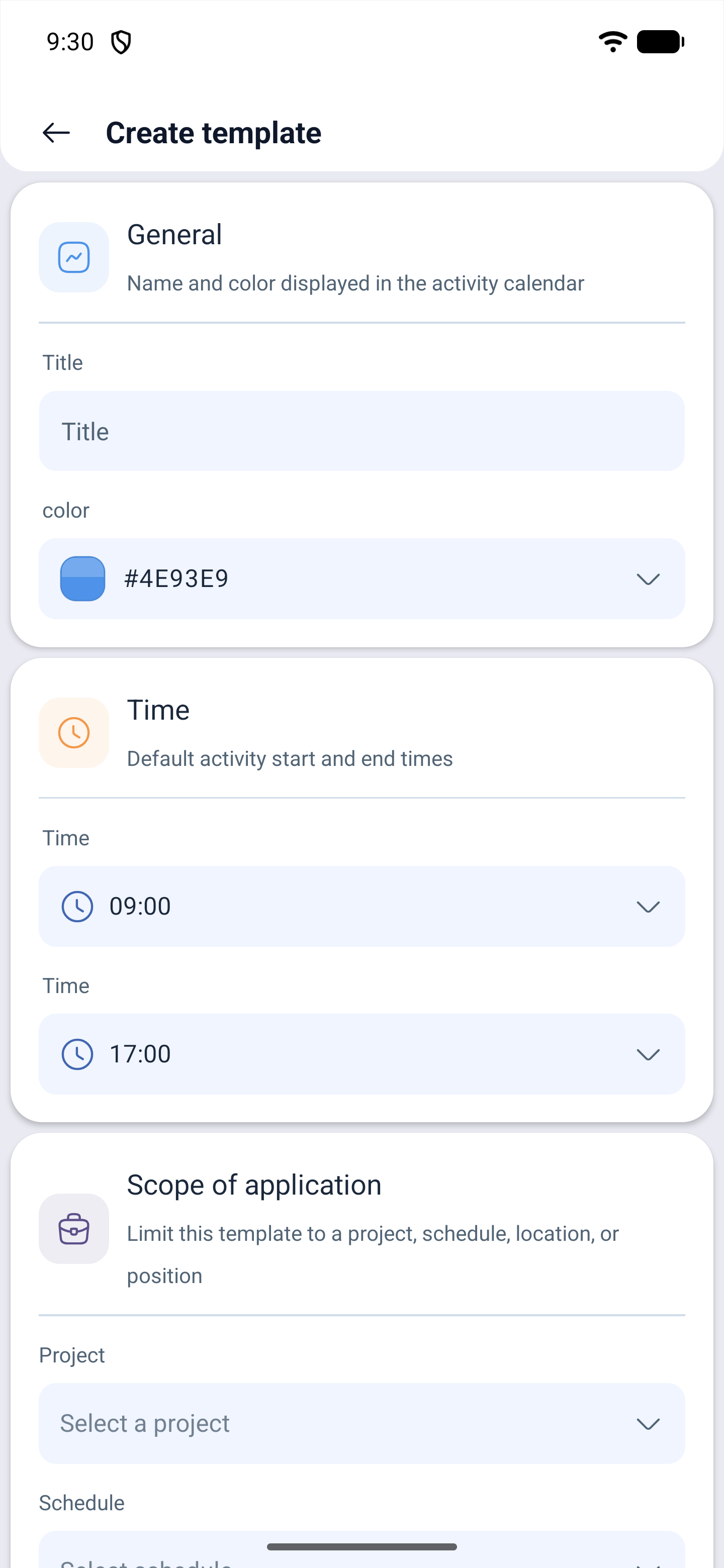
Een nieuw sjabloon maakt u met de knop Sjabloon maken (Create template) rechtsonder. Het formulier is verdeeld in vier blokken:
| Blok | Wat het bepaalt |
|---|---|
| Algemeen (General) | De naam en de kleur waarmee de activiteit in de kalender zichtbaar is |
| Tijd (Time) | De begin- en eindtijd standaard |
| Toepassingsgebied (Scope of application) | Beperking van het sjabloon tot een project, rooster, locatie of functie |
| Tags en vaardigheden (Tags and skills) | Labels om te groeperen en vaardigheden |
De tip op het scherm zelf legt de betekenis van het laatste blok uit: labels helpen om activiteiten te groeperen en vaardigheden zijn verplicht voor de uitvoerders. Dat is precies het belangrijkste aan sjablonen — het systeem kiest voor de activiteit mensen met de vereiste vaardigheid, en niet zomaar iemand die vrij is.
Wat de medewerker met zijn activiteit doet
In de app kan de medewerker de activiteit alleen starten en afsluiten. Checklists, foto’s en opmerkingen zijn er binnen een activiteit niet — dit is geen taak uit de buitendienstmodus.
Mogelijke problemen en oplossingen
| Probleem | Oorzaak | Oplossing |
|---|---|---|
| Het onderdeel Activiteit ontbreekt | De activiteitenmodule is niet aangesloten | Sluit die aan in Bedrijf → Modules. De module vereist een ingeschakelde aanwezigheidsregistratie |
| De activiteit wordt niet aan de medewerker toegewezen | Hij heeft de vaardigheid uit het sjabloon niet | Voeg de vaardigheid toe aan de medewerker of haal de eis uit het sjabloon |
| Er moeten meteen meerdere gelijke activiteiten worden aangemaakt | Stuk voor stuk duurt lang | Bij het aanmaken is er een veld voor het aantal — geef aan hoeveel er nodig zijn |
| Het lukt niet om de status van activiteiten in bulk te wijzigen | Zo’n bewerking bestaat niet | In bulk is alleen verwijderen beschikbaar |
| De activiteit is niet zichtbaar in het rooster | De weergave van activiteiten staat uit | Zet de weergave van activiteiten aan in de instellingen van de roosterweergave |
Veelgestelde vragen (FAQ)
Vraag: Waarin verschilt een activiteit van een dienst? Antwoord: De dienst is de werktijd in zijn geheel. De activiteit is een bezigheid binnen die tijd.
Vraag: Is er een aparte module nodig? Antwoord: Ja, de activiteitenmodule, en die werkt samen met de aanwezigheidsregistratie.
Vraag: Waarom staan er vaardigheden in het sjabloon? Antwoord: Zodat voor de activiteit medewerkers met de vereiste vaardigheid worden gekozen en niet zomaar iemand.
Vraag: Kan een medewerker zelf een activiteit voor zich aanmaken? Antwoord: In de app start en beëindigt hij een toegewezen activiteit. Aanmaken doen de leidinggevende, de beheerder en de eigenaar.
Vraag: Kan de status van meerdere activiteiten tegelijk worden gewijzigd? Antwoord: Nee. Van de bulkacties is alleen verwijderen beschikbaar.
Vraag: Zit er binnen een activiteit een checklist of fotorapport? Antwoord: Nee. Checklists en foto’s horen bij de taken van de buitendienstmodus, niet bij de activiteiten in de roosters.