

Twee onderdelen van de onderste balk waarvoor de app het vaakst wordt geopend: Verzoeken (Requests) — wat medewerkers vragen, Meldingen (Notifications) — wat er is gebeurd.
Stap voor stap
Lijst met verzoeken
Het derde pictogram op de onderste balk. Het scherm is verdeeld in twee tabbladen: Nieuw (New) — de verzoeken die op een beslissing wachten, en Archief (Archive) — de al verwerkte. Bovenaan Filters, rechtsonder de knop om aan te maken.
Op de kaart ziet u het type verzoek, de naam van de medewerker, het project, de periode en de datum van de laatste wijziging.
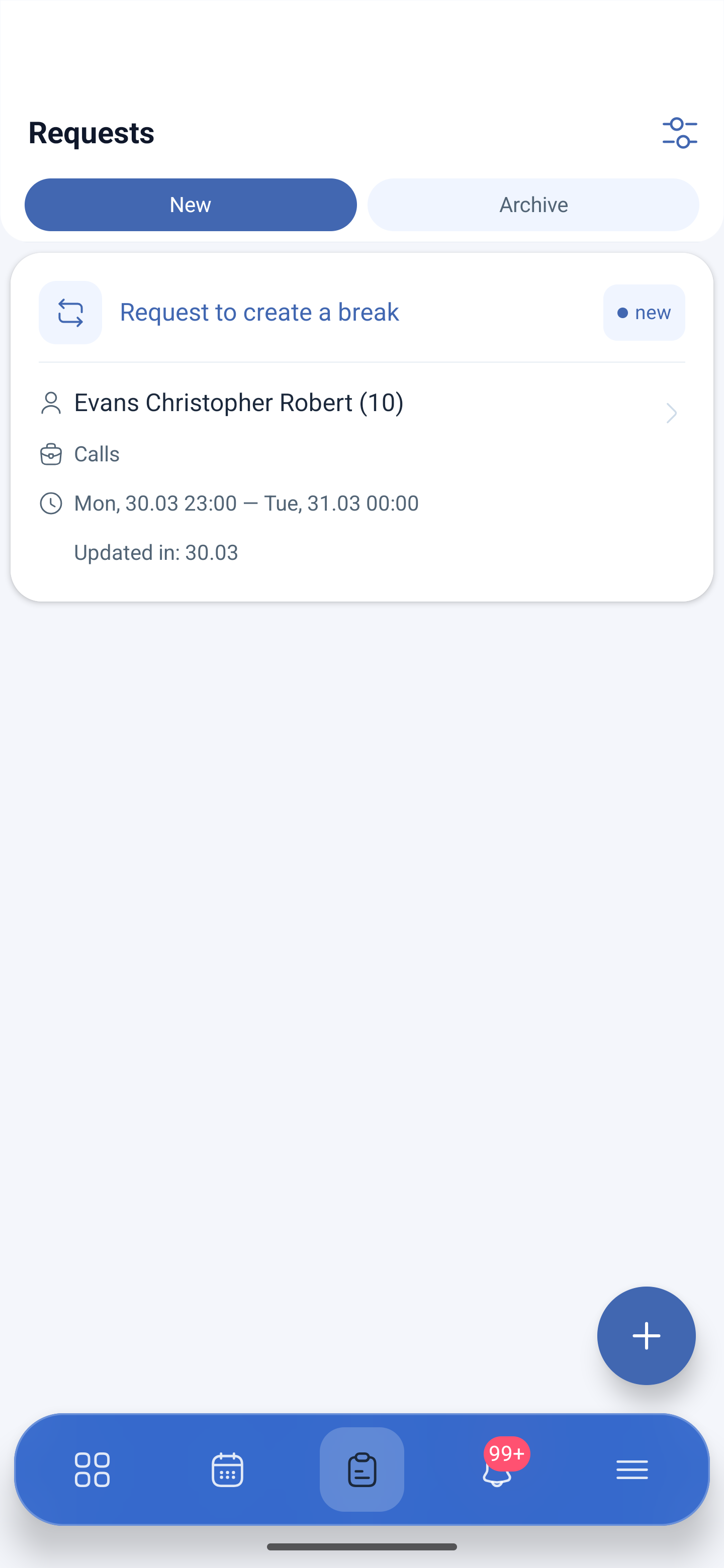
Kaart van het verzoek
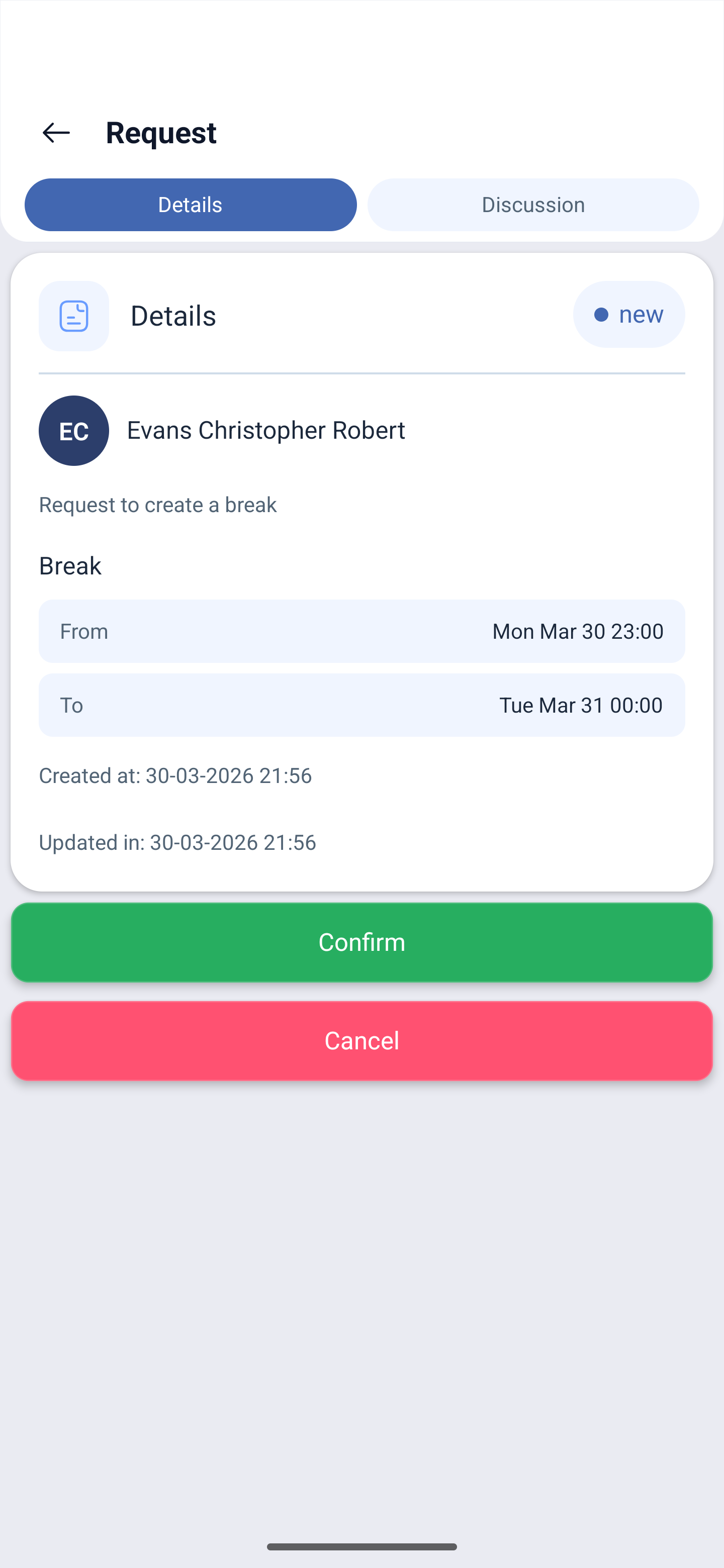
Bij een tik opent het verzoek met twee tabbladen.
Details — status, medewerker, type verzoek, periode Van (From) — Naar (To), wanneer het is aangemaakt en wanneer het is gewijzigd. Onderaan twee knoppen: Bevestigen (Confirm) — goedkeuren, Annuleren (Cancel) — afwijzen.
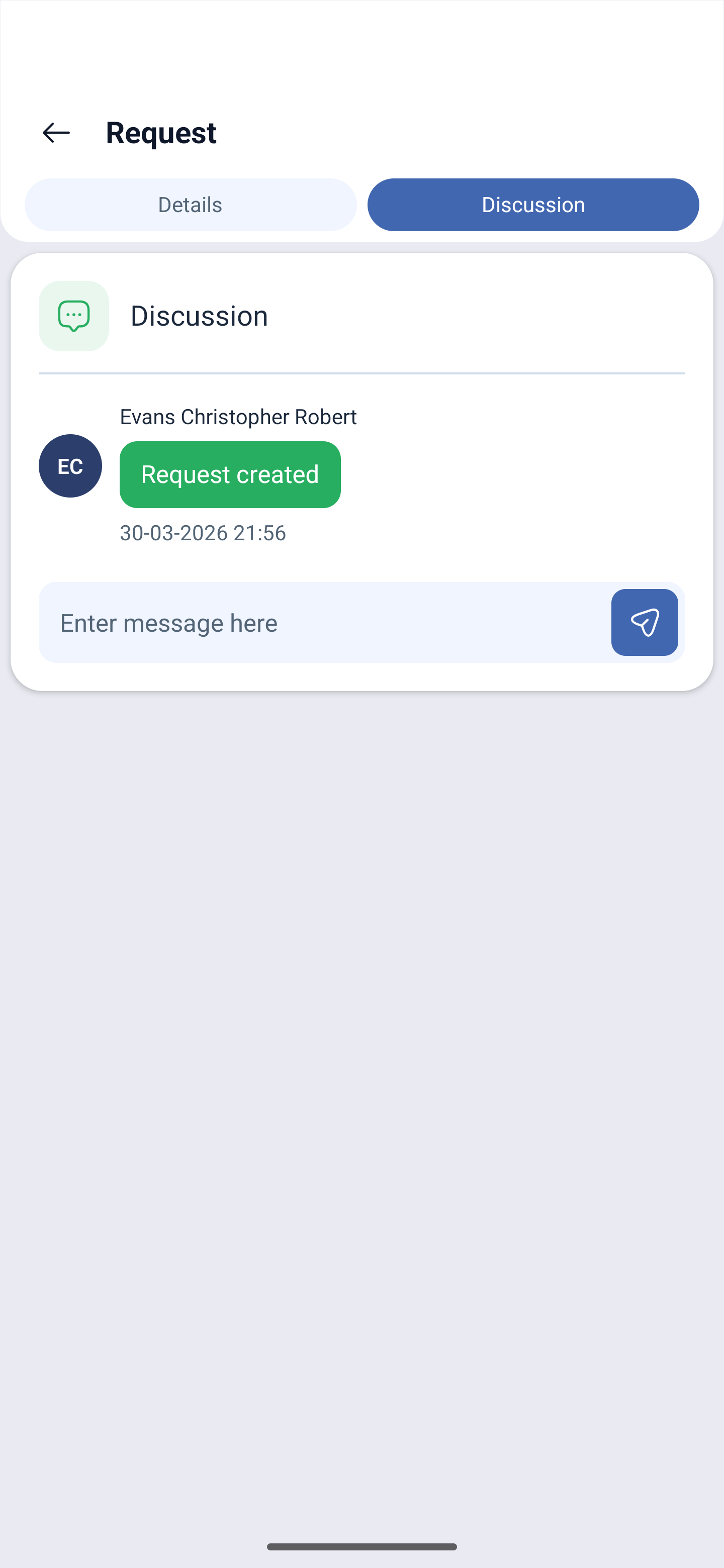
Discussie (Discussion) — de correspondentie over het verzoek. Hier ziet u de geschiedenis (Verzoek aangemaakt (Request created) met datum) en het veld Voer hier een bericht in (Enter message here) met een verzendknop. U kunt de medewerker om details vragen zonder het verzoek te verlaten en zonder over te schakelen naar e-mail.
Een verzoek aanmaken
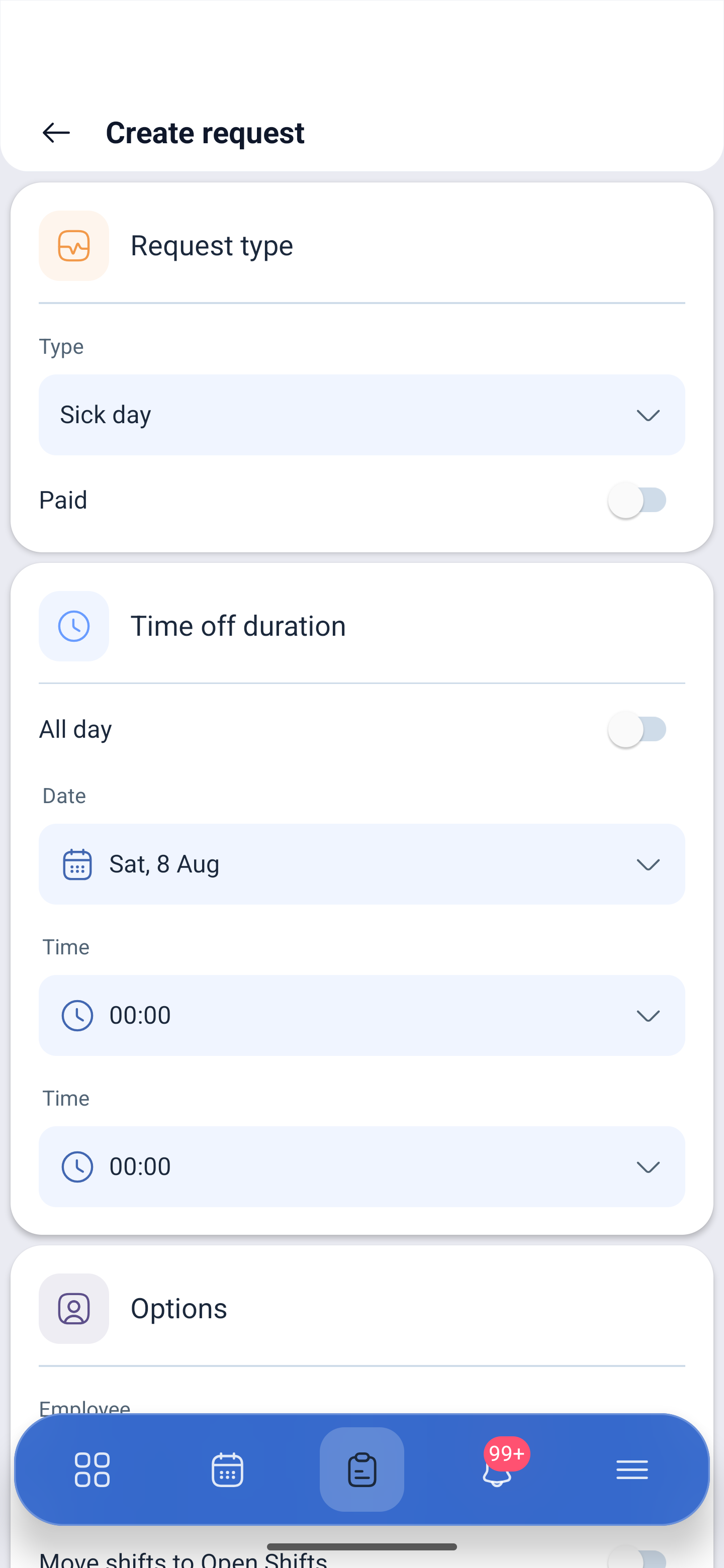
De toevoegknop opent Aanvraag maken (Create request):
| Blok | Veld | Beschrijving |
|---|---|---|
| Verzoektype (Request type) | Type | Type: ziekteverlof, vakantie, feestdag of uw eigen type |
| Betaald of niet | Of het verzuim is gemarkeerd als betaald | |
| Verlofduur (Time off duration) | Hele dag of een deel van de dag | |
| Datum (Date) | Datum | |
| Tijd (Time) | Tijd, als een deel van de dag is gekozen | |
| Opties (Options) | Werknemer (Employee) | Voor wie het wordt opgesteld. De leidinggevende kan een verzoek namens de medewerker aanmaken |
| Verplaats diensten naar Open Diensten (Move shifts to Open Shifts) | De diensten van deze periode overzetten naar de lijst met vrije diensten, zodat iemand anders ze kan overnemen |
Onderaan Bestand bijvoegen (Attach file) — bij het verzoek wordt een document gevoegd, bijvoorbeeld een verklaring. Verzenden gaat met de knop Versturen (Submit).
Meldingen
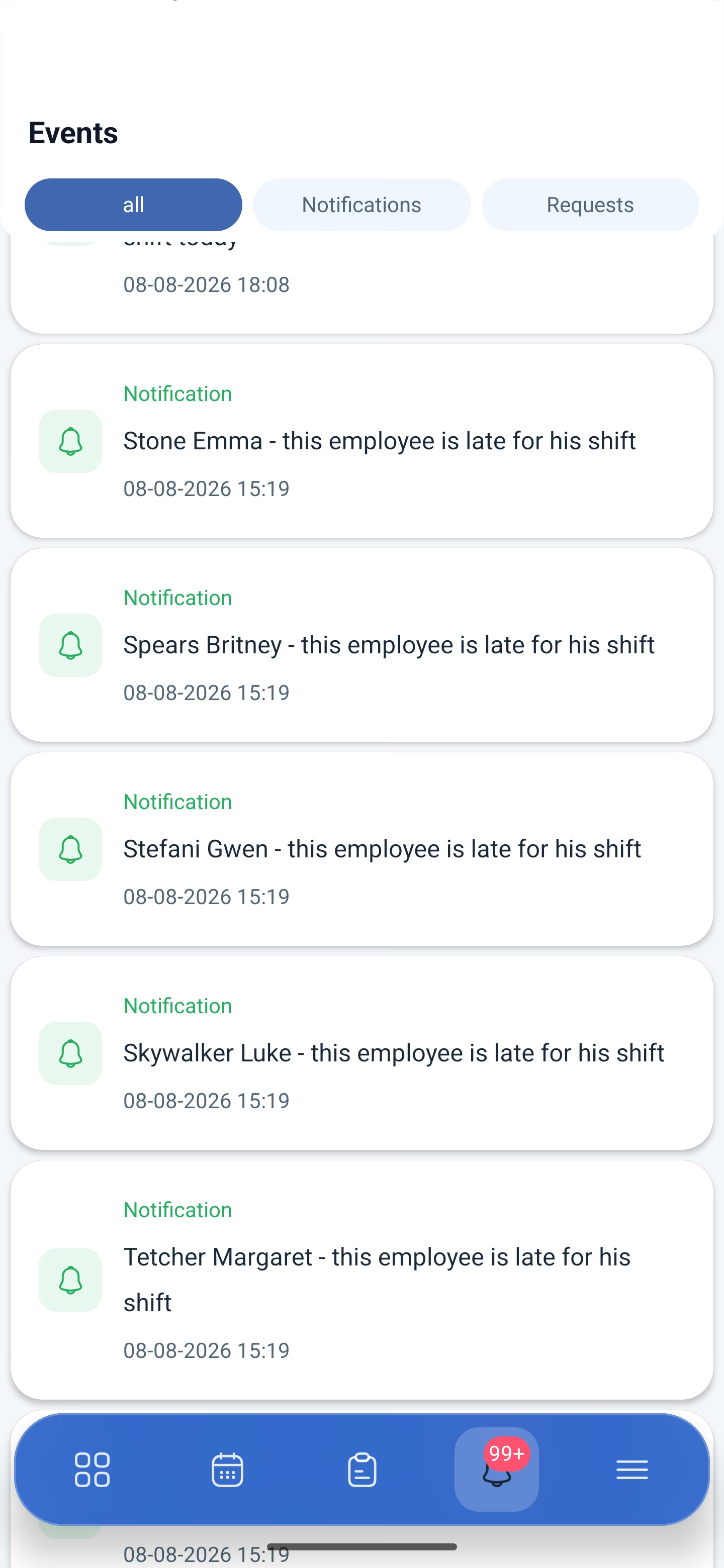
Het vierde pictogram, het belletje. Het rode rondje toont het aantal ongelezen meldingen; meer dan negenennegentig wordt weergegeven als 99+.
In de tijdlijn staan gebeurtenissen met datum en tijd: een medewerker is niet op zijn dienst verschenen, er is een verzoek binnengekomen, het rooster is gewijzigd. De melding bericht over een feit; de beslissing wordt genomen in het onderdeel met verzoeken.
Welke meldingen binnenkomen en waar, stelt u in bij Mijn profiel → Meldingen. Daar, in de groep TELEGRAM, staat ook het token voor de bot — meldingen in Telegram koppelt u rechtstreeks vanuit de app.
Mogelijke problemen en oplossingen
| Probleem | Oorzaak | Oplossing |
|---|---|---|
| De medewerker kan geen verzoek versturen | Het benodigde type is verboden in de roosterinstellingen | Zet de toestemming aan bij Roosters → rooster → Basisinformatie |
| Er is niemand om de diensten van de afwezige medewerker over te nemen | Bij het aanmaken van het verzoek is het overzetten van diensten niet aangezet | Zet Verplaats diensten naar Open Diensten aan — de diensten gaan naar de lijst met vrije diensten |
| Het verzoek is uit de lijst verdwenen | Het is verwerkt | Zoek op het tabblad Archief |
| Onduidelijk waarom de medewerker vrij vraagt | Er ontbreken details | Vraag het rechtstreeks in het verzoek, op het tabblad Discussie |
| Er is een verklaring nodig bij het ziekteverlof | Het bestand is niet bijgevoegd | De medewerker voegt het document toe met de knop Bestand bijvoegen bij het aanmaken van het verzoek |
| Er komen geen meldingen binnen | De benodigde types staan uit | Mijn profiel → Meldingen |
| Er komen geen sms’jes binnen | Alleen de module aanzetten is niet genoeg | Er zijn vier voorwaarden tegelijk nodig: de module staat aan, sms is toegestaan in de bedrijfsinstellingen, de medewerker heeft een nummer opgegeven, het saldo van het bedrijf is aangevuld |
| Een verzoek met terugwerkende kracht wordt niet aangemaakt | Zo is het bedoeld | Een open dienst, een ruil en een overdracht kunnen niet met terugwerkende kracht worden aangevraagd |
Veelgestelde vragen (FAQ)
Vraag: Wat is het verschil tussen een melding en een verzoek? Antwoord: Een melding bericht over een gebeurtenis, een verzoek vraagt om een beslissing. Goedkeuren en afwijzen gebeurt op de kaart van het verzoek met de knoppen Bevestigen en Annuleren.
Vraag: Kan ik met de medewerker corresponderen over het verzoek? Antwoord: Ja, op het tabblad Discussie binnen het verzoek. Daar ziet u ook de wijzigingsgeschiedenis.
Vraag: Kan ik een verklaring bijvoegen? Antwoord: Ja, met de knop Bestand bijvoegen bij het aanmaken van het verzoek.
Vraag: Wat doet Verplaats diensten naar Open Diensten (Move shifts to Open Shifts)? Antwoord: Het zet de diensten van de medewerker over deze periode over naar de lijst met vrije diensten, zodat collega’s ze kunnen overnemen.
Vraag: Kan een leidinggevende een verzoek namens een medewerker aanmaken? Antwoord: Ja, in het blok Opties kiest u voor wie het verzoek wordt opgesteld.
Vraag: Wie keurt verzoeken goed? Antwoord: De projectmanager, de beheerder of de eigenaar.
Vraag: Waar bekijk ik verwerkte verzoeken? Antwoord: Op het tabblad Archief.