

De medewerker registreert de pauze zelf, en dat gaat op dezelfde manier als het begin van de dienst: via aanwezigheid, met kaart en bevestiging. Het systeem legt niet alleen de tijd vast, maar ook de plaats.
Stap-voor-stapinstructie
Hoe je een pauze begint
De geplande pauze start je vanaf het dashboard, tijdens een gestarte dienst.
1. Open Dashboard — het eerste pictogram op de onderste balk.
2. Op de kaart van de huidige dienst verschijnt onder de knop om te beëindigen een pauzeblok: de tijd en de knop om de pauze te beginnen.
3. Tik op de knop om de pauze te beginnen.
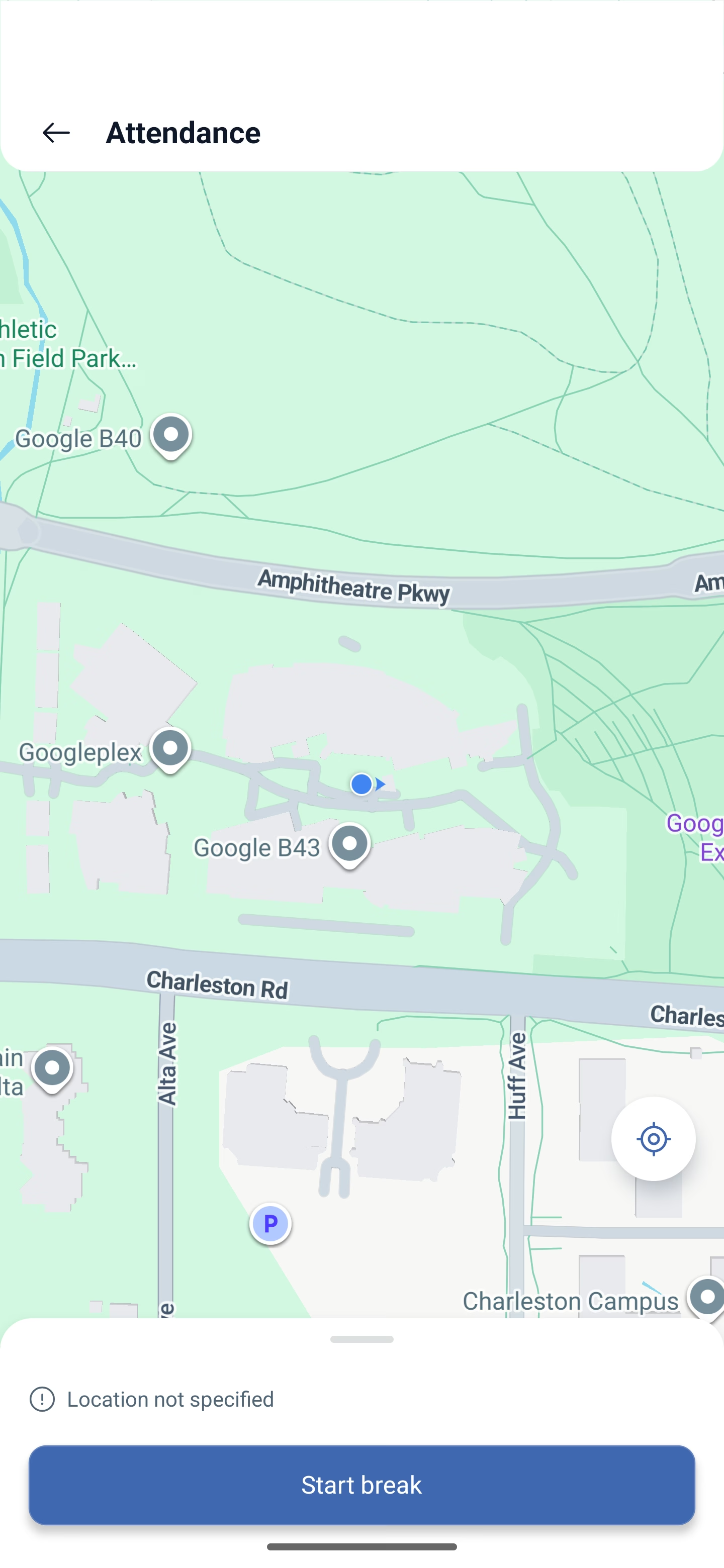
4. Het scherm Aanwezigheid (Attendance) wordt geopend met de kaart en jouw markering.
5. Bevestig — de pauze is begonnen.
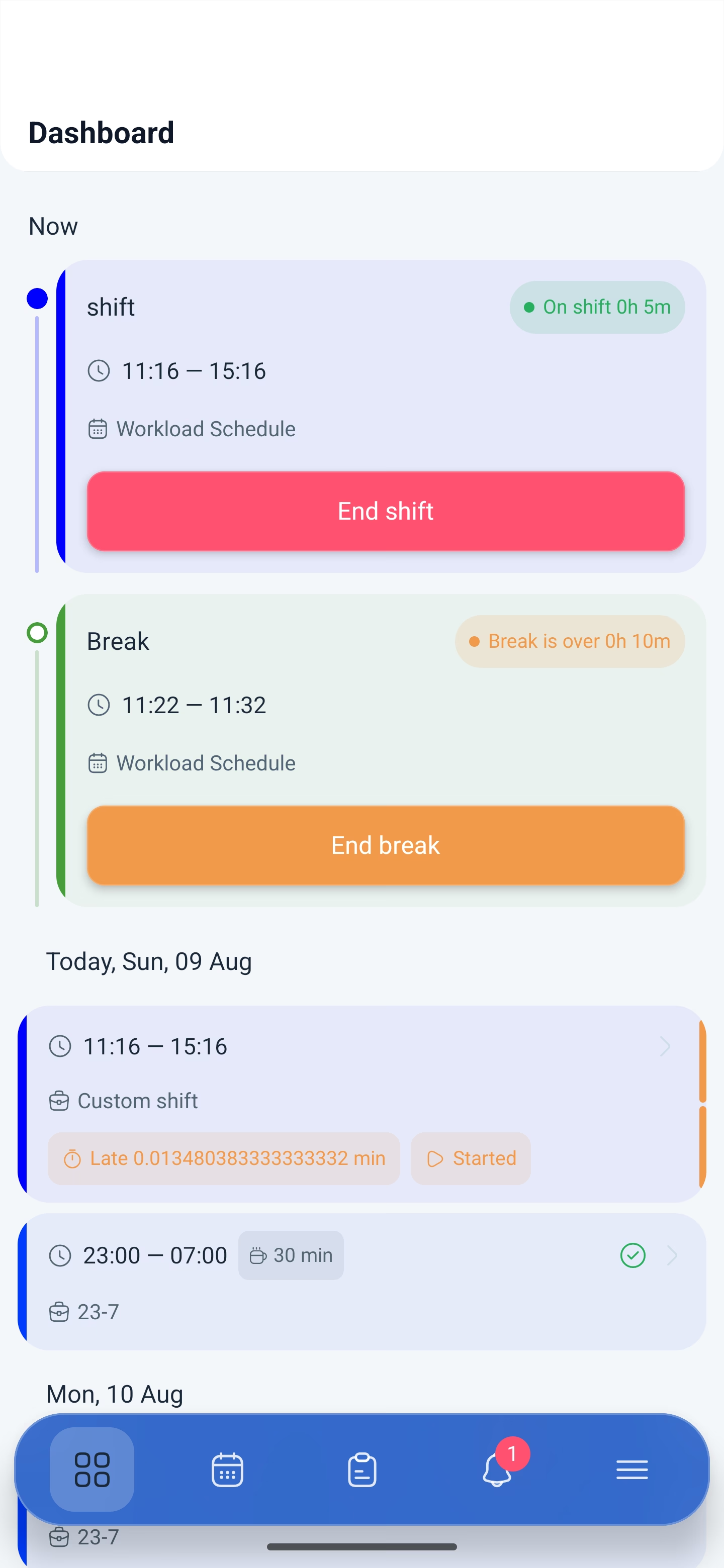
Zolang de pauze loopt, is op de kaart te zien dat die is begonnen, en in plaats van de startknop verschijnt er een knop om te beëindigen.
Hoe je een pauze beëindigt
1. Tik op de kaart van de dienst op de knop om de pauze te beëindigen.
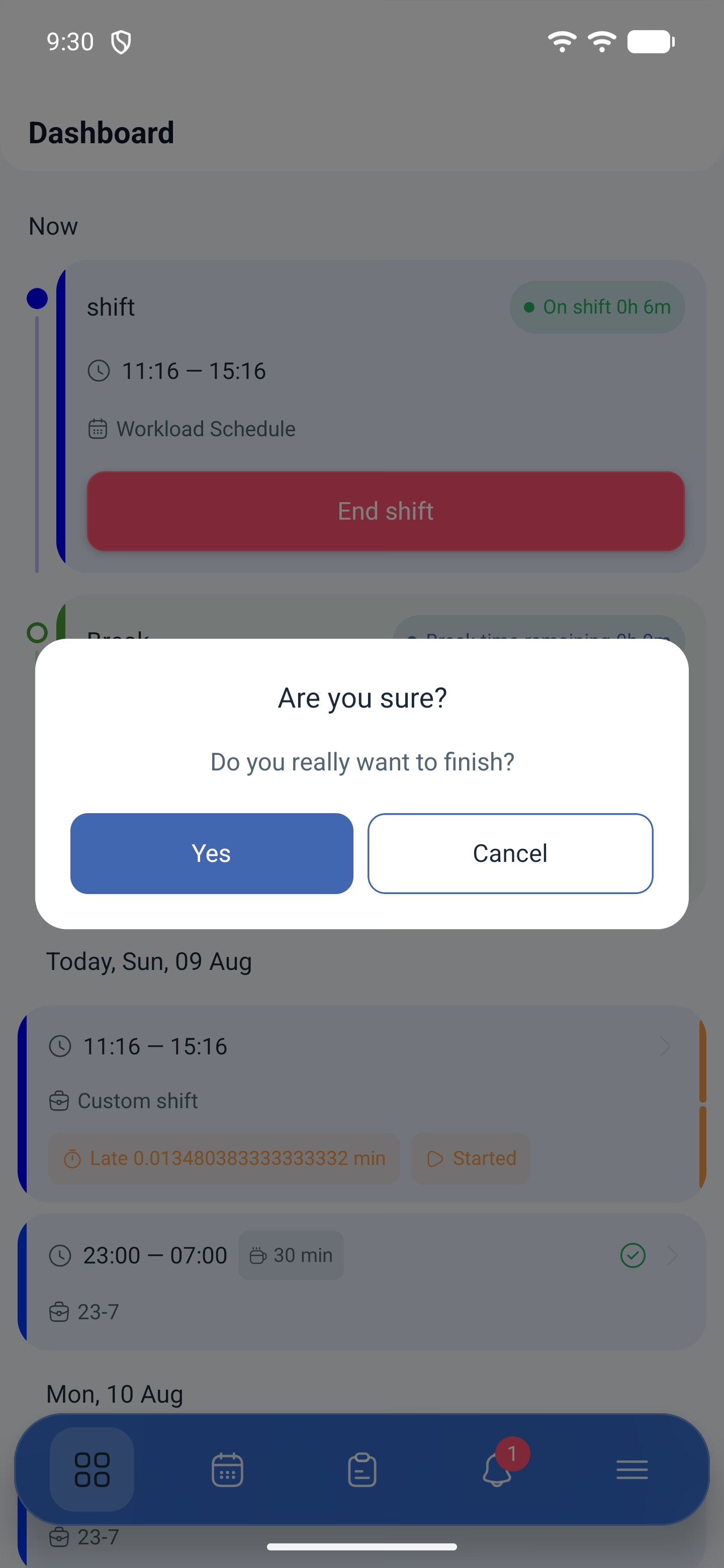
2. De app vraagt om bevestiging.
3. Aanwezigheid wordt opnieuw geopend met de kaart — bevestig de plaats.
Er zijn twee bevestigingen, en dat is geen fout: de eerste — dat je de pauze echt beëindigt, de tweede — de markering van de plaats via aanwezigheid.
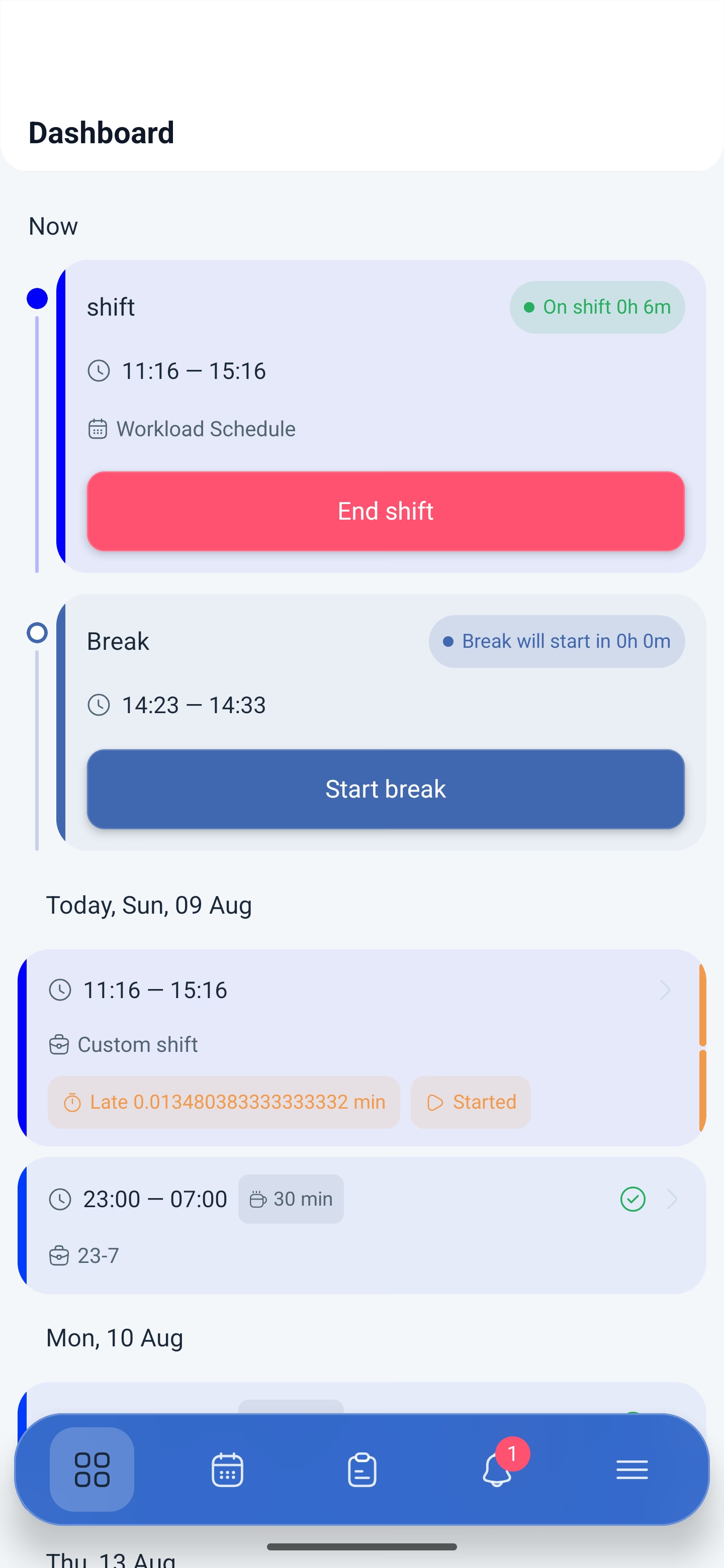
Na het beëindigen gaat de dienst verder en blijft de pauze in de geschiedenis staan — je ziet die in het blok Pauzes (Breaks) op de kaart van de dienst, met de begin- en eindtijd.
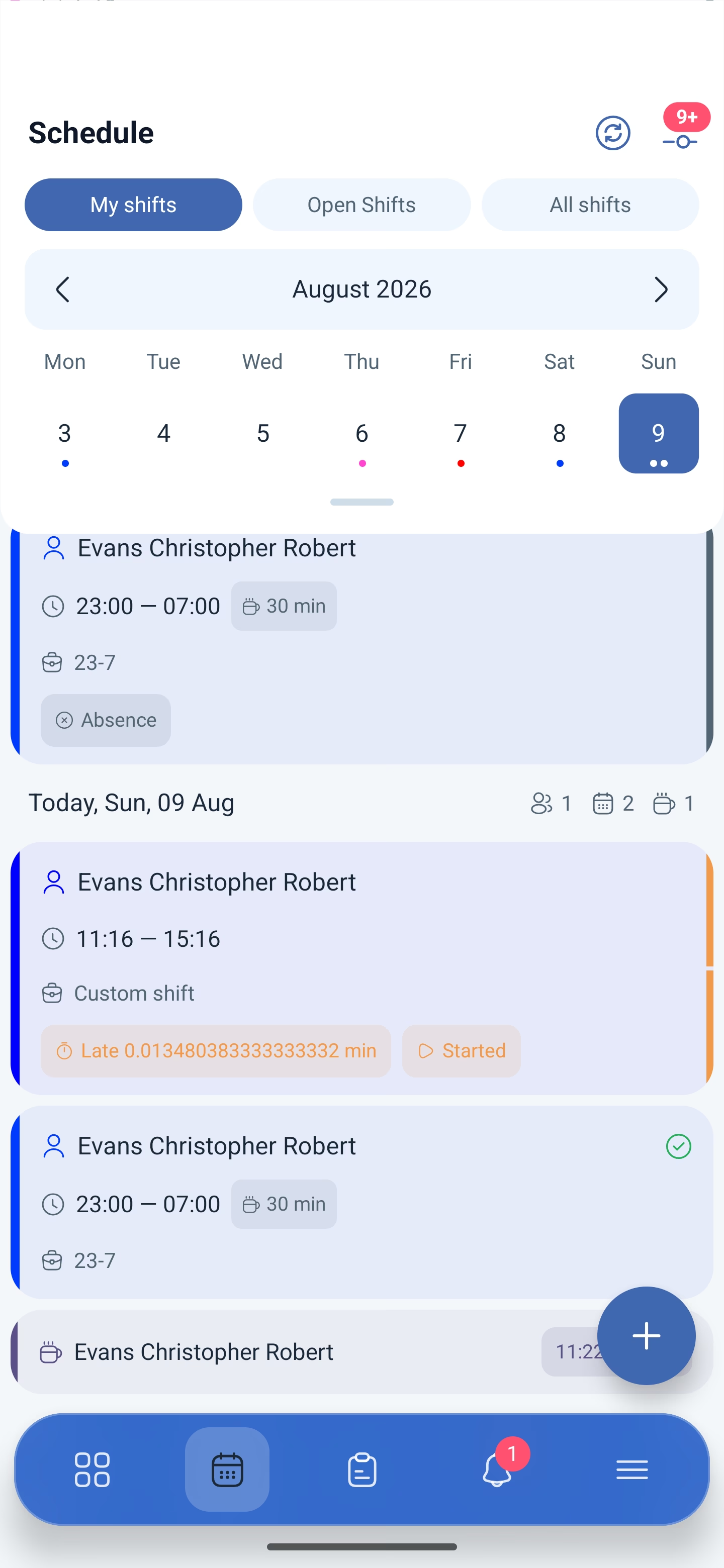
Geplande en ongeplande pauze
Het verschil zit in wie de pauze heeft aangemaakt.
| Pauze | Waar die vandaan komt | Hoe je die begint |
|---|---|---|
| Gepland | Vastgelegd in het diensttemplate — precies dat opschrift 30 min op de kaart | Met de knop op het dashboard tijdens de dienst |
| Ongepland | De medewerker voegt die zelf toe | Op de kaart van de dienst, in het blok Pauzes, met de knop om toe te voegen |
Hoe je om een ongeplande pauze vraagt
Een ongeplande pauze start je niet met een knop, maar voeg je eerst toe aan de dienst.
1. Open je dienst op het planningsscherm.
2. Scroll de kaart naar het blok Pauzes (Breaks).
3. Tik op de knop om een pauze toe te voegen.
4. Geef de naam op, de begin- en eindtijd en zo nodig een opmerking.
5. Bevestig.
Als in de planning bevestiging door de manager is ingeschakeld, wordt het verzoek Verzoek om een pauze aan te maken verstuurd en verschijnt het in de lijst met verzoeken. Als bevestiging niet nodig is, staat de pauze er direct en kun je die beginnen.
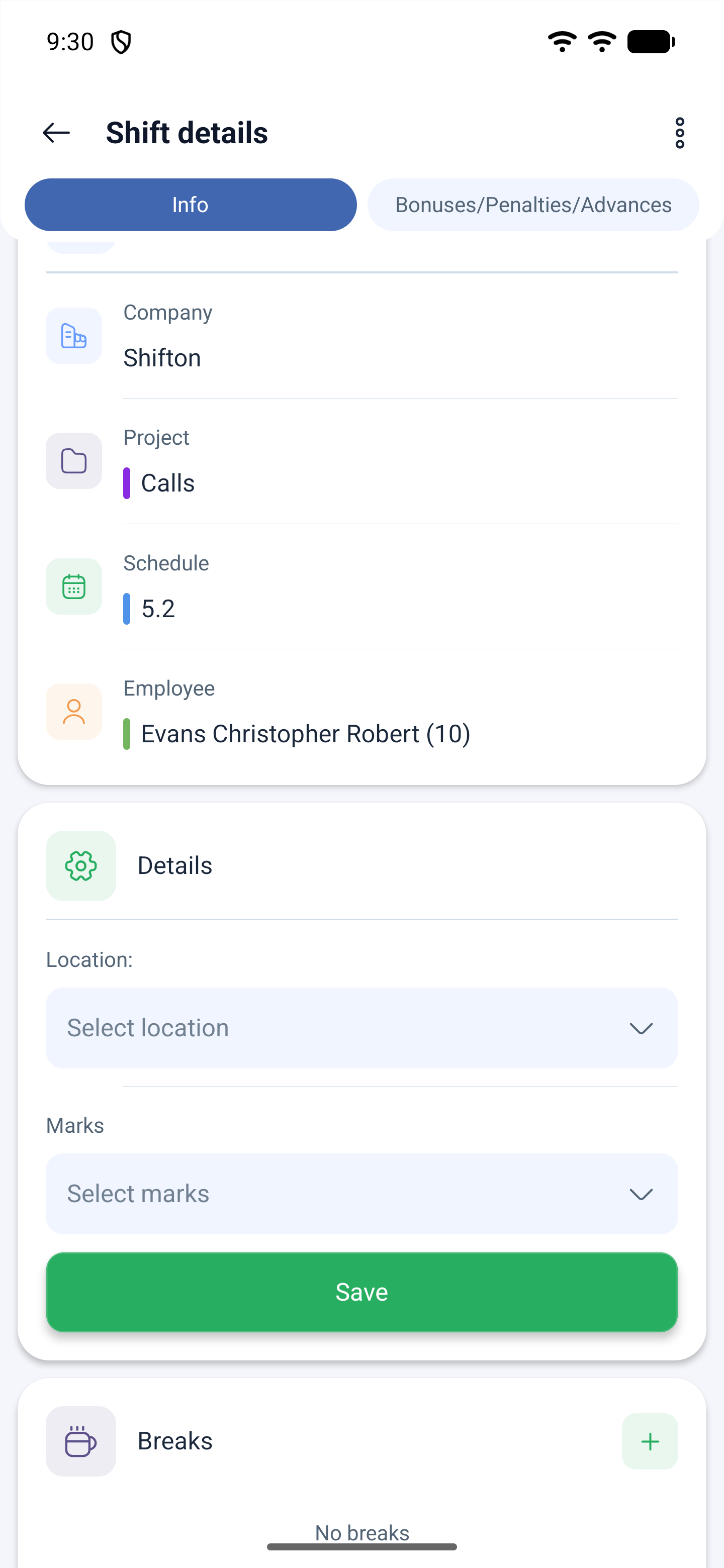
Drie beperkingen waardoor de knop er misschien niet is of niet reageert:
| Beperking | Wat het betekent |
|---|---|
| Limiet voor ongeplande pauzes | Hoeveel pauzes je binnen één dienst kunt nemen. Als de limiet is opgebruikt, is de knop er niet |
| Venster vóór de pauze | De knop werkt alleen een bepaalde tijd vóór het begin van de pauze. Als het nog lang duurt, levert tikken niets op |
| Toestemming in de planning | De schakelaar Sta werknemers toe om pauzes te creëren is nodig |
Waarom de pauzeknop niets doet
Drie oorzaken, en alle drie komen in de praktijk voor:
1. De locatiebepaling op de telefoon staat uit. De pauze wordt via aanwezigheid geregistreerd, en die controleert de plaats. Zonder toegang tot de locatie reageert de knop niet en toont die geen foutmelding.
2. Het duurt nog lang tot de pauze. De knop werkt alleen binnen het venster dat is ingesteld in de instellingen van de pauzemodule.
3. De limiet is opgebruikt. Je kunt per dienst een beperkt aantal ongeplande pauzes nemen.
Toestemming voor de locatie moet je direct en volledig geven — Altijd toestaan (Allow all the time). Bij toegang “alleen tijdens het gebruik van de app” verliest het systeem je zodra de app is geminimaliseerd.
Mogelijke problemen en oplossingen
| Probleem | Oorzaak | Oplossing |
|---|---|---|
| De knop om de pauze te beginnen is niet verschenen | De dienst is niet gestart | De pauze is alleen beschikbaar binnen een gestarte dienst |
| Ik tik op pauze — er gebeurt niets | De locatiebepaling staat uit of de toegang is maar gedeeltelijk gegeven | Zet de locatiebepaling aan en geef de toestemming Altijd toestaan |
| De pauze wordt niet bij de eerste tik beëindigd | Er zijn twee bevestigingen: de instemming en de markering van de plaats | Doorloop beide schermen, het tweede is Aanwezigheid met de kaart |
| De knop om een pauze toe te voegen is er niet | De limiet is opgebruikt of de toestemming staat uit | De schakelaar Sta werknemers toe om pauzes te creëren is nodig in de planning |
| De pauze is genomen, maar staat niet in het blok Pauzes | De gegevens zijn eerder geladen | Vernieuw het planningsscherm met de knop Bijwerken |
Veelgestelde vragen (FAQ)
Vraag: Waarom wordt ook de pauze via de kaart geregistreerd? Antwoord: De pauze wordt door aanwezigheid vastgelegd — net als het begin en het einde van de dienst. Het systeem legt tijd en plaats vast.
Vraag: Wat betekent 30 min op de kaart van de dienst? Antwoord: Dat is de duur van de pauze die in het diensttemplate is vastgelegd. Dat is niet hetzelfde als een genomen pauze: zolang je die niet hebt begonnen, staat de pauzeteller van de dag op nul.
Vraag: Hoeveel ongeplande pauzes kun je nemen? Antwoord: Zoveel als er is ingesteld in de instellingen van de pauzemodule. Als de limiet is opgebruikt, verdwijnt de knop om toe te voegen.
Vraag: Kun je een pauze beginnen zonder de dienst te zijn gestart? Antwoord: Nee. De pauze bestaat alleen binnen een gestarte dienst.
Vraag: Ik ben vergeten de pauze te beëindigen — wat gebeurt er dan? Antwoord: De pauze blijft openstaan en de tijd wordt verkeerd berekend. Zeg het tegen je leidinggevende: hij past de pauze op de kaart van de dienst aan.
Vraag: Vraag je de pauze aan op het scherm met verzoeken of in de dienst? Antwoord: In de dienst. De pauze is deel van de werktijd, daarom hoort die op de kaart van de dienst, in het blok Pauzes. Op het scherm met verzoeken vraag je vrije dagen en afwezigheden aan.
Vraag: Waarom is de knop om een pauze toe te voegen er helemaal niet? Antwoord: Of de limiet voor ongeplande pauzes per dienst is opgebruikt, of de schakelaar Sta werknemers toe om pauzes te creëren staat uit in de planning.
Vraag: Mijn pauze is naar goedkeuring gestuurd — kan ik die beginnen? Antwoord: Nee, eerst moet de leidinggevende het verzoek bevestigen. Het antwoord komt in Gebeurtenissen en in Archief op het scherm met verzoeken.
Over activiteiten binnen de dienst is er een apart artikel, “Activiteiten in de mobiele app”: dat is een aparte module en die werkt samen met de aanwezigheidsregistratie.