

Het vastleggen van het begin en einde van een dienst is waarvoor de medewerker de app het vaakst opent. Vanaf versie 2.1.0 lopen beide handelingen via het scherm Aanwezigheid (Attendance) met kaart, en vraagt de telefoon onderweg om een aantal toestemmingen.
De locatie wordt door twee verschillende modules gevolgd. Aanwezigheid (Attendance) controleert of u ter plaatse bent aan het begin en aan het einde van de dienst — precies daarom lopen beide handelingen via de kaart. Controle van de werklocatie (Work location control) volgt waar u tijdens de dienst was.
Geef alle toestemmingen op de telefoon meteen, inclusief toegang tot de locatie in de modus “altijd”. U hoeft niet uit te rekenen welke module wat gebruikt: de eigenaar van het bedrijf schakelt modules aan en uit wanneer hij wil, en als de toestemmingen halfslachtig zijn gegeven, gaat de app zich verkeerd gedragen — en dat stil, zonder waarschuwing. Eén keer alles toestaan is goedkoper dan later zoeken waarom de dienst niet is vastgelegd.
Stap-voor-stap instructie
Een dienst starten, stap voor stap
Een dienst starten is een keten van meerdere schermen. Die kan niet worden overgeslagen: elke stap schakelt iets in.
1. Druk op de groene knop “Begin dienst” op het bedieningspaneel.
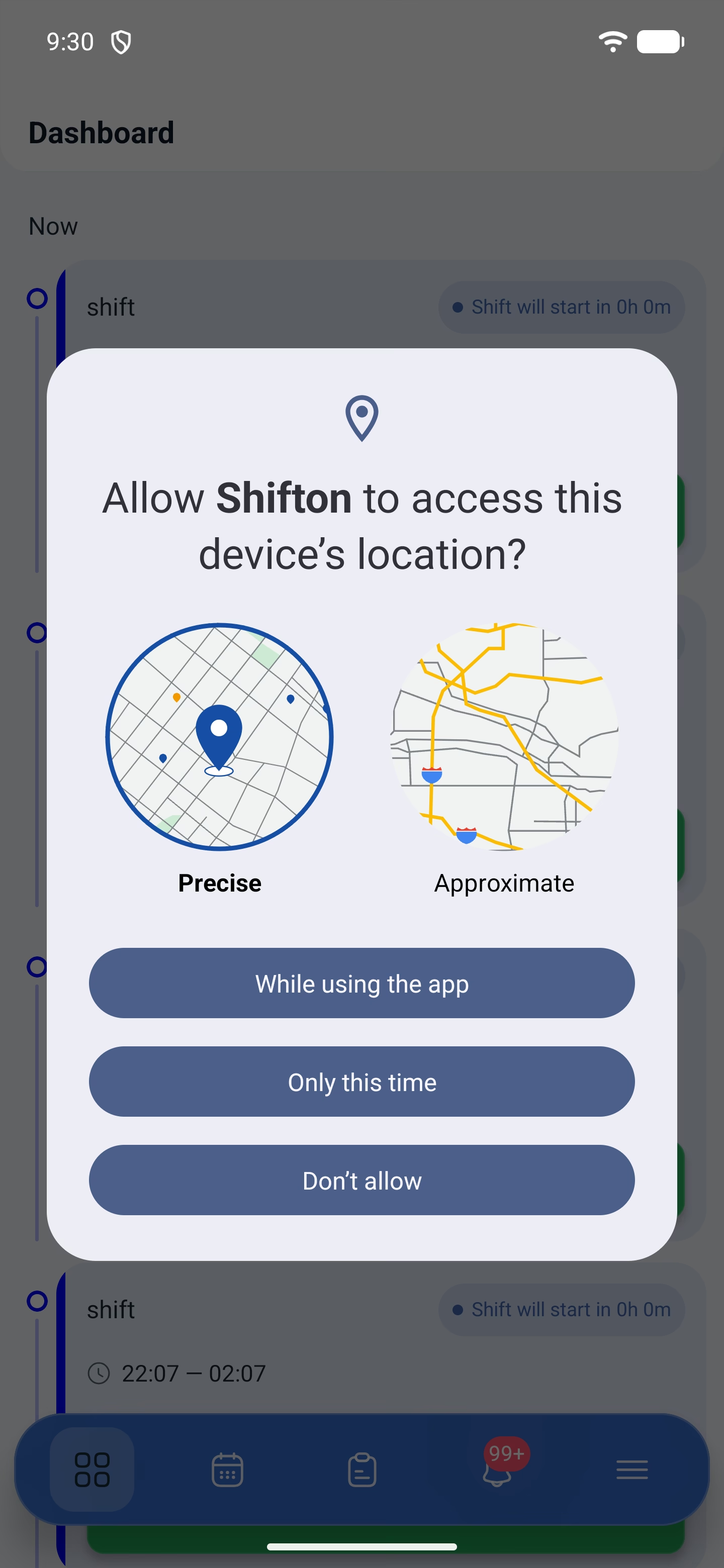
2. De telefoon vraagt toegang tot de locatie. Geef die.
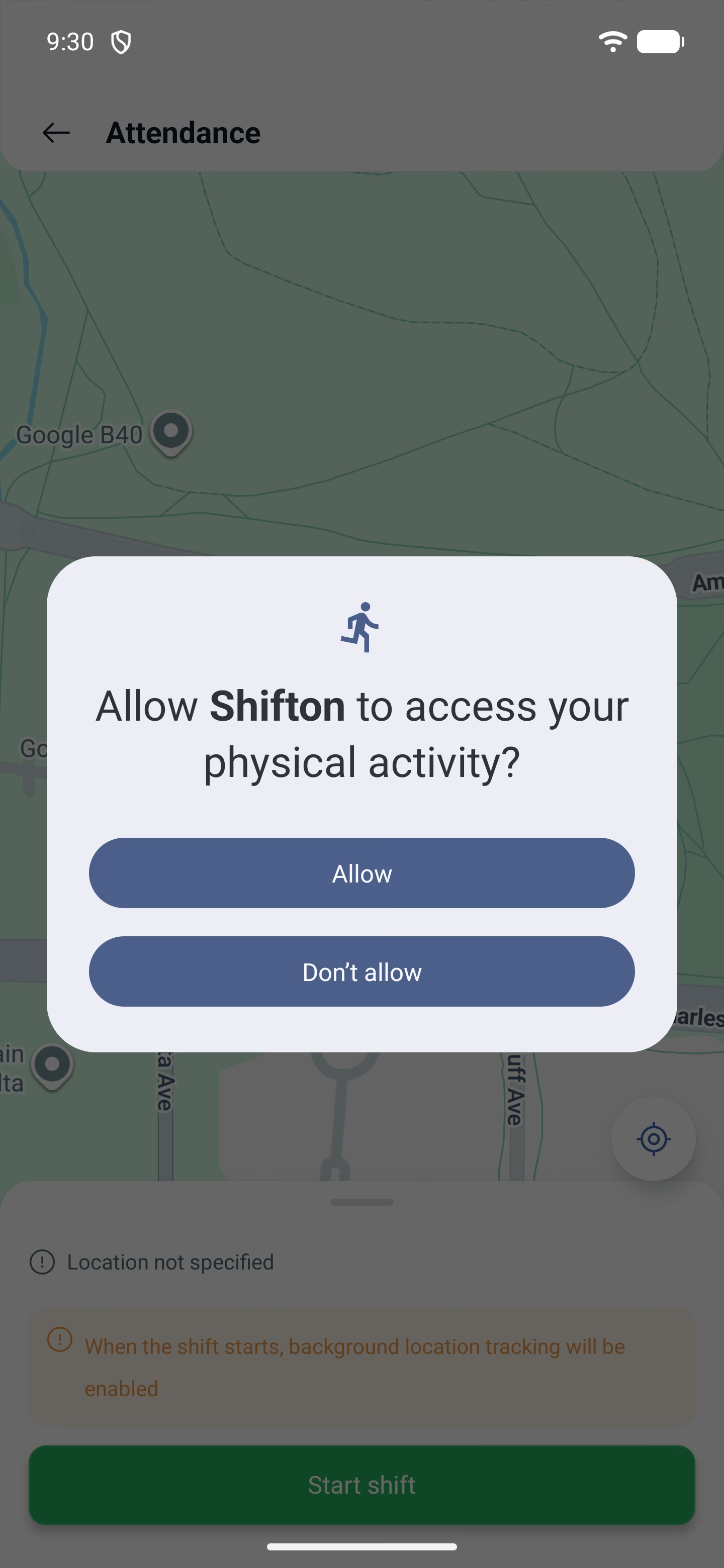
3. Daarna — toegang tot fysieke activiteit. Die is nodig om beweging van stilstand te onderscheiden.
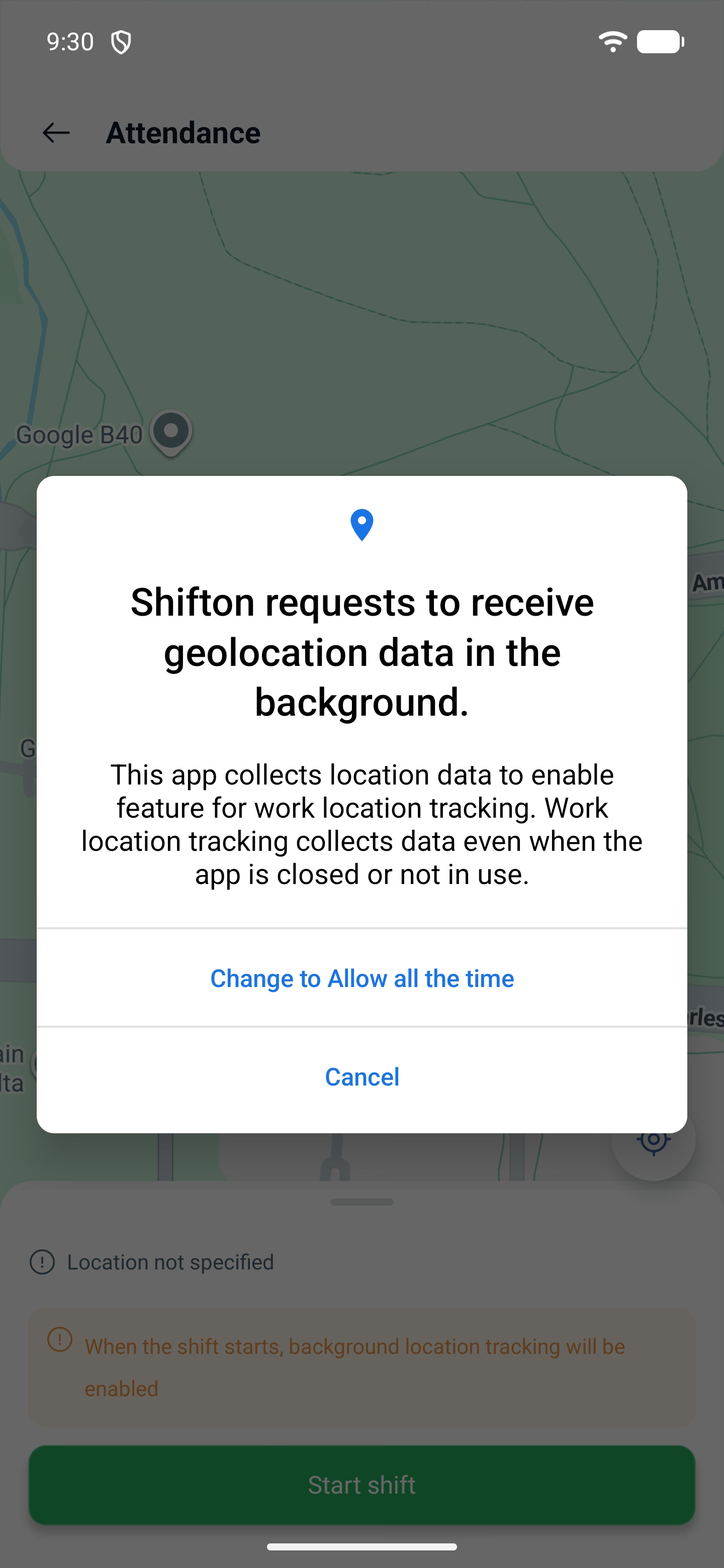
4. Vervolgens legt de app het zelf uit: de modus “Altijd toestaan” is nodig, en de app stelt voor die in de telefooninstellingen om te zetten. Stem toe en zet die om.
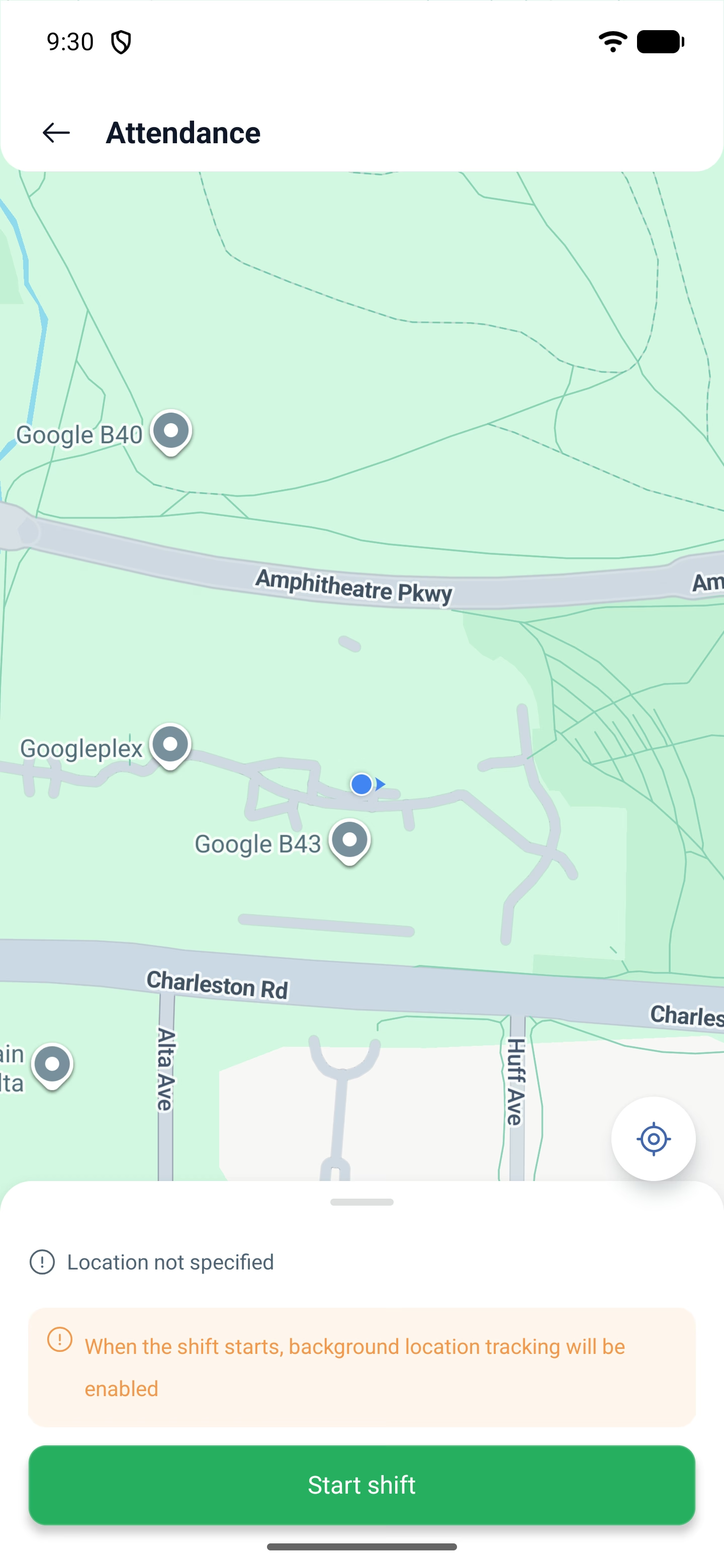
5. Het scherm Aanwezigheid met kaart opent. Hier is te zien waar u zich bevindt, en er staat een waarschuwing: Bij het starten van de dienst wordt het volgen van de locatie op de achtergrond ingeschakeld. De dienst begint met de tweede knop Begin dienst op dit scherm.
Als u niet op de werkplek bent
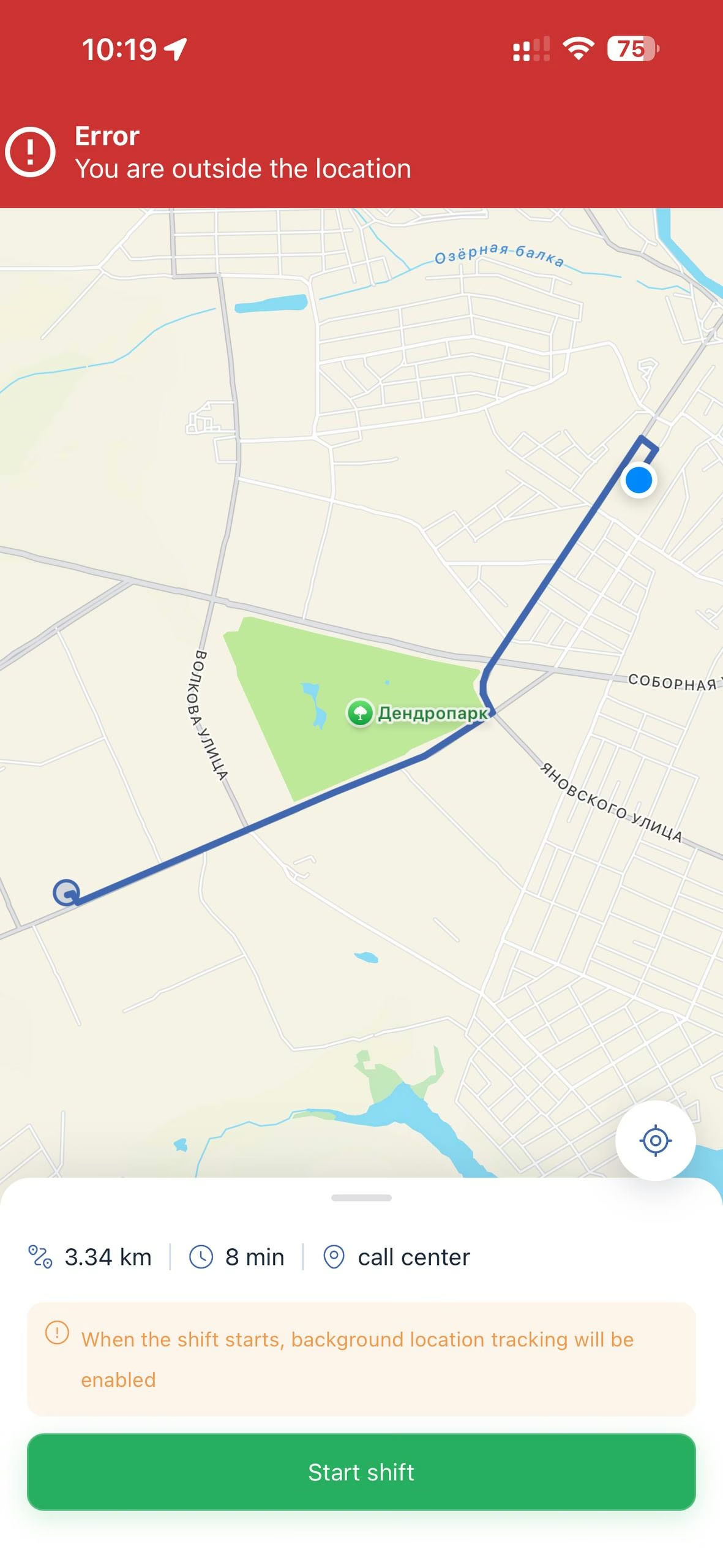
Wanneer voor de dienst een locatie is ingesteld, vergelijkt aanwezigheid uw positie daarmee. Bent u ver weg — dan zegt het scherm dat rechtstreeks.
Bovenaan verschijnt een rode balk Fout — U bevindt zich buiten de locatie (Error — You are outside the location). Op de kaart wordt een route uitgezet van uw punt naar de werkplek, en in het paneel onderaan staan drie waarden: afstand, reistijd en de naam van de locatie. Bijvoorbeeld: 3.34 km · 8 min · call center.
Zo ziet de medewerker meteen niet alleen dat hij niet is waar hij hoort te zijn, maar ook hoe ver weg en waar hij naartoe moet.
De knop Begin dienst blijft daarbij actief en kan worden ingedrukt — maar de dienst begint niet: bovenaan valt de fout opnieuw naar beneden. De registratie lukt alleen wanneer u zich binnen de radius bevindt die de manager in de locatie-instellingen heeft ingesteld.
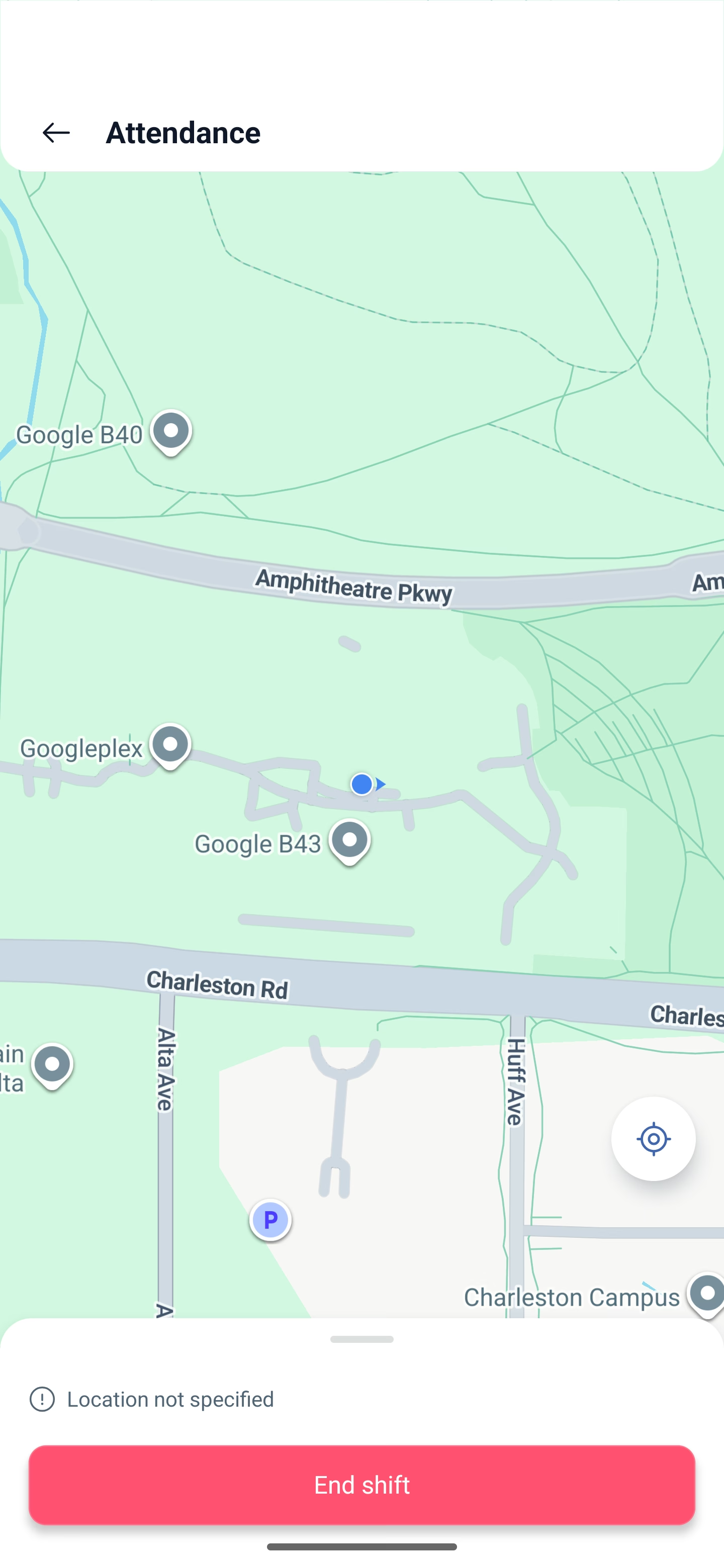
Is er voor de dienst geen locatie ingesteld, dan is er geen controle — op het scherm staat dat de locatie niet is opgegeven, en de dienst kan overal beginnen. Hetzelfde geldt voor niet-geplande diensten: die hebben geen locatie, daarom wordt de controle niet uitgevoerd.
Terwijl de dienst loopt
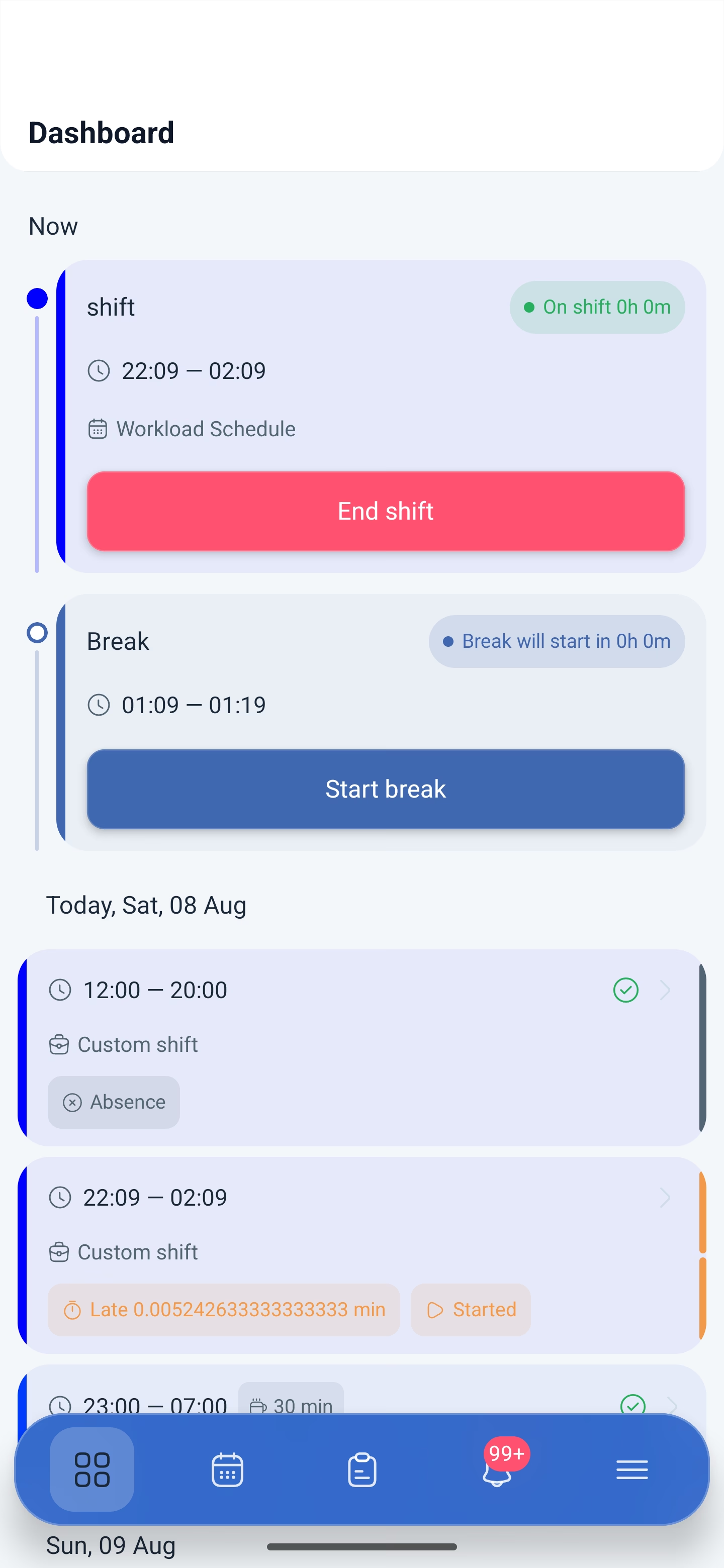
De balk verandert in Op dienst (On shift) met een teller van de gewerkte tijd, de knop in Einde shift (End shift). Daaronder verschijnt het pauzeblok: wanneer die begint, de tijd ervan en de knop Pauze beginnen (Start break).
Een dienst beëindigen, stap voor stap
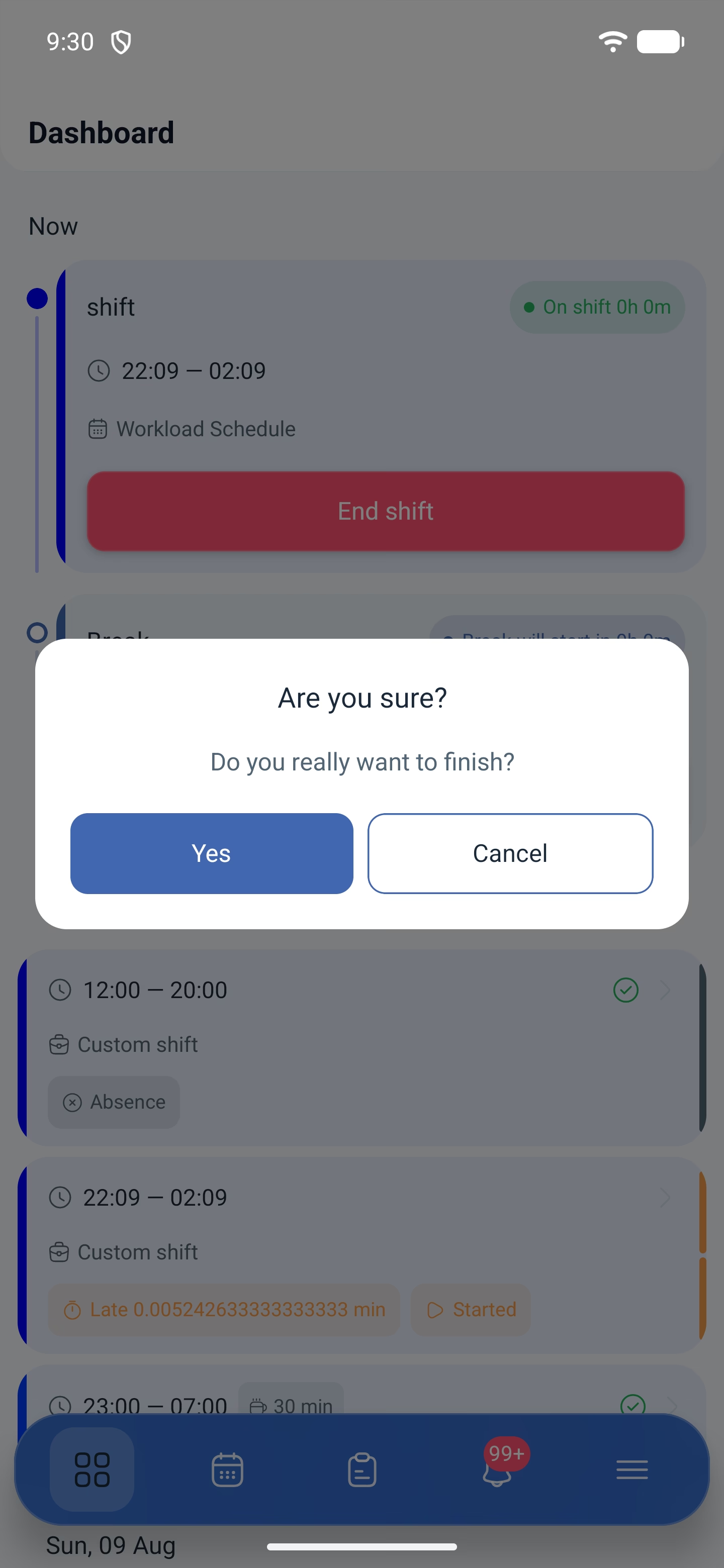
1. Druk op “Einde shift”. De app vraagt om bevestiging: Wilt u echt afsluiten? (Do you really want to finish?)
2. Hetzelfde scherm “Aanwezigheid” met kaart opent en een knop om te beëindigen — de locatie wordt ook bij het uitgaan vastgelegd.
3. De laatste bevestiging — Weet je zeker dat je de dienst wilt voltooien? (Are you sure you want to complete the shift?)
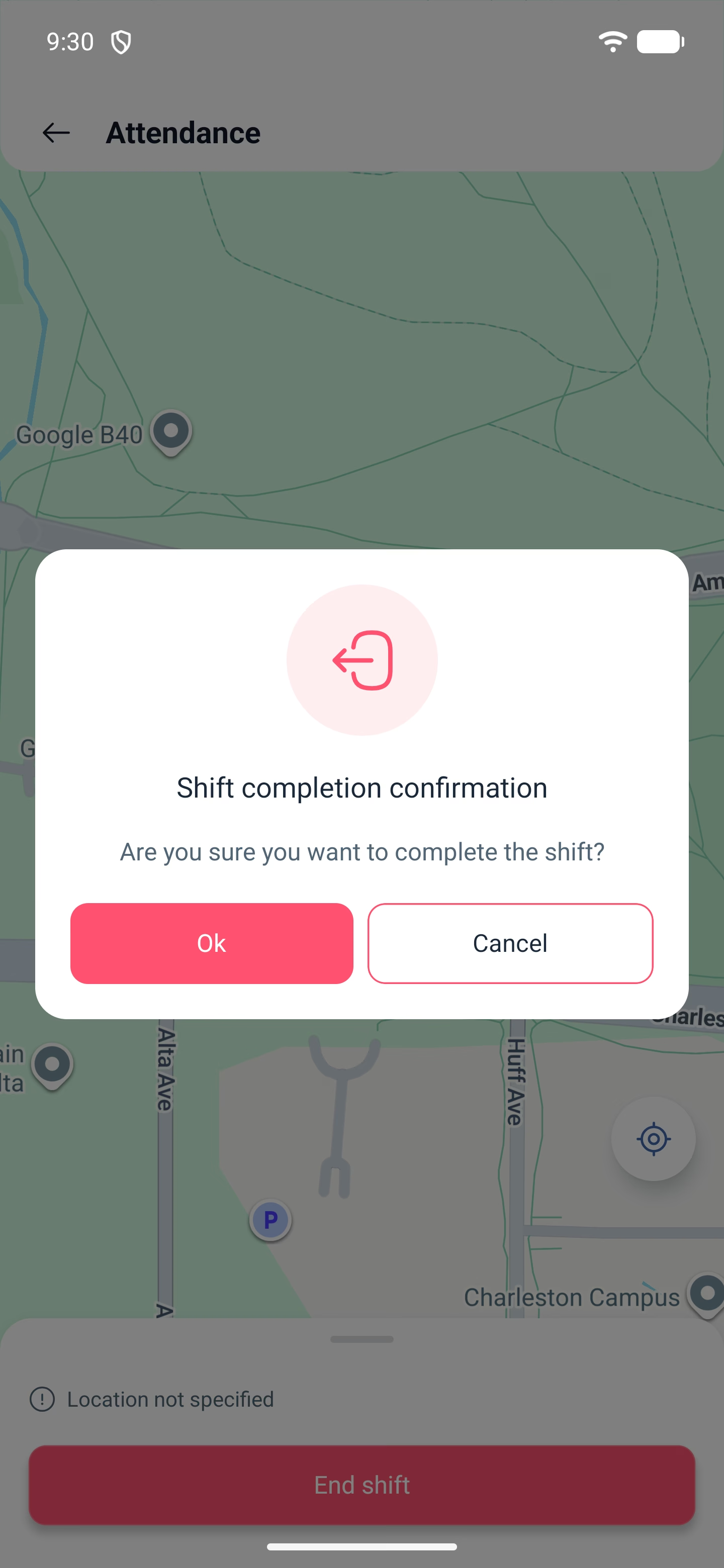
Twee bevestigingen na elkaar zijn met opzet gemaakt: een dienst mag niet met een toevallige aanraking worden afgesloten. Na het beëindigen wordt de dienstkaart in de daglijst gemarkeerd als Voltooid (Completed), en daarnaast verschijnen de afwijkingen — te laat komen en te vroeg vertrekken.
Mogelijke problemen en oplossingen
| Probleem | Oorzaak | Oplossing |
|---|---|---|
| De knop Begin dienst ontbreekt | De dienst is nog niet aangebroken of is al beëindigd | De knop verschijnt in het venster dat door de instellingen van de aanwezigheidsmodule wordt bepaald |
| De dienst kan niet worden gestart, bovenaan staat de fout U bevindt zich buiten de locatie | Aanwezigheid controleert de plek, en u bent buiten de werklocatie | Kom naar de werkplek: op het scherm zijn de afstand, de reistijd en de naam van de locatie te zien. De knop kan worden ingedrukt, maar de registratie lukt niet tot u binnen de radius bent |
| De locatie wordt niet meer doorgegeven | De toestemming is gegeven als “bij gebruik van de app” | Zet die om naar “Altijd toestaan” in de telefooninstellingen |
| De app werkt niet meer zoals eerder, terwijl er niets is gewijzigd | In het bedrijf is een nieuwe module ingeschakeld, en de toestemmingen op de telefoon zijn niet voldoende | Controleer de toestemmingen van de app en geef ze alle, inclusief de modus “Altijd toestaan” |
| De dienst is begonnen, maar de registratie is niet meegeteld | Het verzoek om locatie op de achtergrond is geweigerd | Geef de toestemming en start de dienst opnieuw |
| De dienst is gemarkeerd als Niet gepland | Buiten het rooster begonnen | Dat is de bedoeling: een niet-geplande dienst heeft geen sjabloon, en de locatiecontrole wordt er niet voor uitgevoerd |
| De dienst is zelf afgesloten, terwijl ik niets heb ingedrukt | Het venster waarin de dienst nog handmatig kon worden beëindigd, is verstreken | Het venster wordt bepaald door de instelling “Hoeveel later mag de werknemer de dienst beëindigen” in de aanwezigheidsmodule |
| De afwijking staat als een vreemd getal | Bekend weergavedefect | De waarde is juist, maar wordt zonder afronding weergegeven. Ga uit van de balk bovenaan — daar is de opmaak “0h 2m” |
Veelgestelde vragen (FAQ)
Vraag: Waarom vraagt de telefoon om zoveel toestemmingen bij het starten van een dienst? Antwoord: Het zijn er drie: locatie, fysieke activiteit en toegang tot de locatie op de achtergrond. Verschillende modules gebruiken er verschillende van: aanwezigheid — de registratie van de plek aan het begin en aan het einde van de dienst, controle van werklocatie — de verplaatsingen tijdens de dienst. U hoeft niet uit te zoeken wat waarvoor nodig is: geef alle drie.
Vraag: Moet ik toegang “altijd” geven? Antwoord: Ja. De modus “bij gebruik van de app” stopt met werken zodra de app is geminimaliseerd, en een deel van de gegevens wordt niet vastgelegd.
Vraag: Kan ik vanuit de app op pauze gaan? Antwoord: Ja, tijdens de dienst verschijnt onder de knop om te beëindigen het pauzeblok met de knop Pauze beginnen.
Vraag: Waarom wordt het beëindigen twee keer bevestigd? Antwoord: De eerste vraag is algemeen, de tweede komt al op het scherm met de kaart, na het vastleggen van de locatie. Zo wordt de dienst niet met een toevallige aanraking afgesloten.
Vraag: Kan ik een dienst starten die niet in het rooster staat? Antwoord: Ja, als niet-geplande diensten zijn toegestaan. Zo’n dienst wordt gemarkeerd als Niet gepland.
Vraag: Wat gebeurt er als ik vergeet de dienst te beëindigen? Antwoord: De dienst wordt zelf afgesloten, maar op verschillende manieren, afhankelijk van het type. Voor niet-geplande diensten is in de instellingen een maximale duur ingesteld, waarna de dienst automatisch wordt afgesloten. Voor geplande diensten geldt een venster: de instelling Hoeveel later mag de werknemer de dienst/pauze “beëindigen”? (min) bepaalt hoeveel minuten na het einde van de dienst die nog handmatig kan worden afgesloten. Lukt het niet — dan sluit het systeem hem zelf af.
Vraag: Ziet de manager dat ik een dienst ben begonnen? Antwoord: Ja, de status van de dienst is direct te zien in het rooster en in de rapporten, en bij ingeschakelde meldingen komt er een bericht.