

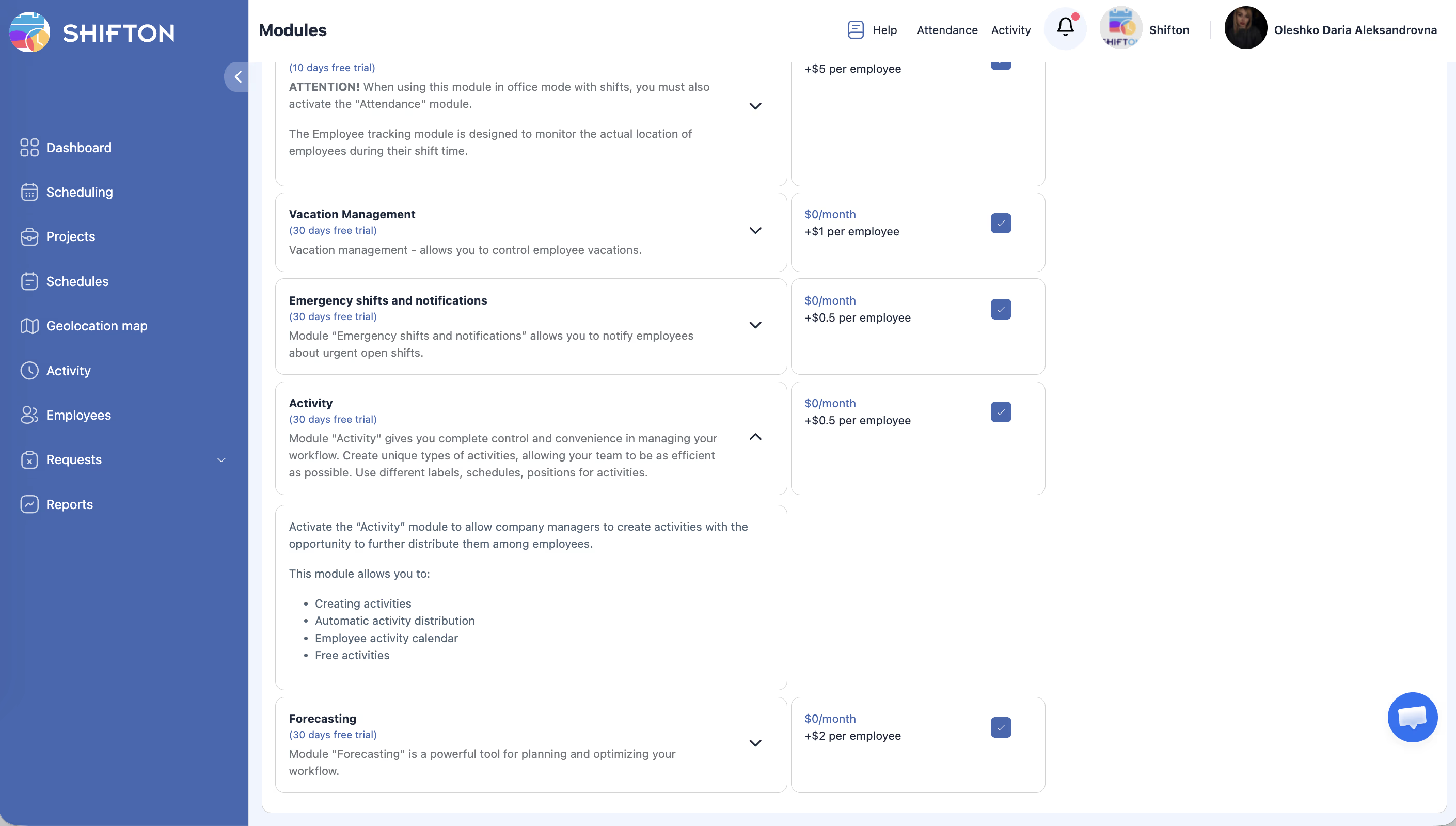
De module Activiteit voegt de mogelijkheid toe om taken aan te maken en activiteiten van medewerkers bij te houden. Werkt onafhankelijk van andere modules.
Bij een ingeschakelde module Aanwezigheid ziet de medewerker aanvullend de knoppen Start / Einde voor diensten en activiteiten in de mobiele app. Zonder Aanwezigheid worden diensten en activiteiten alleen weergegeven in het rooster.
Module in-/uitschakelen
Modules → Activiteit → schakelaar.
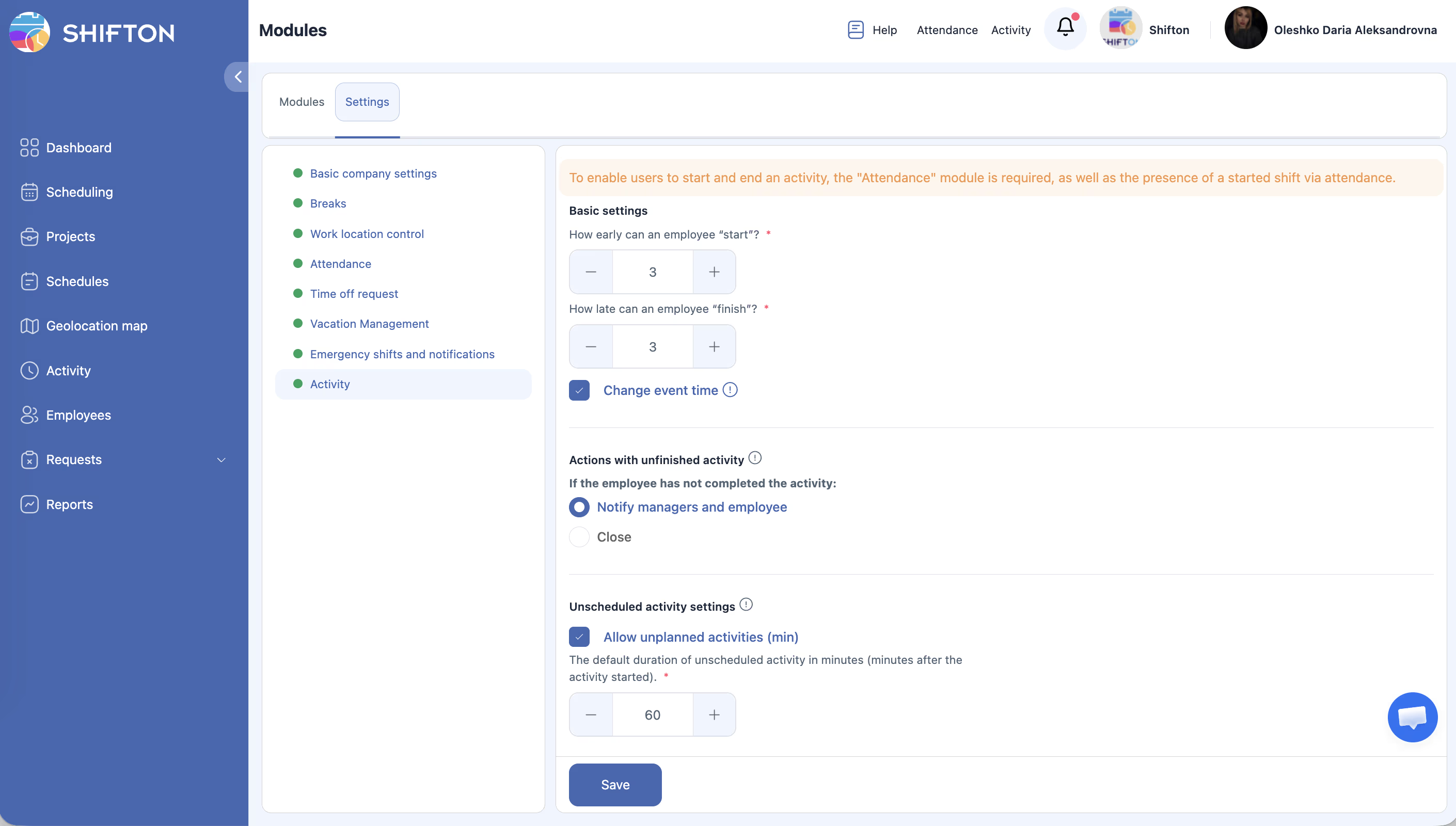
Module-instellingen
Open Modules > Instellingen > Activiteit:
| Instelling | Beschrijving | Standaard |
|---|---|---|
| How early can Activiteit start (min) | Hoeveel minuten voor aanvang kan worden gestart | 3 minuten |
| How Laat can Activiteit Afronden (min) | Speelruimte na afloop | 3 minuten |
| Wijzig evenementtijd | Managers kunnen de tijd corrigeren | Aan/Uit |
| Acties met onafgemaakte activiteit | Notify — melding sturen; Close — automatisch sluiten | — |
| Niet-geplande activiteit | Medewerkers starten ongeplande taken | Aan/Uit |
| Standaard Duur (Minuten) | Duur van een ongeplande activiteit | 60 minuten |
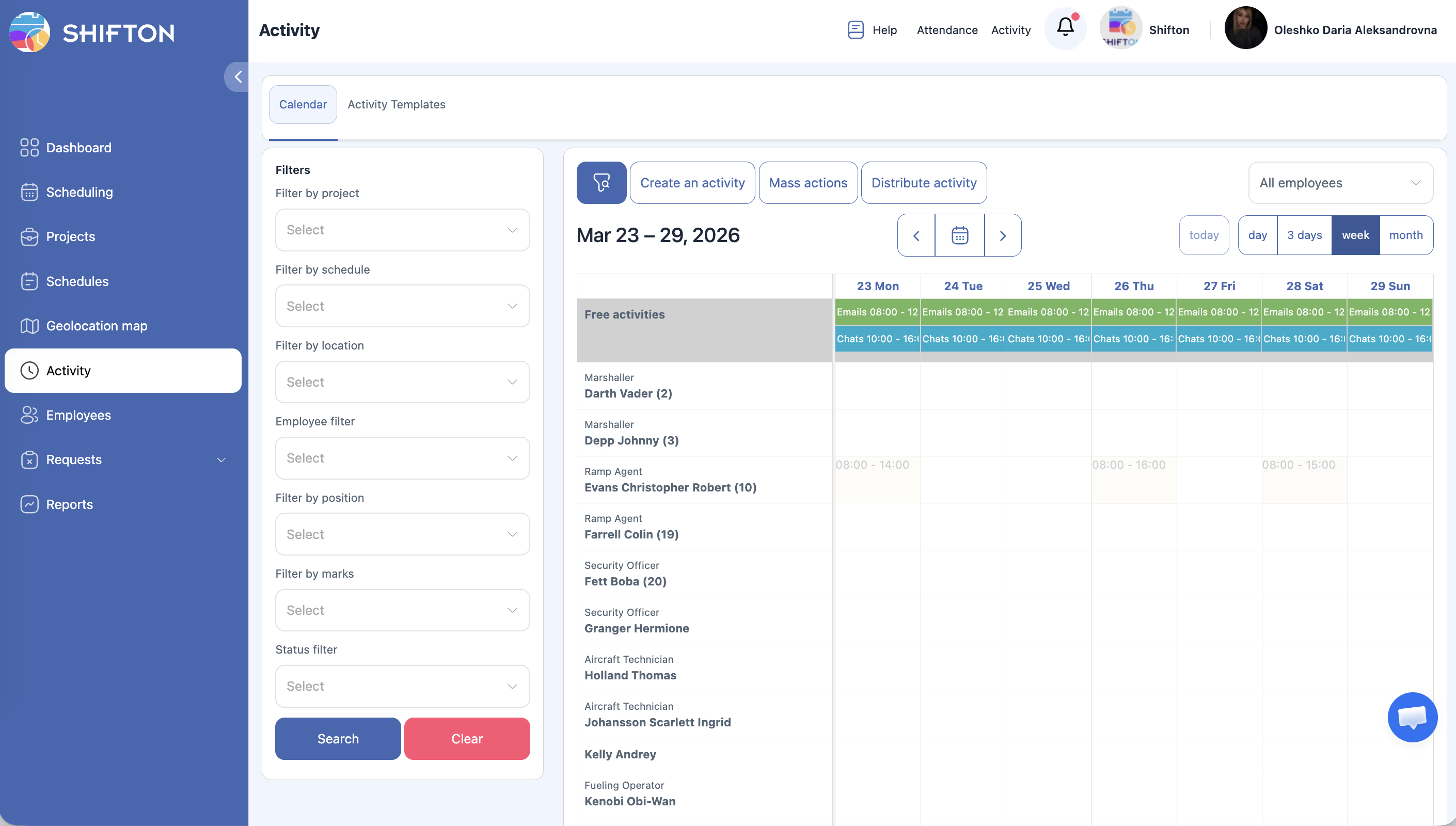
Activiteitensjablonen
Sjablonen stellen u in staat standaardtaken eenmalig aan te maken en hergebruiken.
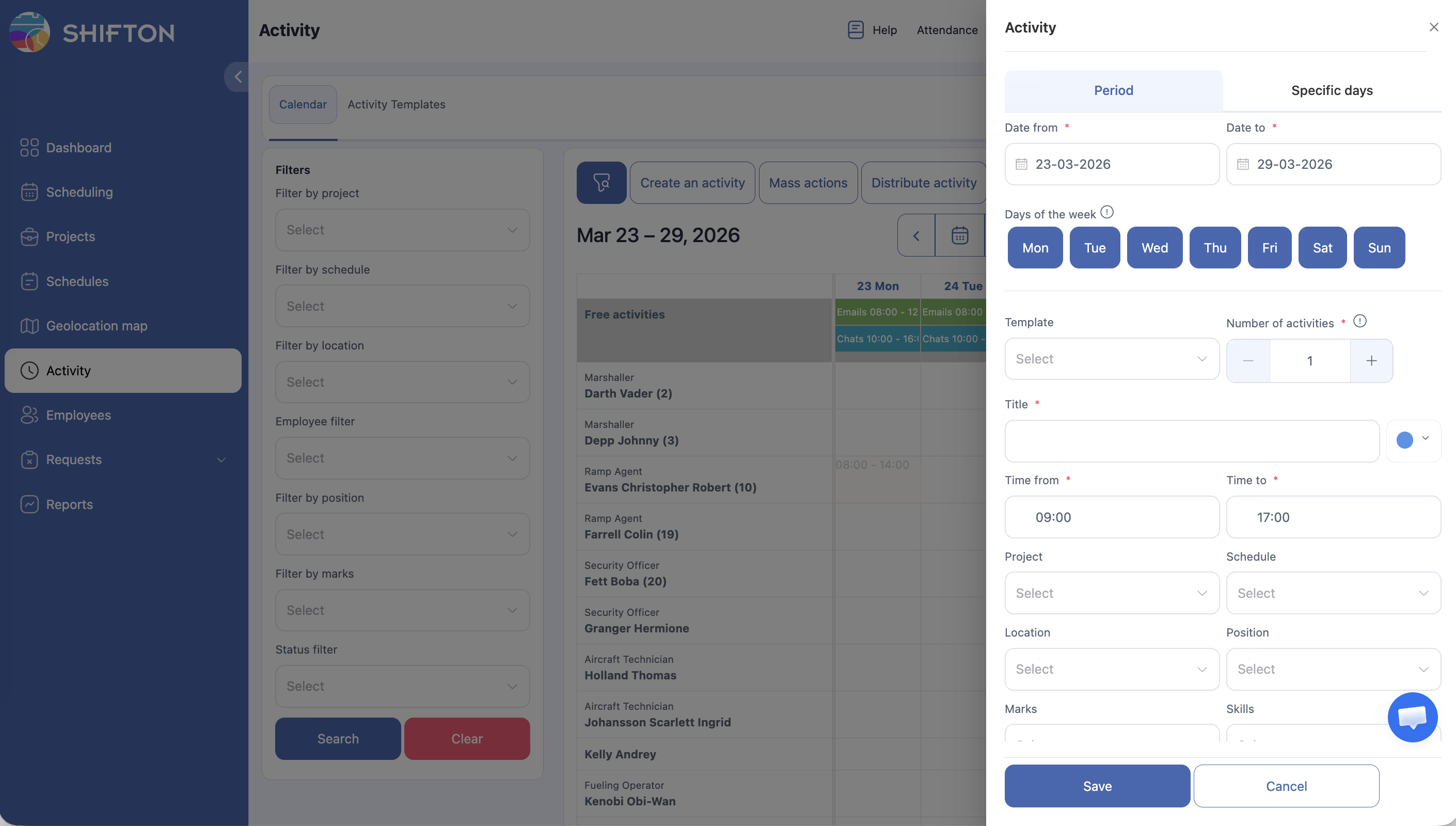
Opmerking: Activity → tabblad Activiteitensjablonen → Een sjabloon maken.
| Veld | Beschrijving |
|---|---|
| Activiteitensjabloon Naam | Sjabloonnaam (verplicht) |
| kleur | Kleur voor visueel onderscheid op de tijdlijn |
| Tijd van / Tijd om te | Begin- en eindtijd |
| Project | Koppeling aan een project |
| Rooster | Koppeling aan een rooster |
| Locatie | Uitvoeringslocatie |
| Positie | Functie |
| Vaardigheden | Vaardigheden — het systeem kan taken verdelen op basis van medewerkersvaardigheden |
| Merken | Labels |
| Notities | Opmerkingen |
Automatische verdeling van activiteiten
Bij het aanmaken van een sjabloon met vermelding van project, rooster en vaardigheden kan het systeem activiteiten automatisch verdelen onder medewerkers. Als een sjabloon een Vaardigheid heeft, wordt de activiteit toegewezen aan medewerkers met de betreffende vaardigheid.
Handmatig activiteiten aanmaken
Ook beschikbaar:
– Massa-acties — bulkacties met activiteiten.
– Taak verdelen — activiteit verdelen onder medewerkers.
Registratie door de medewerker
Kosten
$0/maand + $0,50/medewerker/maand.
Gerelateerde artikelen
- Overzicht van het modulesysteem
- Aanwezigheid
- Tags en labels van diensten
- Vaardigheidsbeheer
- Eerste aanmelding en interface-overzicht
- Projectbeheer
Veelgestelde vragen
V: Wat is het verschil tussen Aanwezigheid en Activiteit?
A: Aanwezigheid — dienstgebeurtenissen (inklokken, uitklokken, pauzes). Activity — specifieke taken binnen een dienst.
V: Medewerker is vergeten een activiteit af te sluiten.
A: Bij ‘Notify’ ontvangt de manager een melding. Bij ‘Close’ wordt de activiteit afgesloten bij het starten van de volgende of bij het einde van de dienst.
V: Kan ik het gebruiken zonder voorafgaande planning?
A: Ja, bij ingeschakelde optie Niet-geplande activiteit.
V: De knop Start/Einde voor activiteiten is niet zichtbaar.
A: De knoppen Start/End verschijnen alleen bij een ingeschakelde module Aanwezigheid. Zonder deze module worden activiteiten weergegeven maar zijn er geen knoppen.
V: Onafgemaakte activiteiten stapelen zich op.
A: Schakel om naar ‘Close’ of train medewerkers om taken handmatig af te sluiten.
V: Kan ik een activiteitensjabloon aanmaken voor terugkerende taken?
A: Ja. Gedeelte Activiteit → tabblad Activiteitensjablonen → maak een sjabloon aan met naam, kleur, tijd en andere parameters.
V: Hoe koppel ik een activiteit aan een rooster?
A: Geef bij het aanmaken van het activiteitensjabloon het project en rooster op — het systeem verdeelt taken automatisch onder de juiste medewerkers.
V: Ziet de medewerker de eigen activiteitenlijst in de mobiele app?
A: Ja. In de mobiele app is er een gedeelte Activiteiten met huidige en geplande taken.
V: Hoe stel ik in dat ongeplande activiteiten verboden zijn?
A: Modules → Instellingen → Activiteit → schakel de schakelaar Niet-geplande activiteit uit.
V: Worden activiteiten weergegeven op het dashboard?
A: Ja. Het Company Dashboard bevat widgets in de rij Activiteiten: vertraging, bezig met activiteit, aankomende activiteit (60 min).
V: Kan ik activiteiten van meerdere medewerkers tegelijk volgen?
A: Ja. De pagina Activiteit in het zijpaneel toont de tijdlijn van alle activiteiten per medewerker.
V: Is er een rapport over activiteiten?
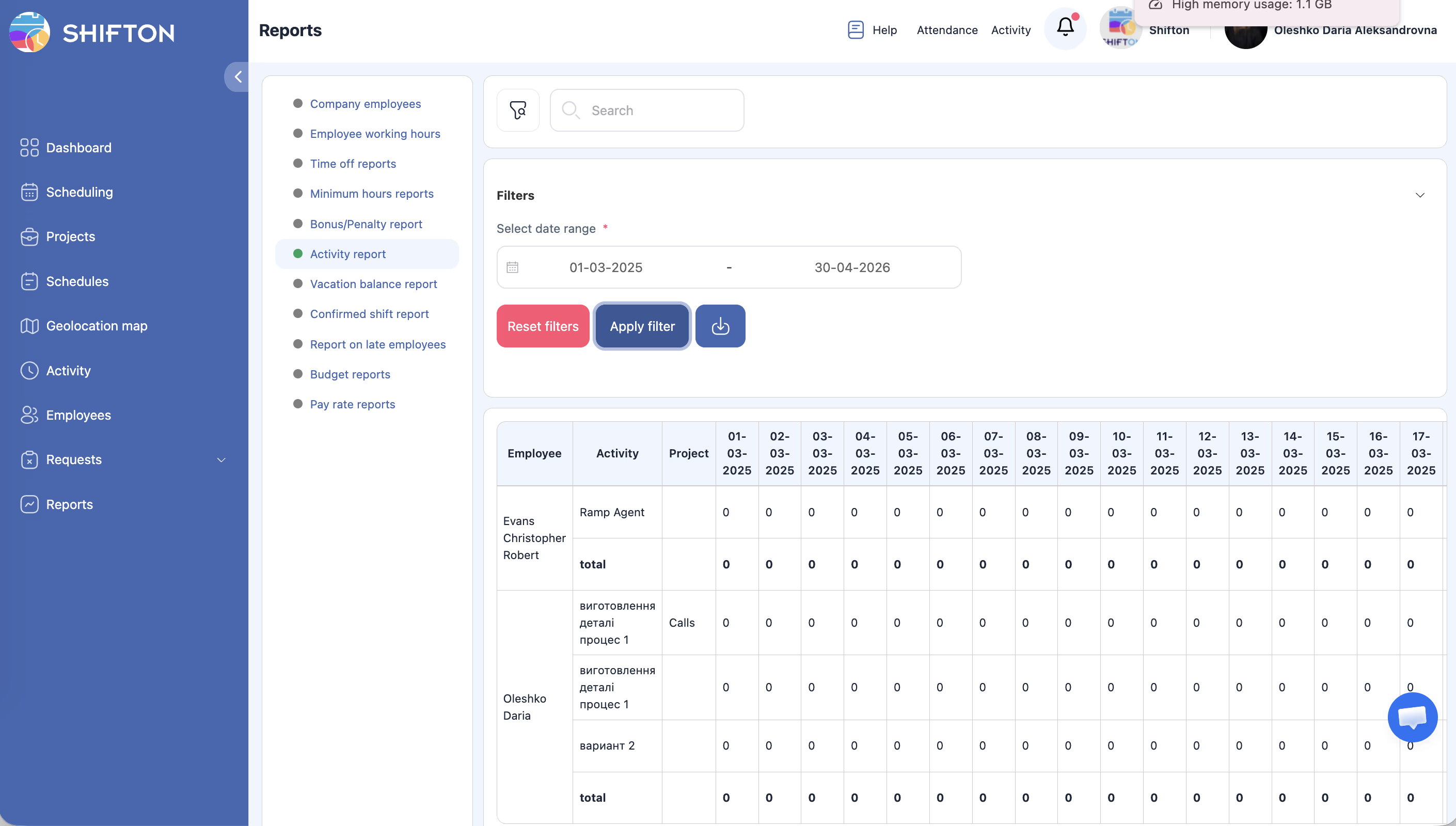
A: Ja. Rapporten → Activiteitenrapport — toont uitgevoerde activiteiten per type, tijd en medewerker.
V: Als een medewerker een activiteit start voor aanvang van de dienst — is dat normaal?
A: Dat hangt af van de instelling How early can Activiteit start. Standaard — 3 minuten. Dit is aanpasbaar.
V: Kan ik Vaardigheden koppelen aan een activiteitensjabloon?
A: Ja. Bij het aanmaken van een activiteitensjabloon is er het veld Vaardigheden — het systeem kan taken toewijzen op basis van de vaardigheden van de medewerker.
V: Hebben activiteiten invloed op de salarisberekening?
A: Nee. Activiteiten zijn een hulpmiddel voor het bijhouden van taken. Het salaris wordt berekend op basis van diensten, niet activiteiten.