

Druga ikona dolnego paska to kalendarz zmian. Nie należy jej mylić z sekcją Harmonogramy (Schedules) w menu: tam harmonogramy się tworzy i konfiguruje, a tutaj sprawdza się, kto i kiedy pracuje, oraz poprawia pojedyncze zmiany.
Zestaw przycisków na tym ekranie zależy od uprawnień: właściciel i administrator widzą w nagłówku cztery przyciski, pracownik — dwa. Dalej jest to zaznaczane na bieżąco.
Instrukcja krok po kroku
Jak zbudowany jest ekran
U góry są trzy tryby wyświetlania. Zmieniają nie tylko listę, ale i liczniki przy dniach:
| Tryb | Co pokazuje |
|---|---|
| Moje misje (My shifts) | Tylko Twoje zmiany |
| Otwarte zmiany (Open Shifts) | Wolne zmiany, które można wziąć |
| Wszystkie misje (All shifts) | Zmiany całego zespołu |
Niżej — miesiąc i pasek tygodnia z datami. Pod datami są kolorowe kropki — po jednej na każde zdarzenie tego dnia, kolor pochodzi od harmonogramu. Przełączanie: Poprzedni tydzień (Previous week) i Następny tydzień (Next week).
Pasek tygodnia rozwija się w kalendarz miesiąca przyciskiem Rozwiń kalendarz (Expand calendar) pod nim. W rozwiniętym widoku przewijanie odbywa się po miesiącach: przyciski zmieniają się na Poprzedni miesiąc (Previous month) i Następny miesiąc (Next month). Zwinąć można przyciskiem Zwiń kalendarz (Collapse calendar).
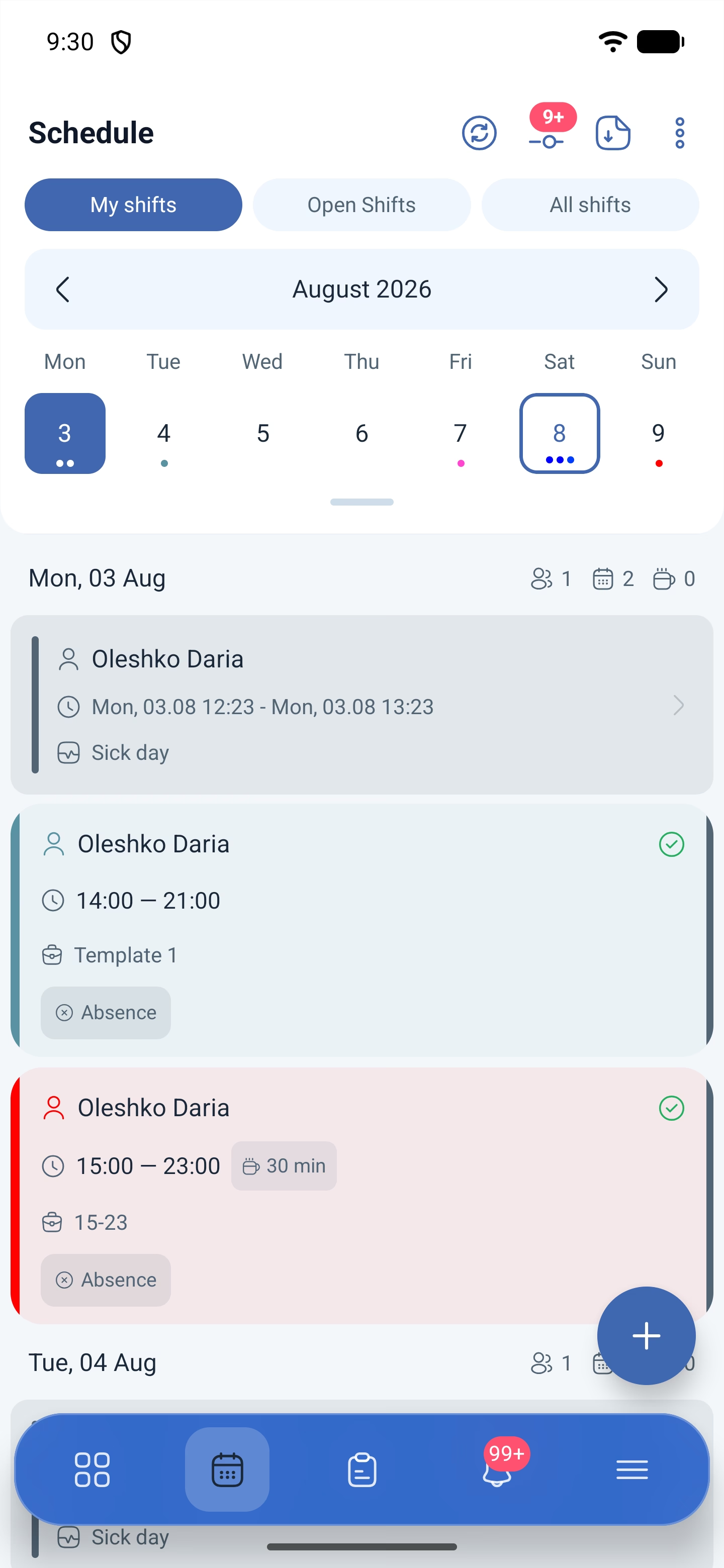
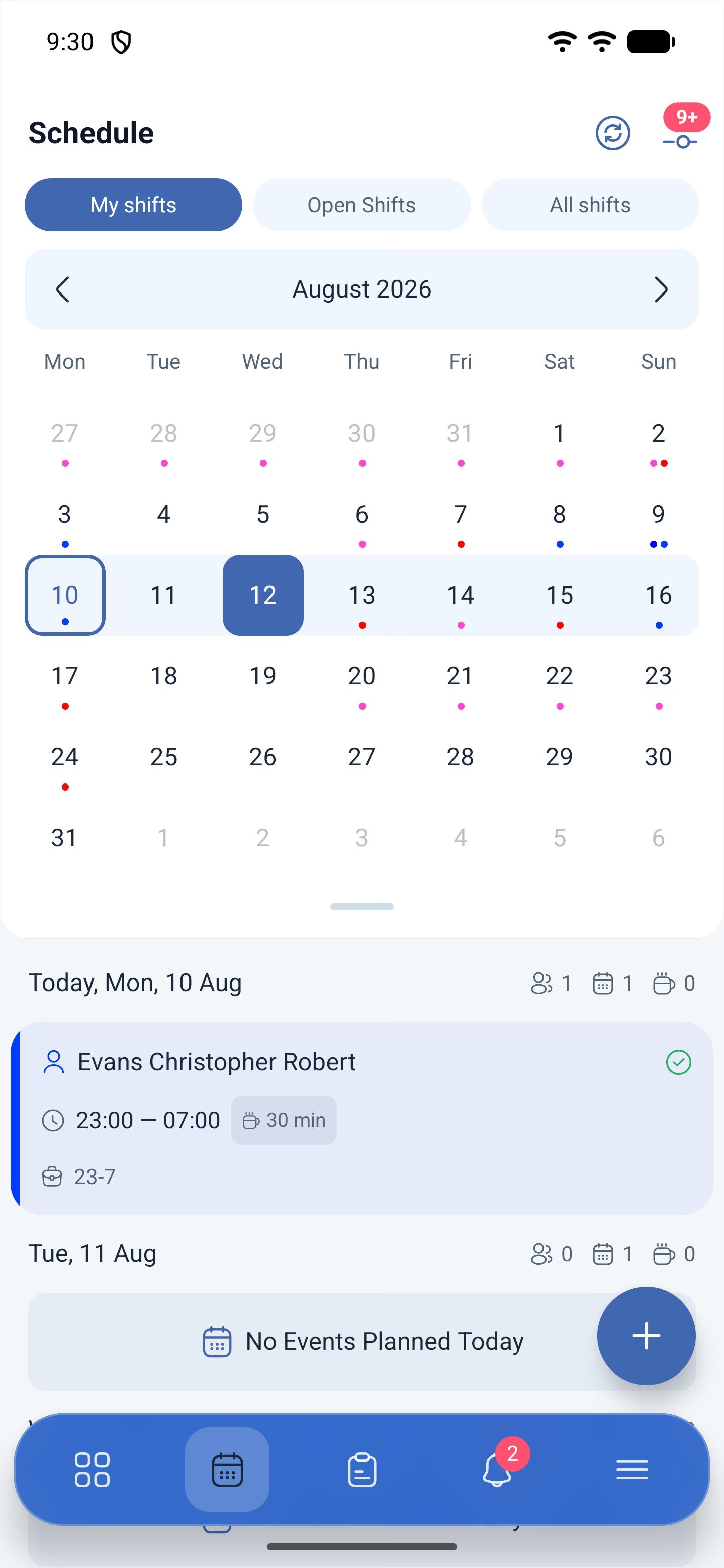
Liczniki przy każdym dniu
Po prawej stronie w nagłówku dnia są trzy ikony z liczbami. Nie mają podpisów, dlatego warto zapamiętać je po ikonach:
| Ikona | Co liczy |
|---|---|
| Dwie osoby | Ilu pracowników pracuje w tym dniu |
| Kalendarz | Ile jest zmian |
| Kubek | Ile jest przerw |
Liczą według wybranego trybu: w Moje misje dzień z jedną Twoją zmianą pokaże 1 1 0, a w Wszystkie misje ten sam dzień pokaże cały zespół — na przykład 27 27 0.
Licznik przerw dotyczy przerw jako osobnych wpisów, a nie czasu trwania wpisanego w zmianę. Dlatego przy zmianie może widnieć 30 min, a w liczniku stać zero: znaczy to, że nikt nie dodał przerw do tej zmiany.
Jeśli w tym dniu nic nie ma, zamiast kart widnieje Na dzisiaj nie zaplanowano żadnych wydarzeń (No Events Planned Today).
Karta zmiany na liście
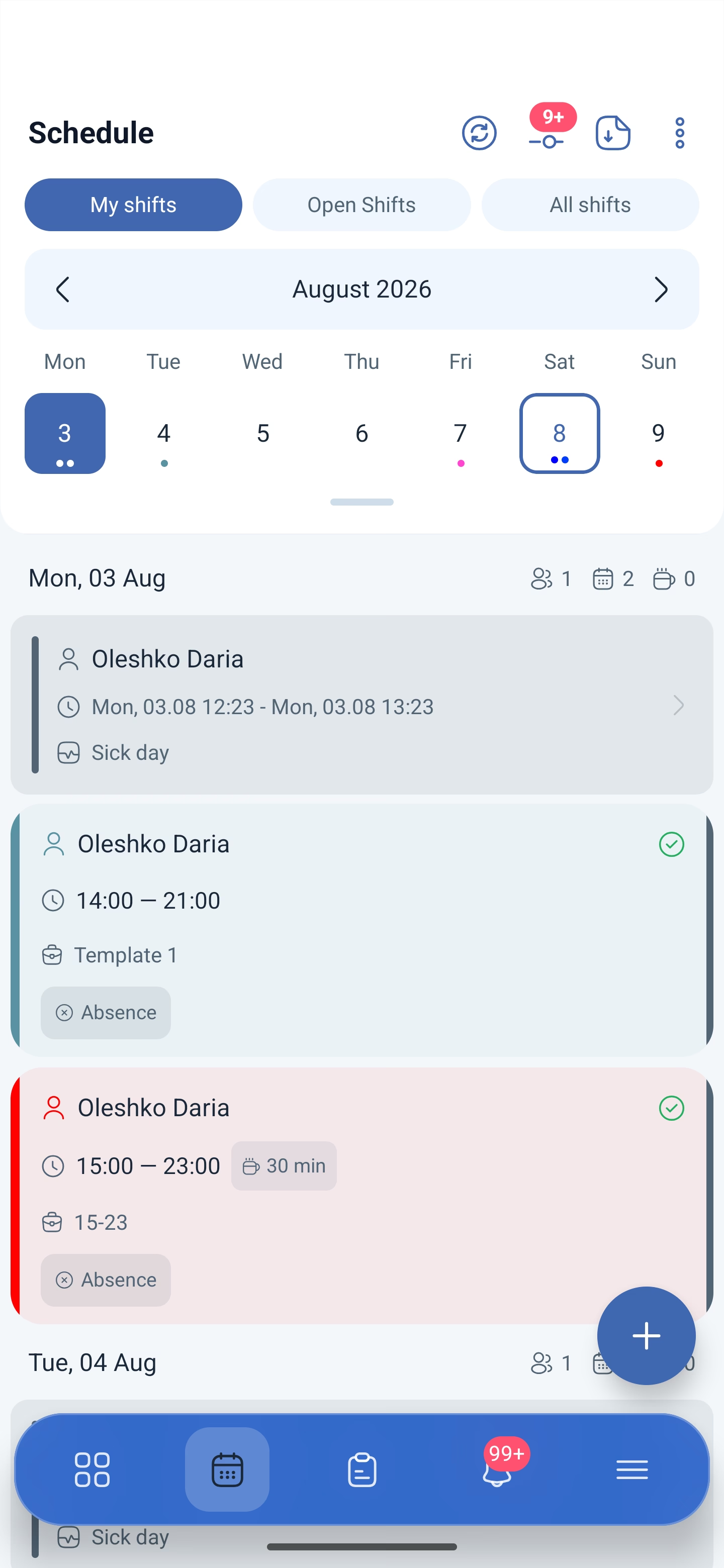
Na karcie są: imię pracownika, godziny, czas trwania przerwy, nazwa szablonu i oznaczenia stanu — Nieobecność (Absence), Rozpoczęto (Started), Zakończono (Finished). Po lewej jest kolorowy pasek, to kolor harmonogramu.
Osobnymi kartami pokazane są nieobecności — na przykład Dzień wolny od choroby (Sick day) z okresem — oraz przerwy: na karcie przerwy są tylko imię pracownika i godziny, powiedzmy 19:00 — 19:30.
Co otwiera się po naciśnięciu zmiany
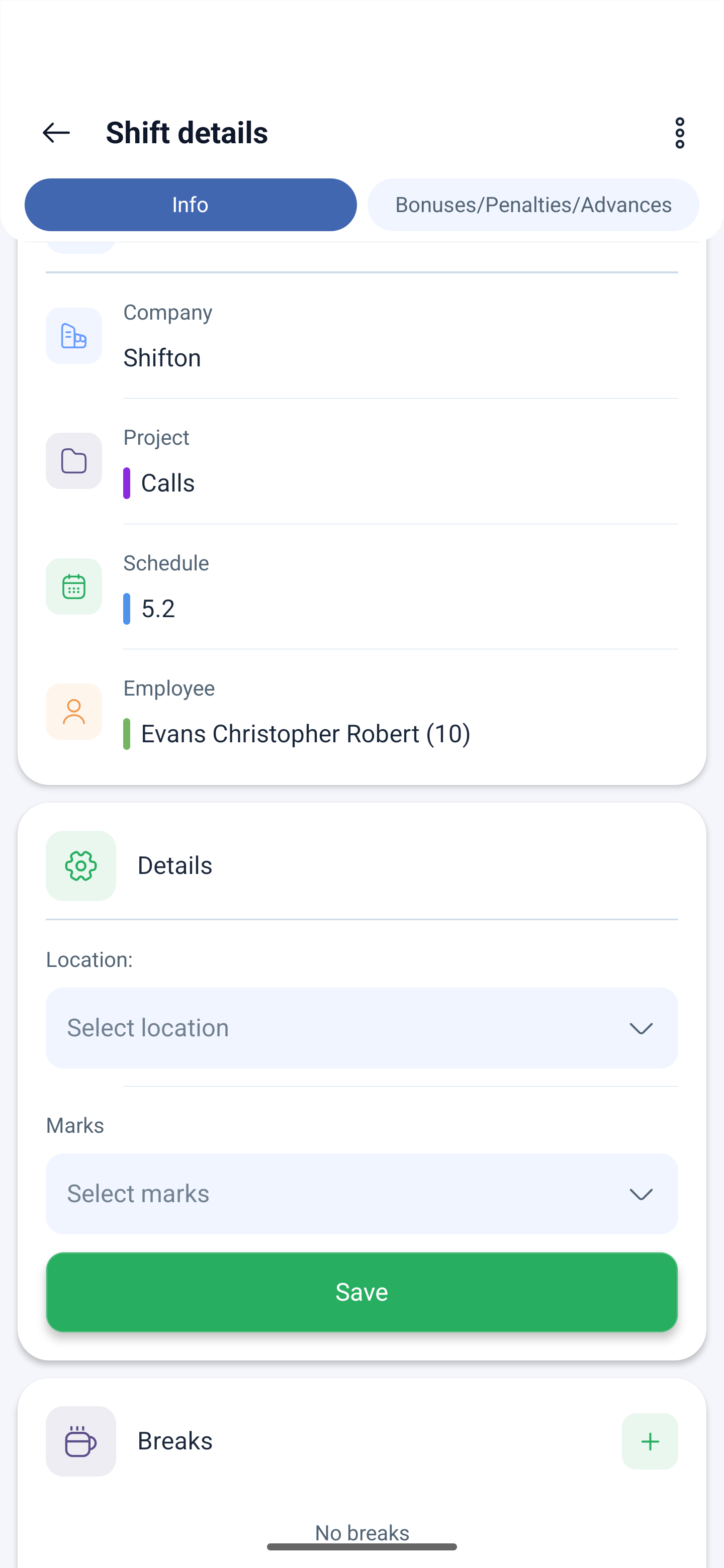
Naciśnięcie karty otwiera Informacja o zmianie (Shift details) z dwiema zakładkami: Informacje (Info) i Premie/Kary.
Jeśli w tygodniu wychodzą nadgodziny, u góry pojawia się pomarańczowy blok Nadgodziny (Overtime) z napisem Uwaga, nadgodziny! (Attention, overtime!), wierszem Razem (godziny) (Total (Hrs)) i Nadgodziny (Overtime (hrs)) ze znakiem plus.
Niżej są data i godziny zmiany, a potem blok Informacje: firma, projekt, harmonogram i pracownik — u pracownika w nawiasie jego numer.
Blok Szczegóły (Details) to to, co można zmienić we własnej przyszłej zmianie: Lokalizacja (Location) i Wyraźny (Marks), a pod nimi Ratować (Save).
Na samym dole jest blok Przerwa (Breaks). Dopóki ich nie ma, widnieje Żadnych przerw (No breaks), a po prawej przycisk Dodaj pauzę (Add break).
Jak dodać przerwę do zmiany
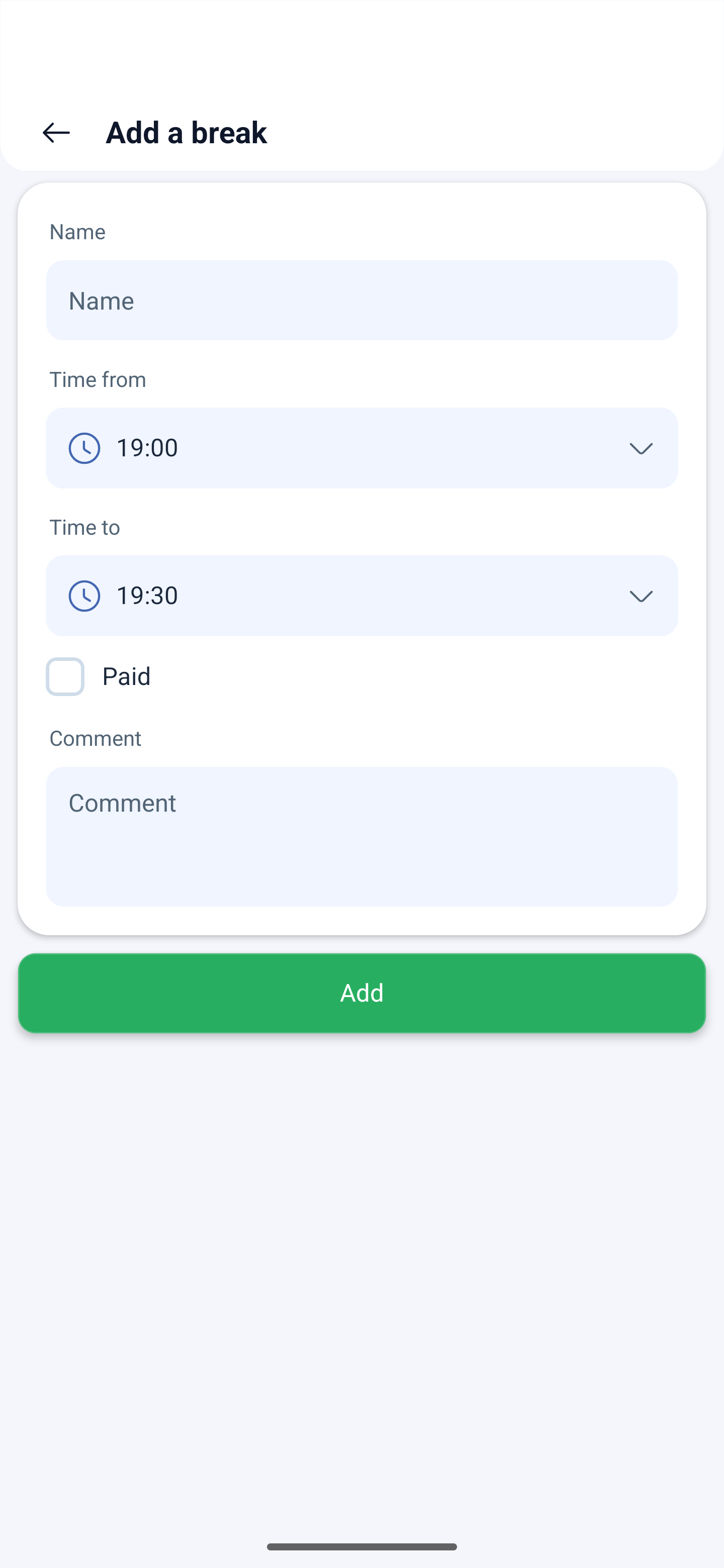
Dodaj pauzę otwiera formularz z pięciu pól:
| Pole | Co określa |
|---|---|
| Nazwisko (Name) | Nazwa przerwy, na przykład „Obiad” |
| Czas od (Time from) | Początek. Podstawiana jest godzina wewnątrz zmiany |
| Czas do (Time to) | Koniec |
| Płatny (Paid) | Uznać przerwę za płatną |
| Komentarz (Comment) | Wyjaśnienie, nieobowiązkowo |
Na dole jest Dodać (Add). Po tym przerwa staje w bloku Przerwa karty, osobną kartą na liście dnia i dodaje jedynkę do licznika z kubkiem.
Działania na zmianie
Trzy kropki w prawym górnym narożniku karty to Więcej działań (More actions). Otwierają one panel Wybierz działanie (Select action) z pięcioma pozycjami:
| Działanie | Co robi |
|---|---|
| Przejdź na otwarte zmiany (Move to Open Shifts) | Oddać zmianę na wspólną listę |
| Prośba o zamianę zmian (Shift Swap Request) | Zamienić się zmianą z kolegą |
| Prośba o zmianę dyżuru (Shift edit request) | Poprosić o inne godziny |
| Prośba o rezygnację ze zmiany (Shift drop request) | Przekazać zmianę komuś innemu |
| Prośba o podzielenie zmiany (Request to split a shift) | Podzielić zmianę na części |
Co dokładnie robi każde z nich i jak przebiega ich zatwierdzanie — w artykule „Aplikacja mobilna dla pracownika”.
Panel nie otwiera się zawsze: jeśli dla tej zmiany nie ma żadnych działań, naciśnięcie nic nie pokazuje i nie wyświetla żadnego komunikatu. Przyczyny są w tabeli niżej.
Przyciski w nagłówku
| Przycisk | Kto widzi | Co robi |
|---|---|---|
| Aktualizacja (Update) | Wszyscy | Odświeżyć dane, nie czekając na automatyczne wczytanie |
| Filtry (Filters) | Wszyscy | Filtrowanie zmian. Cyfra na ikonie to liczba wybranych wartości, więcej niż dziewięć pokazuje się jako 9+ |
| Eksport (Export) | Właściciel, administrator | Pobranie harmonogramu w postaci pliku |
| Więcej (More) | Właściciel, administrator | Dodatkowe działania na harmonogramie |
Na dole po prawej jest przycisk ze znakiem plus — Dodaj warstwę (Add Shift) wprost z kalendarza.
Co jest w środku przycisku „Więcej”
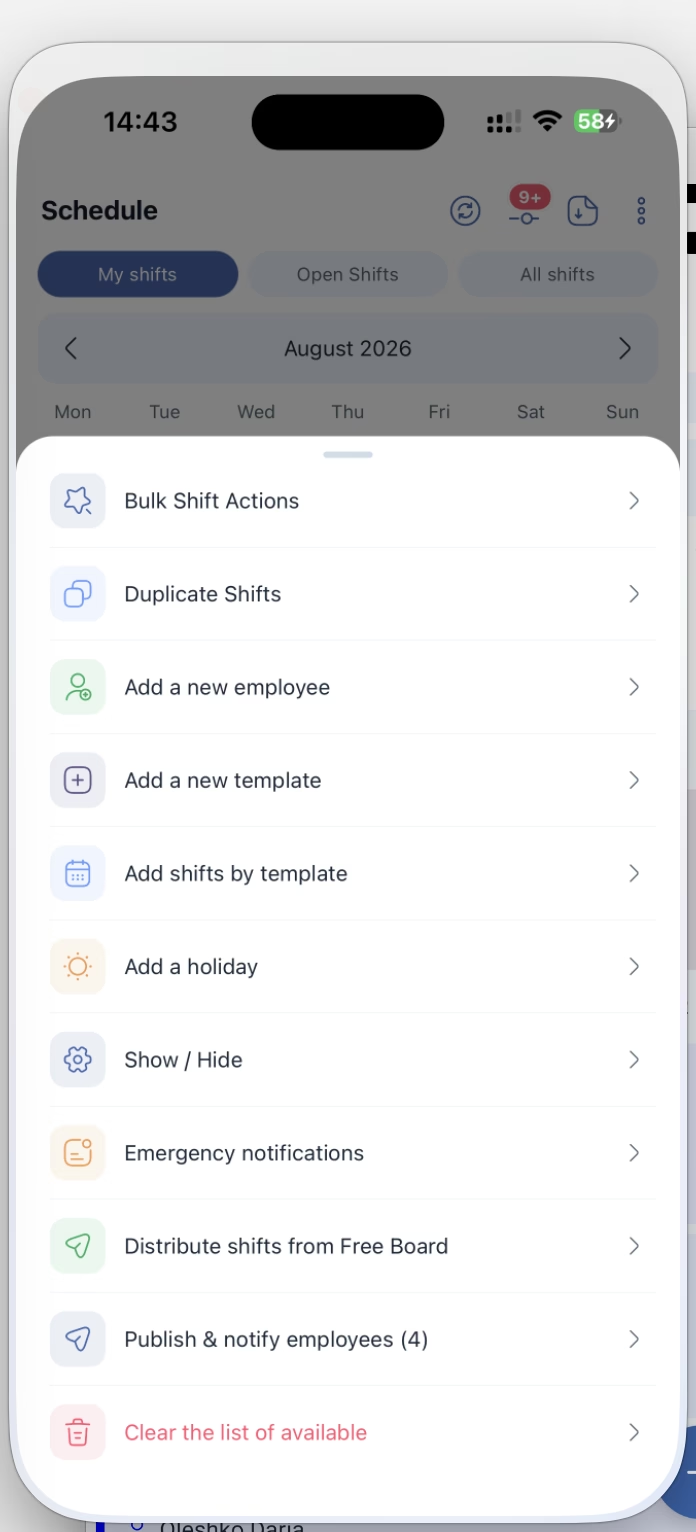
Trzy kropki w nagłówku otwierają panel Harmonogram (Schedule) — jedenaście pozycji. To główne menu robocze kierownika: stąd poprawia się od razu wiele zmian, kopiuje harmonogram, dodaje szablony, święta i ludzi.
| Pozycja | Co robi |
|---|---|
| Zbiorcze akcje zmiany (Bulk Shift Actions) | Jedno działanie od razu dla wszystkich zmian, które trafiły do wyboru |
| Skopiuj warstwy (Duplicate Shifts) | Skopiować okres harmonogramu w przód |
| Dodaj nowego pracownika (Add a new employee) | Formularz nowego pracownika |
| Dodaj nowy szablon (Add a new template) | Nowy szablon zmiany w harmonogramie |
| Dodaj zmiany według szablonu (Add shifts by template) | Rozstawić zmiany według gotowego szablonu na okres |
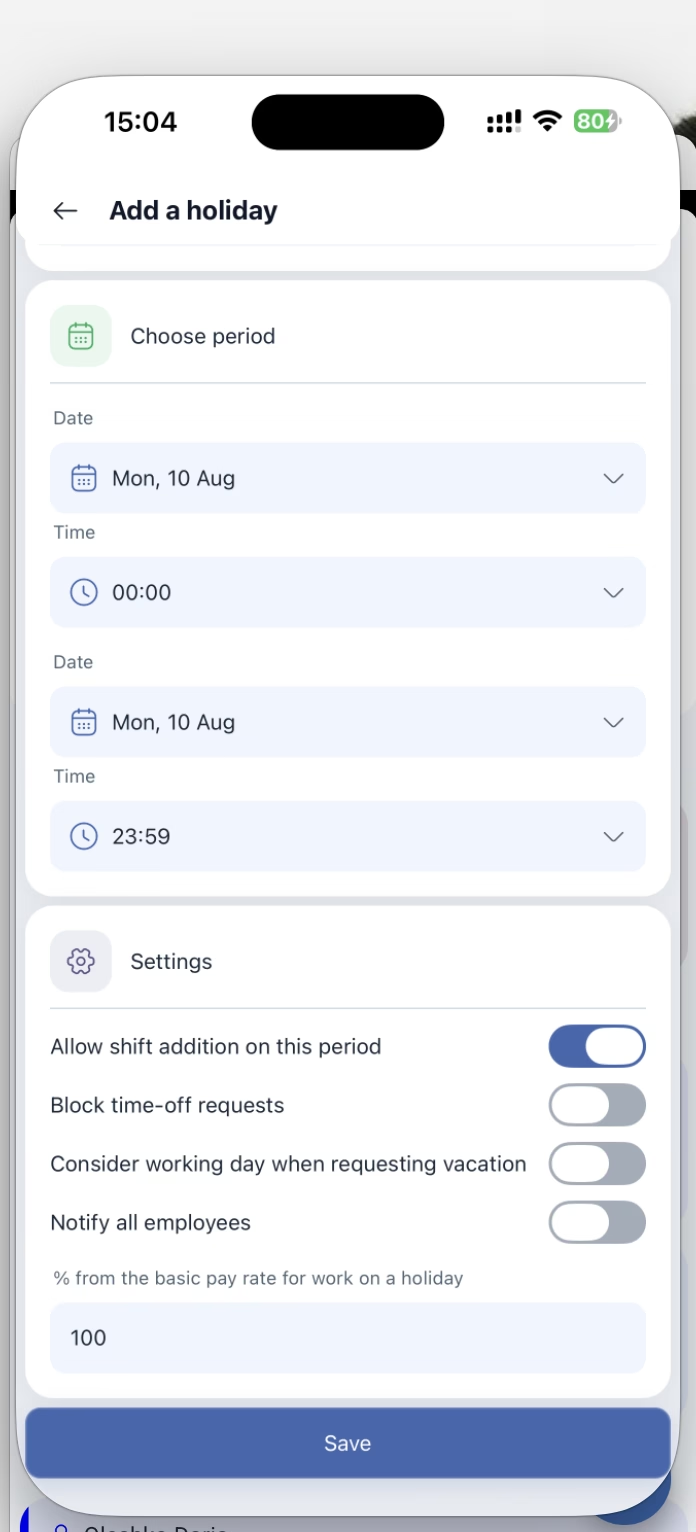
| Dodaj wakacje (Add a holiday) | Święto z regułami i podwyższoną stawką |
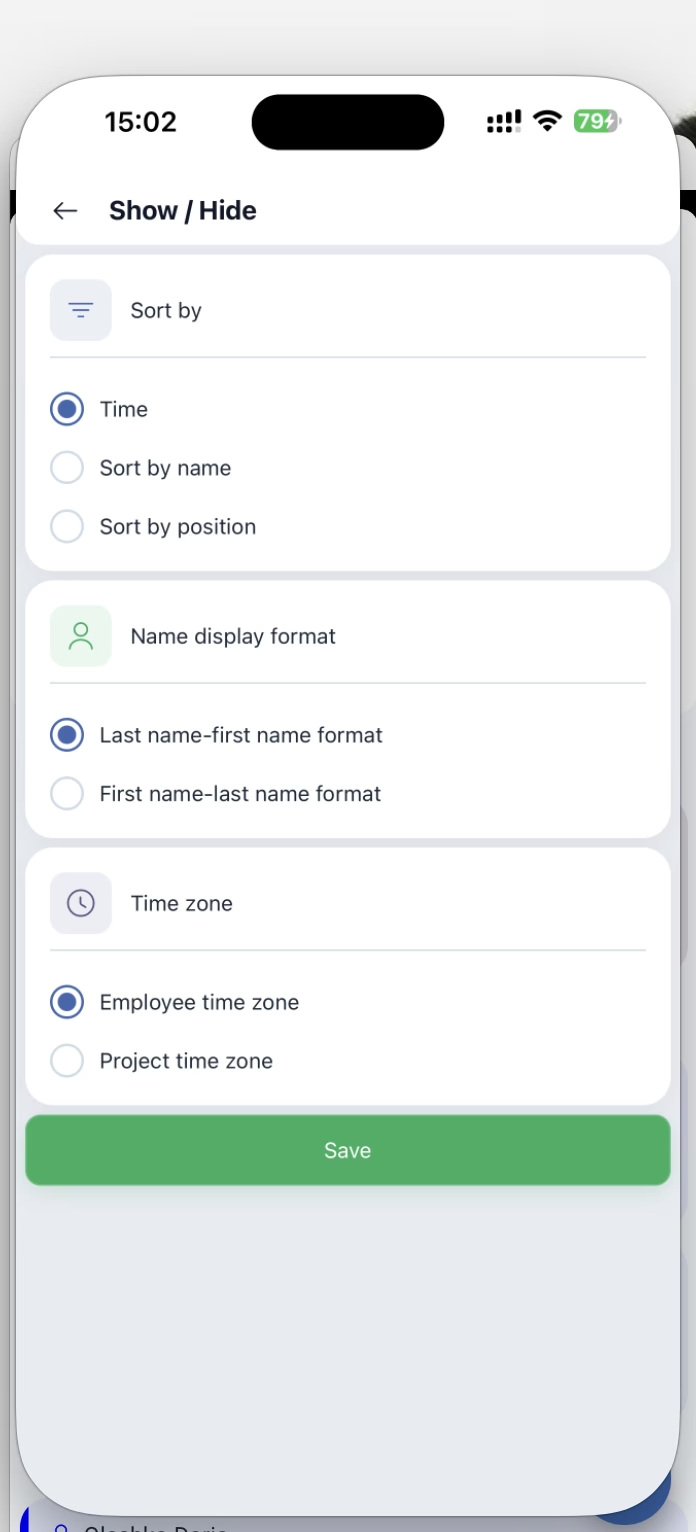
| Pokaż/Ukryj (Show / Hide) | Sortowanie, format imienia i strefa czasowa w siatce |
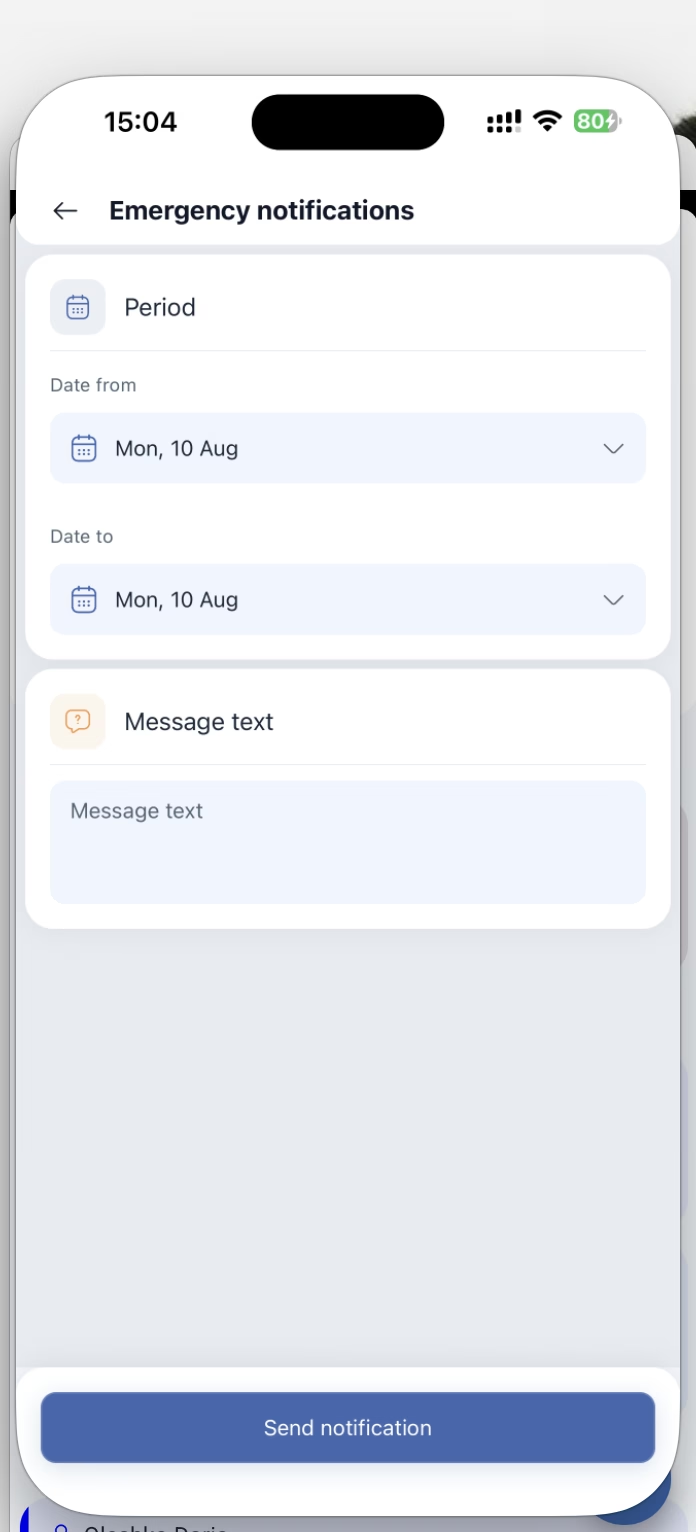
| Powiadomienia awaryjne (Emergency notifications) | Wezwać do zamknięcia wolnych zmian tych, którzy nie mają zmian w tym okresie |
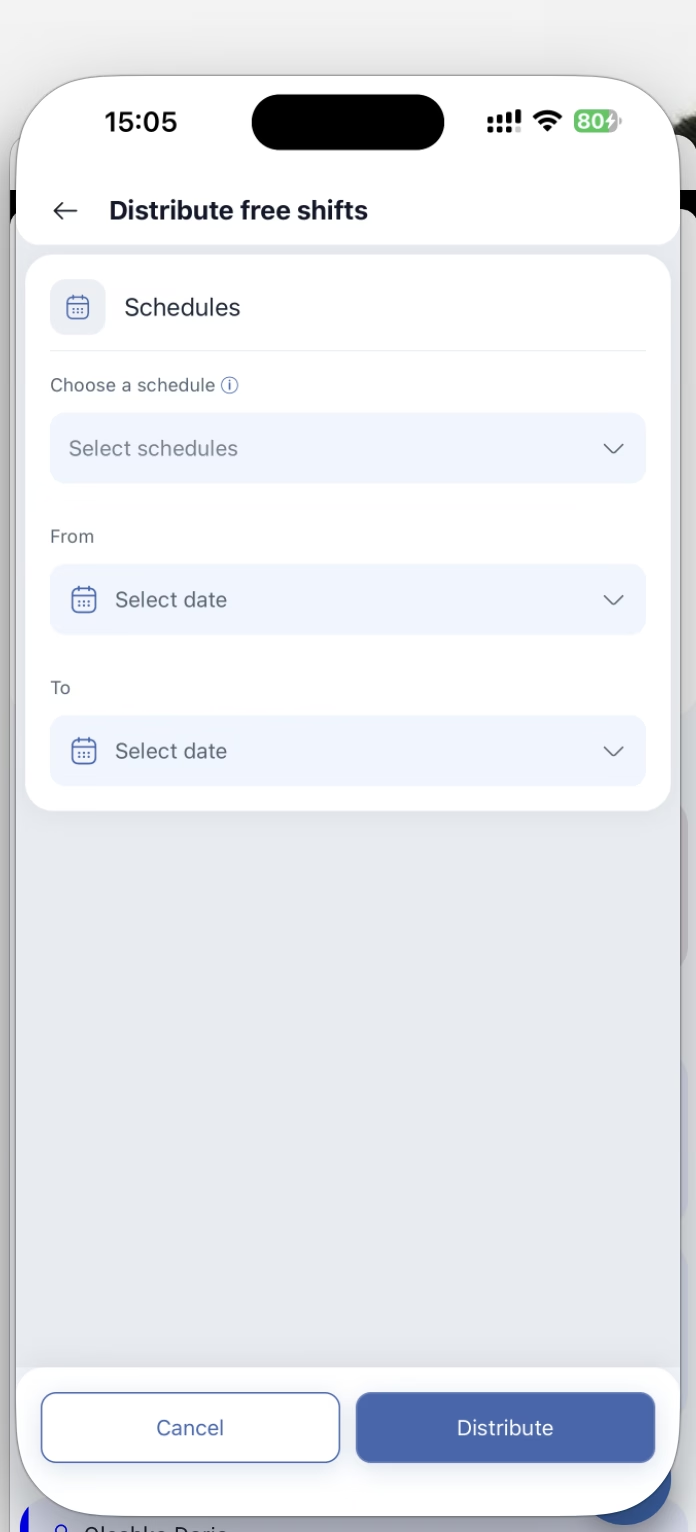
| Rozdziel zmiany z listy dostępnych (Distribute shifts from Free Board) | Rozdać wolne zmiany pracownikom |
| Publikuj i powiadamiaj pracowników (Publish & notify employees) | Opublikować nieopublikowane zmiany i powiadomić ludzi |
| Wyczyść listę dostępnych (Clear the list of available) | Usunąć wszystkie wolne zmiany |
Zbiorcze akcje zmiany
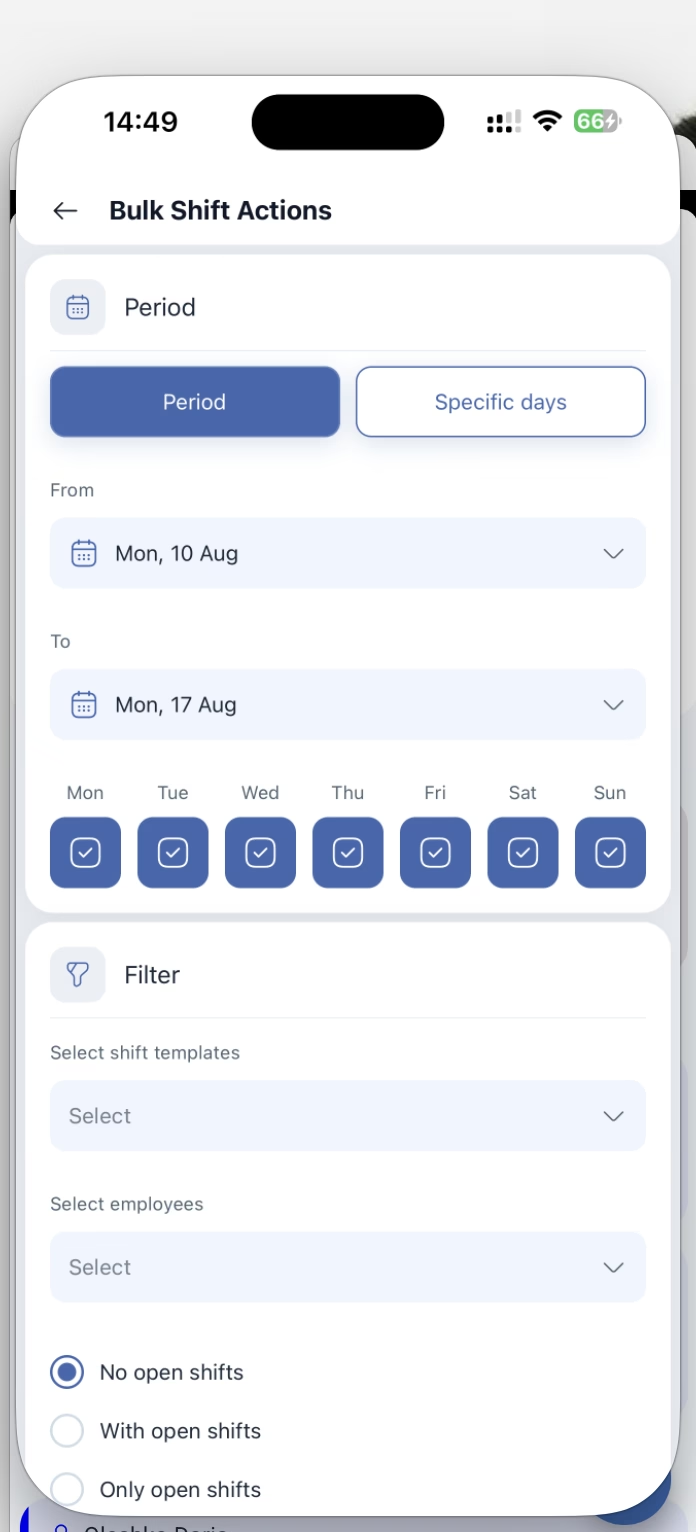
Ekran z trzech bloków: najpierw określasz, które zmiany bierzemy, potem — co z nimi zrobić.
| Blok | Pole | Co określa |
|---|---|---|
| Okres (Period) | Okres / Określone dni (Period / Określone dni) | Nieprzerwany odcinek albo pojedyncze daty |
| Z i A (From, To) | Granice odcinka | |
| Pola wyboru Pn–Nd | Które dni tygodnia wewnątrz odcinka uwzględniać | |
| Filtr (Filter) | Wybierz szablony przenoszenia (Select shift templates) | Tylko zmiany z tych szablonów |
| Wybierz pracowników (Select employees) | Tylko zmiany tych osób | |
| Żadnych bezpłatnych zmian / Z otwartymi zmianami / Tylko bezpłatne zmiany (No open shifts / Z otwartymi zmianami / Tylko bezpłatne zmiany) | Co zrobić z wolnymi zmianami | |
| Działanie (Action) | Dziewięć działań, patrz niżej | Co zrobić z wybranymi zmianami |
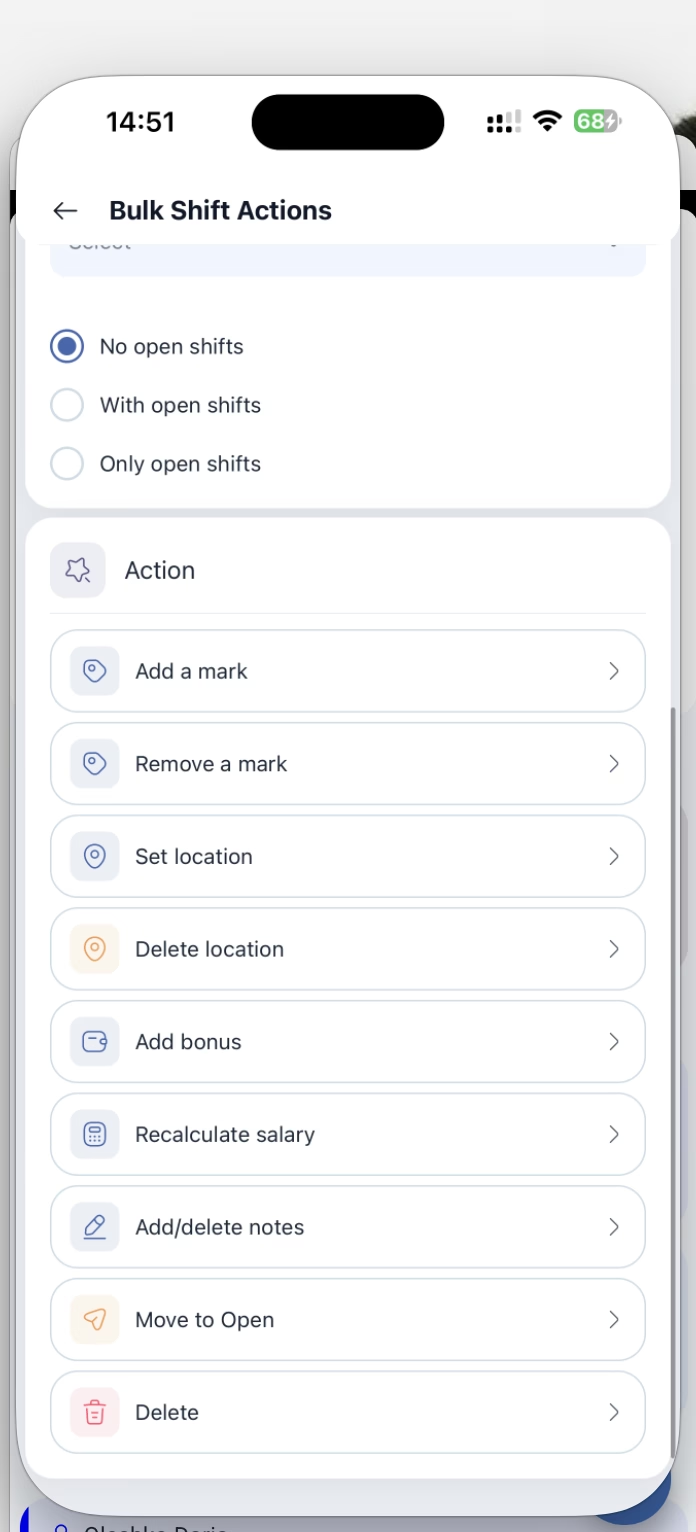
Dziewięć działań:
| Działanie | Co robi |
|---|---|
| Dodaj znacznik (Add a mark) | Postawić oznaczenie na wszystkich wybranych zmianach |
| Usuwanie znaku (Remove a mark) | Zdjąć oznaczenie |
| Ustaw lokalizację (Set location) | Przypisać lokalizację |
| Usuń lokalizację (Delete location) | Zdjąć lokalizację |
| Dodaj bonus (Add bonus) | Naliczyć premię za te zmiany |
| Przeliczenie wynagrodzenia (Recalculate salary) | Przeliczyć wypłatę |
| Dodaj/usuń notatki (Add/delete notes) | Wpisać albo usunąć notatki |
| Przejdź do opcji Otwórz (Move to Open) | Przenieść zmiany na listę wolnych |
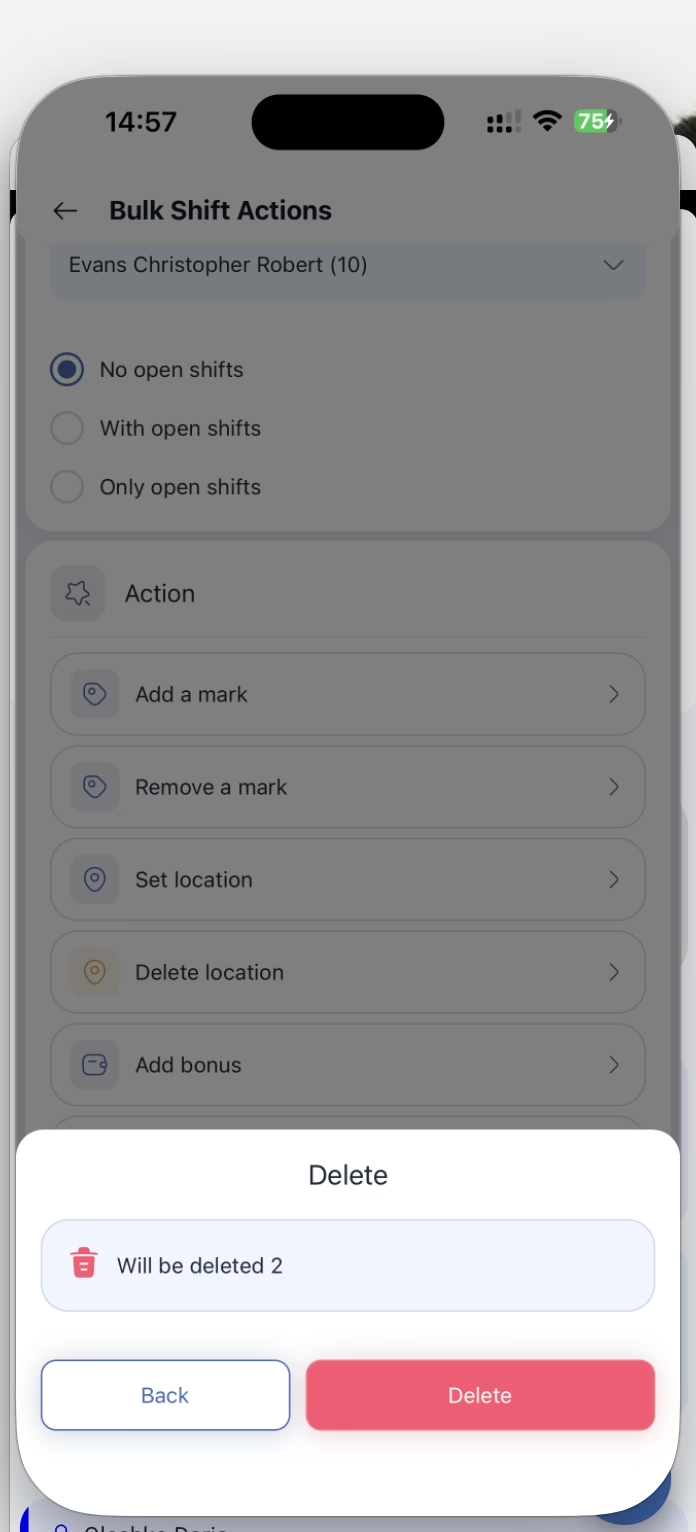
| Usuwać (Delete) | Usunąć zmiany |
Nic nie dzieje się od razu: aplikacja najpierw pokazuje, co trafiło do wyboru. Po wybraniu działania pojawia się okno z podpowiedzią Kliknij „Zastosuj”, aby wyświetlić zmienione zmiany (Click Apply to view the affected shifts), a po Stosować — ile zmian jest objętych, na przykład Zostanie usunięty 2 (Will be deleted 2). Dopiero następne naciśnięcie wykonuje działanie i przychodzi Zapisano, akcja zakończona (Saved, Action completed).
Sprawdzaj tę liczbę przed naciśnięciem: to ona jest zabezpieczeniem przed tym, że wybór przypadkiem objął niepotrzebne zmiany.
Skopiuj warstwy
Kopiowanie przenosi już ułożony okres w przód — zwykle w ten sposób rozciąga się tydzień na miesiąc.
| Blok | Co określa |
|---|---|
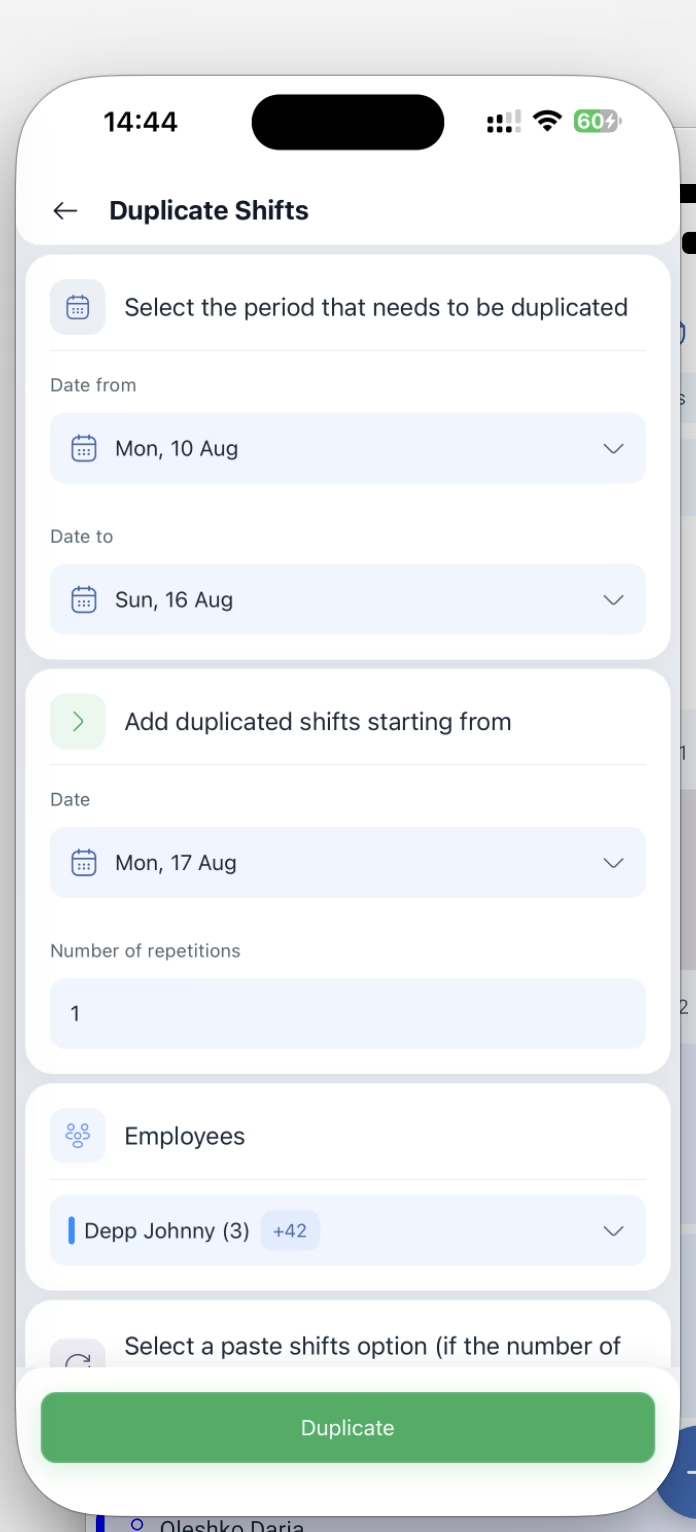
| Wybierz okres do skopiowania (Select the period that needs to be duplicated) | Co kopiujemy: Data od i Data do |
| Dodaj skopiowane warstwy z (Add duplicated shifts starting from) | Gdzie wstawiamy: data i Liczba powtórzeń (Number of repetitions) |
| Pracownicy (Employees) | Czyje zmiany kopiować |
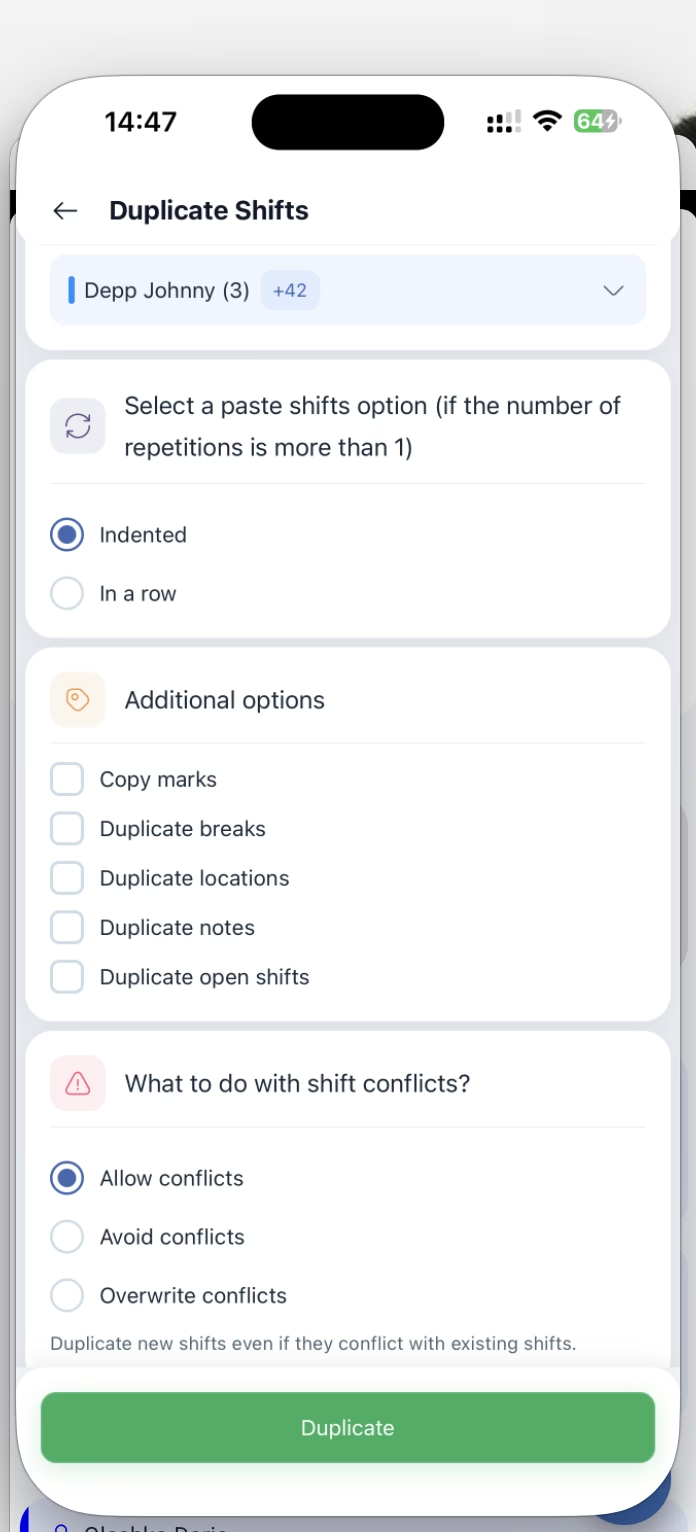
| Wybierz opcję wstawiania warstw (Select a paste shifts option) | Zębaty (Indented) albo Z rzędu (In a row) — działa, jeśli powtórzeń jest więcej niż jedno |
| Dodatkowe opcje (Additional options) | Skopiuj znaczniki, Kopiuj przerwy, Skopiuj lokalizacje, Skopiuj notatki, Skopiuj otwarte warstwy |
| Co zrobić w przypadku konfliktów zmian? (What to do with shift conflicts?) | Zezwalaj na konflikt (Allow conflicts), Unikaj konfliktów (Avoid conflicts) albo Nadpisz konflikty (Overwrite conflicts) |
Na dole jest zielony przycisk Kopia (Duplicate).
Blok o konfliktach jest najważniejszy: decyduje, co się stanie, jeśli na te dni już są ustawione zmiany. „Zezwalaj” zostawi obie, „Unikaj” pominie zajęte dni, „Nadpisz” zastąpi istniejące.
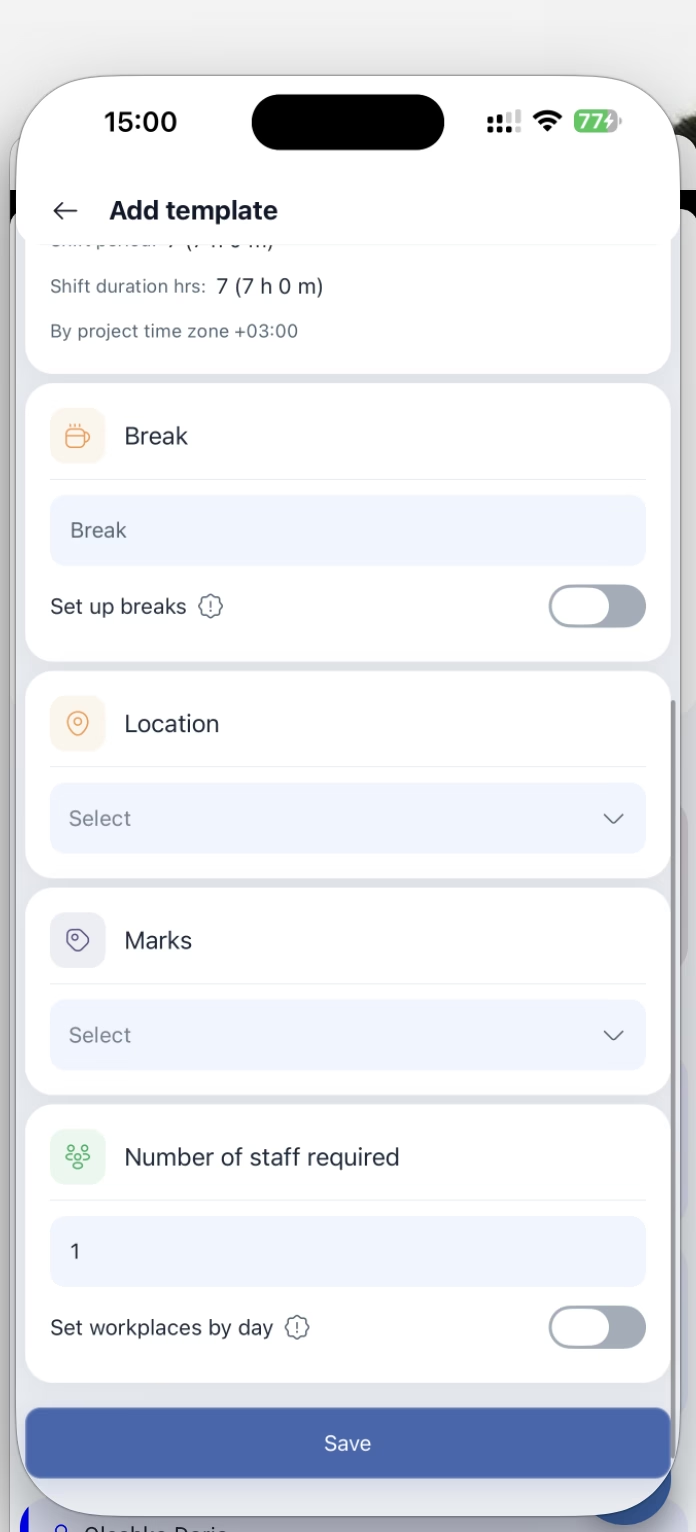
Dodaj nowy szablon
Szablon to zalążek zmiany, z którego potem rozstawia się dni.
| Blok | Pole |
|---|---|
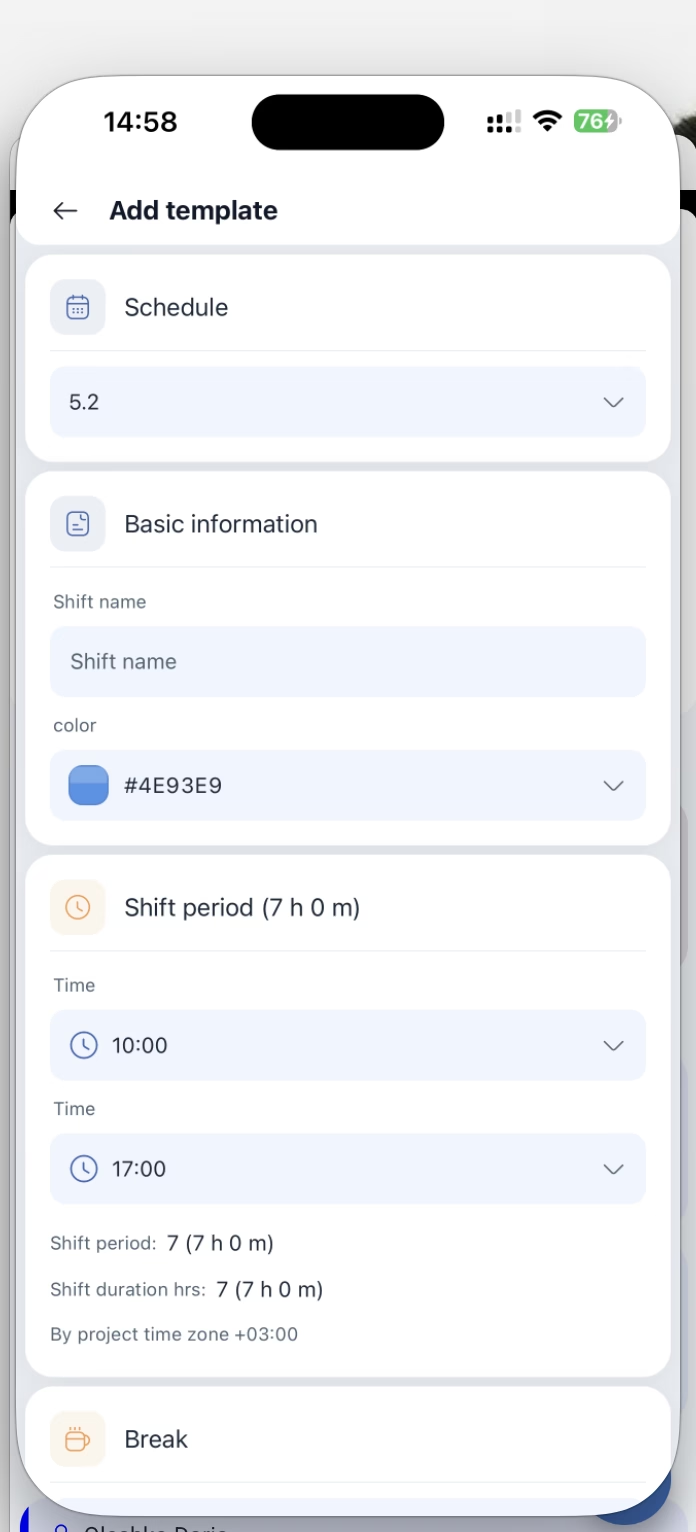
| Harmonogram (Schedule) | W jakim harmonogramie tworzymy |
| Podstawowe informacje (Basic information) | Nazwa warstwy (Shift name) i kolor |
| Okres odroczenia (Shift period) | Godzina początku i końca. Pod polami aplikacja sama liczy czas trwania i podpisuje, według której strefy czasowej projektu |
| Pauza (Break) | Czas trwania przerwy i przełącznik Ustaw przerwy (Set up breaks) do dokładniejszej konfiguracji |
| Lokalizacja (Location) | Gdzie odbywa się zmiana |
| Wyraźny (Marks) | Oznaczenia, które otrzymają zmiany z tego szablonu |
| Liczba miejsc pracy (Number of staff required) | Ile osób potrzeba na zmianę, oraz przełącznik Ustalaj zadania w ciągu dnia (Set workplaces by day) — ustawić różną liczbę w poszczególne dni |
Na dole jest Ratować (Save).
Dodaj zmiany według szablonu
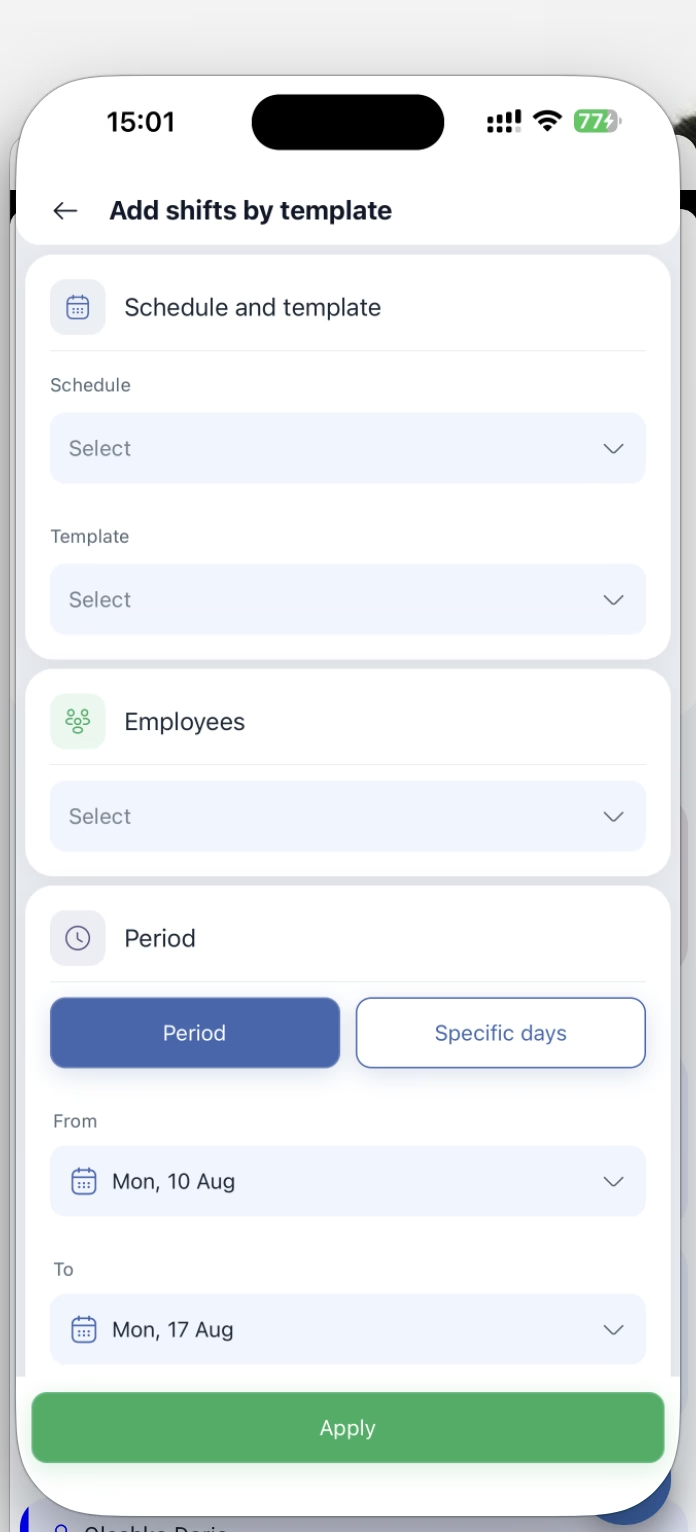
Odwrotna strona szablonu: rozstawić go po kalendarzu.
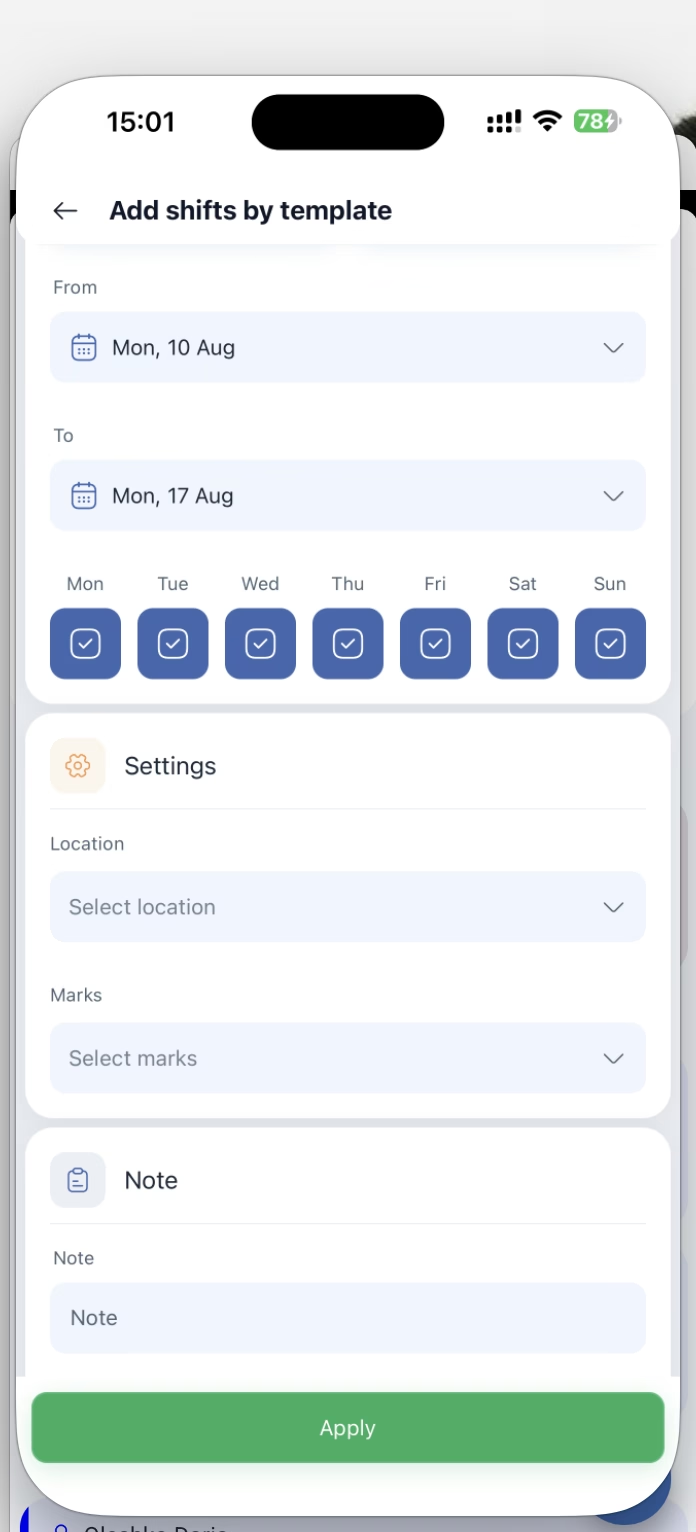
| Blok | Co określa |
|---|---|
| Harmonogram i szablon (Schedule and template) | Harmonogram i szablon, według którego stawiamy zmiany |
| Pracownicy (Employees) | Komu stawiamy |
| Okres (Period) | Okres albo Określone dni, granice i pola wyboru dni tygodnia |
| Ustawienia (Settings) | Lokalizacja i Wyraźny dla tworzonych zmian |
| Ogłoszenie (Note) | Wspólna notatka |
Na dole jest zielone Stosować (Apply).
Dodaj wakacje
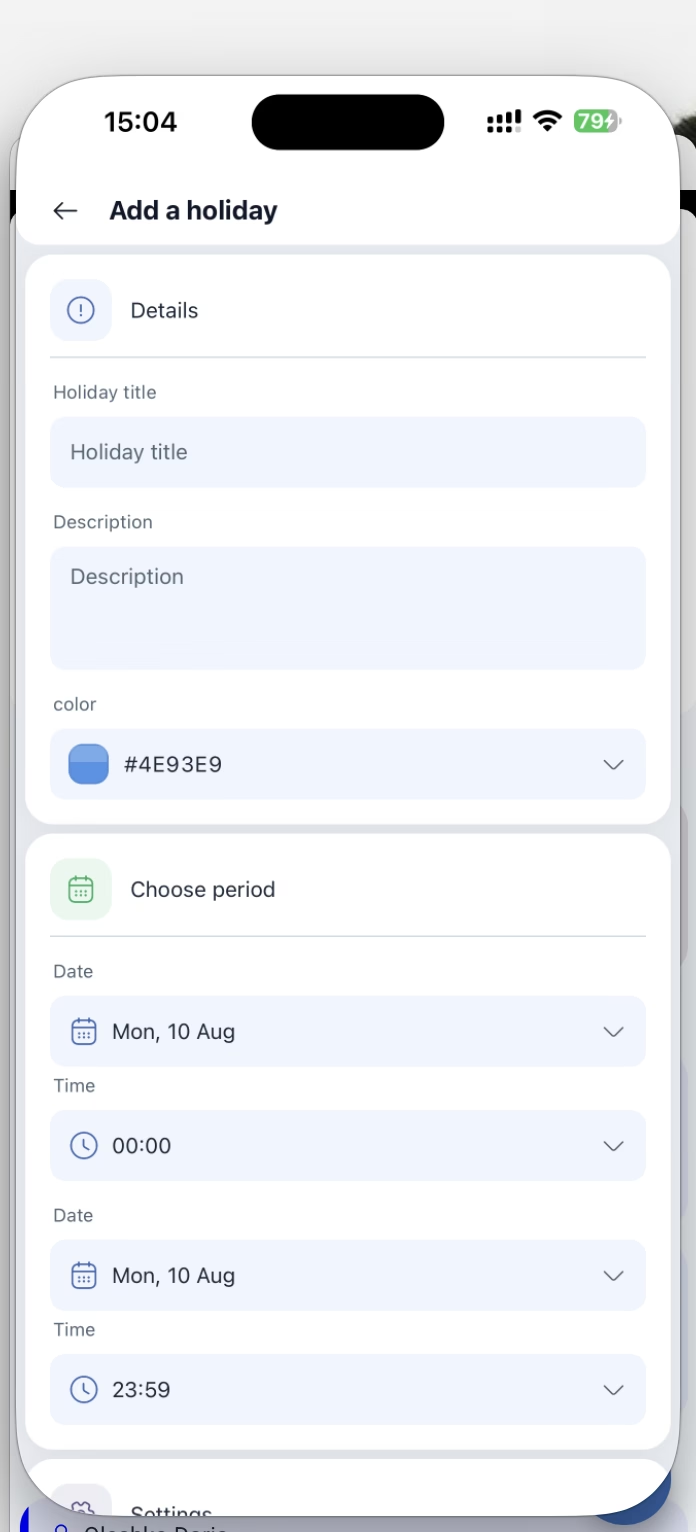
| Blok | Co określa |
|---|---|
| Szczegóły (Details) | Tytuł wakacji (Holiday title), opis i kolor |
| Wybierz okres (Choose period) | Data i godzina początku, data i godzina końca — domyślnie od 00:00 do 23:59 |
| Ustawienia (Settings) | Cztery przełączniki i procent wynagrodzenia |
Cztery przełączniki święta:
| Przełącznik | Co robi |
|---|---|
| Zezwalaj na dodatek zmianowy za ten okres (Allow shift addition on this period) | Włączony domyślnie: w święto można stawiać zmiany |
| Blokowanie wniosków o urlop wyrównawczy (Block time-off requests) | Zabronić proszenia o dzień wolny na te dni |
| Przy ubieganiu się o urlop należy uwzględnić dni robocze (Consider working day when requesting vacation) | Święto wejdzie do liczenia dni urlopu |
| Powiadom wszystkich pracowników (Notify all employees) | Rozesłać powiadomienie o święcie |
Niżej jest pole % podstawowego wynagrodzenia za pracę w dni ustawowo wolne od pracy (% from the basic pay rate for work on a holiday) — domyślnie 100. Tu właśnie ustawia się podwyższoną stawkę.
Pokaż/Ukryj
Wbrew nazwie to ustawienia widoku siatki — trzy bloki i Ratować:
| Blok | Opcje |
|---|---|
| Sortuj według (Sort by) | Czas (Time), Sortuj według nazwy (Sort by name), Sortuj według pozycji (Sort by position) |
| Format wyświetlania nazwy (Name display format) | Formatuj nazwisko-imię albo Formatuj imię - nazwisko (Last name-first name format / Formatuj imię - nazwisko) |
| Strefa czasowa (Time zone) | Strefa czasowa pracownika (Employee time zone) albo Strefa czasowa projektu (Project time zone) |
Strefa czasowa decyduje tutaj o tym, w czyim czasie widzisz zmiany — to ważne, jeśli zespół jest w różnych krajach.
Powiadomienia awaryjne
To sposób na szybkie zasypanie dziury w harmonogramie. Wysyłka trafia do tych pracowników, którzy nie mają zmian w wybranym okresie — czyli do tych, którzy mogą przyjść. Sens polega na tym, żeby wezwać ich do wzięcia wolnych zmian, a nie powiadomić zajętych.
Formularz jest krótki: Okres (Period) z datami od i do, pole Tekst wiadomości (Message text) i przycisk Wyślij powiadomienie (Send notification). W treści zwykle pisze się, które zmiany zostały niezamknięte.
Rozdziel zmiany z listy dostępnych
Ekran nazywa się Rozłóż wolne warstwy (Distribute free shifts): wybierasz harmonogramy i okres — Wybierz harmonogramy (Select schedules), Z i A — i naciskasz Rozkładać (Distribute). System sam rozdaje wolne zmiany pracownikom. Obok jest Anulować (Cancel).
Publikuj i powiadamiaj pracowników
W nazwie pozycji stoi liczba — to liczba zmian, które są utworzone, ale jeszcze nieopublikowane. Usuń albo opublikuj zmiany, i liczba się zmieni. Naciśnięcie publikuje je i rozsyła powiadomienia, dlatego nie otwieraj tej pozycji „tylko po to, żeby zobaczyć”.
Wyczyść listę dostępnych
Jedyna pozycja podpisana na czerwono. Usuwa ona wolne zmiany — te, które leżą na wspólnej liście i nikt ich jeszcze nie wziął. Działanie dotyczy danych całej firmy, dlatego korzystaj z niego tylko wtedy, gdy listę trzeba wyzerować w całości.
Dodaj nowego pracownika
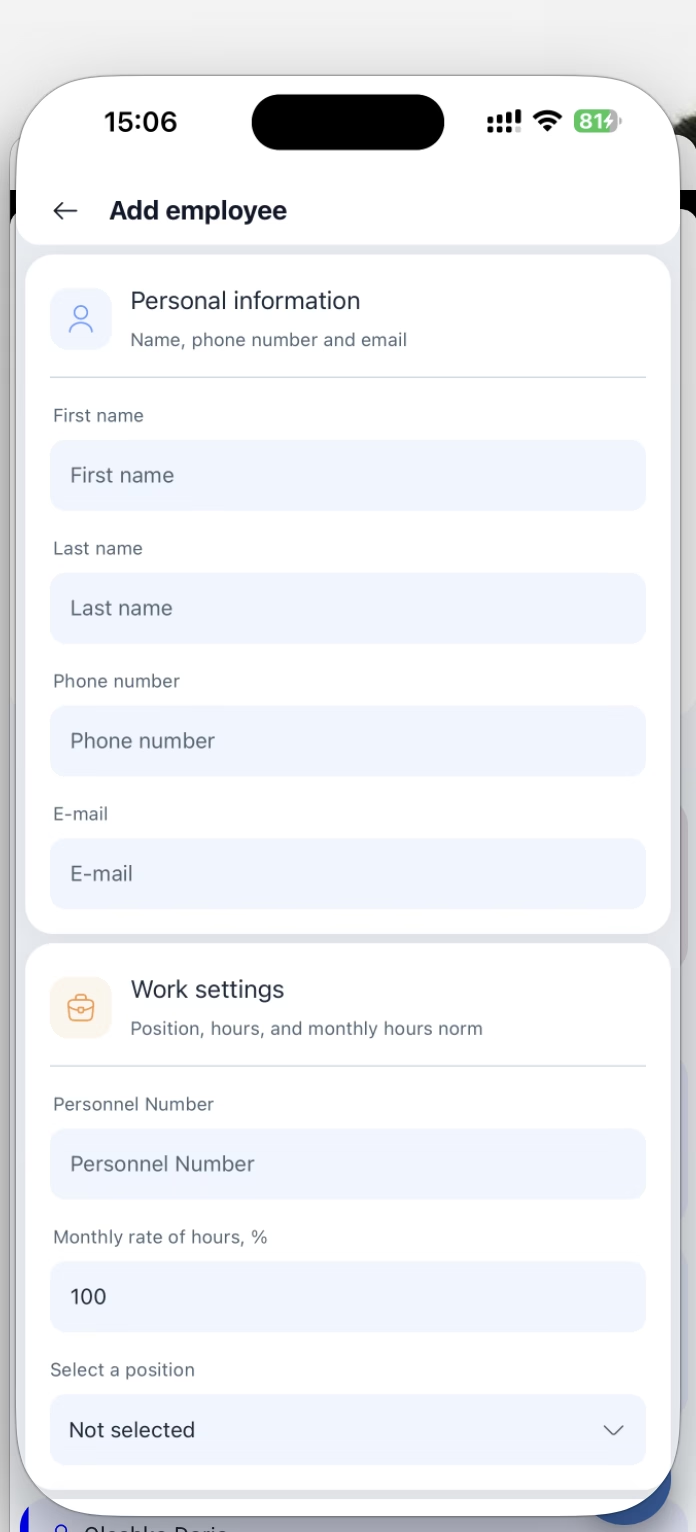
Ten sam ekran Dodaj pracownika (Add employee), co w sekcji Pracownicy firmy: Dane osobowe (Personal information) — imię, nazwisko, telefon i e-mail, Ustawienia pracy (Work settings) — Numer personelu (Personnel Number), miesięczna norma godzin w procentach i stanowisko. Szczegółowo, razem z zaproszeniem i uprawnieniami — w artykule „Pracownicy firmy w aplikacji mobilnej”.
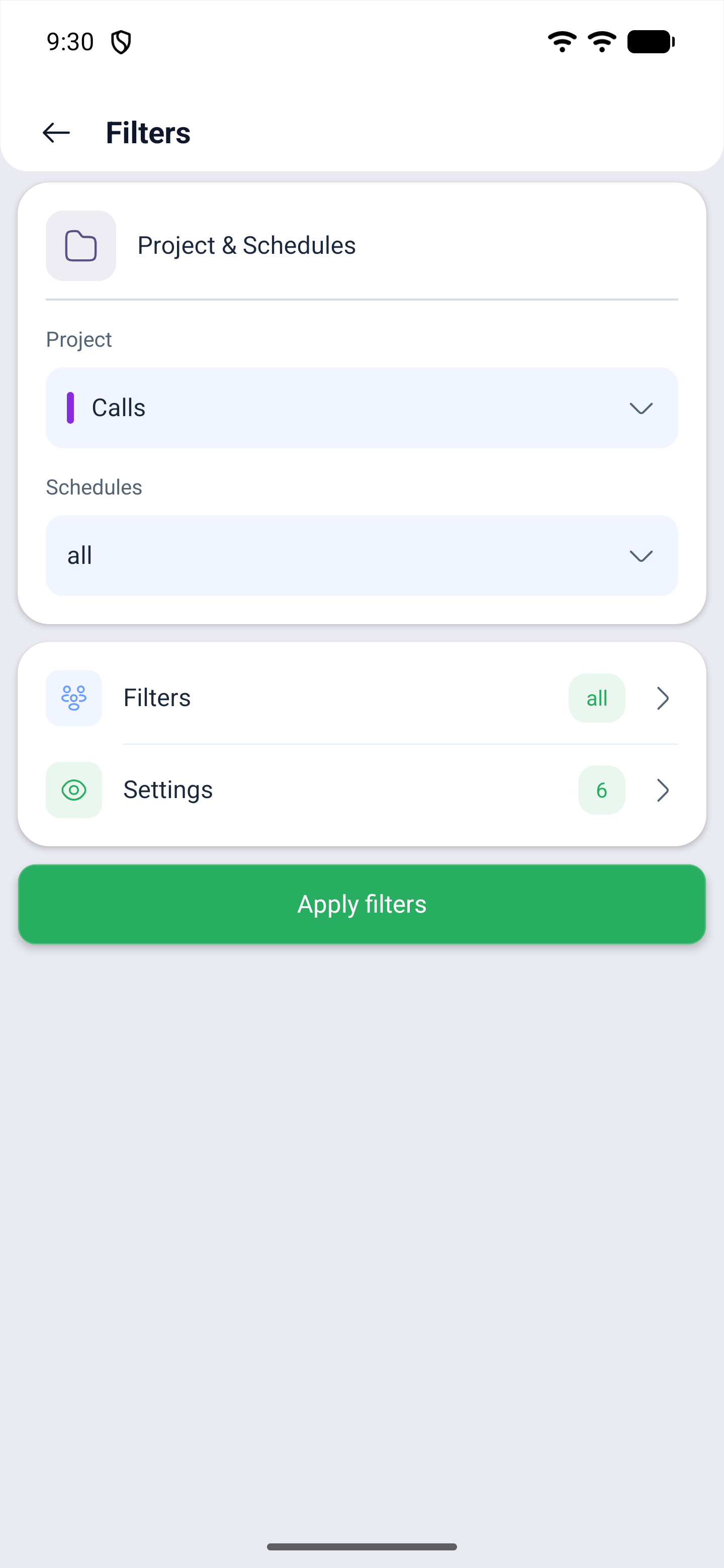
Filtry
Ekran filtrów składa się z czterech wierszy i przycisku zastosowania. Dwa pierwsze określają, czyj harmonogram oglądać, dwa następne otwierają własne ekrany — prowadzi do nich strzałka po prawej, a na samym wierszu jest plakietka z aktualnym stanem.
| Wiersz | Co konfiguruje |
|---|---|
| Projekt (Project) | Projekt, którego zmiany pokazywać |
| Harmonogramy (Schedules) | Konkretne harmonogramy wewnątrz projektu |
| Filtry (Filters) | Siedem filtrów po ludziach i zmianach |
| Ustawienia (Settings) | Co ze zdarzeń pokazywać w siatce |
Na dole jest Zastosuj filtry (Apply filters) — do jej naciśnięcia wybór nie jest stosowany.
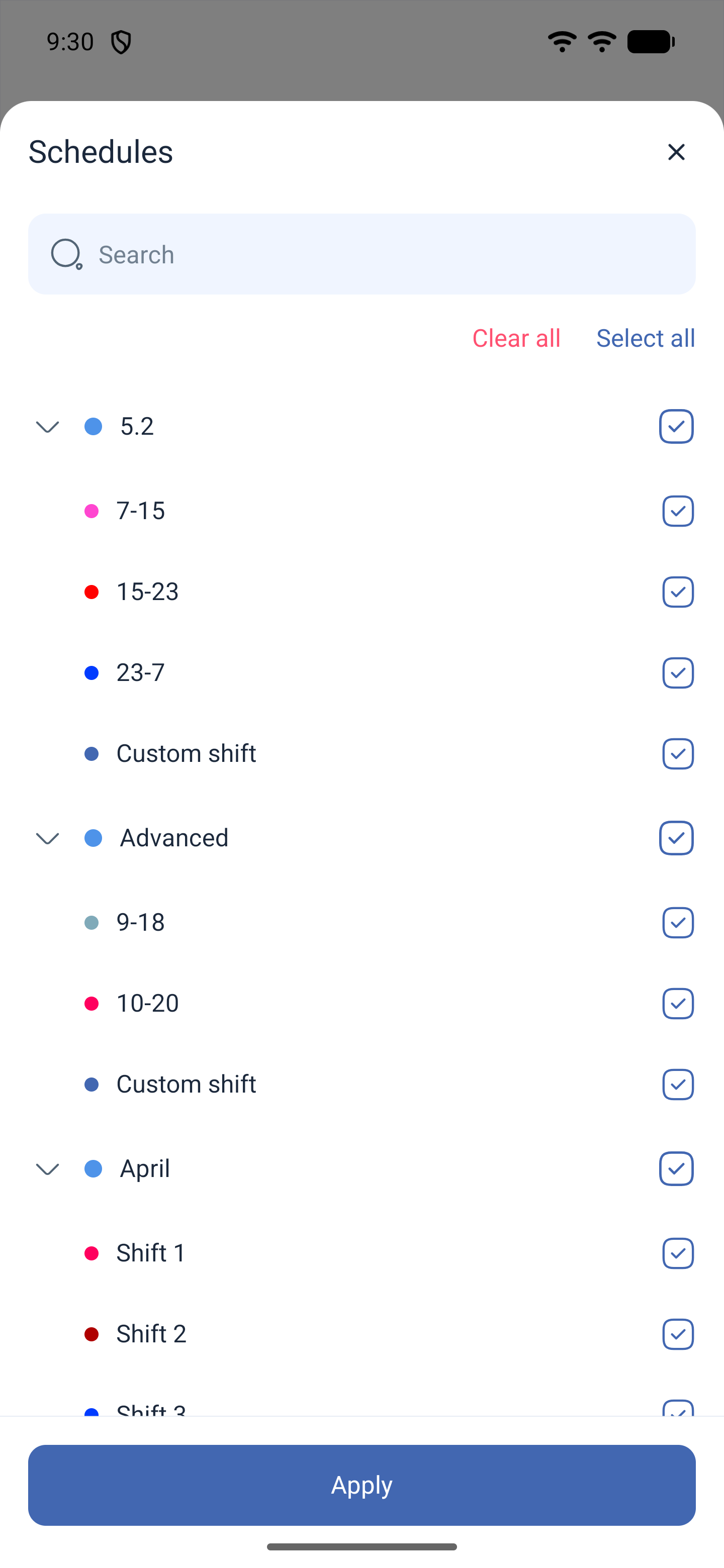
Harmonogramy to nie prosta lista, a drzewo: każdy harmonogram się rozwija i widać w nim jego szablony zmian, w tym Warstwa niestandardowa (Custom shift). Zaznaczyć można zarówno cały harmonogram, jak i poszczególne szablony. U góry są Wyczyść wszystko (Clear all) i Wybierz wszystko (Select all), na dole Stosować (Apply).
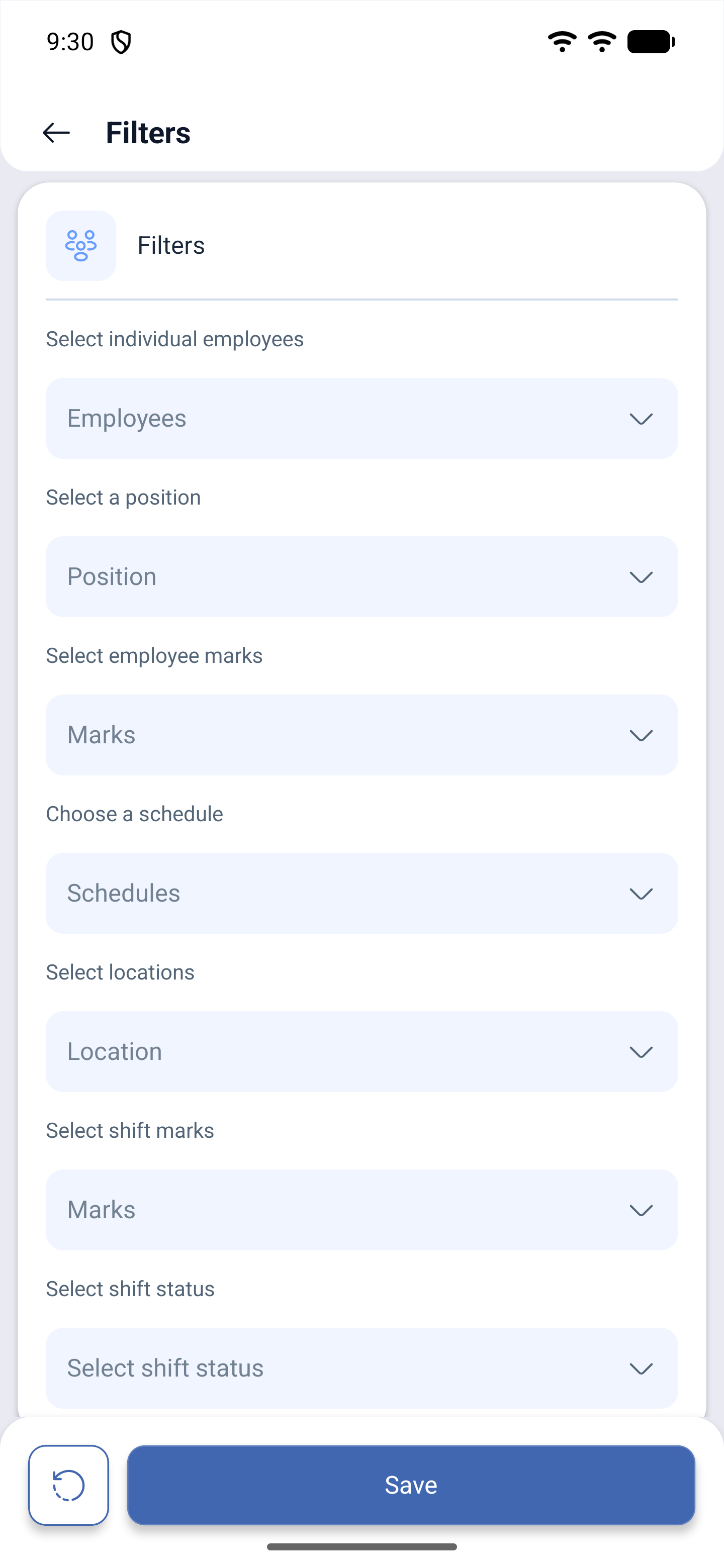
Wiersz „Filtry”: siedem filtrów
| Filtr | Co określa |
|---|---|
| Wybierz poszczególnych pracowników (Select individual employees) | Wybór osób — wiersz Pracownicy (Employees) |
| Wybierz pozycję (Select a position) | Wybór po stanowisku — wiersz Pozycja (Position) |
| Wybierz marki pracownicze (Select employee marks) | Oznaczenia postawione na ludziach |
| Wybierz harmonogram (Choose a schedule) | Wybór po harmonogramie |
| Wybierz lokalizację (Select locations) | Wybór po lokalizacjach |
| Wybierz znaczniki zmiany (Select shift marks) | Oznaczenia postawione na zmianach |
| Wybierz status zmian (Select shift status) | Stan zmiany |
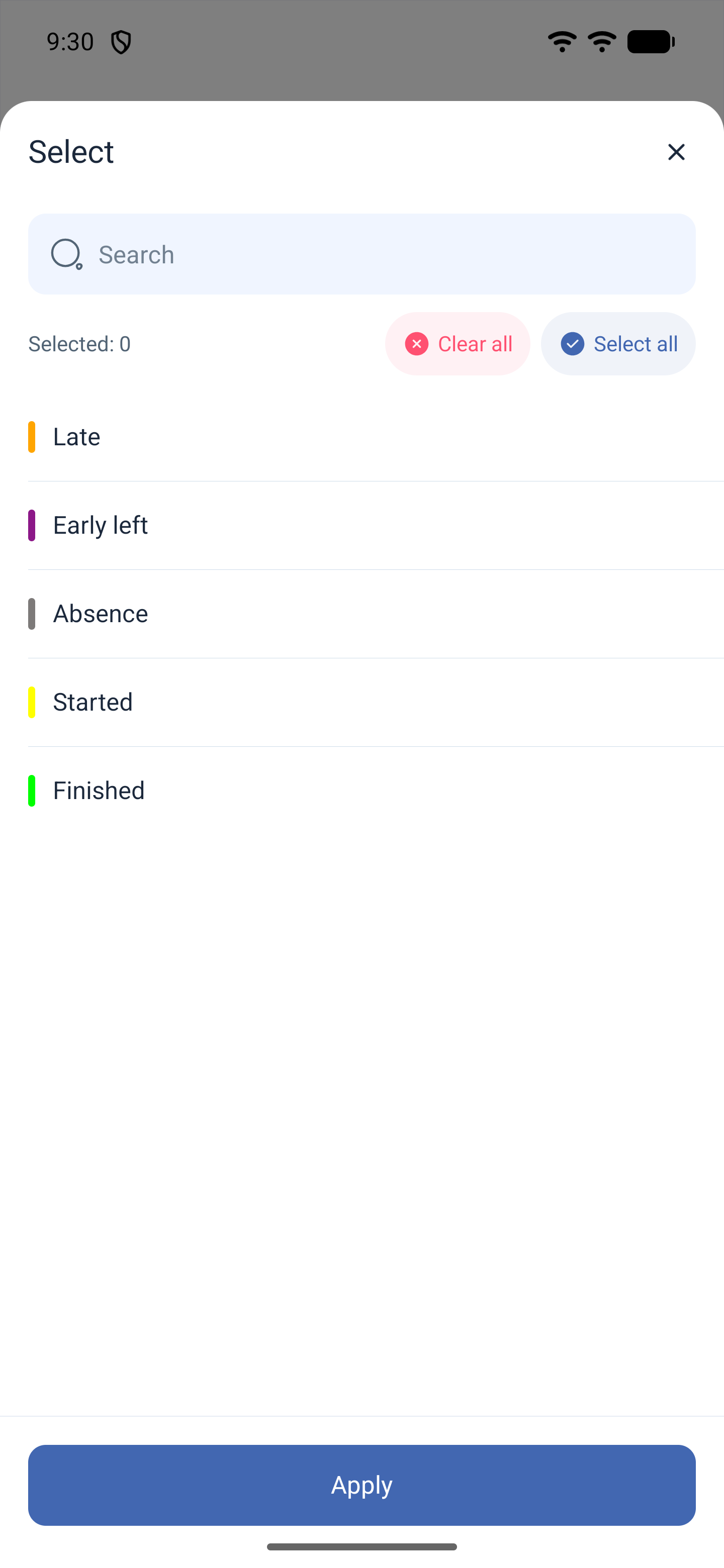
Statusów jest pięć: Późno (Late), Wczesny wyjazd (Early left), Nieobecność (Absence), Rozpoczęto (Started), Zakończono (Finished).
Wszystkie siedem otwiera się jednakowo: u góry Szukaj (Search), pod nim Wybrany (Selected) z liczbą, obok Wyczyść wszystko i Wybierz wszystko, niżej lista z polami wyboru i przycisk Stosować. Na dole samego ekranu filtrów są Jasne (Clear) i Ratować (Save).
Wiersz „Ustawienia”: co pokazywać w siatce
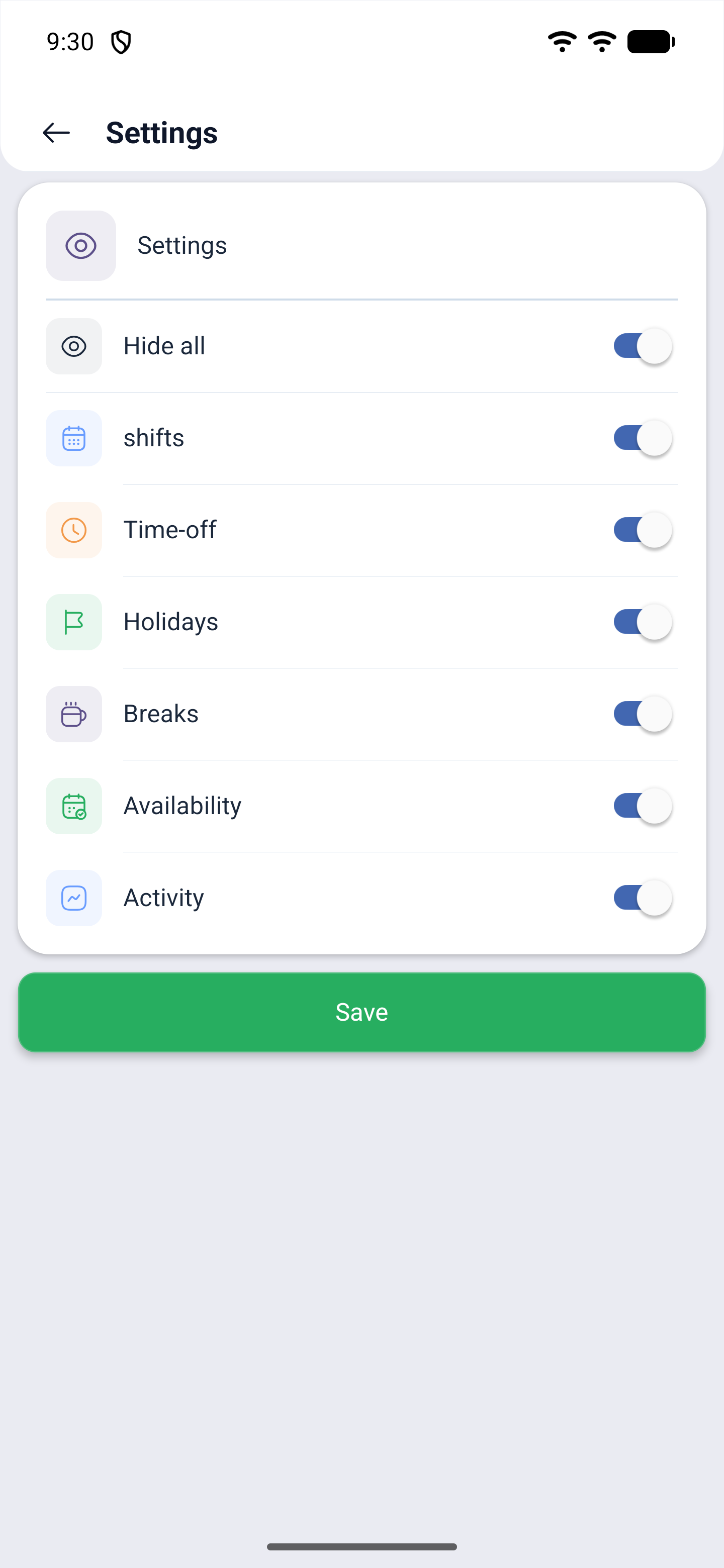
Tutaj jest sześć przełączników — po typie zdarzeń — i siódmy, wspólny:
| Przełącznik | Co pokazuje |
|---|---|
| Ukryj wszystko (Hide all) | Wspólny: gasi i przywraca wszystkie sześć od razu |
| Warstwy (shifts) | Same zmiany |
| Zwolnienie (Time-off) | Dni wolne i nieobecności |
| Ferie (Holidays) | Dni świąteczne |
| Przerwa (Breaks) | Przerwy osobnymi kartami |
| Dostępność (Availability) | Oznaczenia dostępności |
| Działalność (Activity) | Działania wewnątrz zmian |
Plakietka na wierszu Ustawienia to liczba włączonych typów: przy wszystkich włączonych stoi 6, wyłącz jeden — będzie 5. Na dole jest Ratować (Save).
Jak dodać zmianę z kalendarza
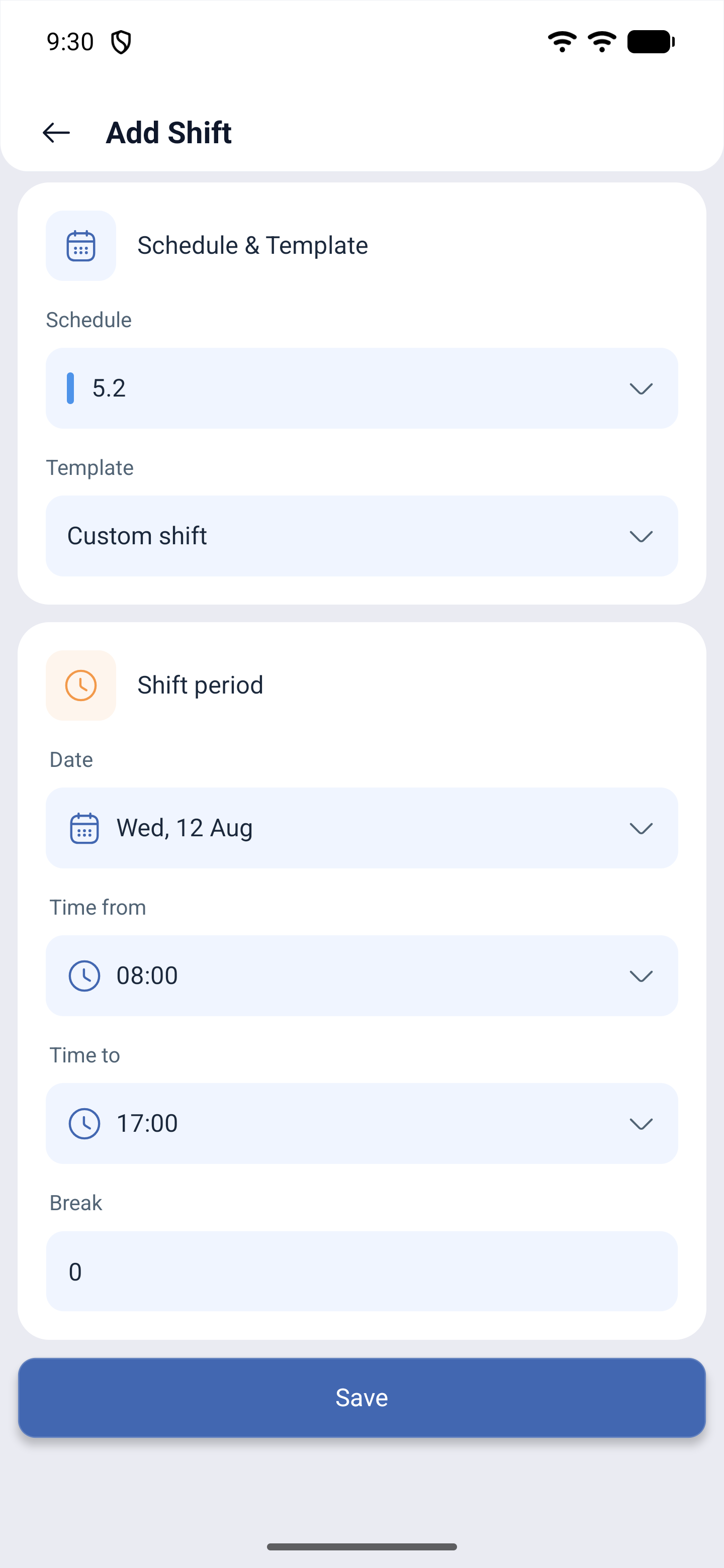
Przycisk ze znakiem plus otwiera Dodaj warstwę (Add Shift). Formularz z dwóch bloków:
| Blok | Pole | Co określa |
|---|---|---|
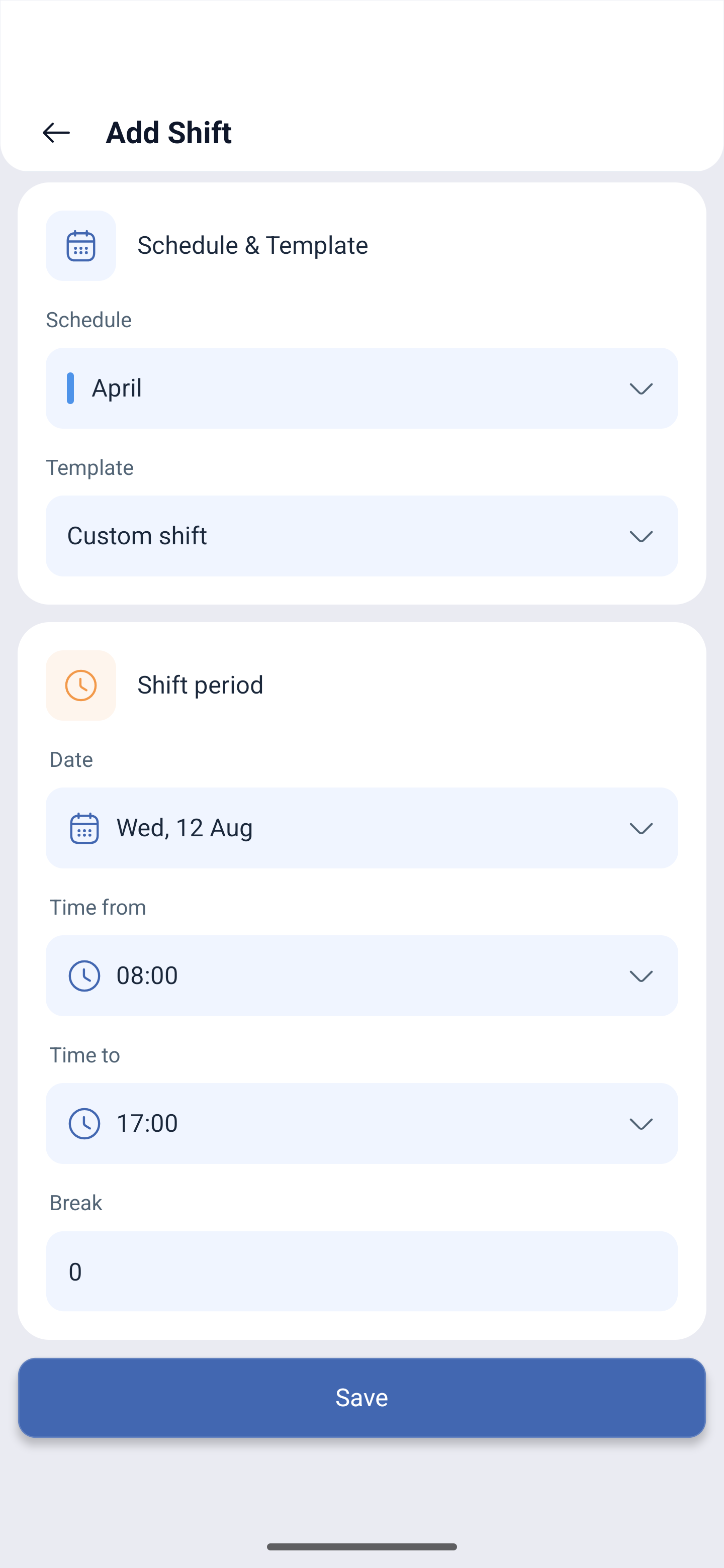
| Harmonogram i szablon (Schedule & Template) | Harmonogram (Schedule) | W selektorze są tylko harmonogramy obowiązujące w wybranej dacie. Przedawnionych na liście nie będzie |
| Szablon (Template) | Warstwa niestandardowa (Custom shift) albo gotowy szablon harmonogramu | |
| Okres odroczenia (Shift period) | Fakt (Date) | Dzień zmiany |
| Czas od (Time from) | Początek. Wybiera się na okrągłym zegarze, jest przełączenie na wpisywanie cyframi | |
| Czas do (Time to) | Koniec | |
| Pauza (Break) | Czas trwania przerwy w minutach |
Pola pracownika w formularzu nie ma: zmiana jest zapisywana na Ciebie. Co będzie dalej, zależy od uprawnień. U właściciela i administratora zmiana pojawia się w harmonogramie od razu. U pracownika idzie zapytanie, a aplikacja odpowiada: Twoja prośba o utworzenie zmiany została zaakceptowana i wkrótce zostanie przetworzona przez menedżera. (Your request to create a shift has been accepted and will be processed by the manager shortly). Wyjątkiem są harmonogramy, w których włączona jest samoobsługa bez potwierdzenia kierownika: tam zmiana pracownika staje od razu.
Nakładania się aplikacja nie przepuszcza. Jeśli na te godziny masz już zmianę, zapis jest anulowany z napisem Awans został odwołany ze względu na nakładanie się na inną zmianę (The action was canceled due to an overlap with another shift).
Zapytanie, które poszło do zatwierdzenia, jest widoczne w sekcji Zapytania (Requests) jako Prośba o utworzenie zmiany (Request to create a shift). Po otwarciu można nacisnąć Anuluj aplikację (Cancel request) — pojawi się panel Odrzuć aplikację (Decline request) z obowiązkowym polem Powód odrzucenia (Reason of decline) i przyciskiem Składać (Submit).
Możliwe problemy i rozwiązania
| Problem | Przyczyna | Rozwiązanie |
|---|---|---|
| Widać tylko własne zmiany | Wybrany jest tryb Moje misje | Przełącz się na Wszystkie misje. Jeśli przełącznika nie ma, w ustawieniach harmonogramu wyłączone jest „Pozwól pracownikom zobaczyć wszystkie zmiany” |
| Zmiany kolegów nie pojawiają się nawet w Wszystkie misje | Zakaz na poziomie harmonogramu albo projektu | Sprawdź Pozwól pracownikom zobaczyć wszystkie zmiany w harmonogramie i Pozwól pracownikom zobaczyć wszystkie plany w projekcie w projekcie |
| W siatce jest pusto | Włączony jest filtr | Zobacz cyfrę na ikonie filtrów i zrzuć wybór przyciskiem Jasne |
| Dzień jest pusty, a licznik pokazuje zmianę | Liczniki liczą według trybu, a karty ukrywa filtr | Zrzuć filtry i sprawdź przełączniki w Ustawieniach |
| Zniknęły przerwy, dni wolne albo święta | Wyłączone w Ustawieniach | Otwórz Filtry → Ustawienia i włącz to, co potrzebne. Plakietka na wierszu pokaże, ile typów jest włączonych |
| Przy zmianie widnieje 30 min, a licznik przerw pokazuje zero | To różne rzeczy: na karcie jest czas trwania z szablonu, w liczniku — dodane przerwy | Przerwę dodaje się na karcie zmiany przyciskiem Dodaj pauzę |
| Trzy kropki na karcie zmiany nic nie otwierają | Dla tej zmiany nie ma żadnych działań: zmiana już się zaczęła albo wkrótce się zacznie, albo samoobsługa w harmonogramie jest wyłączona | Sprawdź ustawienia harmonogramu i bierz zmianę, do której jest jeszcze zapas czasu |
| W nagłówku nie ma Eksport i Więcej | Zalogowałeś się jako pracownik | Te przyciski widzą właściciel i administrator |
| Zmiana się nie zapisuje | Nakładanie się w czasie z inną zmianą | Zmień godziny albo datę — nakładania nie są dozwolone |
| Zmiana nie pojawiła się po zapisaniu | Poszła zapytaniem do zatwierdzenia | Czekaj na decyzję kierownika. Zapytanie jest widoczne w sekcji Zapytania |
| Zmiany z wersji przeglądarkowej nie są widoczne | Dane zostały wczytane wcześniej | Naciśnij Aktualizacja |
| W selektorze harmonogramów nie ma tego, którego potrzebuję | Harmonogram nie obowiązuje w wybranej dacie | Najpierw przedłuż harmonogram w wersji przeglądarkowej albo w sekcji Harmonogramy |
Najczęściej zadawane pytania (FAQ)
Pytanie: Czym ten ekran różni się od „Harmonogramów” w menu? Odpowiedź: Tutaj ogląda się zmiany i poprawia pojedyncze zmiany, a tam harmonogramy się tworzy i konfiguruje.
Pytanie: Czym są wolne zmiany (Open Shifts)? Odpowiedź: Zmianami oddanymi na wspólną listę. Może je wziąć każdy, komu pozwalają na to ustawienia.
Pytanie: Co oznaczają trzy ikony z liczbami przy dacie? Odpowiedź: Ilu pracowników pracuje w tym dniu, ile jest zmian i ile przerw. Liczą według wybranego trybu wyświetlania.
Pytanie: Czy można zobaczyć cały miesiąc? Odpowiedź: Tak, przyciskiem Rozwiń kalendarz pod paskiem tygodnia. Przewijanie odbywa się wtedy po miesiącach.
Pytanie: Czy można dodać zmianę wprost z tego ekranu? Odpowiedź: Tak, przyciskiem ze znakiem plus na dole po prawej. Zmiana jest zapisywana na Ciebie; u pracownika idzie zapytaniem do kierownika, jeśli harmonogram nie pozwala inaczej.
Pytanie: Na kogo trafi zmiana dodana z telefonu? Odpowiedź: Na Ciebie — pola wyboru pracownika w formularzu nie ma. Żeby postawić zmianę innej osobie, potrzebna jest sekcja Harmonogramy albo wersja przeglądarkowa.
Pytanie: Jak dodać przerwę do zmiany? Odpowiedź: Otwórz zmianę i w bloku Przerwa naciśnij Dodaj pauzę. Przerwa pojawi się także na liście dnia osobną kartą.
Pytanie: Dlaczego przy niektórych zmianach jest oznaczenie Nieobecność (Absence)? Odpowiedź: Na te godziny pracownik ma zapisaną nieobecność — dzień wolny, zwolnienie lekarskie albo urlop.
Pytanie: Czy można pobrać harmonogram z aplikacji? Odpowiedź: Tak, przyciskiem Eksport w nagłówku. Mają go właściciel i administrator.
Pytanie: Co znaczy pomarańczowa plakietka „Uwaga, nadgodziny!”? Odpowiedź: W tygodniu wychodzą nadgodziny. Obok pokazane jest, ile jest godzin łącznie i ile z nich to nadgodziny.
Pytanie: Czym akcje zbiorcze różnią się od kopiowania zmian? Odpowiedź: Akcje zbiorcze zmieniają już istniejące zmiany — stawiają oznaczenie, lokalizację, premię, usuwają. Kopiowanie tworzy nowe zmiany na wzór już ułożonego okresu.
Pytanie: Jak się upewnić, że akcja zbiorcza obejmie tylko potrzebne zmiany? Odpowiedź: Aplikacja pokazuje liczbę przed wykonaniem: po Stosować pojawia się na przykład Zostanie usunięty 2. Sprawdzaj tę liczbę — to ona jest zabezpieczeniem przed zbyt szerokim wyborem.
Pytanie: Czy można cofnąć zbiorcze usunięcie? Odpowiedź: Nie, cofnięcia nie ma. Właśnie dlatego przed usunięciem zawęź wybór datami, szablonami i pracownikami oraz spójrz na liczbę objętych zmian.
Pytanie: Co zrobić z konfliktami przy kopiowaniu? Odpowiedź: Trzy opcje. Zezwalaj na konflikt zostawi i starą zmianę, i nową. Unikaj konfliktów pominie zajęte dni. Nadpisz konflikty zastąpi istniejące zmiany skopiowanymi.
Pytanie: Czym „Zębaty” różni się od „Z rzędu”? Odpowiedź: To sposób wstawiania, gdy powtórzeń jest więcej niż jedno: „Z rzędu” kładzie kopie jedna po drugiej, „Zębaty” — z tym samym odstępem, jaki był w okresie źródłowym.
Pytanie: Czy przerwy i lokalizacje kopiują się razem ze zmianami? Odpowiedź: Tylko jeśli zaznaczyć je w Dodatkowych opcjach: są tam osobne pola wyboru dla znaczników, przerw, lokalizacji, notatek i wolnych zmian.
Pytanie: Czym „Dodaj nowy szablon” różni się od „Dodaj zmiany według szablonu”? Odpowiedź: Pierwsze tworzy zalążek zmiany — godziny, przerwę, lokalizację, liczbę miejsc pracy. Drugie rozstawia zmiany według tego zalążka na wybrane dni.
Pytanie: Po co jest przełącznik „Ustalaj zadania w ciągu dnia”? Odpowiedź: Żeby ustawić różną liczbę osób w poszczególne dni tygodnia: na przykład w piątek potrzeba czterech, a w pozostałe dni dwóch.
Pytanie: Czy święto zabrania stawiania zmian? Odpowiedź: Domyślnie nie: przełącznik Zezwalaj na dodatek zmianowy za ten okres jest włączony. Wyłącz go, jeśli w święto nikt nie powinien pracować.
Pytanie: Gdzie ustawić podwyższoną stawkę za pracę w święto? Odpowiedź: W ustawieniach święta, w polu procentu od stawki podstawowej. Domyślnie stoi 100.
Pytanie: Dlaczego sekcja nazywa się „Pokaż/Ukryj”, a w środku jest sortowanie? Odpowiedź: Nazwa została z poprzedniej wersji. W środku są trzy ustawienia widoku siatki: sortowanie, format imienia i strefa czasowa.
Pytanie: W czyim czasie pokazywane są zmiany? Odpowiedź: Tak, jak wybrano w Pokaż/Ukryj: w strefie czasowej pracownika albo projektu. To ważne, jeśli zespół jest w różnych krajach.
Pytanie: Do kogo trafią powiadomienia awaryjne? Odpowiedź: Do tych, którzy nie mają zmian w wybranym okresie — do wolnych pracowników, żeby wzięli niezamknięte zmiany. Zajętych wysyłka nie dotyczy.
Pytanie: Co znaczy liczba w „Publikuj i powiadamiaj pracowników”? Odpowiedź: Ile zmian jest utworzonych, ale jeszcze nieopublikowanych. Naciśnięcie publikuje je i rozsyła powiadomienia, dlatego nie otwieraj tej pozycji tylko po to, żeby zobaczyć.
Pytanie: Co usuwa „Wyczyść listę dostępnych”? Odpowiedź: Wolne zmiany — te, które leżą na wspólnej liście i nikt ich jeszcze nie wziął. Pozycja jest podpisana na czerwono, bo dotyczy danych całej firmy.
Pytanie: Dlaczego w filtrach dwa razy pojawia się „Wyraźny”? Odpowiedź: To różne oznaczenia: jedne stoją na pracownikach, drugie — na zmianach. Pierwszy filtr szuka osób, drugi — zmian.
Pytanie: Co pokazuje „9+” na ikonie filtrów? Odpowiedź: Ile wartości wybrano we wszystkich filtrach razem. Więcej niż dziewięć pokazuje się jako 9+.
Pytanie: Po co w filtrze harmonogramów widoczne są szablony zmian? Odpowiedź: Żeby wybrać nie cały harmonogram, a poszczególne zmiany: na przykład tylko nocne 23-7.
Pytanie: Czy można dodać pracownika, nie wychodząc z harmonogramu? Odpowiedź: Tak, w menu Więcej jest Dodaj nowego pracownika — otwiera się ten sam formularz, co w sekcji pracowników.
Pytanie: Dlaczego potrzebnego harmonogramu nie ma na liście przy dodawaniu zmiany? Odpowiedź: Selektor pokazuje tylko harmonogramy obowiązujące w wybranej dacie. Przedawniony trzeba najpierw przedłużyć.
Pytanie: Zmian nie widać po akcji zbiorczej — nie zadziałała? Odpowiedź: Najpierw naciśnij Aktualizacja w nagłówku: ekran mógł pokazywać dane wczytane przed poprawką.
Pytanie: Czym powiadomienia awaryjne różnią się od zwykłych? Odpowiedź: Zwykłe powiadomienia informują o zdarzeniach tych, kogo one dotyczą. Awaryjne to adresowana prośba o przyjście: trafiają do wolnych pracowników, gdy w harmonogramie zostały niezamknięte zmiany.