

Przerwę pracownik odnotowuje samodzielnie, a odnotowuje się ją tak samo jak początek zmiany: przez obecność, z mapą i potwierdzeniem. System zapisuje nie tylko czas, ale i miejsce.
Instrukcja krok po kroku
Jak rozpocząć przerwę
Planową przerwę uruchamia się z panelu, w trakcie rozpoczętej zmiany.
1. Otwórz panel (Dashboard) — pierwsza ikona dolnego paska.
2. Na karcie bieżącej zmiany, pod przyciskiem zakończenia, pojawi się blok przerwy: czas i przycisk jej rozpoczęcia.
3. Naciśnij przycisk rozpoczęcia przerwy.
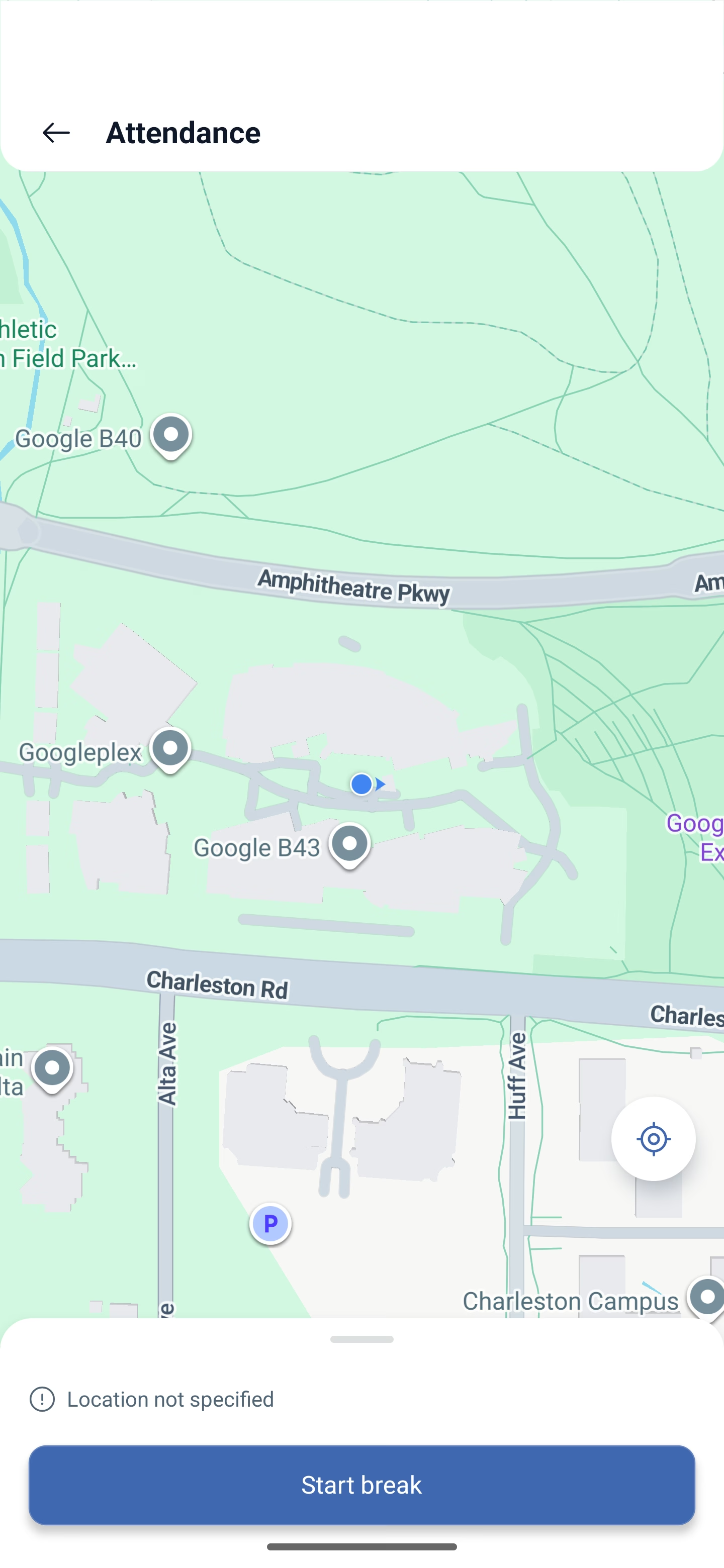
4. Otworzy się ekran obecność (Attendance) z mapą i Twoim znacznikiem.
5. Potwierdź — przerwa się rozpoczęła.
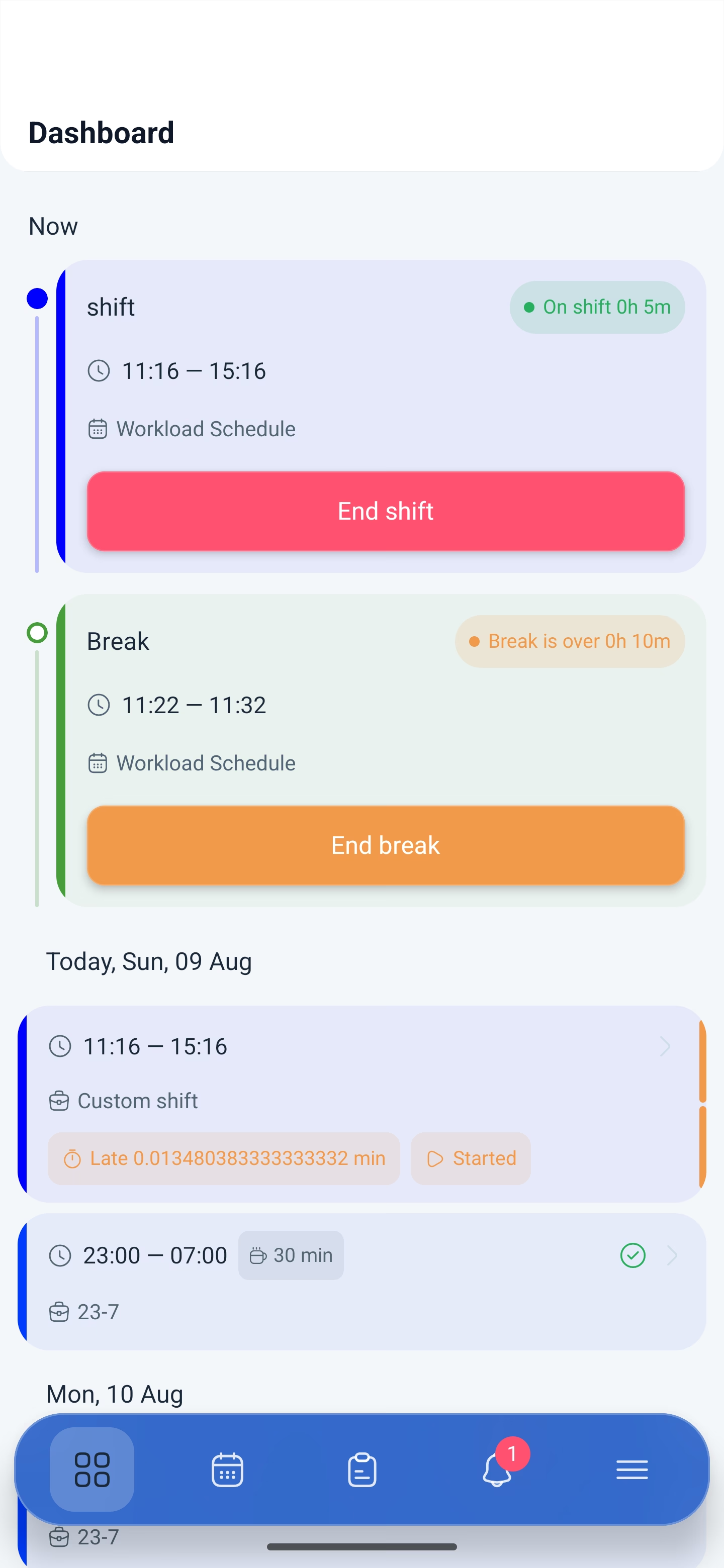
Gdy przerwa trwa, na karcie widać, że została rozpoczęta, a w miejsce przycisku rozpoczęcia pojawia się przycisk zakończenia.
Jak zakończyć przerwę
1. Na karcie zmiany naciśnij przycisk zakończenia przerwy.
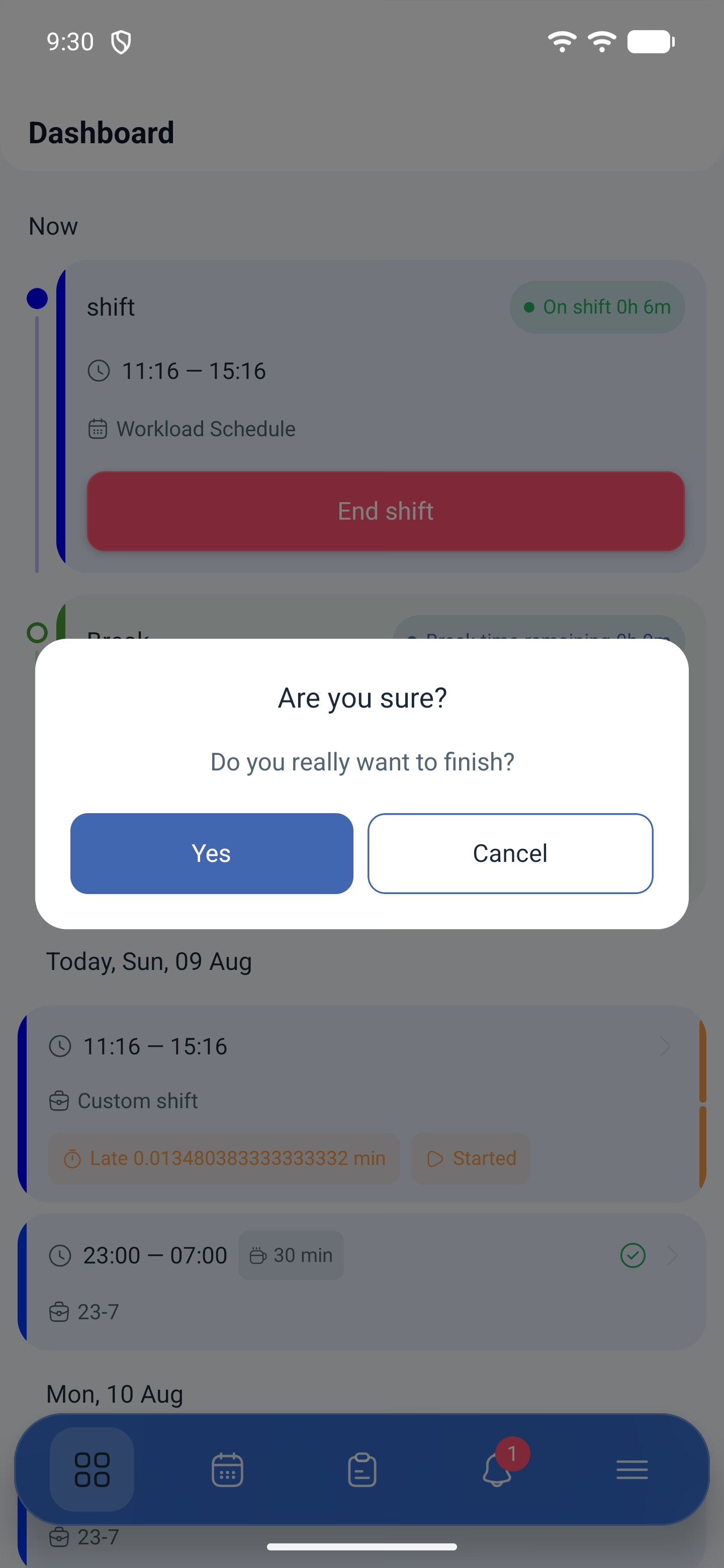
2. Aplikacja poprosi o potwierdzenie.
3. Ponownie otworzy się obecność z mapą — potwierdź miejsce.
Potwierdzeń są dwa i nie jest to błąd: pierwsze — że rzeczywiście kończysz przerwę, drugie — odnotowanie miejsca przez obecność.
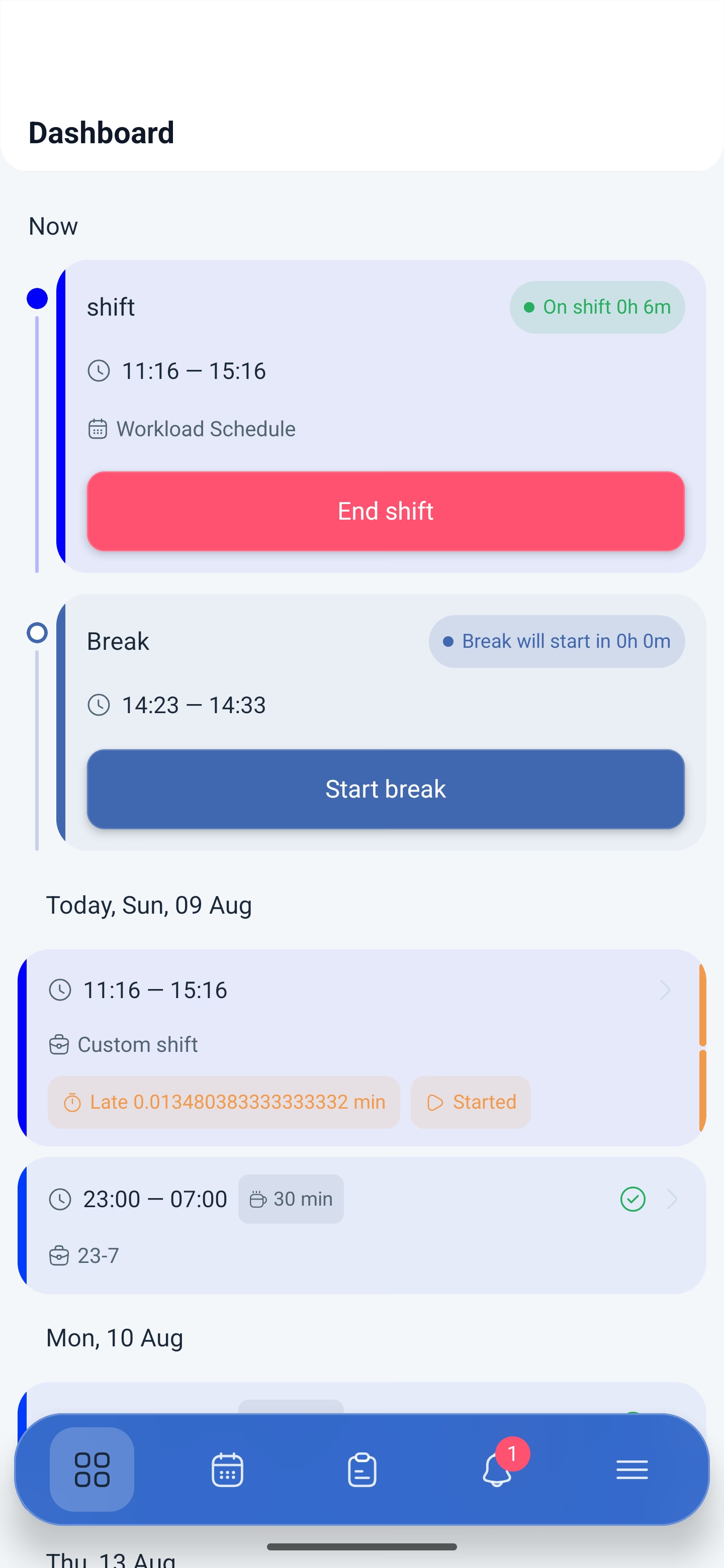
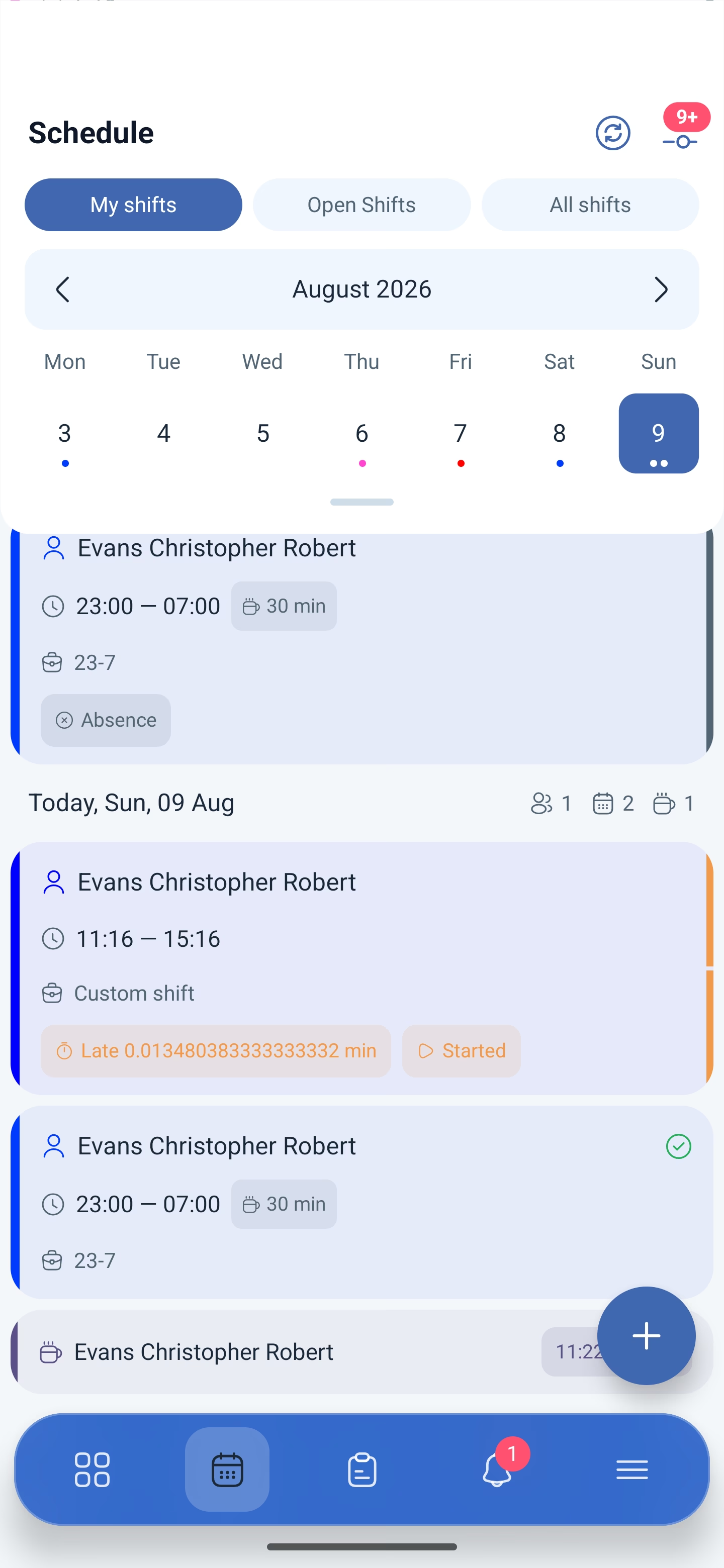
Po zakończeniu zmiana trwa dalej, a przerwa pozostaje w historii — widać ją w bloku Przerwa (Breaks) na karcie zmiany, wraz z czasem rozpoczęcia i zakończenia.
Przerwa planowa i nieplanowa
Różnica polega na tym, kto ją utworzył.
| Przerwa | Skąd się bierze | Jak rozpocząć |
|---|---|---|
| Planowa | Zapisana w szablonie zmiany — właśnie ten napis 30 min na karcie | Przyciskiem w panelu w trakcie zmiany |
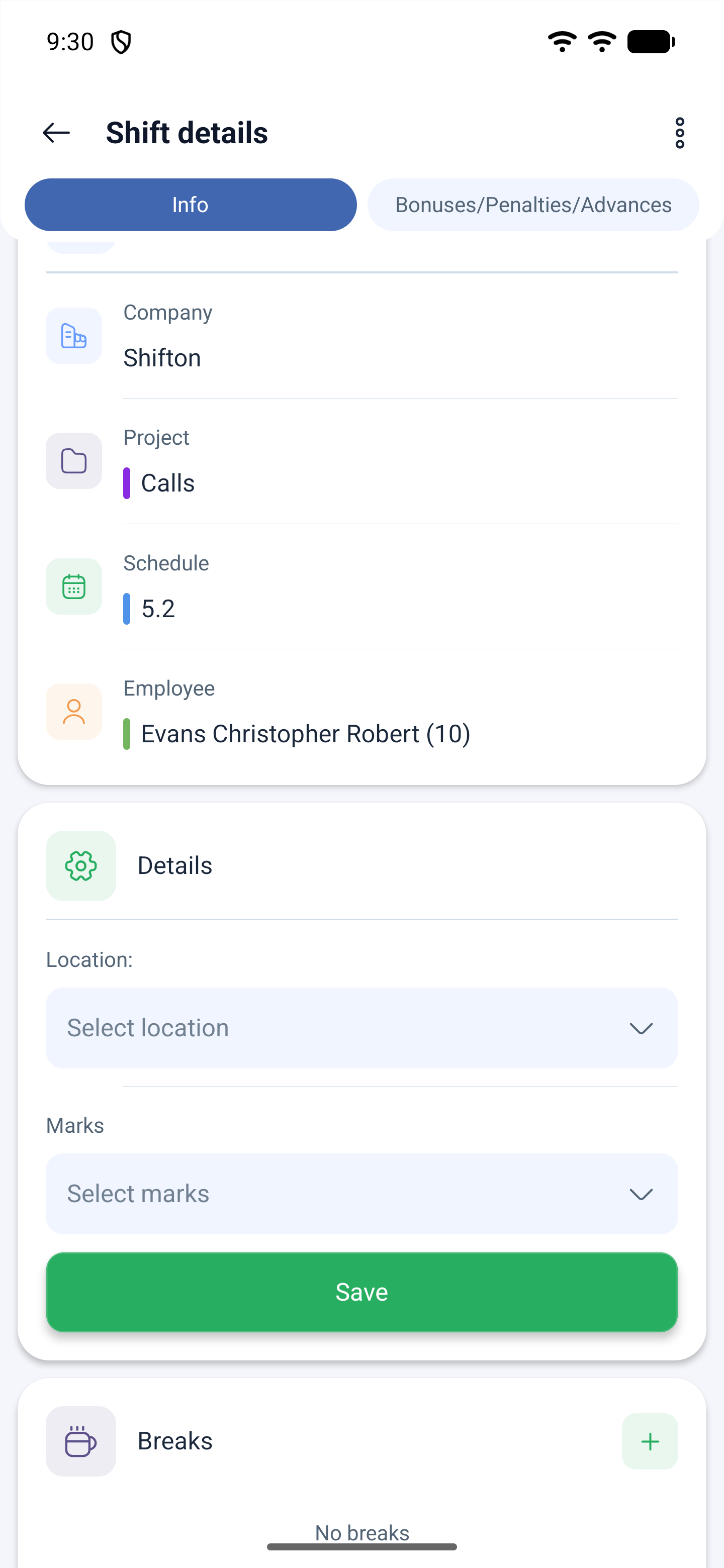
| Nieplanowa | Pracownik dodaje ją sam | Na karcie zmiany, w bloku Przerwa, przyciskiem dodawania |
Jak poprosić o nieplanową przerwę
Nieplanowej przerwy nie uruchamia się przyciskiem — najpierw dodaje się ją do zmiany.
1. Otwórz swoją zmianę na ekranie grafiku.
2. Przewiń kartę do bloku Przerwa (Breaks).
3. Naciśnij przycisk dodawania przerwy.
4. Podaj nazwę, czas rozpoczęcia i zakończenia, w razie potrzeby komentarz.
5. Potwierdź.
Jeśli w grafiku włączone jest potwierdzanie przez menedżera, zostanie wysłany wniosek Aplikacja do tworzenia przerwy i pojawi się on na liście wniosków. Jeśli potwierdzenie nie jest wymagane — przerwa zostanie dodana od razu i można ją rozpoczynać.
Trzy ograniczenia, z powodu których przycisku może nie być albo nie działa:
| Ograniczenie | Co oznacza |
|---|---|
| Limit nieplanowych przerw | Ile przerw można wziąć w ciągu jednej zmiany. Gdy limit zostanie wykorzystany, przycisku nie będzie |
| Okno przed przerwą | Przycisk działa tylko przez pewien czas przed początkiem przerwy. Jeśli jest do niej daleko, naciśnięcie nic nie daje |
| Zezwolenie w grafiku | Potrzebny jest przełącznik Pozwól pracownikom tworzyć przerwy |
Dlaczego przycisk przerwy milczy
Trzy przyczyny, wszystkie spotykane w praktyce:
1. Wyłączona geolokalizacja w telefonie. Przerwa odnotowywana jest przez obecność, a ta sprawdza miejsce. Bez dostępu do lokalizacji przycisk nie działa i nie pokazuje błędu.
2. Do przerwy jest jeszcze daleko. Przycisk działa tylko w oknie zadanym w ustawieniach modułu przerw.
3. Limit wykorzystany. Nieplanowych przerw w ciągu zmiany można wziąć ograniczoną liczbę.
Zezwolenie na lokalizację należy wydać od razu i w pełnym zakresie — Zezwalaj zawsze (Allow all the time). Przy dostępie „tylko podczas korzystania z aplikacji” system traci Cię z oczu, gdy tylko aplikacja zostanie zminimalizowana.
Możliwe problemy i rozwiązania
| Problem | Przyczyna | Rozwiązanie |
|---|---|---|
| Przycisk rozpoczęcia przerwy nie pojawił się | Zmiana nie została rozpoczęta | Przerwa jest dostępna tylko w ramach rozpoczętej zmiany |
| Naciskam przerwę — nic się nie dzieje | Wyłączona geolokalizacja lub dostęp wydany częściowo | Włącz geolokalizację i wydaj zezwolenie Zezwalaj zawsze |
| Przerwa nie kończy się po pierwszym naciśnięciu | Potwierdzeń są dwa: zgoda i odnotowanie miejsca | Przejdź oba ekrany, drugi to obecność z mapą |
| Nie ma przycisku dodawania przerwy | Wykorzystany limit lub wyłączone zezwolenie | Potrzebny jest przełącznik Pozwól pracownikom tworzyć przerwy w grafiku |
| Przerwa została wzięta, ale nie ma jej w bloku Przerwa | Dane zostały wczytane wcześniej | Odśwież ekran grafiku przyciskiem Aktualizacja |
Często zadawane pytania (FAQ)
Pytanie: Dlaczego przerwa również jest odnotowywana przez mapę? Odpowiedź: Przerwa jest rejestrowana przez obecność — tak jak początek i koniec zmiany. System zapisuje czas i miejsce.
Pytanie: Co oznacza 30 min na karcie zmiany? Odpowiedź: To długość przerwy zapisana w szablonie zmiany. Nie jest to to samo co wzięta przerwa: dopóki jej nie rozpoczniesz, licznik przerw dla danego dnia będzie pokazywał zero.
Pytanie: Ile nieplanowych przerw można wziąć? Odpowiedź: Tyle, ile ustawiono w ustawieniach modułu przerw. Gdy limit zostanie wykorzystany, przycisk dodawania znika.
Pytanie: Czy można rozpocząć przerwę bez rozpoczęcia zmiany? Odpowiedź: Nie. Przerwa istnieje tylko w ramach rozpoczętej zmiany.
Pytanie: Zapomniałem zakończyć przerwę — co się stanie? Odpowiedź: Przerwa pozostanie otwarta, a czas zostanie policzony nieprawidłowo. Powiedz przełożonemu: poprawi przerwę na karcie zmiany.
Pytanie: O przerwę prosi się na ekranie wniosków czy w zmianie? Odpowiedź: W zmianie. Przerwa jest częścią czasu pracy, dlatego żyje na karcie zmiany, w bloku Przerwa. Na ekranie wniosków prosi się o dzień wolny i nieobecności.
Pytanie: Dlaczego przycisku dodawania przerwy nie ma wcale? Odpowiedź: Albo wykorzystany został limit nieplanowych przerw w ciągu zmiany, albo w grafiku wyłączony jest przełącznik Pozwól pracownikom tworzyć przerwy.
Pytanie: Moja przerwa poszła do zatwierdzenia — czy można ją rozpocząć? Odpowiedź: Nie, najpierw przełożony musi potwierdzić wniosek. Odpowiedź przyjdzie w Wydarzenia i w Archiwum na ekranie wniosków.
O aktywnościach w trakcie zmiany jest osobny artykuł „Aktywności w aplikacji mobilnej”: to osobny moduł, który działa razem z rejestracją obecności.