

Odnotowanie początku i końca zmiany to najczęstszy powód, dla którego pracownik otwiera aplikację. Od wersji 2.1.0 obie operacje przechodzą przez ekran obecność (Attendance) z mapą, a telefon po drodze prosi o kilka uprawnień.
Za lokalizację odpowiadają dwa różne moduły. obecność (Attendance) sprawdza, czy jesteś na miejscu na początku i na końcu zmiany — właśnie dlatego obie operacje przechodzą przez mapę. Kontrola miejsca pracy (Work location control) śledzi, gdzie byłeś w trakcie zmiany.
Uprawnienia na telefonie nadawaj wszystkie i od razu, wraz z dostępem do geolokalizacji w trybie „zawsze”. Nie trzeba liczyć, który moduł czego używa: właściciel firmy włącza i wyłącza moduły kiedy chce, a jeśli uprawnienia są nadane w połowie, aplikacja zacznie zachowywać się nieprawidłowo — i to w milczeniu, bez ostrzeżenia. Raz pozwolić na wszystko jest taniej niż potem szukać, dlaczego zmiana się nie zapisała.
Instrukcja krok po kroku
Rozpoczęcie zmiany: krok po kroku
Uruchomienie zmiany to łańcuch kilku ekranów. Nie można go pominąć: każdy krok coś włącza.
1. Naciśnij zielony przycisk „Początek zmiany” w panelu sterowania.
2. Telefon poprosi o dostęp do geolokalizacji. Nadaj go.
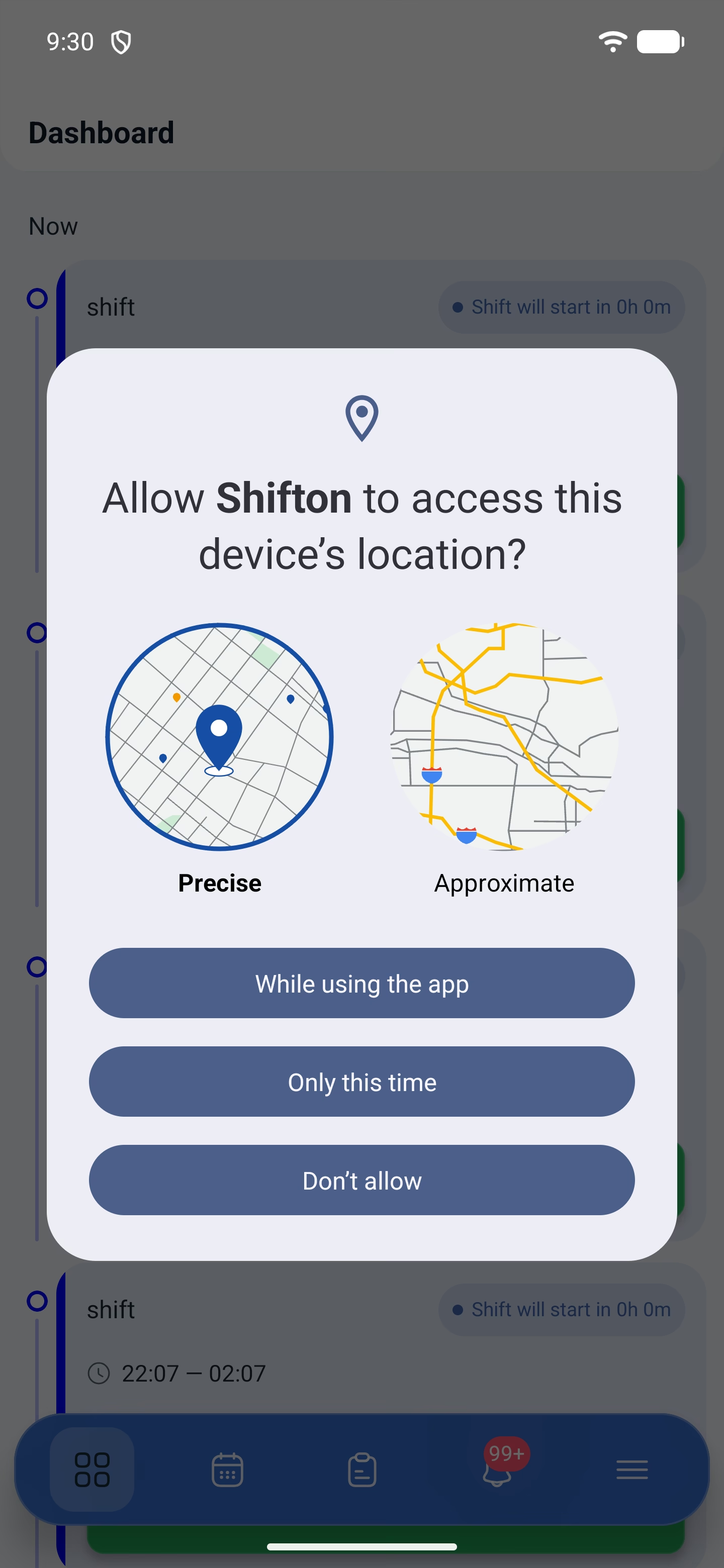
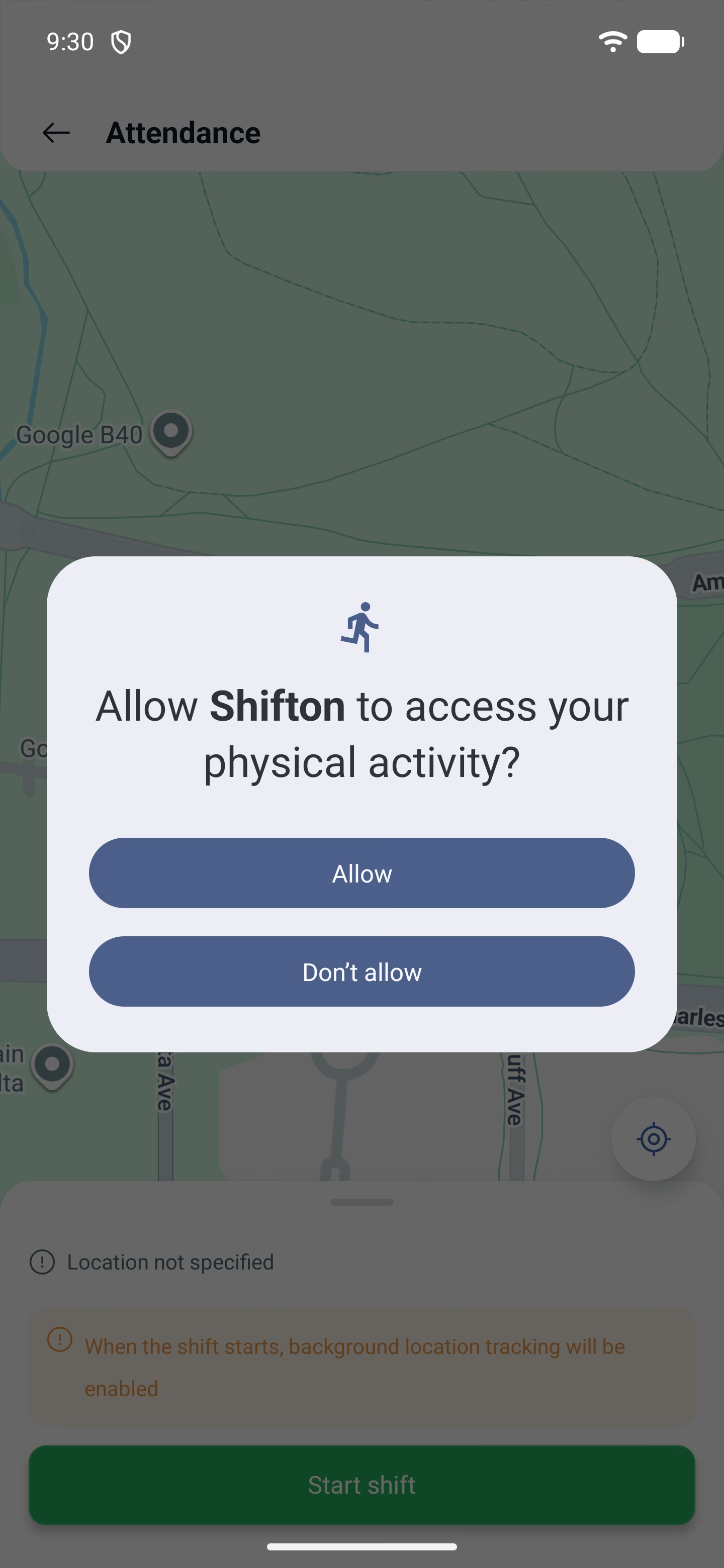
3. Następnie — o dostęp do aktywności fizycznej. Jest potrzebny, aby odróżnić ruch od stania w miejscu.
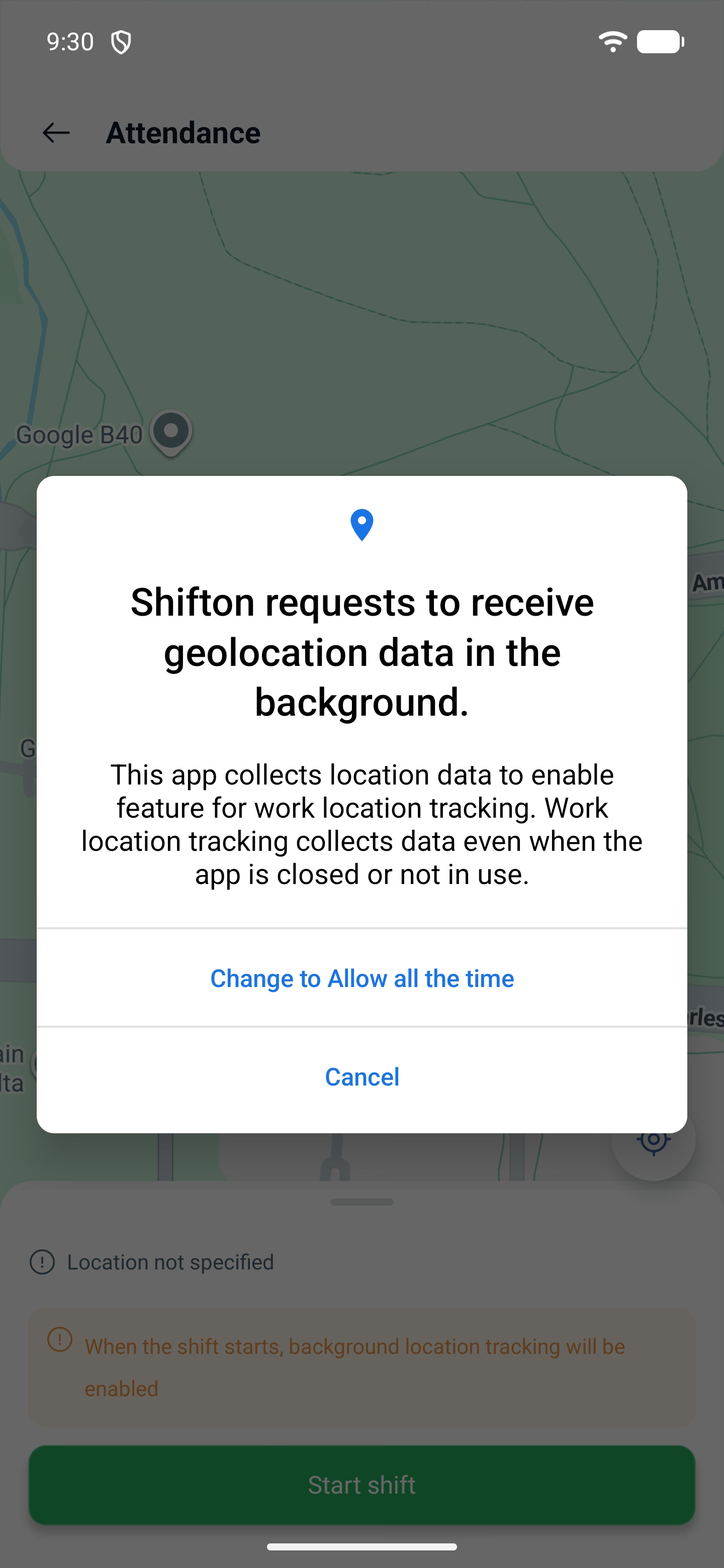
4. Dalej aplikacja wyjaśnia sama: potrzebny jest tryb „Zezwalaj zawsze”, i proponuje przełączenie go w ustawieniach telefonu. Zgódź się i przełącz.
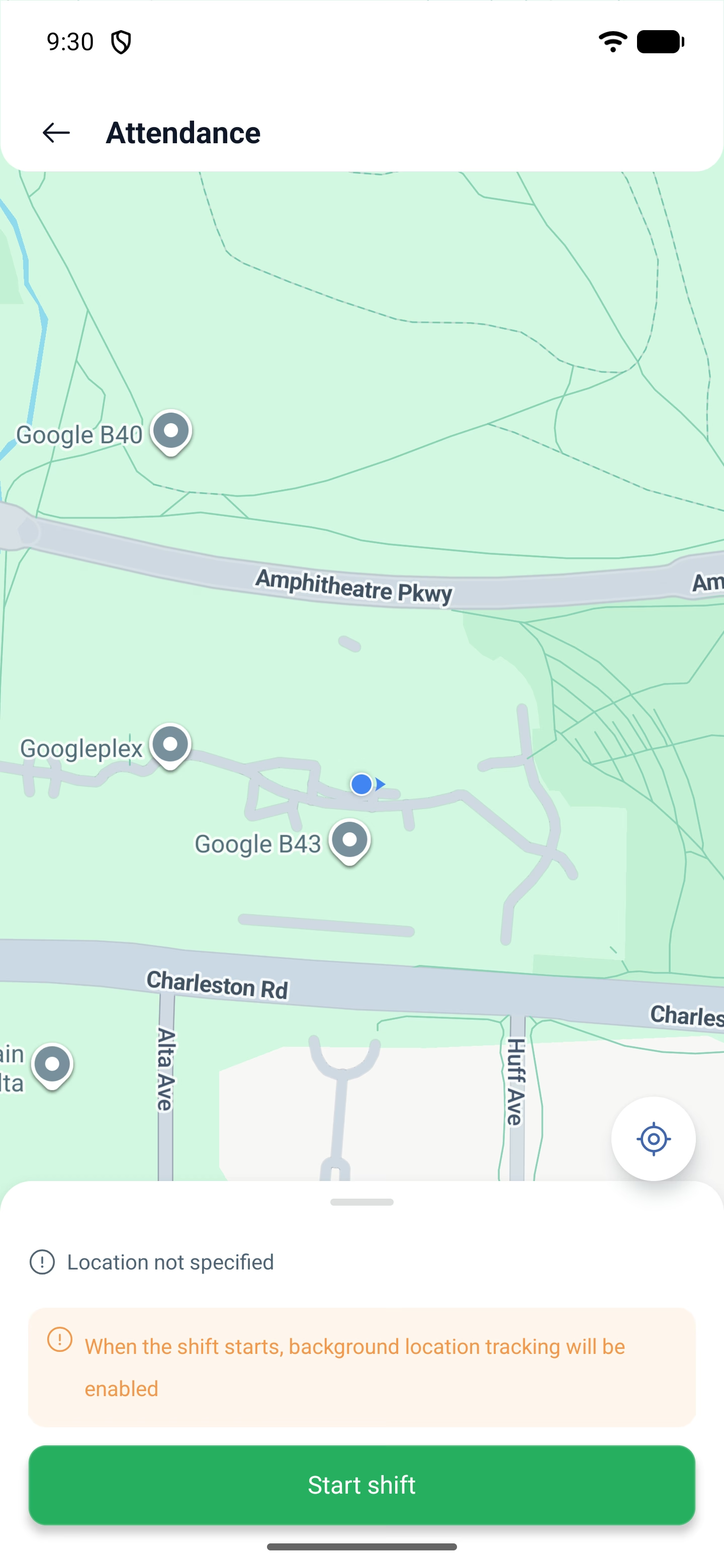
5. Otworzy się ekran obecność z mapą. Widać tu, gdzie się znajdujesz, i wyświetla się ostrzeżenie: Przy rozpoczęciu zmiany zostanie włączone śledzenie lokalizacji w tle. Zmianę rozpoczyna drugi przycisk Początek zmiany już na tym ekranie.
Jeśli nie jesteś w miejscu pracy
Gdy zmiana ma przypisaną lokalizację, obecność porównuje twoje położenie z nią. Jeśli jesteś daleko — ekran mówi o tym wprost.
U góry pojawia się czerwony pasek Błąd — Jesteś poza siedzibą firmy (Error — You are outside the location). Na mapie wyznaczana jest trasa od twojego punktu do miejsca pracy, a w panelu na dole widnieją trzy wartości: odległość, czas przejazdu i nazwa lokalizacji. Na przykład: 3.34 km · 8 min · call center.
Dzięki temu pracownik od razu widzi nie tylko to, że nie jest tam, gdzie trzeba, ale też jak daleko i gdzie ma iść.
Przycisk Początek zmiany pozostaje przy tym aktywny i można go nacisnąć — ale zmiana się nie rozpocznie: u góry znów wypadnie błąd. Odnotowanie przejdzie tylko wtedy, gdy znajdziesz się w promieniu wyznaczonym przez przełożonego w ustawieniach lokalizacji.
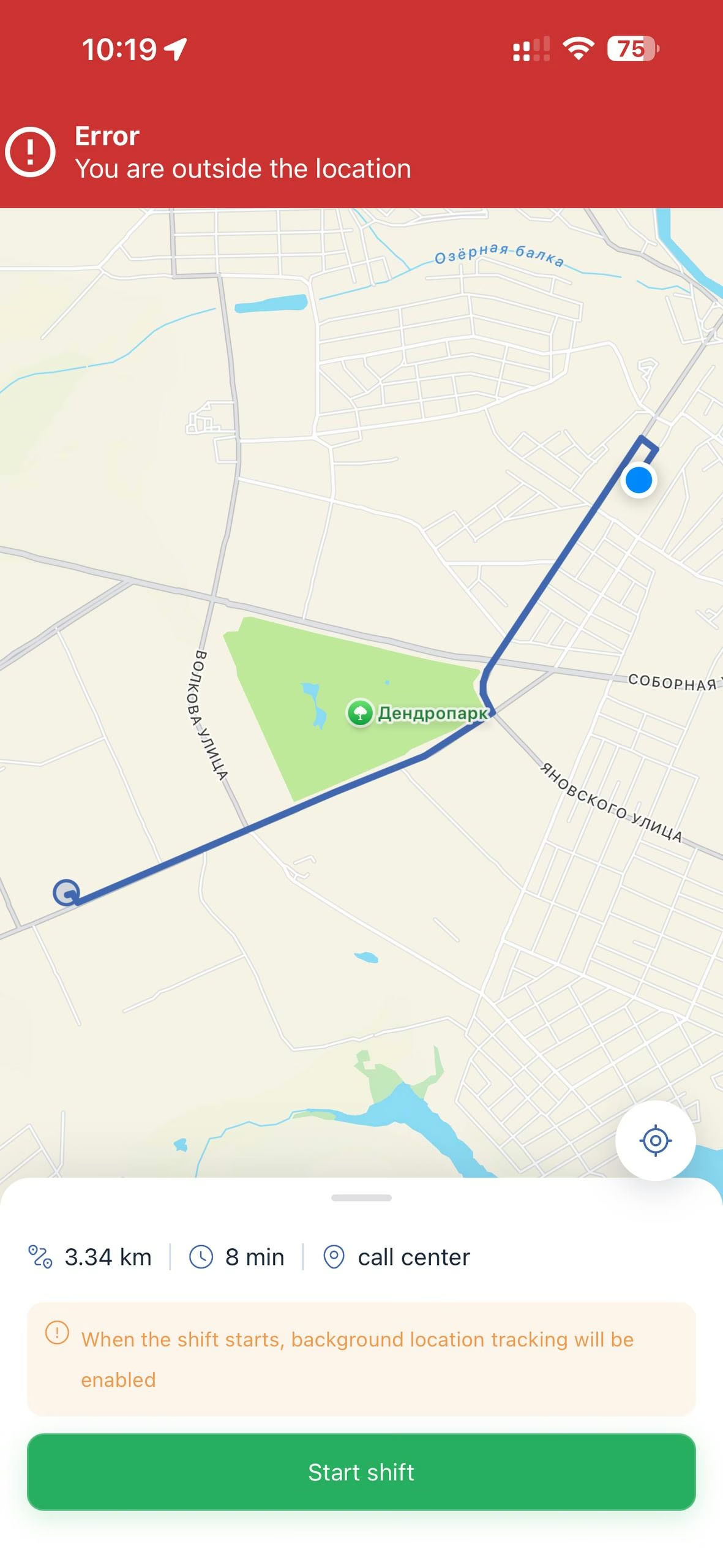
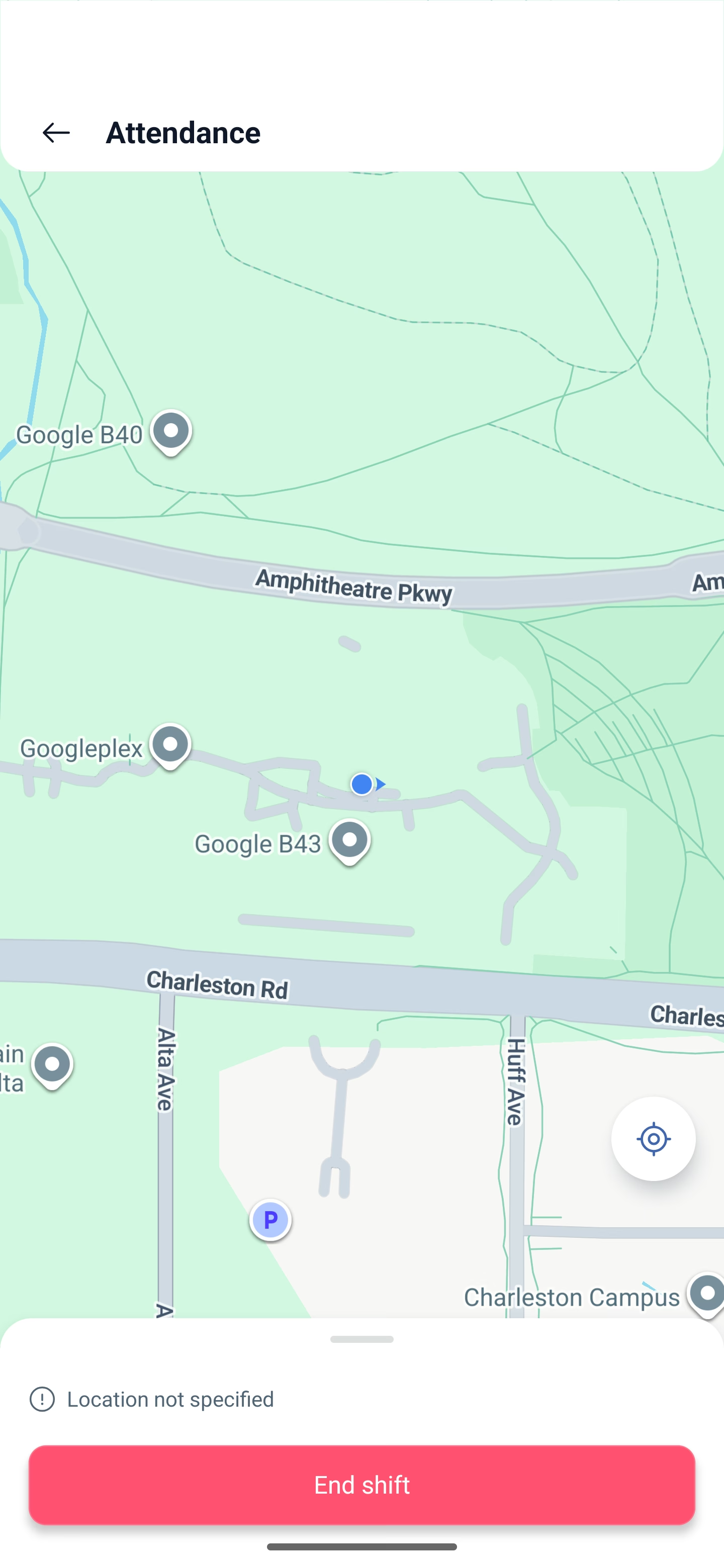
Jeśli zmiana nie ma przypisanej lokalizacji, sprawdzenia nie ma — na ekranie będzie napisane, że lokalizacja nie jest wskazana, i zmiana rozpocznie się skądkolwiek. To samo dotyczy zmian nieplanowanych: nie mają lokalizacji, dlatego sprawdzenie nie jest wykonywane.
Kiedy zmiana trwa
Pasek zmienia się na Podczas zmiany (On shift) z licznikiem przepracowanego czasu, a przycisk — na Koniec zmiany (End shift). Poniżej pojawia się blok przerwy: kiedy się zacznie, jej czas i przycisk Początek przerwy (Start break).
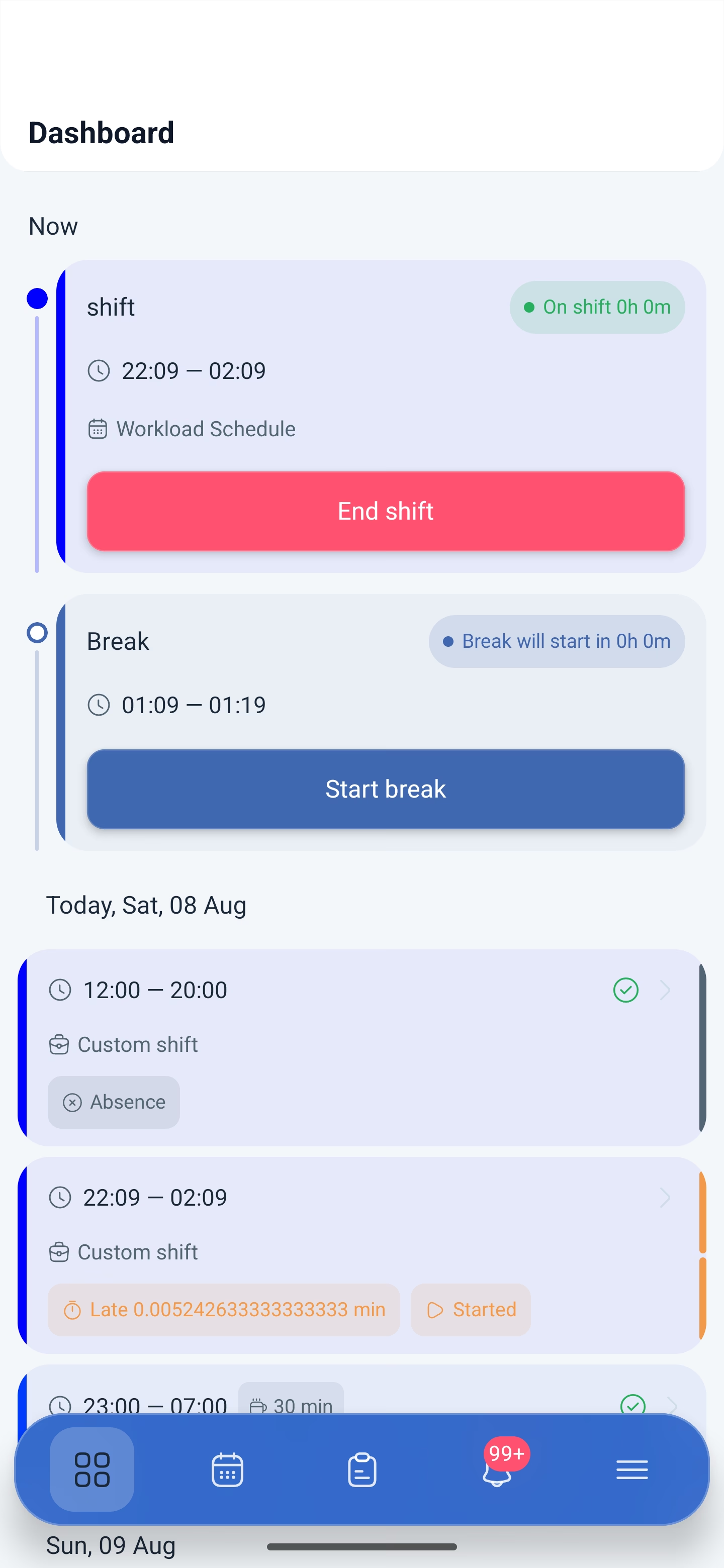
Zakończenie zmiany: krok po kroku
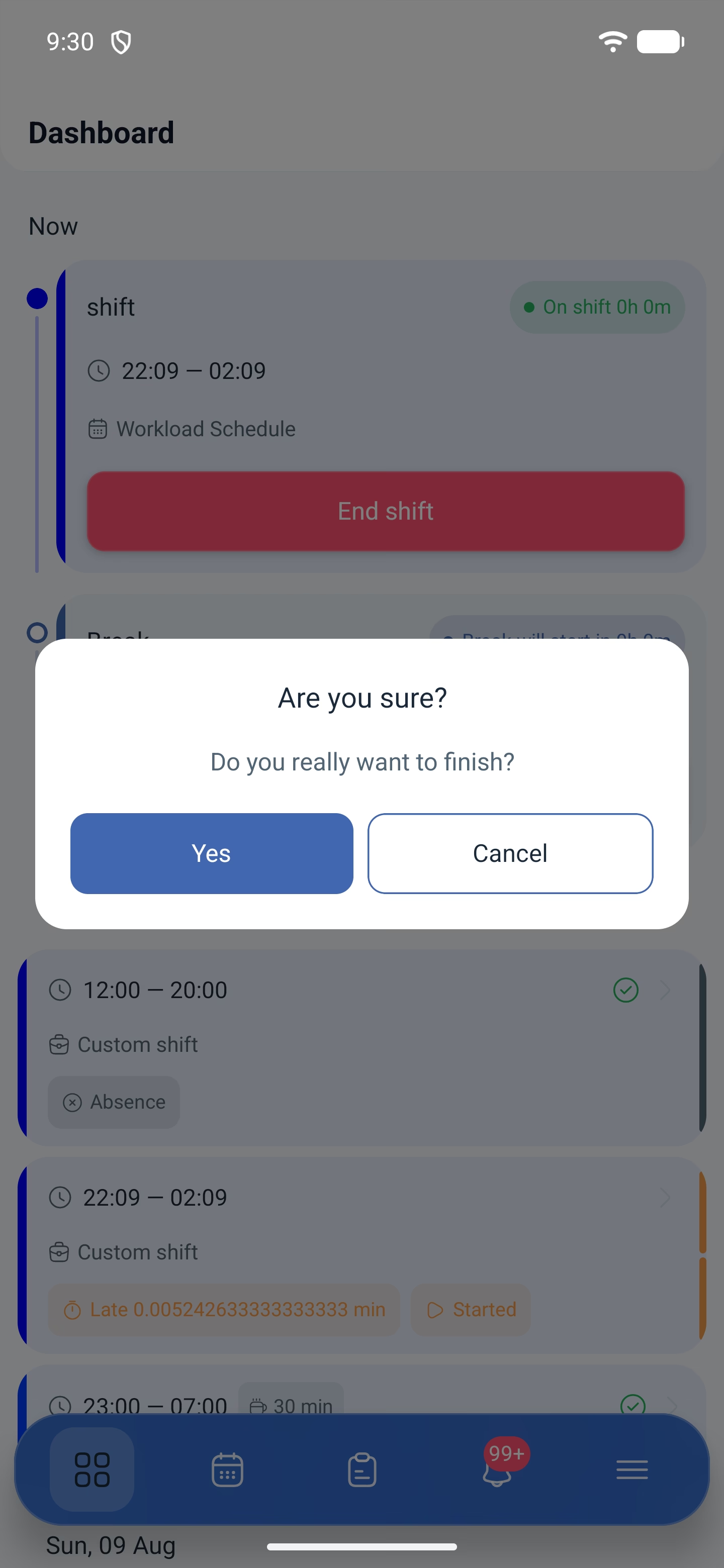
1. Naciśnij „Koniec zmiany”. Aplikacja poprosi o potwierdzenie: Czy na pewno chcesz zakończyć? (Do you really want to finish?)
2. Otworzy się ten sam ekran „obecność” z mapą i przyciskiem zakończenia — lokalizacja jest odnotowywana także na wyjściu.
3. Ostatnie potwierdzenie — Czy na pewno chcesz zakończyć zmianę? (Are you sure you want to complete the shift?)
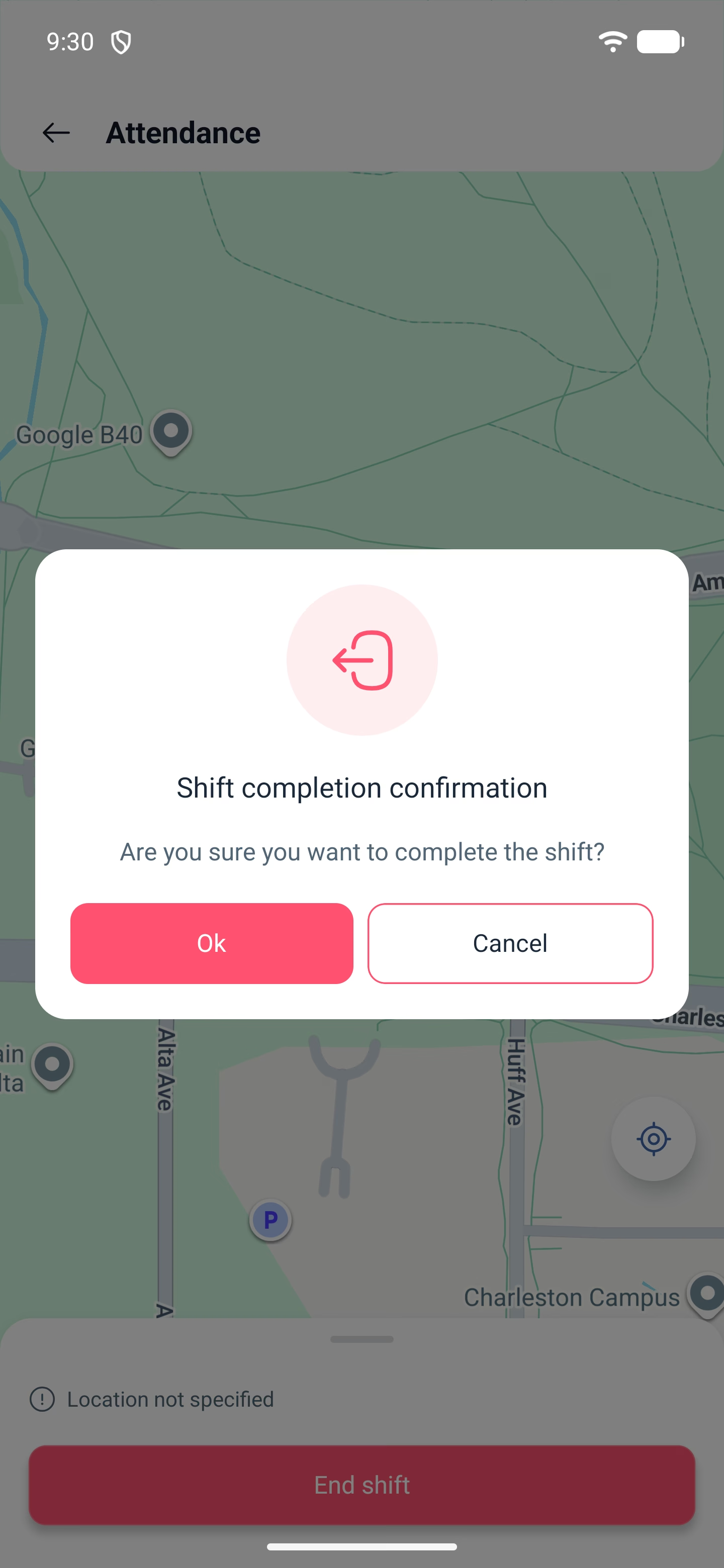
Dwa potwierdzenia pod rząd są zrobione celowo: zmiany nie można zamknąć przypadkowym dotknięciem. Po zakończeniu karta zmiany na liście dnia jest oznaczana jako Zakończony (Completed), a obok pojawiają się odchylenia — spóźnienie i wcześniejsze wyjście.
Możliwe problemy i rozwiązania
| Problem | Przyczyna | Rozwiązanie |
|---|---|---|
| Nie ma przycisku Początek zmiany | Zmiana jeszcze nie nadeszła albo już się zakończyła | Przycisk pojawia się w okresie wyznaczonym ustawieniami modułu obecności |
| Nie udaje się rozpocząć zmiany, u góry błąd Jesteś poza siedzibą firmy | Obecność sprawdza miejsce, a ty jesteś poza lokalizacją pracy | Podejdź do miejsca pracy: na ekranie widać odległość, czas przejazdu i nazwę lokalizacji. Przycisk da się nacisnąć, ale odnotowanie nie przejdzie, dopóki nie jesteś w promieniu |
| Lokalizacja przestaje być przekazywana | Uprawnienie nadane jako „podczas korzystania z aplikacji” | Przełącz na „Zezwalaj zawsze” w ustawieniach telefonu |
| Aplikacja działa inaczej niż wcześniej, choć nic nie zmieniano | W firmie włączono nowy moduł, a uprawnień na telefonie brakuje | Sprawdź uprawnienia aplikacji i nadaj wszystkie, w tym tryb „Zezwalaj zawsze” |
| Zmiana się rozpoczęła, ale odnotowanie nie zostało zaliczone | Anulowano prośbę o geolokalizację w tle | Nadaj uprawnienie i rozpocznij zmianę od nowa |
| Zmiana jest oznaczona Nieplanowane | Rozpoczęta poza harmonogramem | Tak ma być: zmiana nieplanowana nie ma szablonu, a sprawdzenie lokalizacji dla niej nie jest wykonywane |
| Zmiana zamknęła się sama, choć nie naciskałem | Minęło okno, w którym zmianę można było jeszcze zamknąć ręcznie | Okno wyznacza ustawienie „O ile później pracownik może zakończyć zmianę” w module obecności |
| Odchylenie pokazane dziwną liczbą | Znany defekt wyświetlania | Wartość jest prawidłowa, ale wyświetlana bez zaokrąglenia. Kieruj się paskiem u góry — tam jest format „0h 2m” |
Często zadawane pytania (FAQ)
Pytanie: Dlaczego przy uruchamianiu zmiany telefon prosi o tyle uprawnień? Odpowiedź: Są trzy: geolokalizacja, aktywność fizyczna i dostęp do lokalizacji w tle. Różne moduły używają różnych z nich: obecność — odnotowania miejsca na początku i na końcu zmiany, kontrola miejsca pracy — przemieszczania się w trakcie zmiany. Nie trzeba dochodzić, co komu jest potrzebne: nadaj wszystkie trzy.
Pytanie: Czy trzeba nadawać dostęp „zawsze”? Odpowiedź: Tak. Tryb „podczas korzystania z aplikacji” przestaje działać, gdy tylko aplikacja zostanie zminimalizowana, i część danych się nie zapisze.
Pytanie: Czy można pójść na przerwę z aplikacji? Odpowiedź: Tak, w trakcie zmiany pod przyciskiem zakończenia pojawia się blok przerwy z przyciskiem Początek przerwy.
Pytanie: Dlaczego zakończenie potwierdza się dwa razy? Odpowiedź: Pierwsze pytanie jest ogólne, drugie pojawia się już na ekranie z mapą, po odnotowaniu lokalizacji. W ten sposób zmiany nie zamknie się przypadkowym dotknięciem.
Pytanie: Czy można rozpocząć zmianę, której nie ma w harmonogramie? Odpowiedź: Tak, jeśli zmiany nieplanowane są dozwolone. Taka zmiana jest oznaczana jako Nieplanowane.
Pytanie: Co się dzieje, jeśli zapomni się zakończyć zmianę? Odpowiedź: Zmiana zamknie się sama, ale różnie w zależności od typu. Dla nieplanowanych w ustawieniach zadany jest maksymalny czas trwania, po którym zmiana zamyka się automatycznie. Dla planowanych jest okno: ustawienie O ile później pracownik może „zakończyć” zmianę/przerwę? (min) określa, ile minut po końcu zmiany można ją jeszcze zamknąć ręcznie. Jeśli się nie zdąży — system zamknie ją sam.
Pytanie: Czy przełożony widzi, że rozpocząłem zmianę? Odpowiedź: Tak, stan zmiany od razu widać w harmonogramie i w raportach, a przy włączonych powiadomieniach przychodzi wiadomość.