

Mapa pokazuje, gdzie znajdują się pracownicy na zmianie i jak się przemieszczali. Wcześniej była dostępna tylko w przeglądarce — teraz otwiera się z telefonu, a właśnie tego potrzebuje kierownik, który sam jest w rozjazdach.
Mapa działa razem z modułem Kontrola miejsca pracy (Work location control) — tym, który zapisuje przemieszczenia w trakcie zmiany. Nie należy mylić go z obecnością: ta jedynie sprawdza, czy pracownik jest na miejscu na początku i na końcu zmiany, i nie prowadzi trasy.
☰ → grupa Planowanie (SCHEDULING) → Mapa geolokalizacji (Geolocation map).
Instrukcja krok po kroku
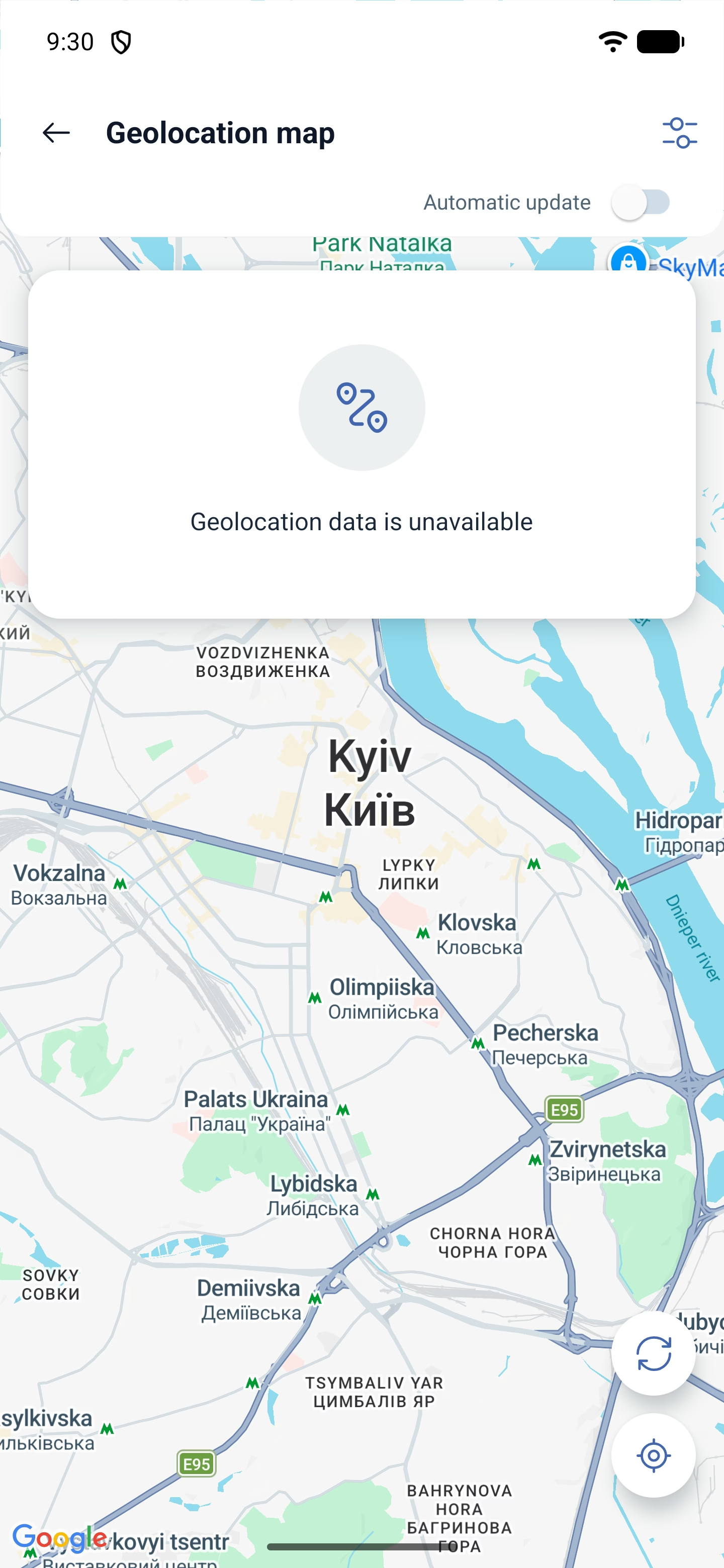
Co widać na ekranie
| Element | Do czego służy |
|---|---|
| Mapa | Znaczniki pracowników i ich trasy |
| Filtry (Filters) | Kogo i za jaki okres pokazywać |
| Automatyczna aktualizacja (Automatic update) | Mapa sama pobiera świeże współrzędne |
| Aktualizuj (Update) | Ręczne odświeżenie położenia |
| Recenter map | Powrót mapy do środka, jeśli została przesunięta palcem |
Jeśli nie ma żadnych znaczników, pojawia się napis Dane geolokalizacji są niedostępne.
Filtry
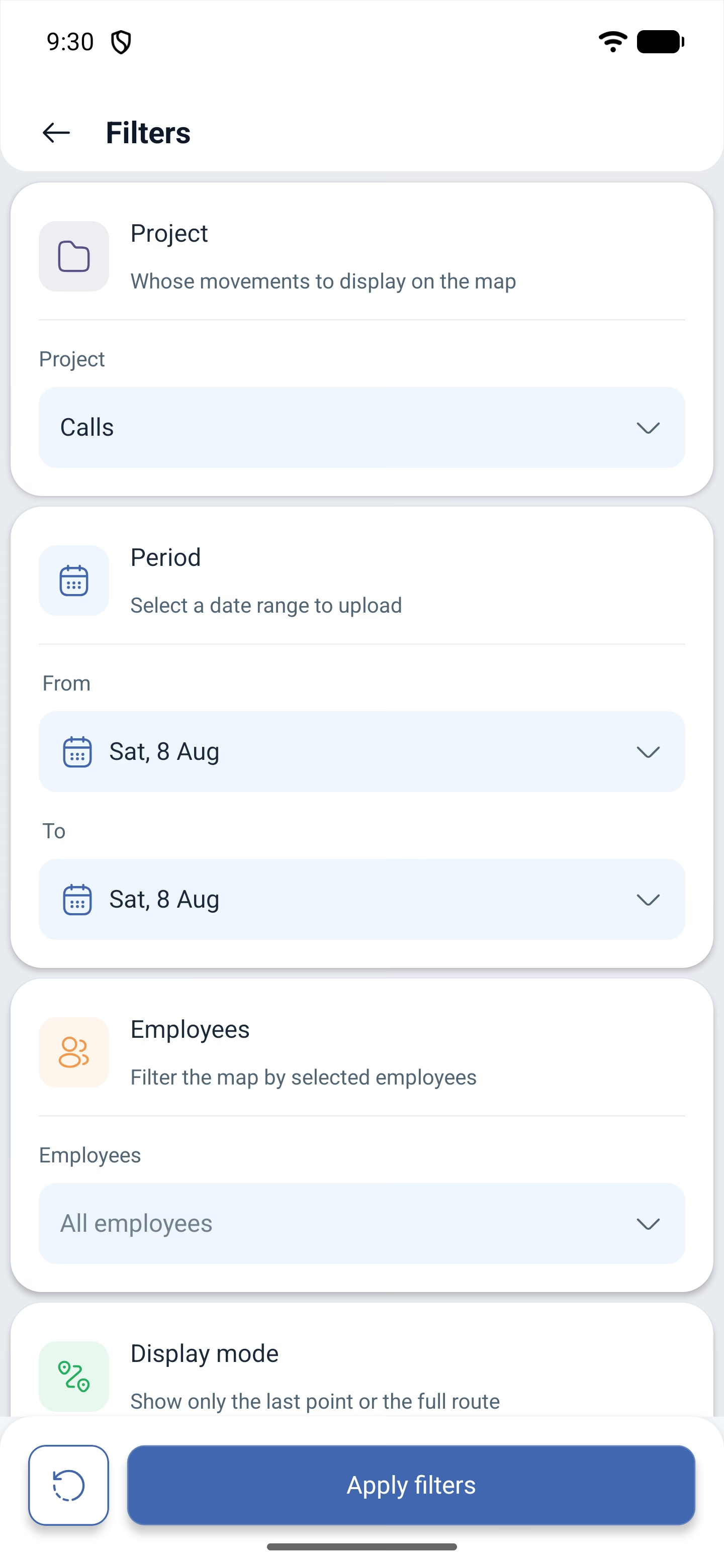
Filtry decydują o najważniejszym — czy oglądasz bieżące położenie, czy historię przemieszczeń.
| Filtr | Co określa |
|---|---|
| Projekt (Project) | Czyje przemieszczenia pokazywać — pracowników którego projektu |
| Okres (Period) | Okres wyświetlanych danych: Od (From) i Do (To). Ustaw wcześniejszą datę, a zobaczysz, gdzie pracownik był wtedy |
| Pracownicy (Employees) | Wybór konkretnych osób albo Wszyscy pracownicy (All employees) |
| Tryb wyświetlania (Display mode) | Pokaż ostatni punkt (Show the last point) — tylko ostatni znacznik, Trasa (Route) — cała trasa za wybrany okres |
Na dole Zresetuj (Reset) czyści wybór, a Zastosuj filtry (Apply filters) go stosuje.
Tryb Trasa to właśnie historia przemieszczeń: system łączy znaczniki z danego okresu w trasę.
Możliwe problemy i rozwiązania
| Problem | Przyczyna | Rozwiązanie |
|---|---|---|
| Dane geolokalizacji są niedostępne | Nikt nie jest na zmianie albo wybrany okres jest pusty | Sprawdź, czy są rozpoczęte zmiany, i zweryfikuj okres w filtrach |
| Pracownik jest na zmianie, ale nie ma go na mapie | Uprawnienie w telefonie nadane jako „podczas używania aplikacji” | Potrzebny jest tryb „zawsze” — inaczej system traci położenie, gdy aplikacja jest zminimalizowana |
| Widać tylko jedną ikonę zamiast trasy | Wybrany jest tryb Pokaż ostatni punkt | Przełącz Tryb wyświetlania na Trasa |
| Trasa się urywa | W tych odstępach aplikacja była zamknięta bez dostępu w tle | Sprawdź uprawnienie w telefonie pracownika |
| Położenie jest nieaktualne | Wyłączona jest automatyczna aktualizacja | Włącz Automatyczna aktualizacja albo naciśnij Aktualizuj |
| Brak sekcji w menu | Zalogowano się jako pracownik albo moduł nie jest podłączony | Mapę widzą kierownik, administrator i właściciel, przy włączonym module kontroli miejsca pracy |
Często zadawane pytania (FAQ)
Pytanie: Czy można sprawdzić, gdzie pracownik był wczoraj? Odpowiedź: Tak. W filtrach ustaw okres i włącz Tryb wyświetlania → Trasa.
Pytanie: Czy widać pracowników, którzy nie są na zmianie? Odpowiedź: Nie. Położenie jest przekazywane tylko podczas rozpoczętej zmiany.
Pytanie: Czy potrzebny jest osobny moduł? Odpowiedź: Tak, kontrola miejsca pracy. Bez niego mapa pozostanie pusta.
Pytanie: Czym Pokaż ostatni punkt różni się od Trasy? Odpowiedź: Pierwsze pokazuje ostatni znany punkt, drugie — całą drogę za wybrany okres.
Pytanie: Dlaczego u jednego pracownika położenie jest, a u drugiego nie? Odpowiedź: Najczęściej chodzi o uprawnienie w telefonie: potrzebne jest „zawsze”, a nie „podczas używania aplikacji”.
Pytanie: Czy pracownik widzi, że jego położenie jest śledzone? Odpowiedź: Tak. Telefon prosi o uprawnienie, a przy rozpoczęciu zmiany aplikacja wprost ostrzega, że włączy się śledzenie w tle.