

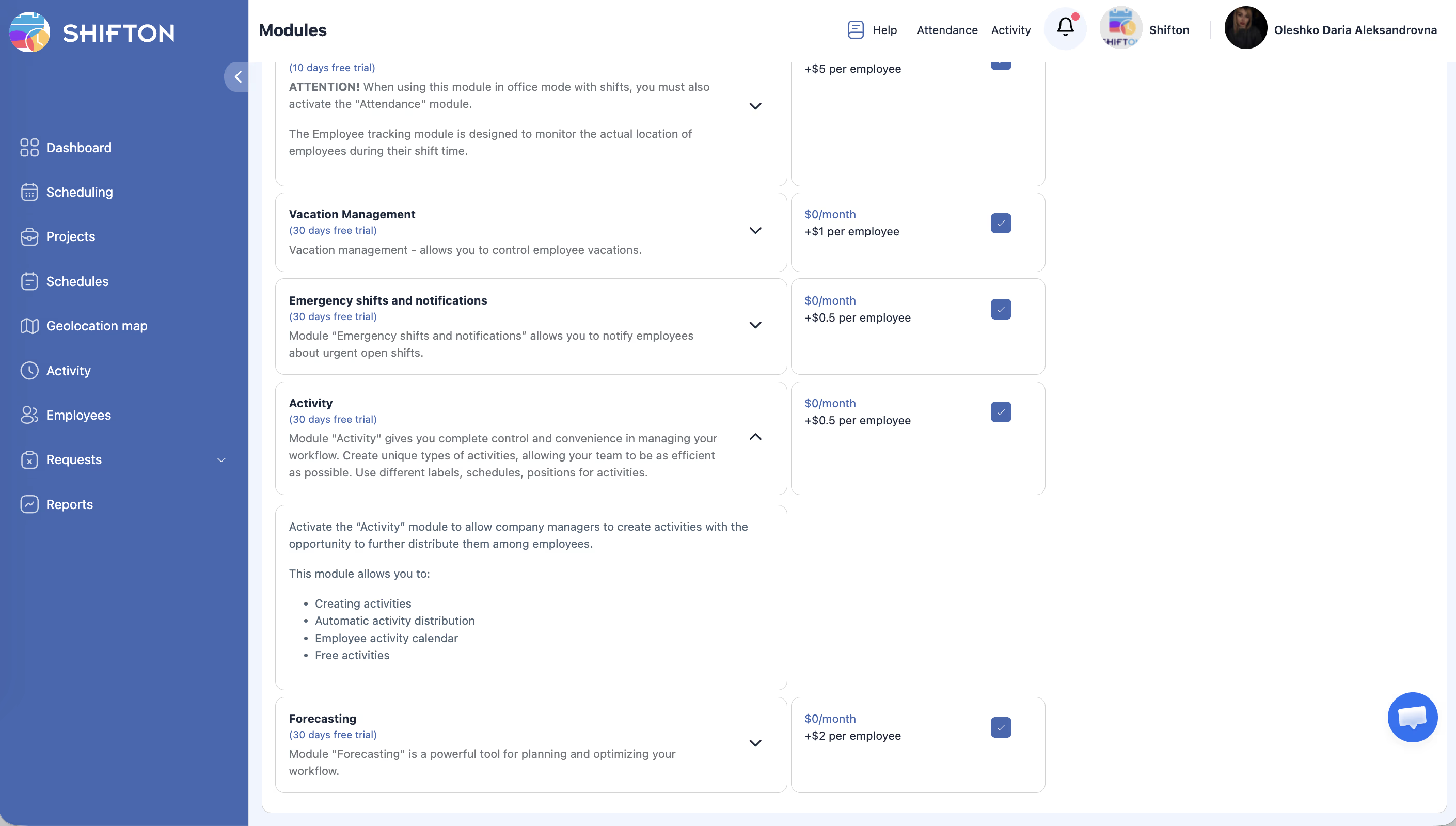
Moduł Aktywność dodaje możliwość tworzenia zadań i śledzenia aktywności pracowników. Działa niezależnie od innych modułów.
Przy podłączonym module Obecność pracownik dodatkowo widzi przyciski Rozpocznij / Zakończ dla zmian i aktywności w aplikacji mobilnej. Bez Obecności zmiany i aktywności po prostu wyświetlane są w harmonogramie.
Jak włączyć/wyłączyć moduł
Moduły → Aktywność → przełącznik.
Ustawienia modułu
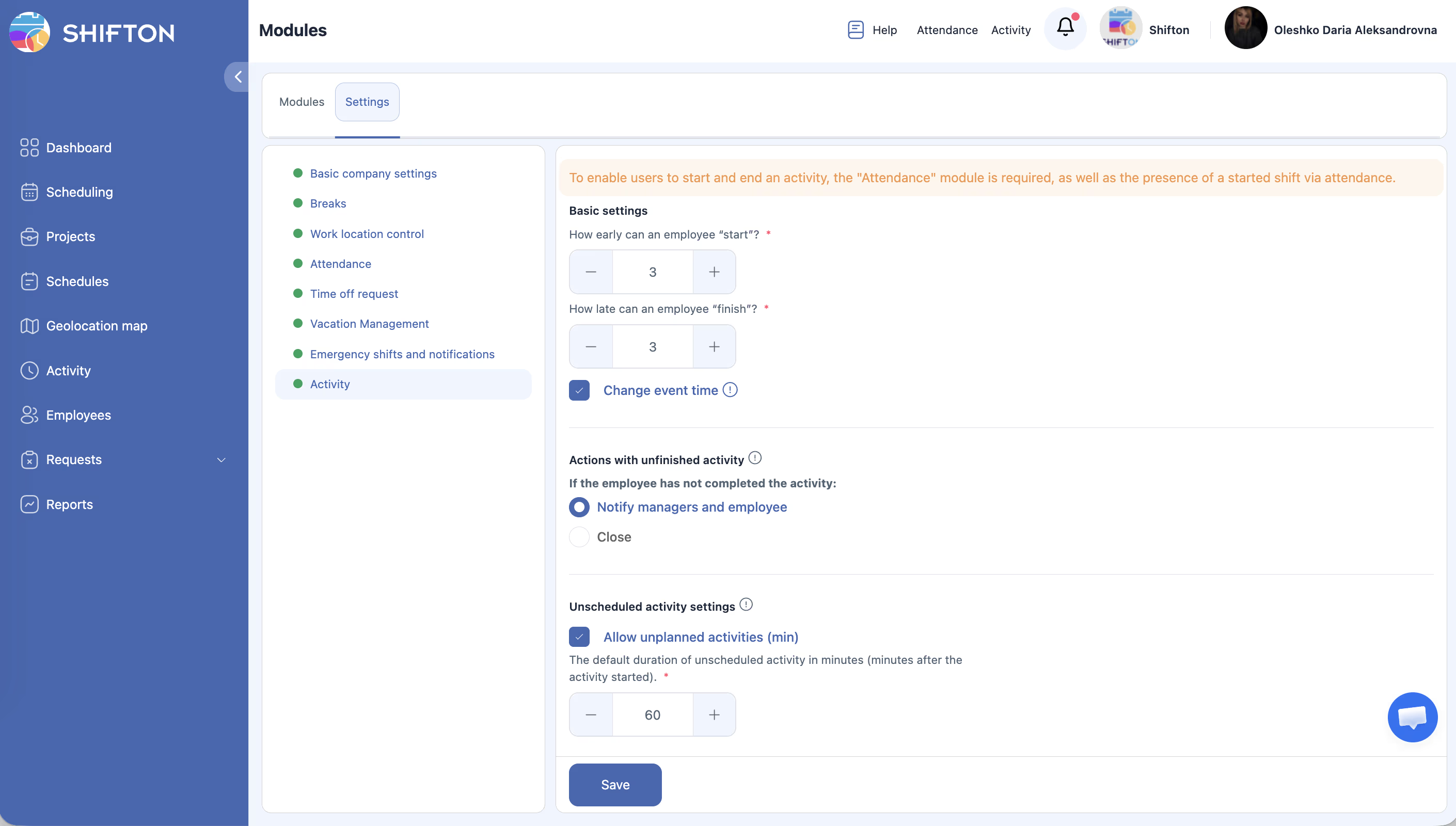
Otwórz Moduły > Ustawienia > działalność:
| Ustawienie | Opis | Domyślnie |
|---|---|---|
| How early can działalność Początek (min) | Ile minut przed rozpoczęciem można zacząć | 3 minuty |
| How Późno can działalność Koniec (min) | Tolerancja po zakończeniu | 3 minuty |
| Zmień godzinę wydarzenia | Menedżerowie mogą korygować czas | Wł/Wył |
| Akcje z niedokończoną działalnością | Notify — powiadom; Close — zamknij automatycznie | — |
| Nieplanowana aktywność | Pracownicy rozpoczynają niezaplanowane zadania | Wł/Wył |
| Standard Długość czasu (protokół) | Czas trwania niezaplanowanej aktywności | 60 minut |
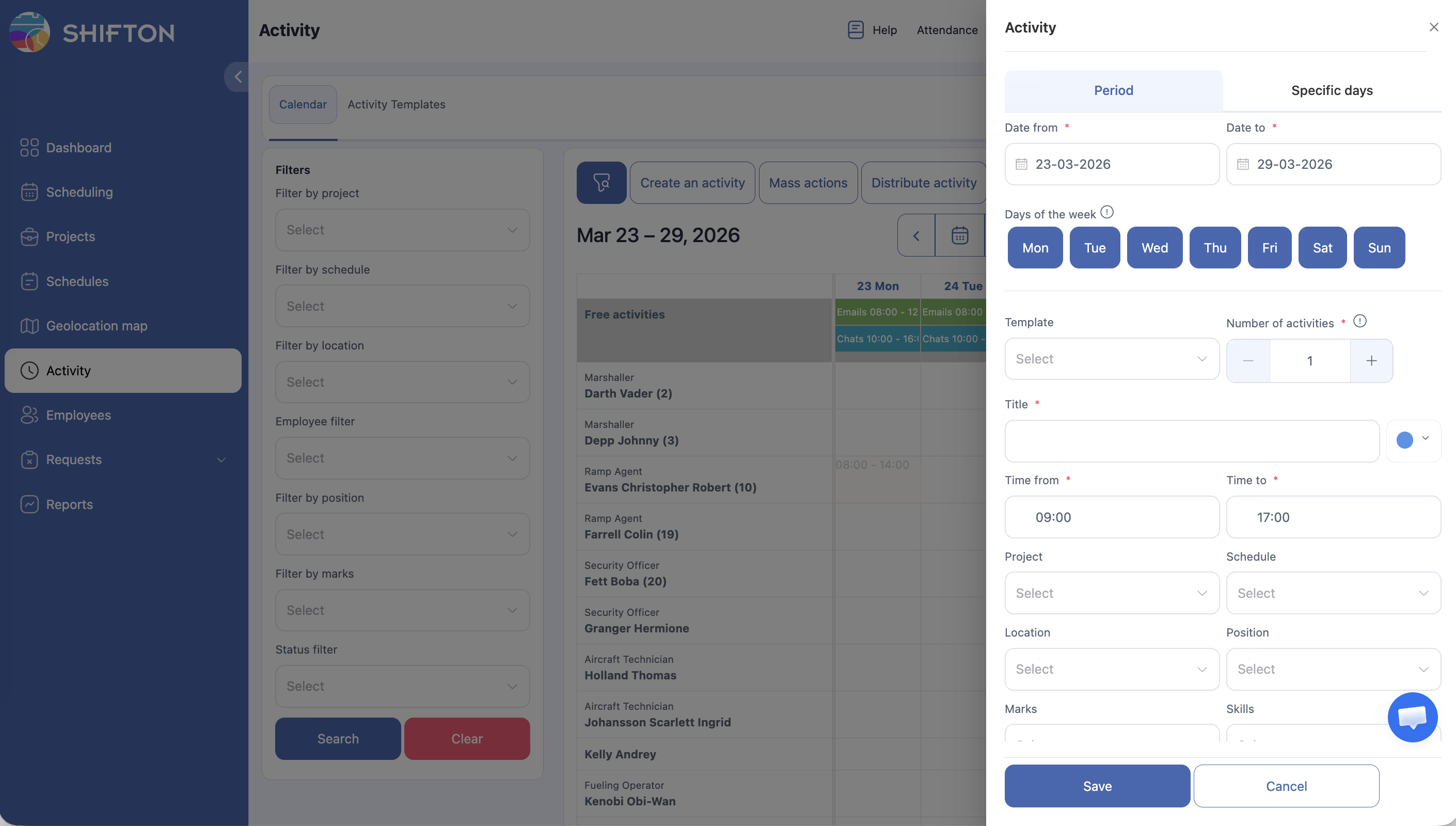
Szablony aktywności (Activity Szablony)
Szablony pozwalają utworzyć typowe zadania raz i wielokrotnie je wykorzystywać.
Uwaga: Activity → karta Szablony aktywności → Utwórz szablon.
| Pole | Opis |
|---|---|
| Szablon aktywności Nazwisko | Nazwa szablonu (obowiązkowa) |
| Kolor | Kolor do wizualnego rozróżnienia na osi czasu |
| Czas od / Czas do | Czas rozpoczęcia i zakończenia |
| projekt | Powiązanie z projektem |
| Harmonogram | Powiązanie z harmonogramem |
| Lokalizacja | Lokalizacja wykonania |
| Stanowisko | Stanowisko |
| Umiejętności | Umiejętności — system może rozdzielać zadania z uwzględnieniem umiejętności pracownika |
| Wyraźny | Znaczniki |
| Notatki | Uwagi |
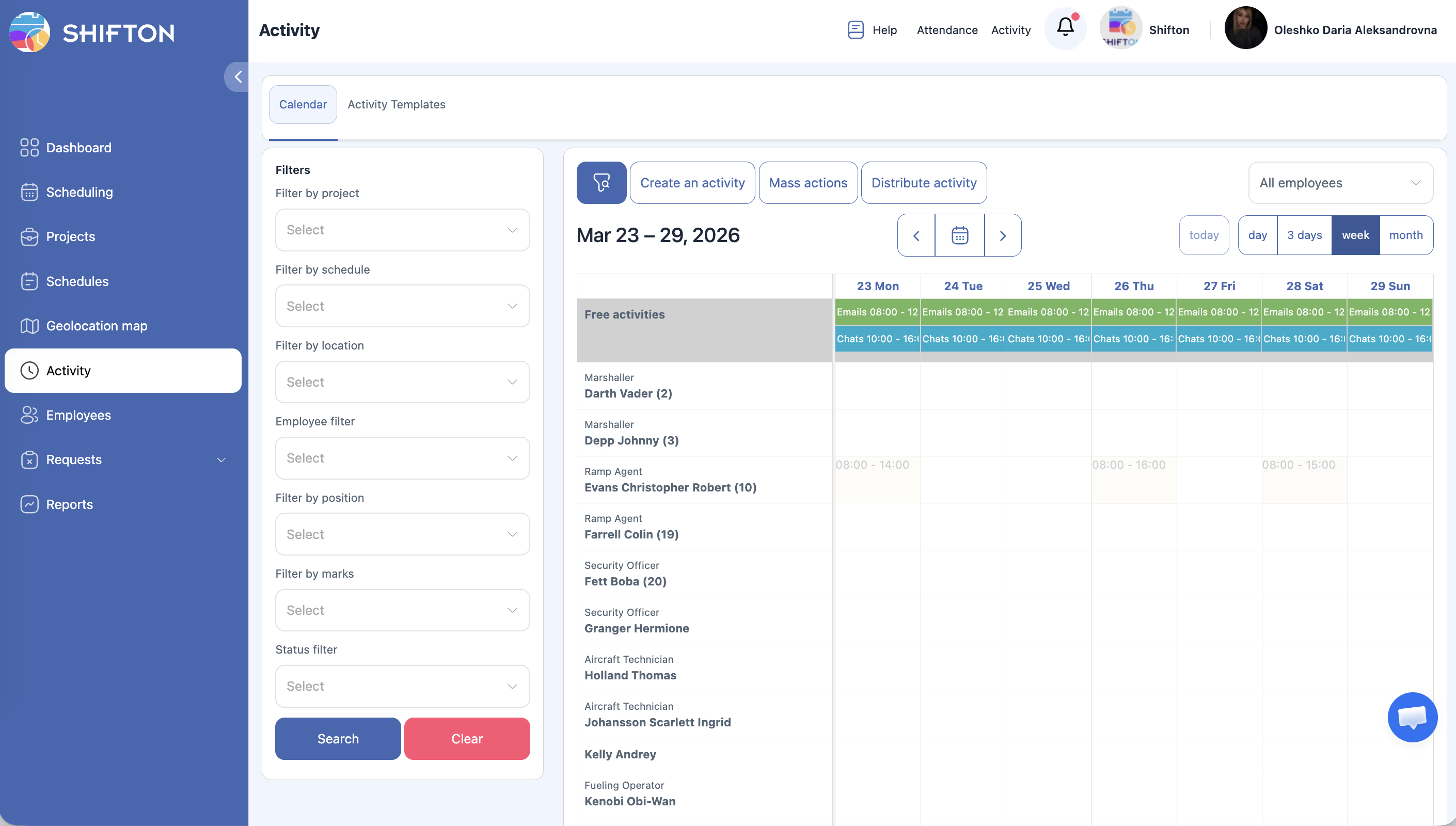
Automatyczne rozdzielanie aktywności
Przy tworzeniu szablonu z podaniem projektu, harmonogramu i umiejętności — system może automatycznie rozdzielać aktywności między pracowników. Jeśli szablonowi przypisano Umiejętność, aktywność zostanie przypisana pracownikom z odpowiednią umiejętnością.
Ręczne tworzenie aktywności
Dostępne są również:
– Akcje masowe — działania masowe z aktywnościami.
– Rozprzestrzenianie aktywności — rozdzielenie aktywności między pracowników.
Rejestracja przez pracownika
Koszt
$0/miesiąc + $0,50/pracownik/miesiąc.
Powiązane artykuły
- Przegląd systemu modułów
- Obecność
- Tagi i znaczniki zmian
- Zarządzanie umiejętnościami
- Pierwsze logowanie i przegląd interfejsu
- Zarządzanie projektami
Najczęściej zadawane pytania
P: Jaka jest różnica między Obecność a działalność?
O: Obecność — zdarzenia zmiany (przyjście, wyjście, przerwy). Activity — konkretne zadania w ramach zmiany.
P: Pracownik zapomniał zakończyć aktywność.
O: Przy «Notify» — menedżer otrzymuje powiadomienie. Przy «Close» — zamykana jest przy rozpoczęciu następnej lub przy zakończeniu zmiany.
P: Czy można korzystać bez wcześniejszego planowania?
O: Tak, przy włączonej opcji Nieplanowana aktywność.
P: Przycisk Rozpocznij/Zakończ aktywności nie jest widoczny.
O: Przyciski Rozpocznij/Zakończ pojawiają się tylko przy podłączonym module Obecność. Bez niego aktywności są wyświetlane, ale przycisków nie ma.
P: Niezakończone aktywności się gromadzą.
O: Przełącz na «Close» lub przeszkol pracowników w ręcznym kończeniu zadań.
P: Czy można utworzyć szablon aktywności dla powtarzających się zadań?
O: Tak. Sekcja Aktywność → karta Szablony aktywności → utwórz szablon z nazwą, kolorem, czasem i innymi parametrami.
P: Jak powiązać aktywność z harmonogramem?
O: Przy tworzeniu szablonu aktywności podaj projekt i harmonogram — system będzie automatycznie rozdzielał zadania odpowiednim pracownikom.
P: Pracownik widzi listę swoich aktywności w aplikacji mobilnej?
O: Tak. W aplikacji mobilnej jest sekcja Activities z bieżącymi i zaplanowanymi zadaniami.
P: Jak ustawić, żeby niezaplanowane aktywności były zabronione?
O: Moduły → Ustawienia → działalność → wyłącz przełącznik Nieplanowana aktywność.
P: działalność wyświetla się na pulpicie?
O: Tak. Panel firmy zawiera widżety wiersza Activities: spóźnienie, na aktywności, nadchodząca aktywność (60 minut).
P: Czy można śledzić aktywności kilku pracowników jednocześnie?
O: Tak. Strona Aktywność w panelu bocznym pokazuje oś czasu wszystkich aktywności według pracowników.
P: Czy jest raport z aktywności?
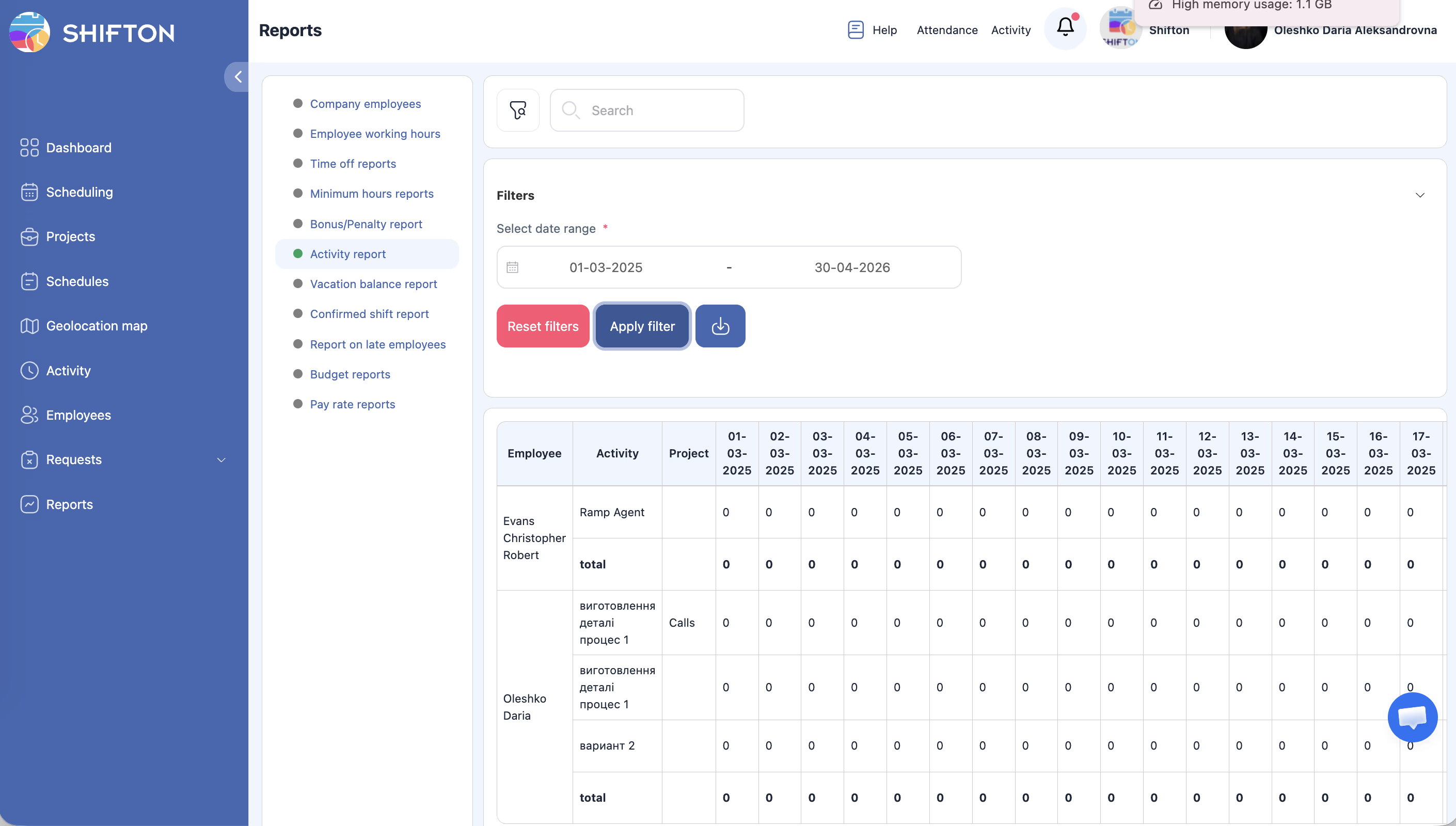
O: Tak. Raporty → Raport aktywności — pokazuje wykonane aktywności według typów, czasu i pracowników.
P: Czy można powiązać Umiejętności z szablonem aktywności?
O: Tak. Przy tworzeniu szablonu aktywności jest pole Umiejętności — system może dopasowywać zadania do umiejętności pracownika.
P: Czy aktywności wpływają na obliczanie wynagrodzenia?
O: Nie. Aktywności to narzędzie do śledzenia zadań. Wynagrodzenie obliczane jest na podstawie zmian, nie aktywności.