

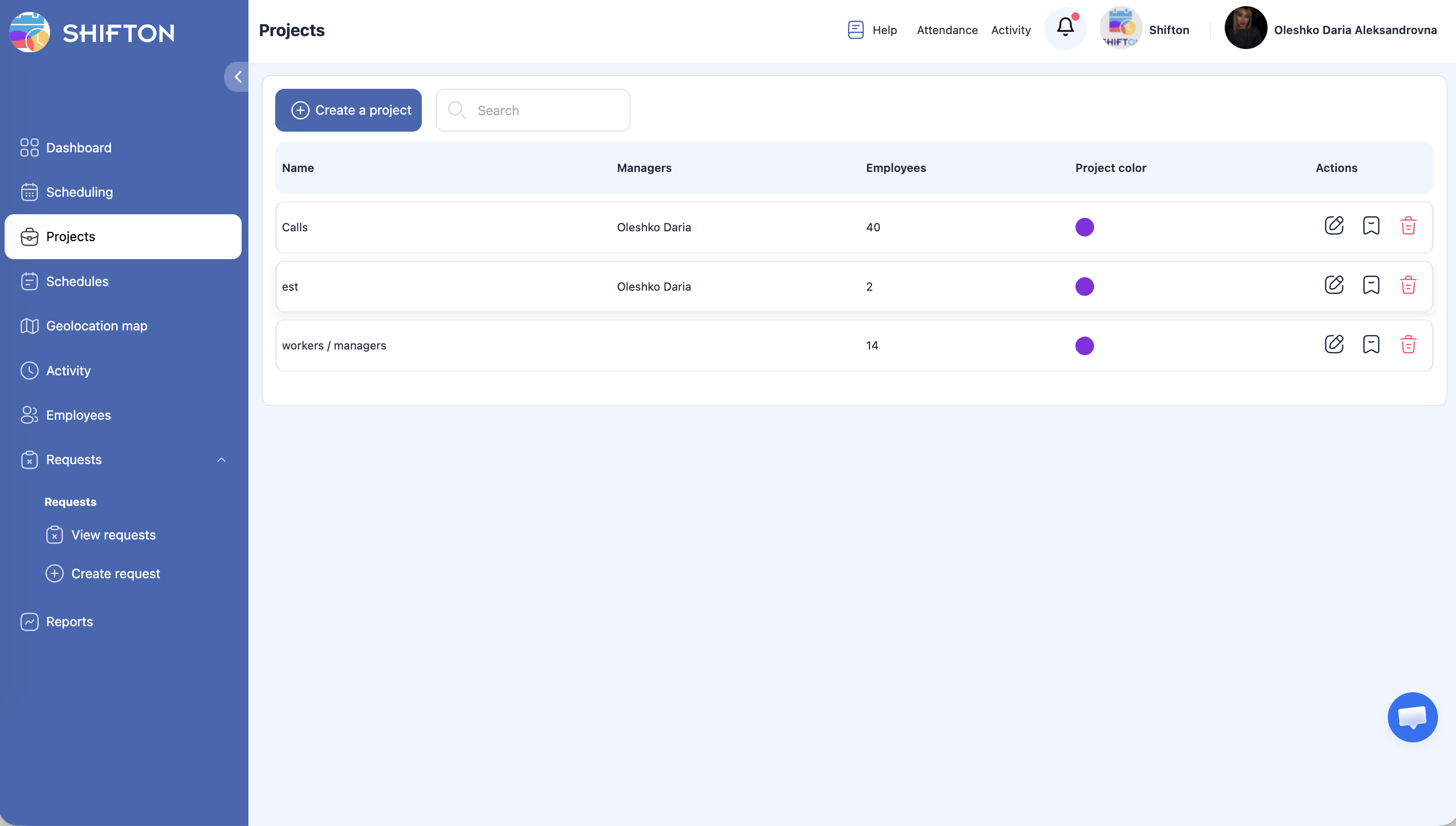
Moduł Działy, projekty pozwala podzielić firmę na logiczne jednostki — działy, zespoły, oddziały lub projekty. Każdy projekt ma własne harmonogramy, pracowników i menedżerów.
Strona Projekty jest zawsze dostępna w panelu bocznym — to podstawowa funkcjonalność platformy, której nie można wyłączyć.
Czy moduł można wyłączyć?
Nie. Moduł Działy, projekty jest obowiązkową częścią platformy i nie może być wyłączony. Strona Projekty jest zawsze obecna w panelu bocznym. Liczbą dodatkowych projektów można zarządzać w Moduł → Działy, projekty.
Jak korzystać
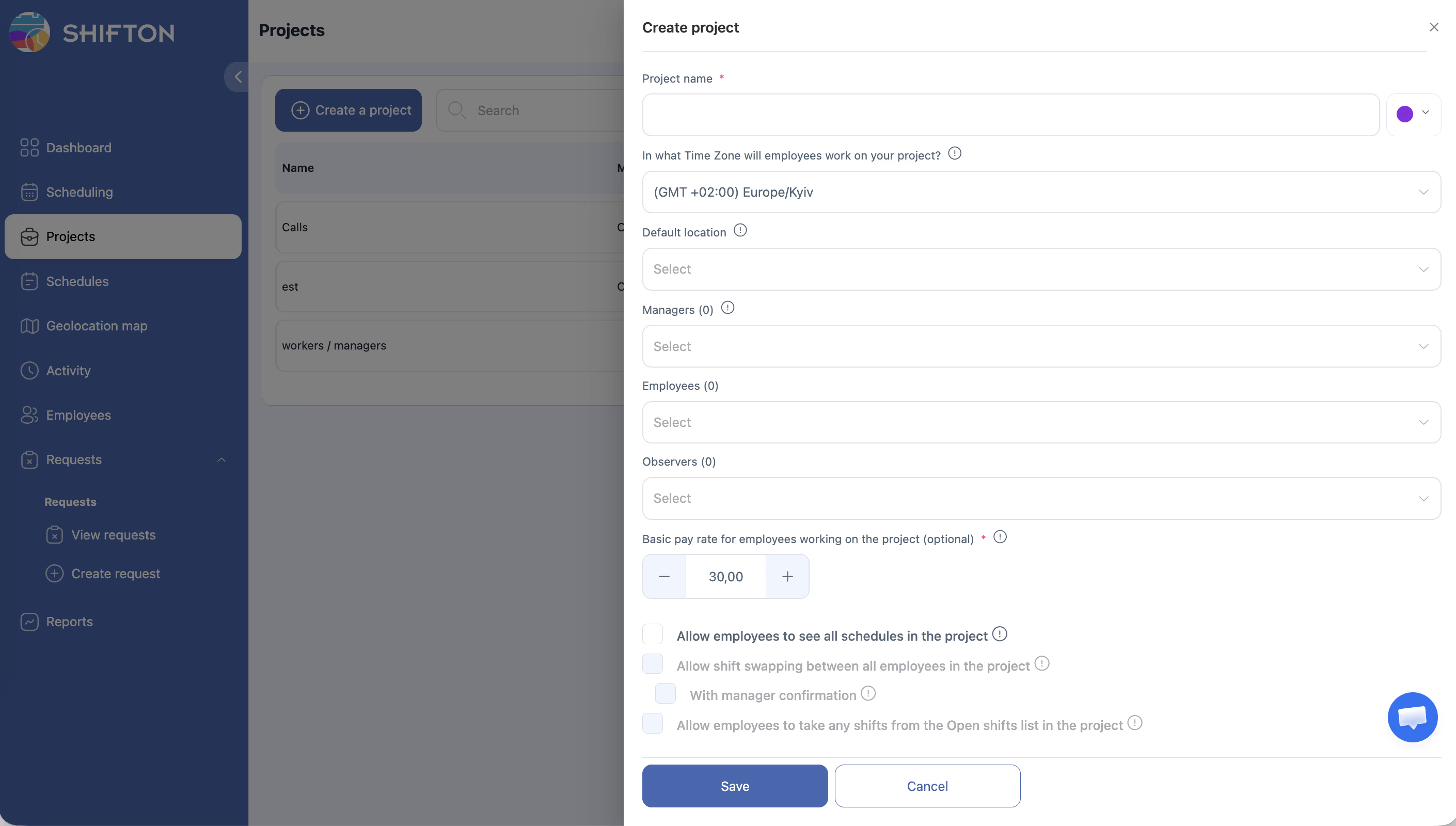
Tworzenie projektu
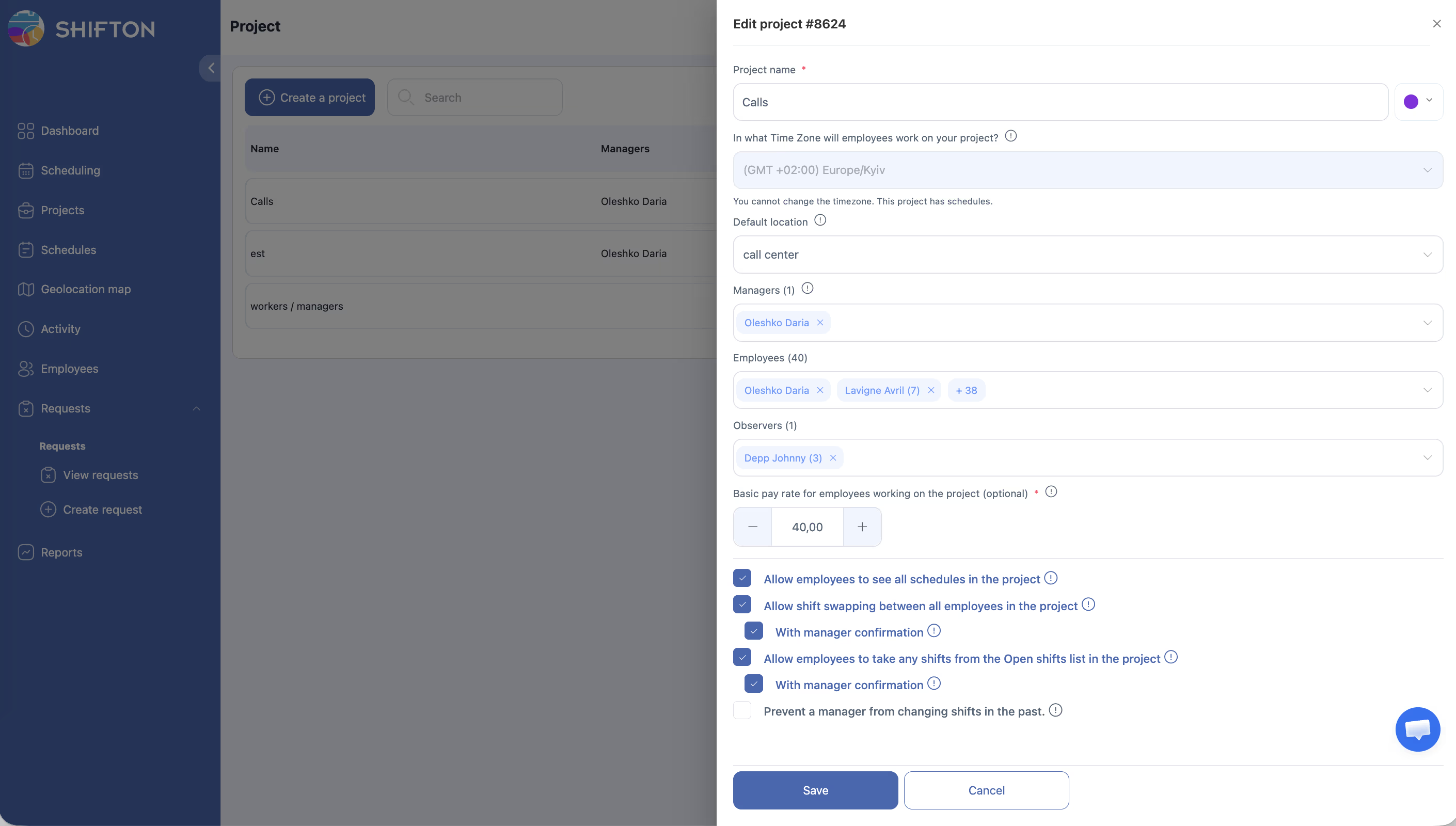
Edycja projektu
Pola projektu
| Pole | Opis |
|---|---|
| Nazwa projektu * | Nazwa projektu (obowiązkowa) |
| Kolor | Kolor do wizualnej identyfikacji w harmonogramach |
| Strefa czasowa | Strefa czasowa projektu. Można zmienić tylko jeśli projekt nie ma jeszcze harmonogramów |
| Domyślna lokalizacja | Lokalizacja automatycznie ustawiana na zmianach przy generowaniu harmonogramu |
| Menedżerowie | Menedżerowie projektu. Mogą tworzyć i edytować harmonogramy, kontrolować pracę pracowników |
| Pracownicy | Pracownicy należący do projektu. Można dodać kilku naraz przez wielokrotny wybór |
| Obserwatorzy | Obserwatorzy — mogą jedynie przeglądać harmonogramy. Brak dostępu do edycji. Ich wnioski nie trafiają do menedżerów tego projektu |
| Podstawowa stawka wynagrodzenia | Bazowa stawka (opcjonalnie) |
Uprawnienia pracowników
| Ustawienie | Opis |
|---|---|
| Pozwól pracownikom zobaczyć wszystkie plany w projekcie | Pracownicy widzą harmonogramy wszystkich kolegów w projekcie |
| Zezwól na wymianę zmian między wszystkimi pracownikami w projekcie | Umożliwia wymianę zmian. Podopcja Za potwierdzeniem od menadżera — wymiana po zatwierdzeniu menedżera |
| Zezwalaj pracownikom na odbieranie zmian z listy Otwarte zmiany | Pracownicy mogą podejmować wolne zmiany. Podopcja Za potwierdzeniem od menadżera — wymagane zatwierdzenie menedżera |
| Uniemożliwiaj menedżerowi zmianę zmian w przeszłości | Menedżer nie będzie mógł edytować zmian za minione daty |
Znaczniki projektu (Marks)
Każdy projekt może mieć własny zestaw znaczników — kolorowych etykiet do kategoryzacji. Znaczniki można przyczepiać do zmian oraz do pracowników w harmonogramie (karta Pracownicy zgodnie z harmonogramem). Zarządzanie: Wyraźny → + Dodaj znacznik → nazwa + kolor → Zapisz.
Przypisywanie pracowników
Otwórz edycję projektu → pole Pracownicy → wybierz pracowników z wielokrotnego wyboru → Zapisz.
Zarządzanie wieloma projektami
- Jeden pracownik może należeć do kilku projektów jednocześnie
- Menedżerowie zarządzają harmonogramami tylko w przypisanych projektach
Usuwanie projektu
Otwórz projekt → Ustawienia lub Usuń → potwierdź.
Usunięcie projektu nie usuwa pracowników — pozostają oni w systemie.
Koszt
| Koszt | |
|---|---|
| Pierwszy projekt | Bezpłatnie |
| Każdy dodatkowy | $1/miesiąc |
5 projektów: $0 + $4 = $4/miesiąc.
Powiązane artykuły
- Przegląd systemu modułów
- Tworzenie pierwszego projektu i harmonogramu
- Praca z wieloma firmami
- Zarządzanie projektami
- Zarządzanie lokalizacjami
- Dodawanie pierwszych pracowników
Najczęściej zadawane pytania
P: Czy jest Granica liczby projektów?
O: Nie. Każdy dodatkowy projekt — $1/miesiąc.
P: Czy jeden pracownik może należeć do kilku projektów?
O: Tak, w dowolnej liczbie.
P: Jaka jest różnica między «działem» a «projektem»?
O: W Shifton to to samo. Nazwa jest dowolna — dział, zespół, oddział.
P: Strona Projektowanie nie jest wyświetlana.
O: Strona Projekty jest zawsze dostępna w panelu bocznym. Odśwież stronę lub wyczyść pamięć podręczną przeglądarki. Jeśli problem się utrzymuje, skontaktuj się z pomocą techniczną.
P: Pracownik w harmonogramie nie tego projektu.
O: Należy sprawdzić przypisania w profilu pracownika — jest dodany do kilku projektów.
P: Jak wyznaczyć menedżera dla projektu?
O: Otwórz Projektowanie → wybierz projekt → pole Menedżerowie → dodaj odpowiedniego użytkownika → zapisz.
P: Usunięty projekt można przywrócić?
O: Nie. Usunięcie jest nieodwracalne. Pracownicy i harmonogramy nie są usuwane — pozostają w systemie.
P: Pracownik nie wyświetla się w harmonogramie.
O: Należy sprawdzić, że pracownik jest dodany do projektu I do harmonogramu. Oba kroki są obowiązkowe.
P: Jak utworzyć drugi i trzeci projekt?
O: Moduły → znajdź Działy, projekty → zwiększ liczbę projektów → zapisz. Każdy dodatkowy projekt kosztuje $1/miesiąc.
P: Menedżer widzi tylko swoje projekty?
O: Tak. Menedżer zarządza harmonogramami tylko w projektach, w których jest wyznaczony menedżerem.
P: Czy można zmienić nazwę projektu?
O: Tak. Otwórz Projektowanie → wybierz projekt → zmień nazwę → zapisz.
P: Kolor projektu — do czego służy?
O: Do wizualnej identyfikacji w harmonogramie — zmiany projektu wyświetlane są w wybranym kolorze. W raportach kolory nie są używane.
P: Jakie kolory są w systemie i do czego każdy?
O: W Shifton jest kilka niezależnych typów kolorów:
– Kolor projektu — wyświetlanie zmian projektu w harmonogramie
– Kolor harmonogramu — wizualne rozdzielenie harmonogramów w siatce
– Kolor szablonu zmiany — kolor konkretnego typu zmiany
– Kolor znacznika (Ocena) — etykieta na zmianie lub pracowniku
– Kolor pracownika (Employee color) — punkt pracownika na mapie w module Kontrola lokalizacji pracy
P: Jak przenieść pracownika z jednego projektu do innego?
O: Otwórz profil pracownika → karta Projekty → usuń ze starego projektu → dodaj do nowego.
P: Czy można używać projektów jako lokalizacji geograficznych biur?
O: Tak. Projekty często służą do podziału według lokalizacji — np. «Biuro Centrum», «Magazyn Północ».
P: Czy można zmienić strefę czasową projektu po utworzeniu harmonogramu?
O: Nie. Strefę czasową projektu można zmienić tylko jeśli nie ma w nim jeszcze harmonogramów.