

Nieplanowane Zmiany umożliwiają Pracownikom rejestrowanie obecności i pracę nawet bez zaplanowanej Zmiany w Harmonogramie. Przydatne dla firm z niestabilnym popytem, Pracowników dyżurnych lub pilnych zastępstw. Po włączeniu funkcji nieplanowane Zmiany pojawiają się na rozwijanej liście Obecność obok planowanych.
Instrukcja krok po kroku
Włączenie nieplanowanych Zmian
| Krok | Działanie | Oczekiwany rezultat |
|---|---|---|
| 1 | Otwórz Ustawienia > Moduły > Obecność | Otwierają się ustawienia modułu |
| 2 | Włącz Zezwól na nieplanowane zmiany | Nieplanowane Zmiany są dozwolone |
| 3 | Ustaw Standard Długość czasu (domyślnie: 240 minut) | Wartość jest używana do raportowania; Pracownicy mogą zakończyć Zmianę wcześniej lub później |
| 4 | Kliknij Zapisz | Ustawienia zostały zastosowane |
Rozpoczęcie nieplanowanej Zmiany (Pracownik)
| Krok | Działanie | Oczekiwany rezultat |
|---|---|---|
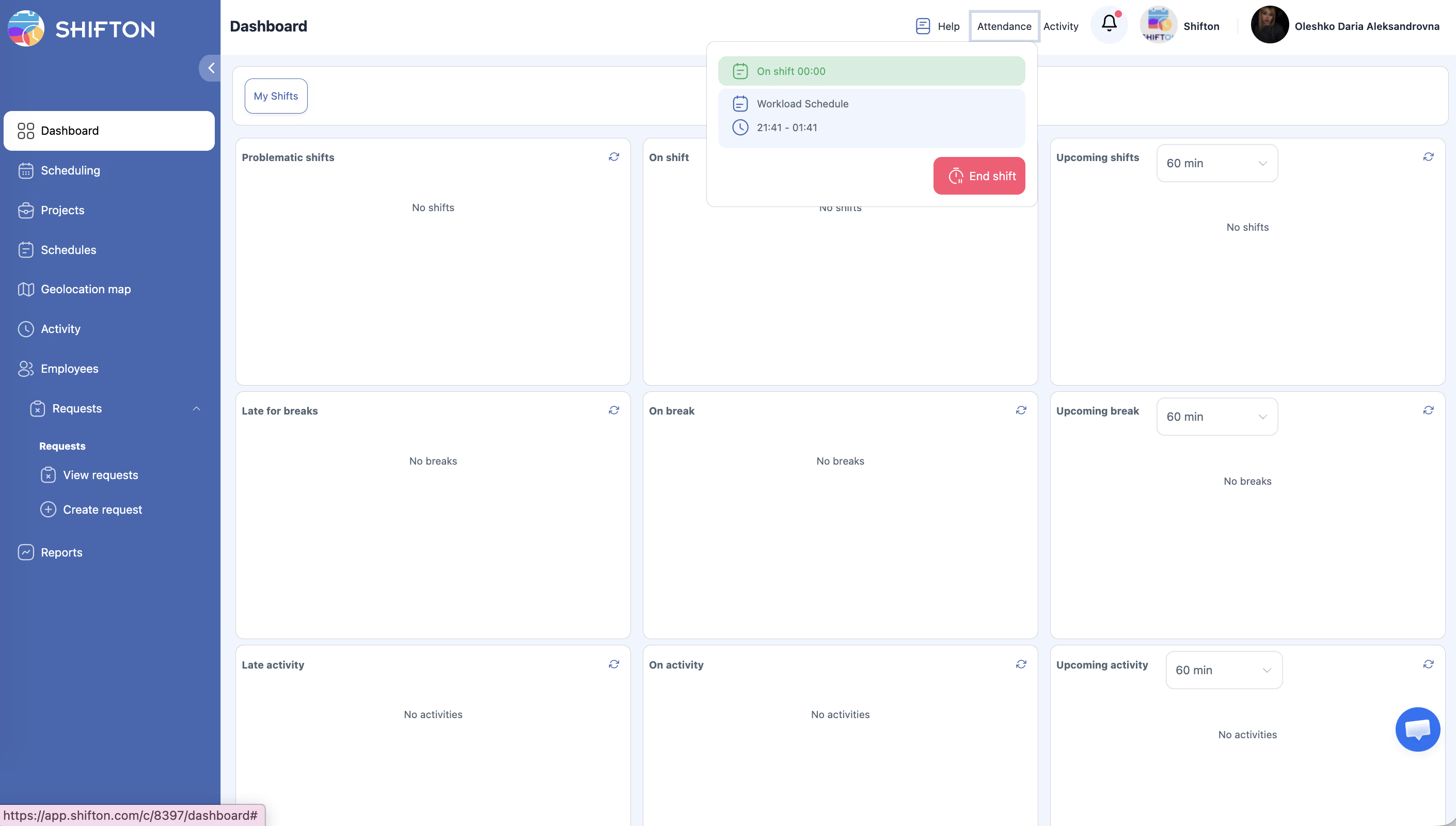
| 1 | Kliknij Obecność w górnym pasku | Otwiera się lista Obecność |
| 2 | Znajdź Nieplanowana zmiana i kliknij Rozpocznij zmianę | System rejestruje czas rozpoczęcia |
| 3 | Po zakończeniu kliknij Zakończ zmianę | Zmiana jest rejestrowana z faktycznym czasem rozpoczęcia i zakończenia |
Przeglądanie nieplanowanych Zmian przez Menedżera
| Krok | Działanie | Oczekiwany rezultat |
|---|---|---|
| 1 | Otwórz Raporty > Godziny pracy pracownika | Ładuje się raport |
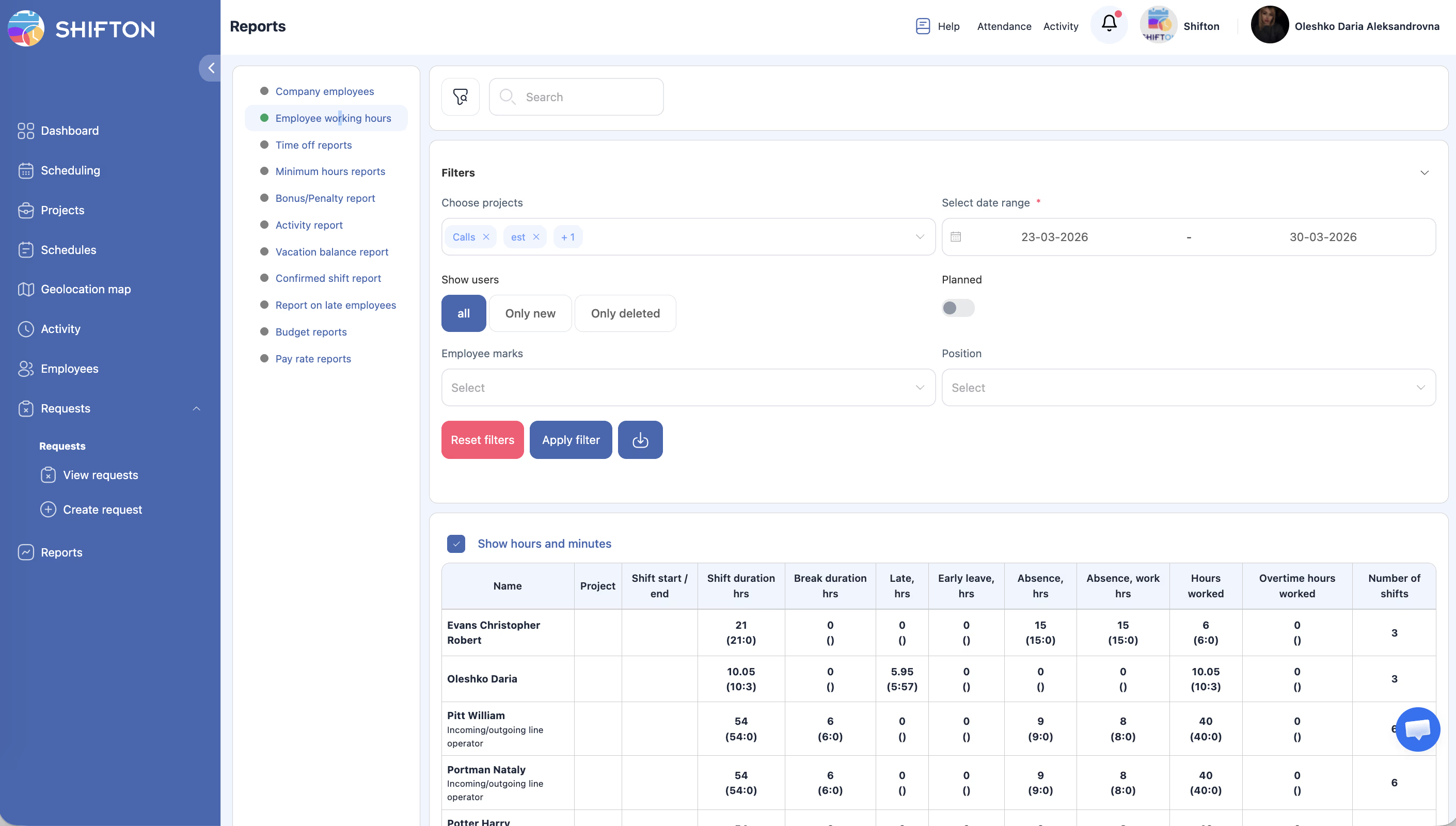
| 2 | Ustaw zakres dat i kliknij Zastosuj filtr | Nieplanowane Zmiany identyfikuje się po pustych kolumnach planowego czasu |
Powiązane artykuły
- Przegląd modułu Obecność
- Rozpoczęcie i zakończenie Zmiany
- Raport Godziny pracy pracownika
- Dodawanie Zmian
- Moduł „Obecność”
Najczęściej zadawane pytania
P1: Jaki jest domyślny czas trwania nieplanowanych Zmian?
240 minut (4 godziny). Można zmienić w ustawieniach modułu Obecność. Wartość nie ogranicza faktycznego czasu pracy.
P2: Czy nieplanowane Zmiany są uwzględniane w czasie pracy?
Tak. Są rejestrowane tak samo jak planowane i wyświetlane we wszystkich raportach.
P3: Czy do nieplanowanych Zmian stosowane są weryfikacje IP i GPS?
Tak. Te same weryfikacje co dla planowanych Zmian.
P4: Opcja nieplanowanej Zmiany nie jest wyświetlana — dlaczego?
Funkcja nie jest włączona. Otwórz Ustawienia > Moduły > Obecność i aktywuj Zezwól na nieplanowane zmiany.
P5: Czy można zezwolić na nieplanowane Zmiany tylko dla wybranych Pracowników?
Nie. Ustawienie działa na poziomie całej firmy — wszyscy Pracownicy otrzymują dostęp do Niezaplanowana zmiana jednocześnie.
P6: Czy nieplanowane Zmiany wpływają na naliczanie wynagrodzenia?
Tak. Faktyczny czas jest rejestrowany i uwzględniany w raporcie Godziny pracy pracownika oraz w naliczaniu Stawka wynagrodzenia.
P7: Czy można dodać Przerwę podczas nieplanowanej Zmiany?
Tak, jeśli moduł Breaks jest włączony i skonfigurowane są Nieplanowane przerwy. Mechanizm jest identyczny jak dla planowanych Zmian.
P8: Czy geolokalizacja jest weryfikowana przy rozpoczęciu nieplanowanej Zmiany?
Tak. Ustawienia IP i GPS są stosowane jednakowo do planowanych i nieplanowanych Zmian.
P9: Co oznacza parametr „Standard Długość czasu”?
Jest to wartość używana do raportowania jako punkt odniesienia. Faktyczny czas trwania Zmiany jest określony przez czas między Start i Koniec zmiany.
P10: Czy można zabronić nieplanowanych Zmian w określone dni?
Nie. Funkcja jest włączana/wyłączana globalnie, bez ograniczeń według dni tygodnia.
P11: Czy Menedżer otrzymuje powiadomienie o rozpoczęciu nieplanowanej Zmiany?
Powiadomień o starcie nieplanowanej Zmiany nie ma. Dane są widoczne w raporcie Godziny pracy pracownika.
P12: Czy nieplanowane Zmiany są widoczne w siatce Harmonogramu?
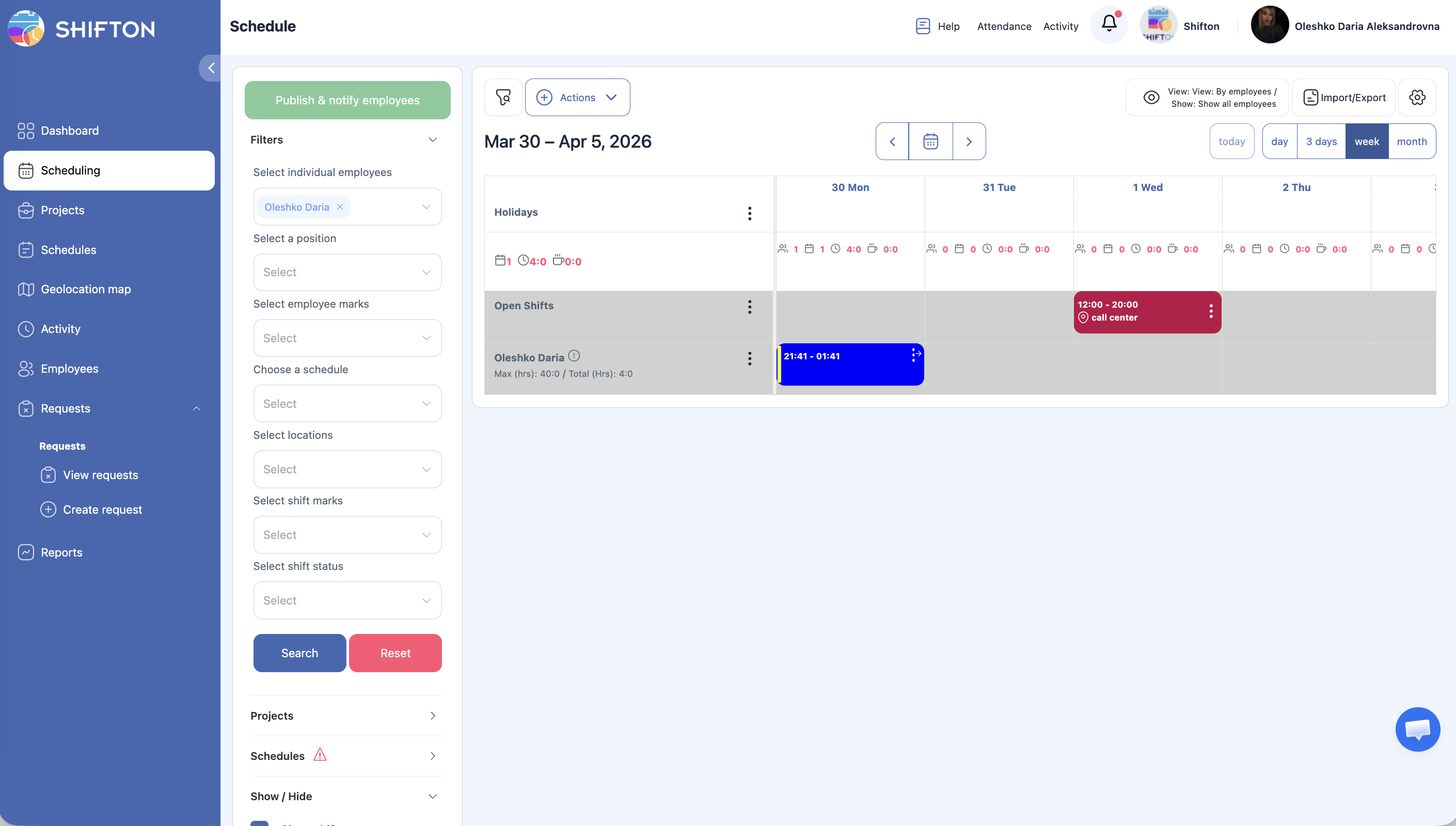
Nie. Nieplanowane Zmiany nie są wyświetlane w siatce harmonogramu — są rejestrowane wyłącznie w raportach Obecności.
P13: Jak odróżnić nieplanowaną Zmianę od planowanej w raporcie?
W raporcie Godziny pracy pracownika nieplanowane Zmiany identyfikuje się po pustych kolumnach planowego czasu.
P14: Czy liczba nieplanowanych Zmian w ciągu dnia jest ograniczona?
Brak ograniczeń ilościowych.
P15: Czy można przypisać stanowisko lub lokalizację do nieplanowanej Zmiany?
Nie. Nieplanowana Zmiana rejestruje wyłącznie czas — bez powiązania ze stanowiskiem lub lokalizacją.