

Moduł Obecność w Shifton śledzi faktyczny czas rozpoczęcia i zakończenia Zmian, porównuje go z zaplanowanym Harmonogramem i wykrywa rozbieżności — spóźnienia i wcześniejsze wyjścia. Po aktywacji Pracownicy rozpoczynają i kończą Zmiany bezpośrednio w przeglądarce lub aplikacji mobilnej, system rejestruje znaczniki czasu i daje Menedżerom przejrzysty obraz punktualności.
Instrukcja krok po kroku
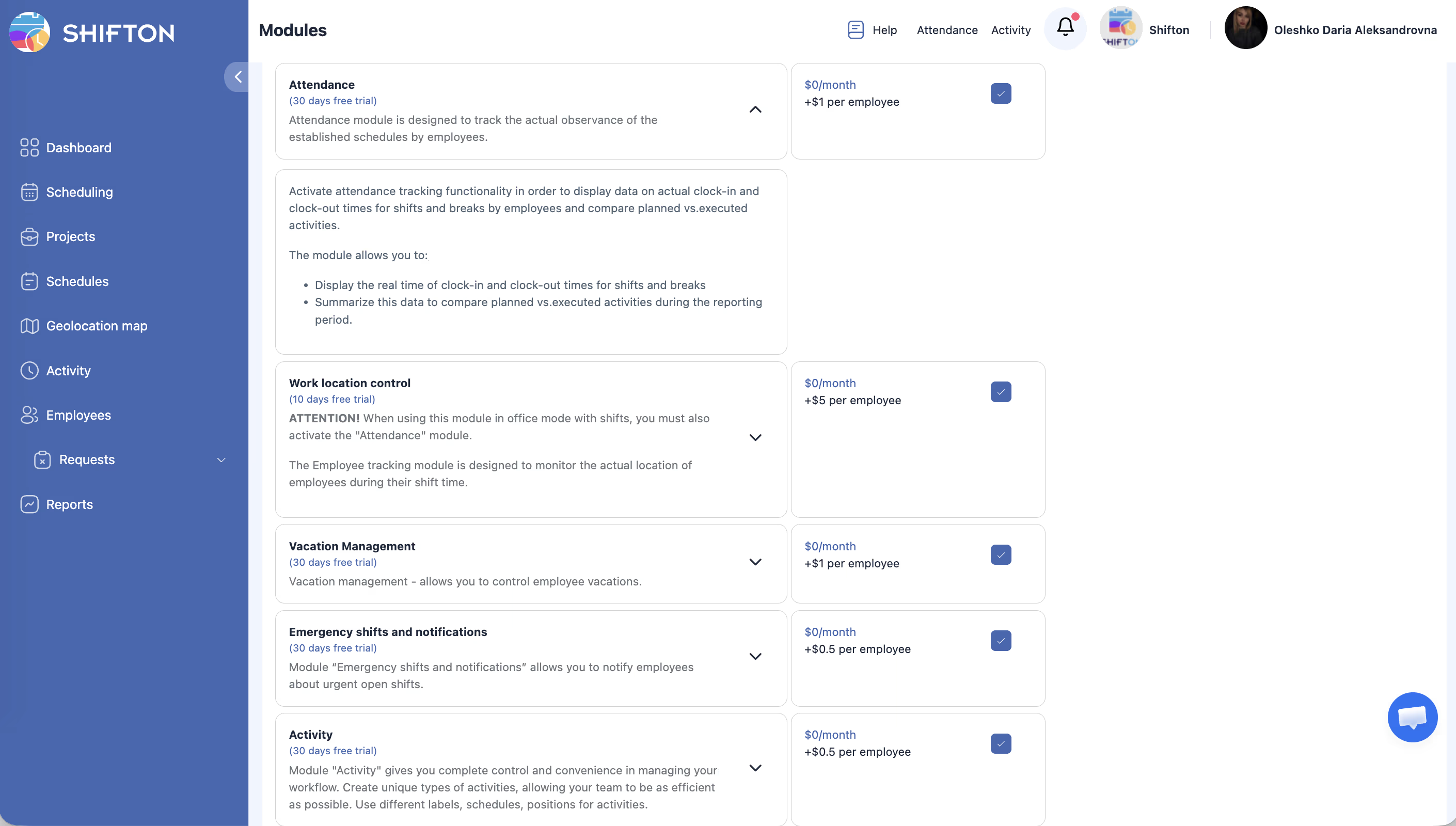
Aktywacja modułu Obecność
| Krok | Działanie | Oczekiwany rezultat |
|---|---|---|
| 1 | Kliknij awatar → Moduły | Otworzy się strona Moduły |
| 2 | Znajdź Obecność i kliknij Włącz | Status modułu zmienia się na aktywny |
| 3 | Potwierdź aktywację | Moduł Obecność jest włączony |
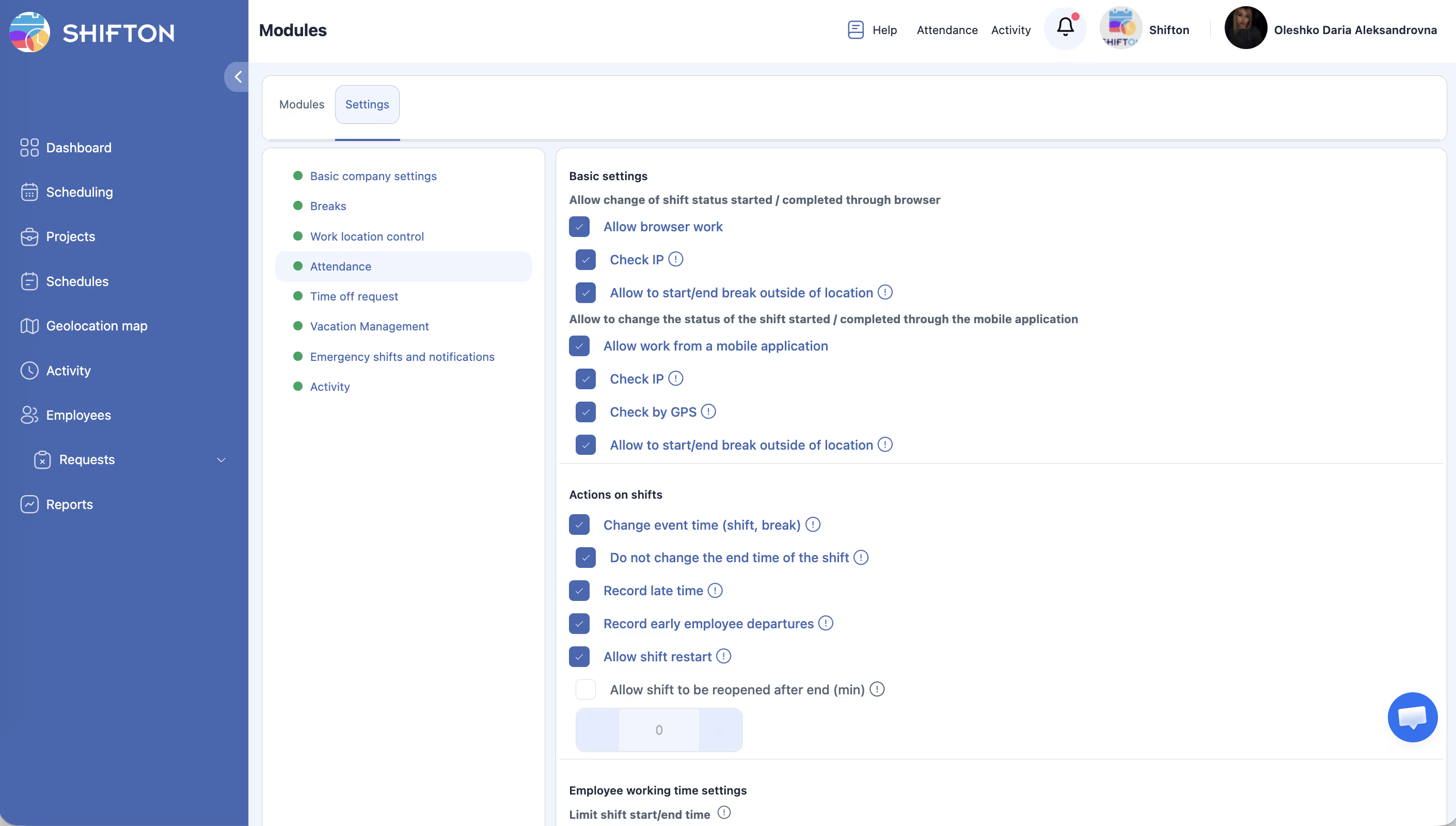
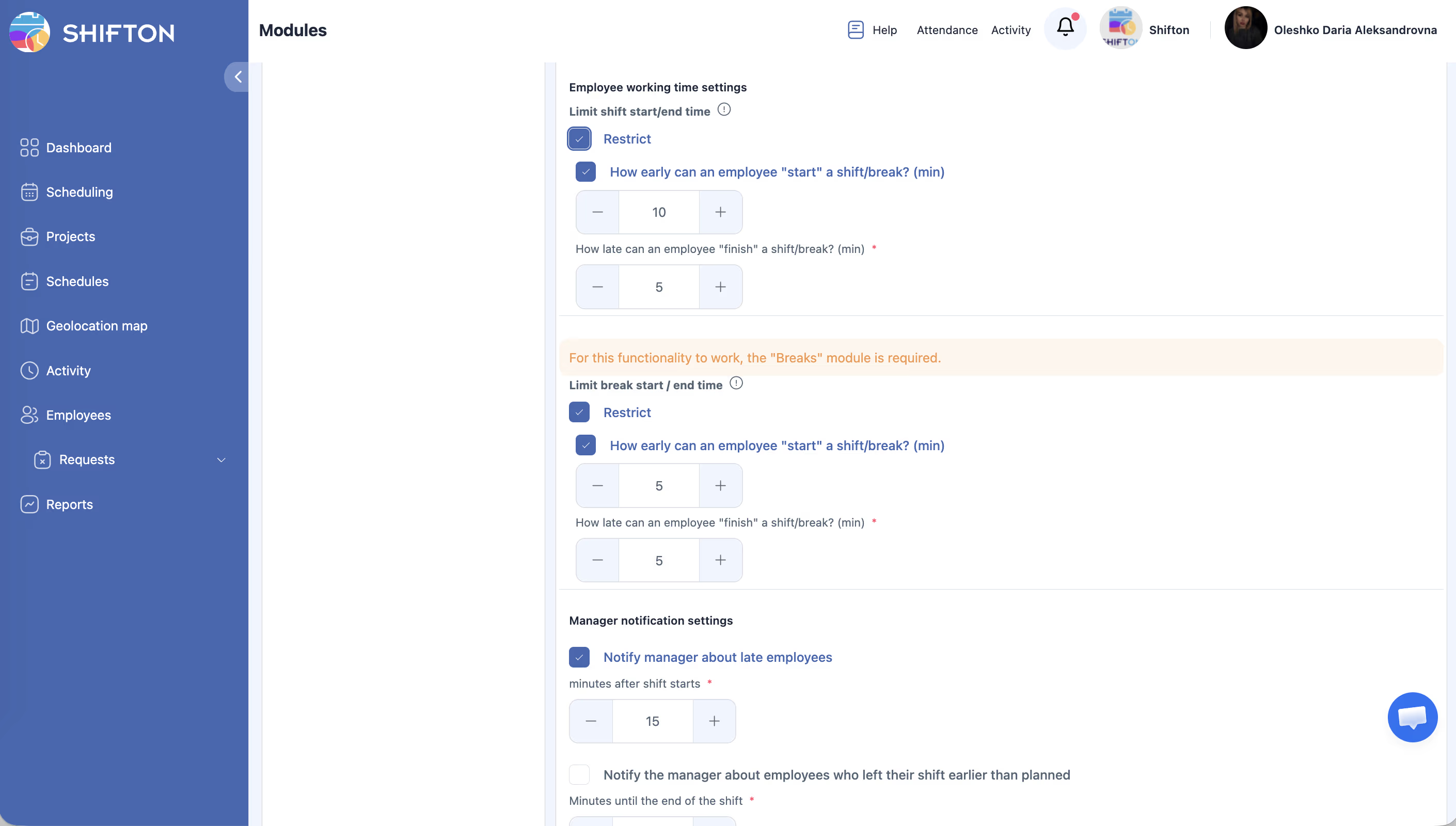
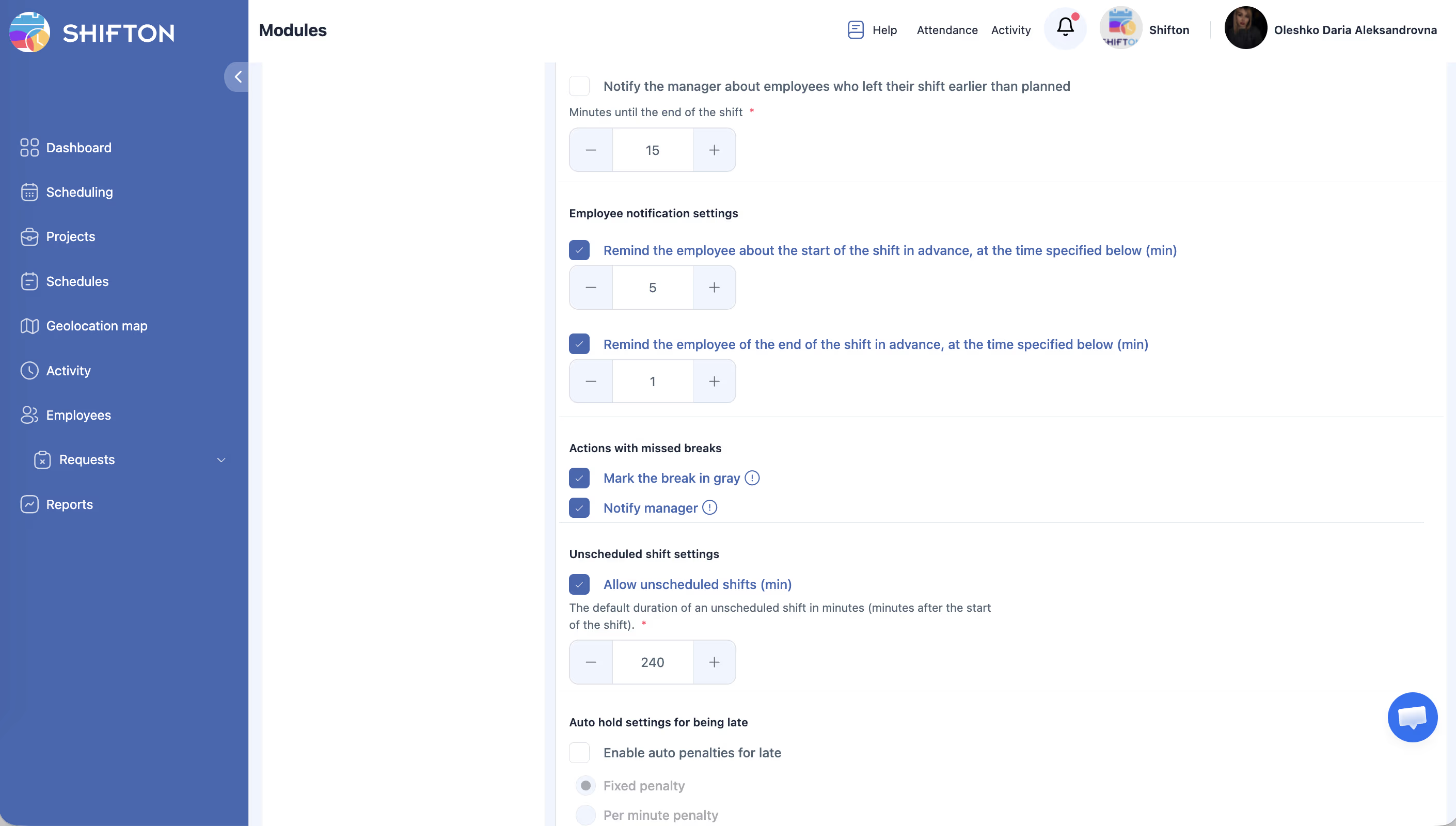
Konfiguracja parametrów Obecności
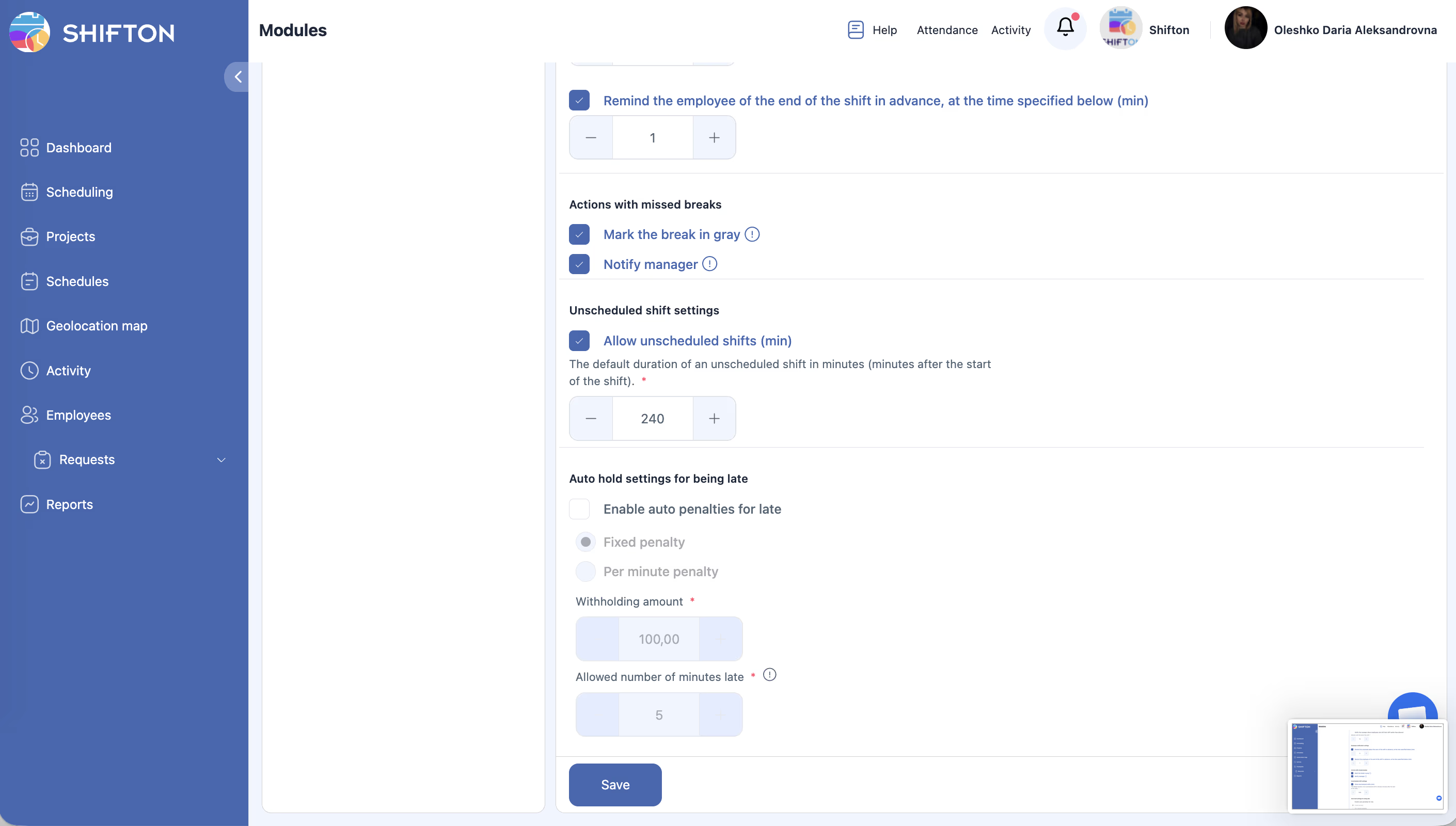
Po aktywacji otwórz Moduły → Ustawienia → Obecność:
| Parametr | Opis |
|---|---|
| Zezwól na rozpoczęcie zmiany z urządzenia mobilnego | Włączenie przycisków Rozpocznij zmianę / Zakończ zmianę w aplikacji mobilnej |
| Okres tolerancji | Dopuszczalna liczba minut spóźnienia przed oznaczeniem Zmiany jako „późnej” |
| Require geolocation | Wymaganie potwierdzenia lokalizacji przy rozpoczęciu Zmiany |
Jeśli „Zezwól na rozpoczęcie zmiany z urządzenia mobilnego” jest wyłączone, przyciski Start/Zakończ zmianę nie będą wyświetlane w aplikacji mobilnej nawet przy aktywnym module.
Dostęp do panelu Obecność
| Krok | Działanie | Oczekiwany rezultat |
|---|---|---|
| 1 | Kliknij Obecność w górnym pasku nawigacji | Otwiera się panel rozwijany z listą zaplanowanych Zmian |
| 2 | Wybierz odpowiednią Zmianę i kliknij Rozpocznij zmianę | Zmiana staje się aktywna |
Schemat statusów Zmian
| Status | Kiedy występuje |
|---|---|
| Zaplanowany | Domyślnie dla opublikowanej Zmiany |
| Aktywny | Pracownik kliknął Rozpocznij zmianę |
| Zakończone | Pracownik kliknął Zakończ zmianę |
| Nieobecność | Czas zakończenia Zmiany minął, a Pracownik jej nie rozpoczął |
Przeglądanie danych Obecności przez Menedżera
| Krok | Działanie | Oczekiwany rezultat |
|---|---|---|
| 1 | Otwórz Raporty → Godziny pracy pracownika | Ładuje się raport z filtrami |
| 2 | Ustaw zakres dat i kliknij Zastosuj filtr | Tabela wyświetla planowy i faktyczny czas, Przerwy, spóźnienia i wcześniejsze wyjścia |
| 3 | W razie potrzeby kliknij Eksport | Plik jest pobierany w wybranym formacie |
Powiązane artykuły
- Moduł „Obecność”
- Rozpoczęcie i zakończenie Zmiany
- Śledzenie spóźnień i automatyczne kary
- Weryfikacja GPS i IP
- Raport Godziny pracy pracownika
- Przegląd strony Harmonogramu
Najczęściej zadawane pytania
P1: Moduł jest aktywny, ale przycisk Rozpocznij zmianę nie jest wyświetlany — dlaczego?
Należy sprawdzić trzy rzeczy: (1) czy „Zezwól na rozpoczęcie zmiany z urządzenia mobilnego” jest włączone w Moduły → Ustawienia → Obecność; (2) czy Pracownik wylogował się i zalogował ponownie; (3) czy Pracownik ma zaplanowaną Zmianę na dzisiaj.
P2: Co jest uznawane za „spóźnienie”?
Jeśli ustawiono Okres tolerancji (np. 5 minut), Pracownik jest odnotowywany jako spóźniony dopiero przy rozpoczęciu Zmiany po upływie dopuszczalnego czasu. Spóźnienie o 4 minuty przy okres tolerancji wynoszącym 5 minut nie jest uznawane za spóźnienie.
P3: Co się stanie, jeśli Pracownik zapomni zakończyć Zmianę?
Zmiana pozostaje otwarta do momentu, aż Pracownik zakończy ją ręcznie lub Menedżer ją zamknie.
P4: Czy Pracownicy mogą rozpoczynać Zmiany, których nie ma w Harmonogramie?
Tak, jeśli w ustawieniach włączona jest opcja Niezaplanowana zmiana. Szczegóły opisano w artykule Nieplanowane Zmiany.
P5: Czy moduł Obecność jest wymagany przez inne funkcje?
Tak. Moduł Kontrola lokalizacji pracy wymaga aktywnego modułu Obecność.
P6: Ile kosztuje moduł?
$1 za Pracownika miesięcznie z okresem próbnym do 60 dni.
P7: Czy Menedżer może ręcznie skorygować faktyczny czas Zmiany?
Tak. Menedżerowie i Administratorzy mogą edytować wpisy Obecności — zmieniać czas rozpoczęcia i zakończenia.
P8: Jak sprawdzić faktyczny czas pracy za tydzień?
Raporty → Godziny pracy pracownika → ustaw zakres dat → Zastosuj filtr. Tabela wyświetla planowy i faktyczny czas dla każdego Pracownika.
P9: Czy Obecność wpływa na naliczanie wynagrodzenia?
Tak. Faktyczny czas pracy z modułu Obecność jest wykorzystywany w raporcie Stawka wynagrodzenia do obliczania wynagrodzenia przy stawce „na godzinę”.
P10: Czym jest status „Nieobecność”?
Zmiana otrzymuje status „Nieobecność“, jeśli czas zakończenia Zmiany minął, a Pracownik nie kliknął Rozpocznij zmianę.
P11: Czy można włączyć Frekwencję tylko dla części Pracowników?
Nie. Moduł działa na poziomie całej firmy. Po włączeniu przyciski Start/Zakończ zmianę pojawiają się u wszystkich Pracowników.
P12: Czy Obecność działa bez internetu?
Nie. Do rejestrowania znaczników czasu wymagane jest aktywne połączenie internetowe.
P13: Czy Pracownik widzi swoją historię Obecności?
Tak — w swoim profilu oraz w aplikacji mobilnej można przeglądać historię rozpoczęć/zakończeń Zmian.
P14: Czy inne moduły zależą od Obecności?
Tak. Kontrola lokalizacji pracy wymaga aktywnego modułu Obecność. Moduł Aktywność działa niezależnie — Obecność jedynie dodaje przyciski Rozpocznij/Zakończ dla Zmian i aktywności.
P15: Jak skonfigurować powiadomienia o spóźnieniach dla Menedżera?
Moduły → Ustawienia → Obecność → włącz parametr Record Późno arrival Czas i skonfiguruj powiadomienia w profilu Menedżera (typ Późno Pracownicy powiadomienie).