

W Shifton istnieją cztery typy Przerw. Nie wykluczają się wzajemnie — wszystkie cztery mogą być używane w jednej firmie jednocześnie. Różnica polega na tym, kto inicjuje Przerwę i jak jest konfigurowana.
Przegląd: 4 typy Przerw
| Typ | Opis | Kto inicjuje |
|---|---|---|
| po prostu Pauza | Stała liczba minut odliczana od Zmiany | Konfigurowane w szablonie, nie wymaga działań od Pracownika |
| zaplanowana Pauza | Przerwa z określonym oknem czasowym, Pracownicy korzystają kolejno | System (według Harmonogramu) |
| Nieplanowana Pauza | Pracownik bierze Przerwę w dowolnym momencie w ramach ustalonych limitów | Pracownik |
| Wniosek o przerwę | Pracownik wysyła wniosek do Menedżera, Przerwa jest tworzona po zatwierdzeniu | Pracownik → Menedżer |
1. Zwykła Przerwa (Simple break)
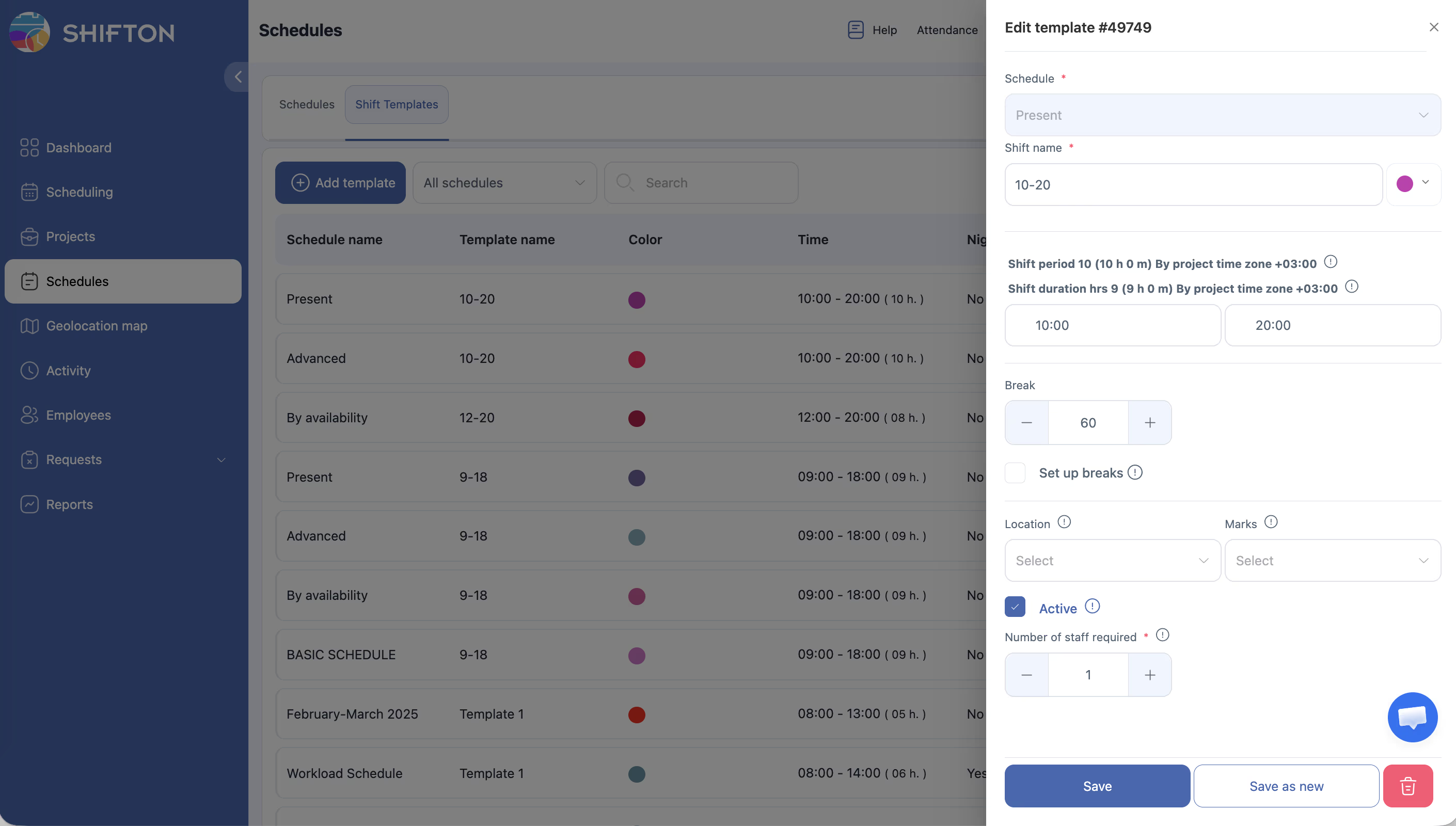
Gdzie jest konfigurowana: szablon Zmiany → pole Przerwa (w minutach).
Najprostszy typ. Wskazuje się, ile minut odliczyć od czasu trwania Zmiany przy naliczaniu wynagrodzenia. Pracownik nie korzysta z żadnego interfejsu.
Jak działa:
- Okres Zmiany: 09:00–18:00 = 9 godzin.
- Przerwa: 60 minut.
- Płatny czas trwania Zmiany: 8 godzin.
Jeśli w Ustawienia wynagrodzeń włączony jest parametr Płacić pracownikom za przerwy, Przerwa jest uznawana za płatną i czas trwania pozostaje 9 godzin.
Kiedy stosować: dla standardowej Przerwy obiadowej, jednakowej dla wszystkich.
2. Zaplanowana Przerwa (Scheduled break)
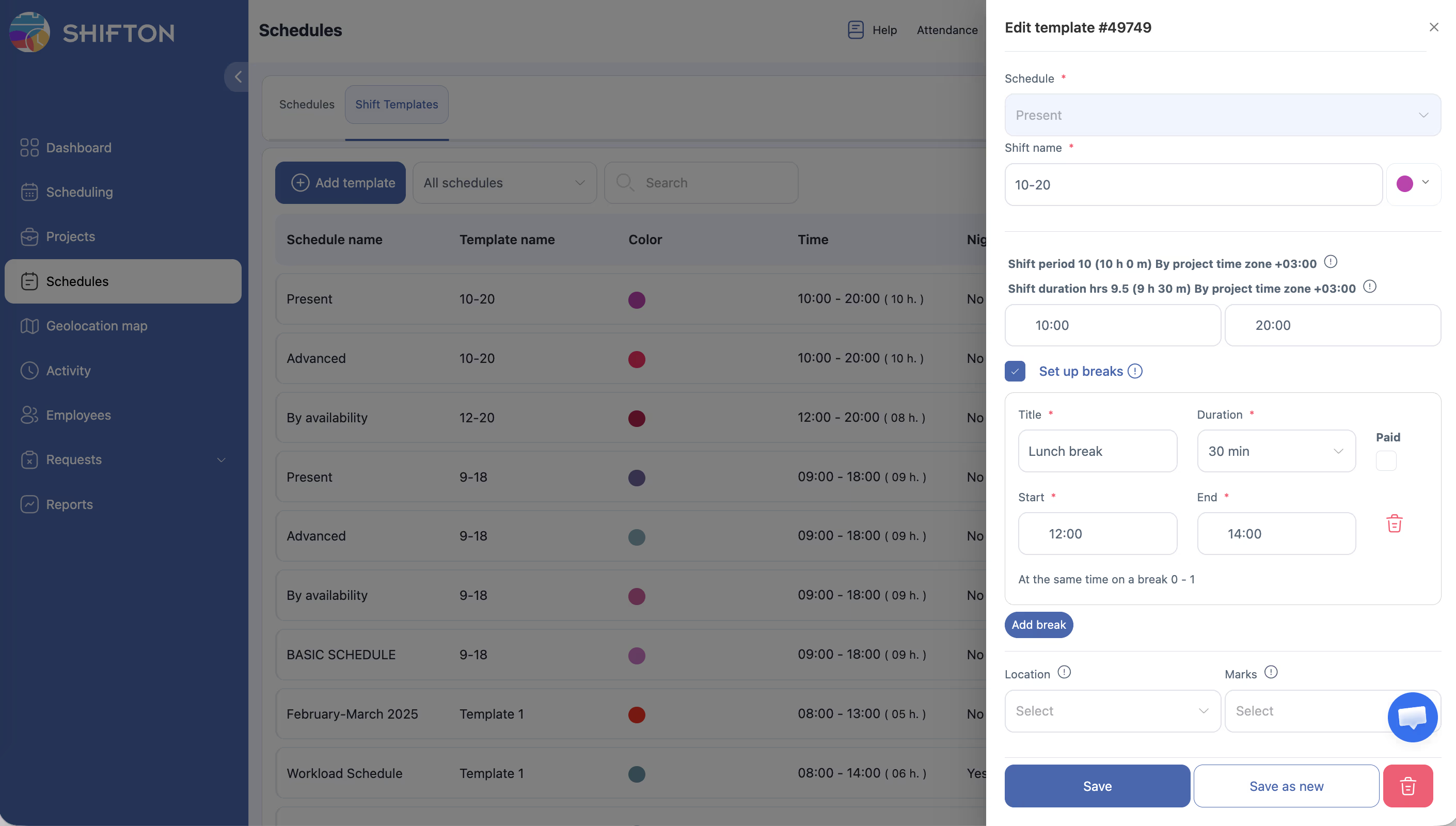
Gdzie jest konfigurowana: szablon Zmiany → checkbox Konfiguracja przerw → Dodaj przerwę.
Przerwa z ściśle określonym oknem czasowym. Do jednego szablonu można dodać kilka Przerw.
Pola przy tworzeniu:
| Pole | Opis |
|---|---|
| tytuł | Nazwa Przerwy (np. „Obiad”, „Kawa”) |
| Czas trwania | Czas trwania od 5 do 240 minut (krok 5 min) |
| Płatny | Jeśli włączone — czas Przerwy jest płatny |
| Rozpocznij | Początek okna czasowego |
| Zakończ | Koniec okna czasowego |
| Jednocześnie z przerwą | Maksymalna liczba Pracowników na Przerwie jednocześnie |
Kolejka kaskadowa. Przy Jednocześnie z przerwą = 1 system ustawia Pracowników w kolejce:
- Pracownik 1: 10:00–10:05
- Pracownik 2: 10:05–10:10
- Pracownik 3: 10:10–10:15
Kiedy stosować: gdy ważne jest, aby Przerwy się nie pokrywały i nie pozostawiały zespołu bez obsady.
3. Nieplanowana Przerwa (Nieplanowana przerwa)
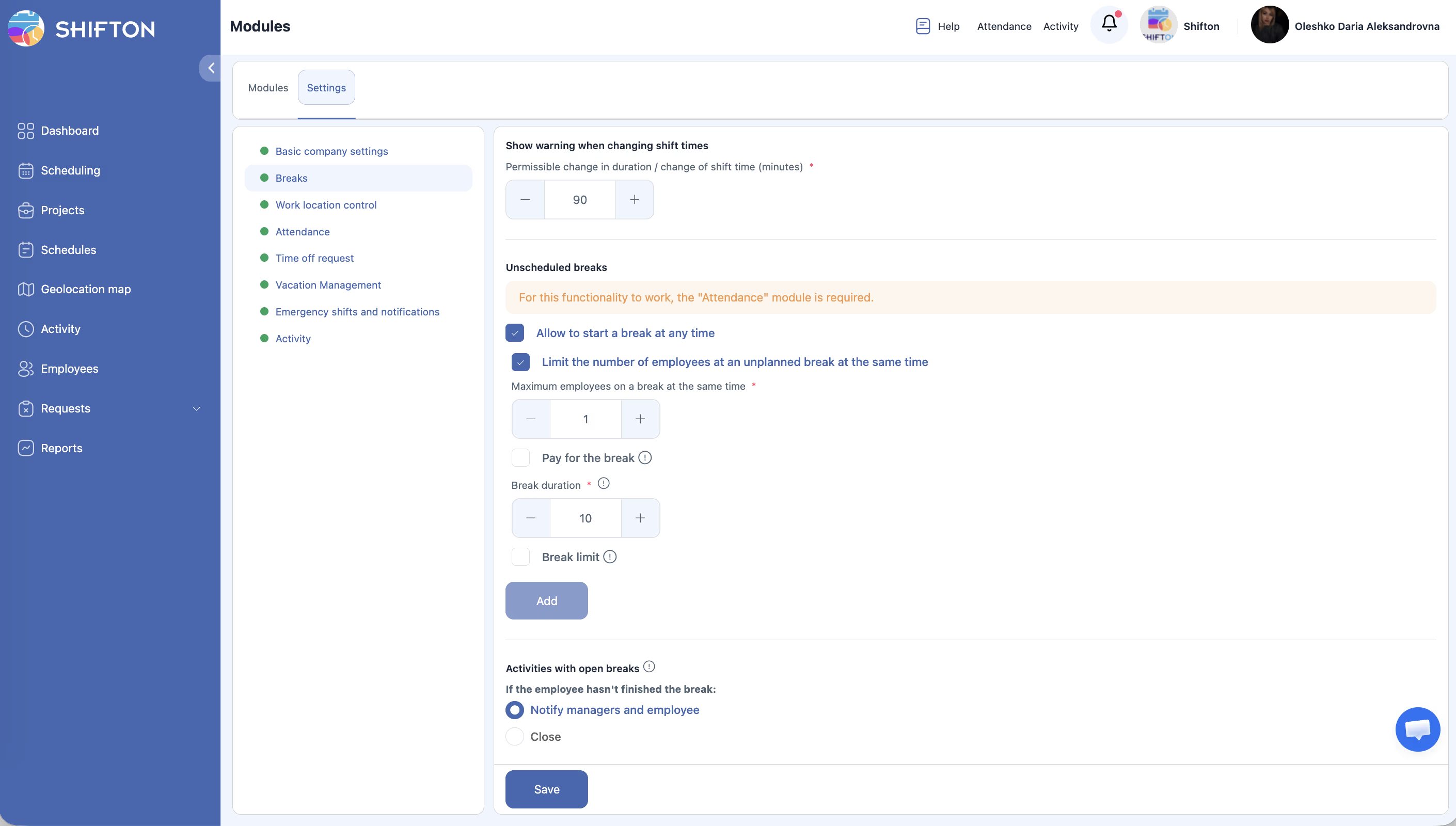
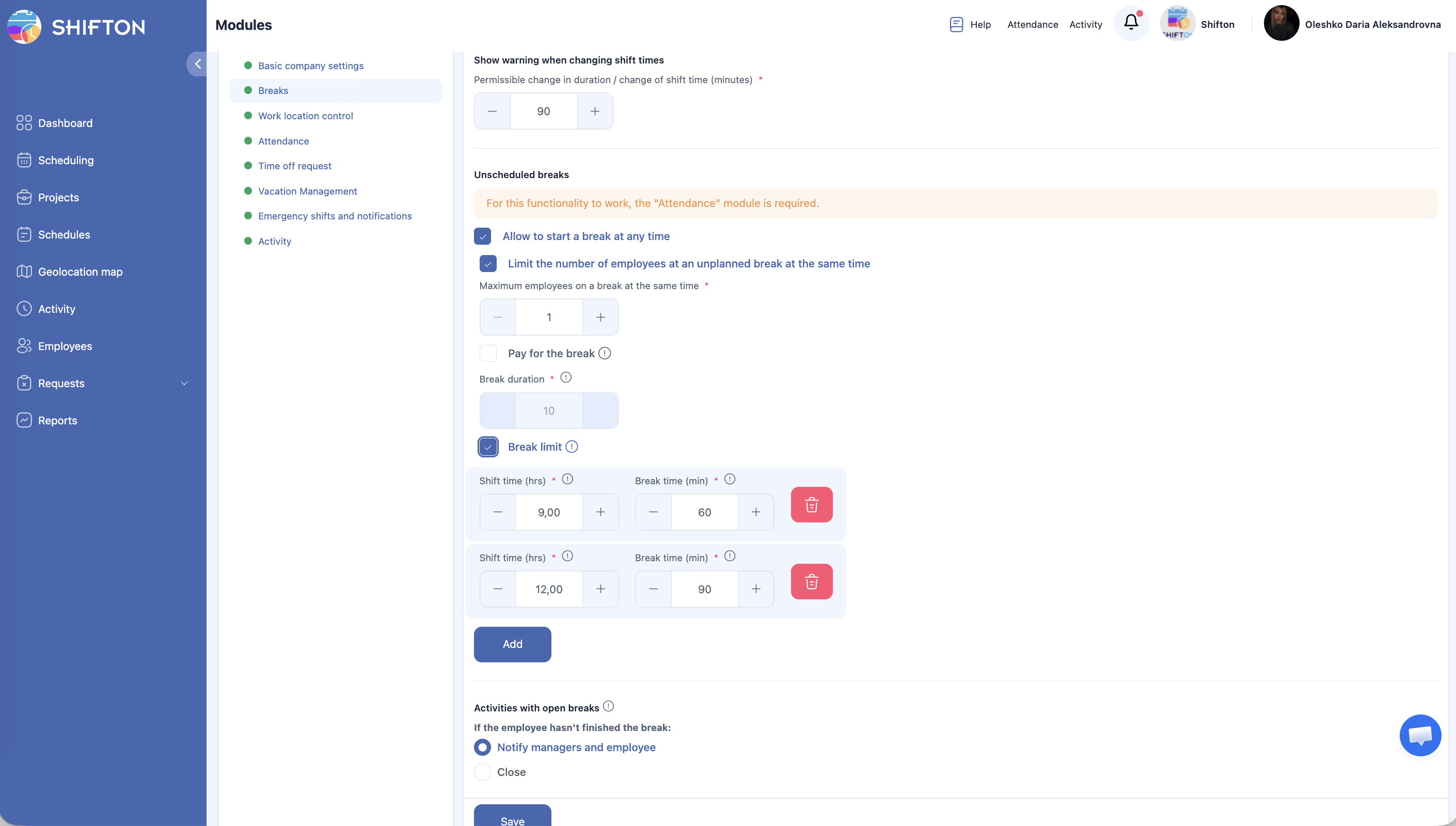
Gdzie jest konfigurowana:Ustawienia modułów → Przerwa (sekcja Nieplanowane przerwy).
Wymaga: modułów Przerwy + Obecność (oba muszą być włączone).
Pracownik sam rozpoczyna i kończy Przerwę przez aplikację. Konfigurowane są wyłącznie ograniczenia.
Parametry konfiguracji:
| Parametr | Opis |
|---|---|
| Umożliwia rozpoczęcie przerwy w dowolnym momencie | Zezwolenie na dowolną Przerwę |
| Limit Liczba pracowników W przerwie | Ograniczenie liczby Pracowników na Przerwie |
| Max Pracownicy na przerwie at same time | Maksymalna liczba (np. 1) |
| Zapłać za przerwę | Czy Przerwa jest płatna |
| Czas trwania przerwy (min) | Czas trwania Przerwy |
limity według długości Zmiany (sekcja Granica przerw):
| Długość Zmiany | Maks. Przerwa |
|---|---|
| ≥ 9 godzin | 60 minut |
| ≥ 12 godzin | 90 minut |
Niezamknięta Przerwa. W Zajęcia z otwartymi przerwami należy wybrać zachowanie:
– Powiadom menedżerów i pracowników — wysłać powiadomienie.
– Zamknąć — zamknąć Przerwę automatycznie.
Kiedy stosować: w dynamicznym trybie pracy, gdy dokładny czas Przerwy nie jest z góry znany.
4. Przerwa na wniosek (Wniosek o przerwę)
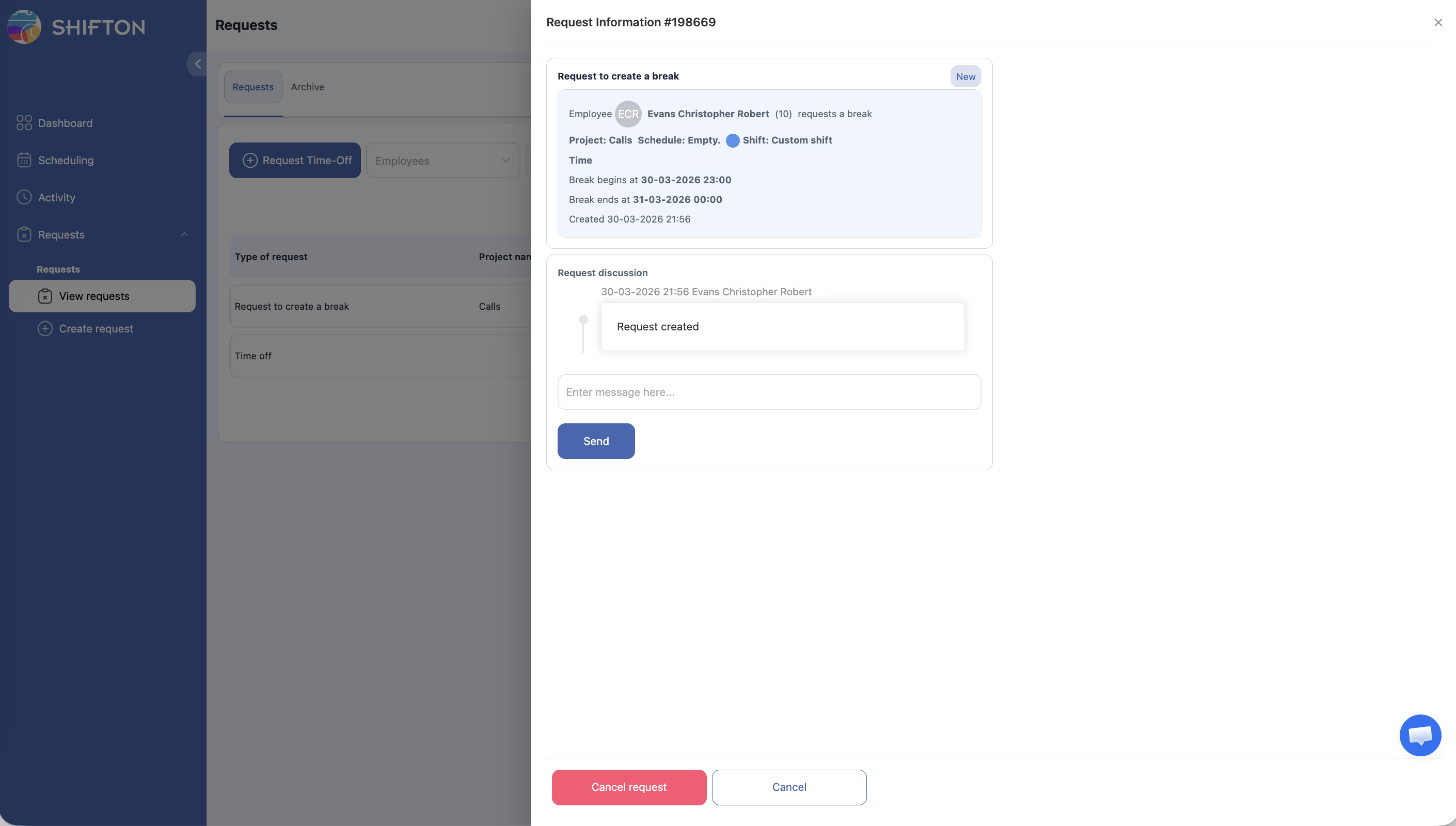
Gdzie jest konfigurowana: ustawienia Harmonogramu → Zezwól pracownikom na tworzenie przerw.
Wymaga: włączonego modułu Przerwy.
Pracownik wysyła wniosek, Menedżer zatwierdza lub odrzuca. Po zatwierdzeniu Przerwa pojawia się w Harmonogramie.
Schemat działania:
Kiedy stosować: gdy ważne jest uzgadnianie Przerw i kontrolowanie obciążenia zespołu.
Konfiguracja Przerw
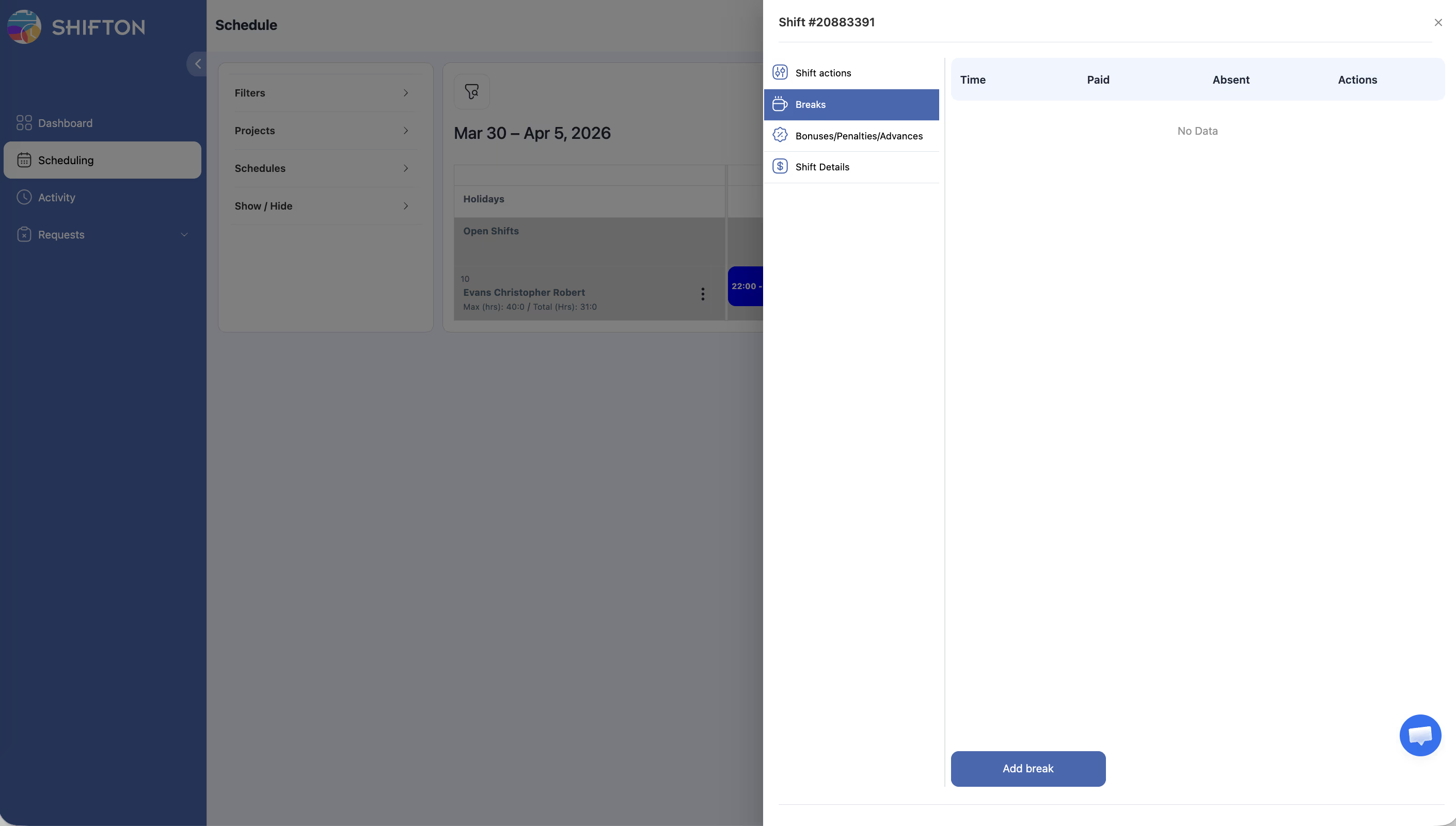
Moduł Breaks
Koszt: $0,50 za Pracownika miesięcznie. Okres próbny: do 60 dni.
Parametry Ustawienia modułów → Przerwa
| Parametr | Opis |
|---|---|
| Pokaż ostrzeżenie przy zmianie czasów zmiany | Ostrzegać przy zmianie czasu Zmiany |
| Dopuszczalna zmiana czasu trwania/zmiana czasu zmiany (minuty) | Dopuszczalne odchylenie czasu trwania Zmiany (domyślnie 90 minut) |
| Nieplanowane przerwy | Ustawienia nieplanowanych Przerw |
| Limit przerw | Limity według długości Zmiany |
| Zajęcia z otwartymi przerwami | Co robić z niezamkniętą Przerwą |
Wpływ Przerw na naliczanie wynagrodzenia
Paid vs Unpaid
| Typ Przerwy | Unpaid (domyślnie) | Płatny |
|---|---|---|
| Simple break | Odliczana od płatnych godzin | Nie odliczana |
| Scheduled break | Konfigurowane per Przerwa (pole Paid) | Konfigurowane per Przerwa |
| Nieplanowana przerwa | Konfigurowane w Ustawienia modułów | Konfigurowane w Ustawienia modułów |
Nadrzędne ustawienie globalne. W Ustawienia firmy → Ustawienia wynagrodzeń checkbox Płacić pracownikom za przerwy — jeśli włączony, wszystkie Przerwy w firmie są uznawane za płatne.
Jak bezpłatna Przerwa wpływa na Zmianę
| Zmiana | Przerwa | Płatne godziny |
|---|---|---|
| 09:00–18:00 | 60 minut, unpaid | 8 godz. |
| 09:00–18:00 | 60 minut, paid | 9 godz. |
| 09:00–18:00 | 30 minut, unpaid | 8,5 godz. |
| 09:00–18:00 | 0 minut | 9 godz. |
Powiązane artykuły
Najczęściej zadawane pytania
Czy można używać kilku typów Przerw jednocześnie?
Tak. Na przykład w Zmianie może być Simple break (60 minut na obiad) i jednocześnie dozwolone Nieplanowane przerwy na krótkie pauzy.
Dlaczego Pracownik nie widzi przycisku rozpoczęcia Przerwy?
Dla Nieplanowane przerwy wymagane są oba moduły: Przerwy i Obecność. Wymagana jest również aktywna Zmiana.
Jak ograniczyć jednoczesną Przerwę do dwóch osób?
Dla Unscheduled: Ustawienia modułów → Przerwa → Granica Liczba pracowników W przerwie = 2.
Dla zaplanowanych: w ustawieniach Przerwy szablonu Zmiany ustaw Jednocześnie z przerwą = 2.
Gdzie ustawia się priorytet płatności za Przerwy?
Ustawienia wynagrodzeń → Płacić pracownikom za przerwy (globalny) nadpisuje wszystkie indywidualne ustawienia. Jeśli wyłączony — obowiązują ustawienia każdej Przerwy.
Czy moduł Obecność jest wymagany dla Zaplanowane przerwy?
Nie. Zaplanowane przerwy są definiowane w szablonie Zmiany i nie wymagają modułu Obecność. Obecność jest wymagany wyłącznie dla Nieplanowane przerwy.
Jak dodać Przerwę do szablonu Zmiany?
Przy tworzeniu lub edycji szablonu Zmiany — zaznacz checkbox Konfiguracja przerw → kliknij Dodaj przerwę → wypełnij Title, Czas trwania, okno Rozpocznij/Zakończ, Jednocześnie z przerwą.
Co się stanie, jeśli Pracownik wyjdzie na Przerwę i nie wróci?
System zarejestruje otwartą Przerwę. Według ustawienia Zajęcia z otwartymi przerwami — wyśle powiadomienie lub zamknie automatycznie po zakończeniu Zmiany.
Czy po prostu Pauza jest domyślnie płatna?
Nie. Simple break jest odliczana od płatnych godzin. Aby uczynić ją płatną — należy włączyć Płacić pracownikom za przerwy w Ustawienia wynagrodzeń.
Czy można łączyć po prostu Pauza i zaplanowana Pauza w jednej Zmianie?
Tak. Simple break definiuje standardowe odliczenie, Scheduled break dodaje konkretne okna czasowe na Przerwy.
Co oznacza „Jednocześnie z przerwą” = 0?
Parametr 0 oznacza nieograniczoną liczbę Pracowników na Przerwie jednocześnie.
Czy czas Wniosek o przerwę jest uwzględniany w godzinach pracy?
Zależy od ustawień. Bezpłatny Wniosek o przerwę jest odliczany od czasu pracy. Płatny — nie.
Czy można ustawić różne limity Przerw dla różnych Projektów?
Nie. Ustawienia Przerw są definiowane na poziomie całej firmy w Ustawienia modułów.
Gdzie Pracownik widzi wniosek o Przerwę po jego utworzeniu?
W sekcji Wnioski na stronie lub w aplikacji mobilnej — sekcja Requests.
Ile Przerw można dodać do jednego szablonu Zmiany?
Brak ograniczeń. Można dodać kilka Zaplanowane przerwy z różnymi oknami czasowymi.
Czy Menedżer może odrzucić Wniosek o przerwę?
Tak. Wniosek o przerwę przechodzi proces zatwierdzania/odrzucania — Menedżer podejmuje decyzję ręcznie.