

Po pierwszym zalogowaniu do Shifton otwiera się Panel firmy — strona startowa z widżetami monitorowania w czasie rzeczywistym.
Instrukcja krok po kroku
Krok 1: Zaloguj się do systemu
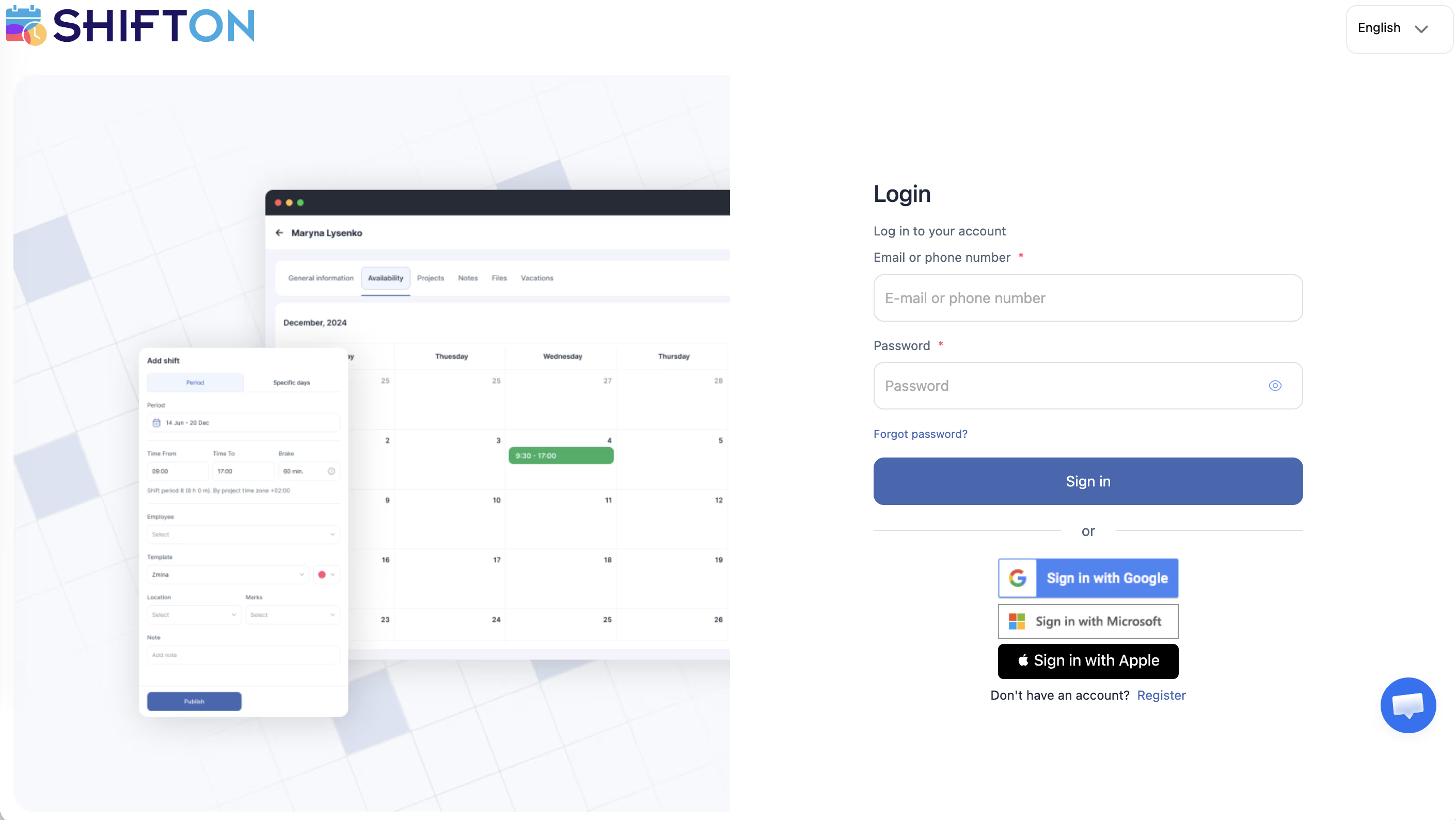
Otwórz app.shifton.com, wprowadź e-mail i hasło, kliknij Zaloguj się.
Krok 2: Zapoznaj się z dashboardem
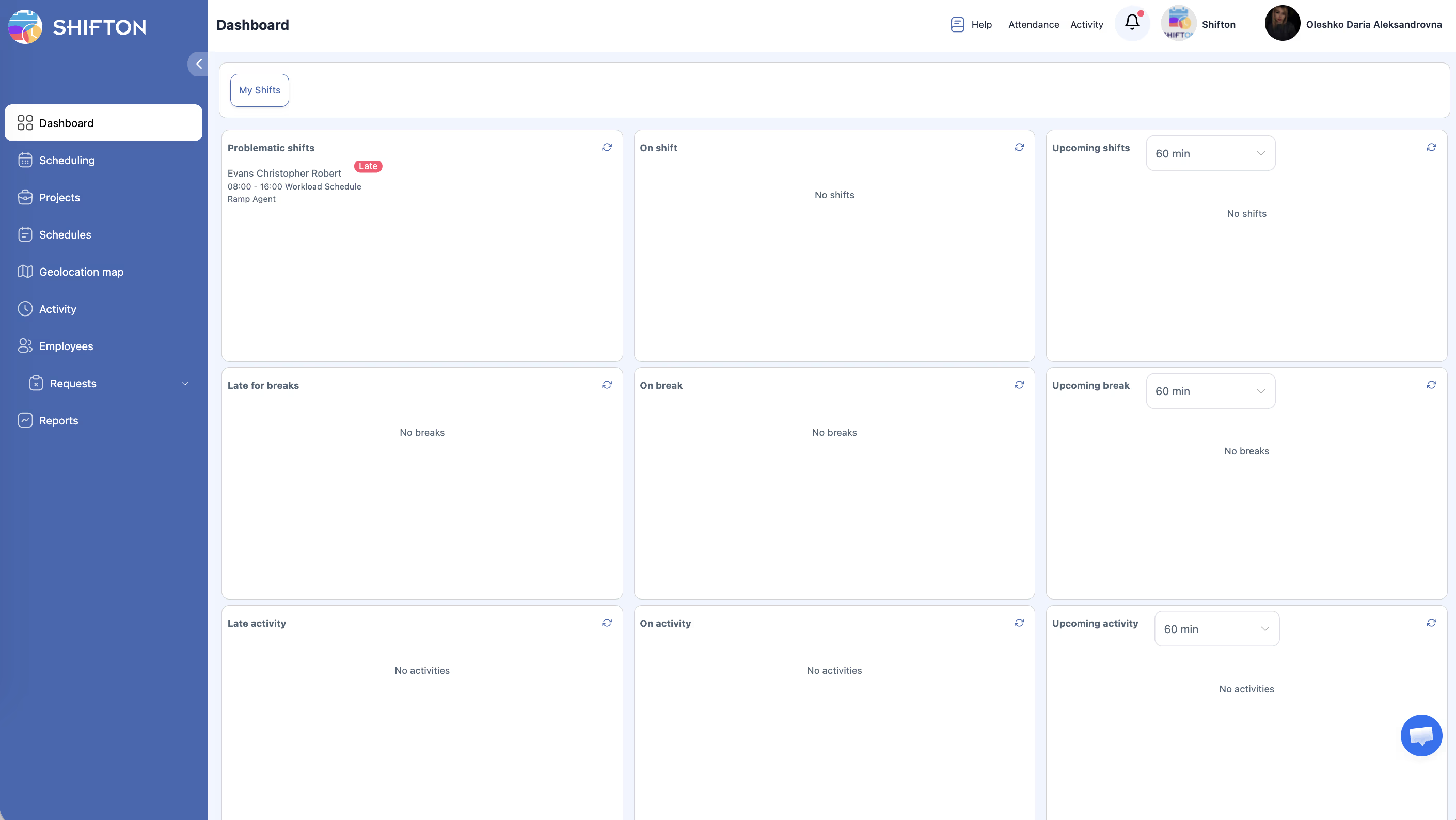
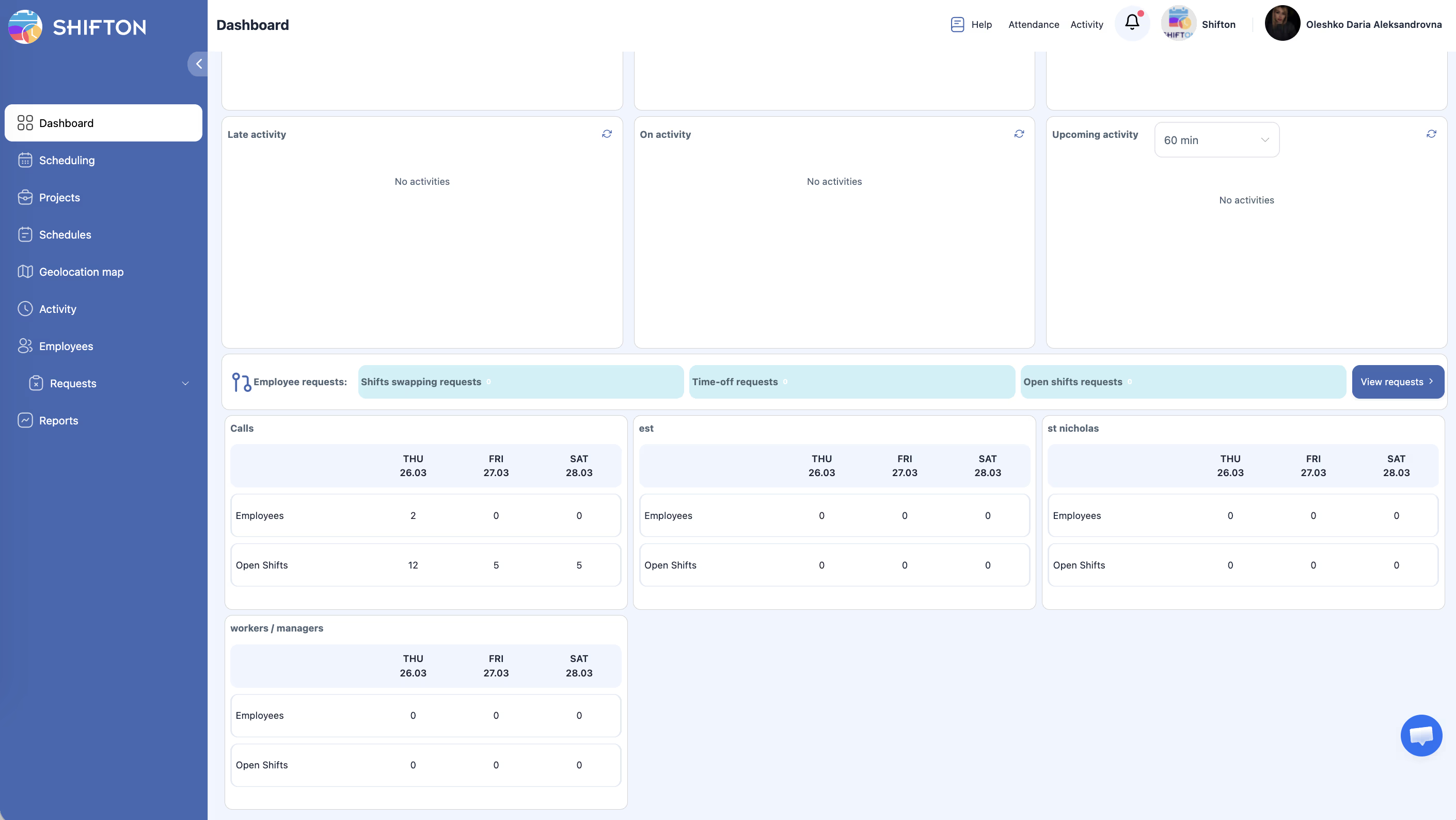
Panel firmy — siatka widżetów 3×3:
| Wiersz | Po lewej | Na środku | Po prawej |
|---|---|---|---|
| Warstwy | Problematyczne zmiany | Na zmianie | Nadchodzące zmiany (60 minut) |
| Przerwy | Spóźnienie na przerwę | Na przerwie | Nadchodząca przerwa (60 minut) |
| działalność | Spóźnienie na aktywność | Na aktywności | Nadchodząca aktywność (60 minut) |
Poniżej widżetów:
– Wnioski pracowników — karty ze zgłoszeniami wymiany zmian, dniami wolnymi i otwartymi zmianami
– Karty projektów — dane o pracownikach i otwartych zmianach na najbliższe 3 dni
Krok 3: Zapoznaj się z nawigacją boczną
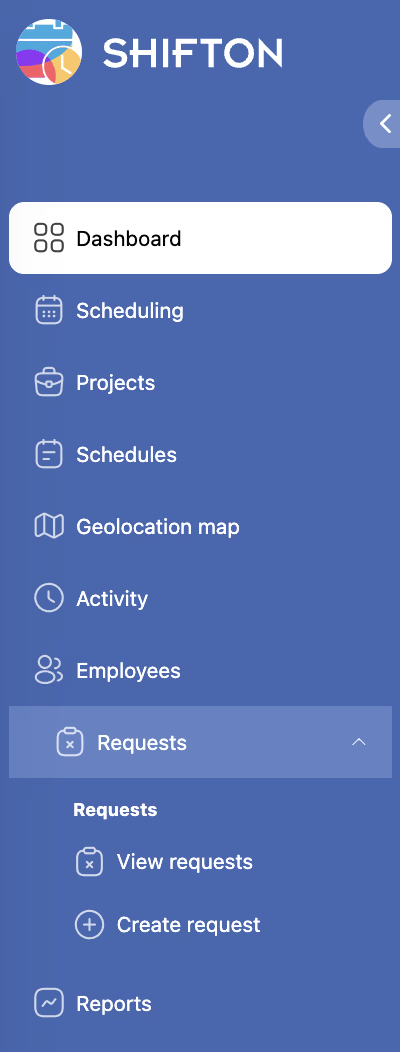
| Ikona | Sekcja |
|---|---|
| Siatka | Panel |
| Kalendarz | Planowanie zmian |
| Folder | Projekty |
| Lista | Harmonogramy |
| Mapa | Karta geolokalizacji |
| Zegar | Aktywność |
| Ludzie | Pracownicy |
| Wniosek | Wnioski (podpunkty: przeglądanie wniosków i tworzenie nowego wniosku) |
| Wykres | Raporty |
Krok 4: Zapoznaj się z górnym panelem

| Element | Opis |
|---|---|
| Pomoc | Artykuły, samouczki wideo, wsparcie |
| Obecność | Rozpoczęcie/zakończenie zmiany bezpośrednio w przeglądarce |
| Aktywność | Rozpoczęcie/zakończenie aktywności bezpośrednio w przeglądarce |
| Dzwonek | Powiadomienia (spóźnienia, pominięte zmiany itp.) |
| Nazwa/logo firmy | Menu firmy: ustawienia, moduły, stanowiska, umiejętności, lokalizacje, pliki, program poleceń, dziennik aktywności, integracje, saldo |
| Imię użytkownika | Moje zmiany, Mój profil, Zmień hasło, Wyloguj się |
Krok 5: Zapoznaj się z menu firmy
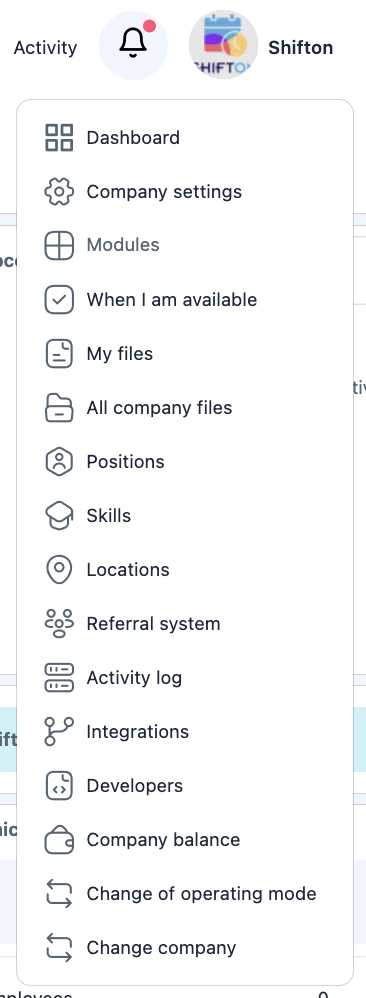
Kliknij nazwę/logo firmy (prawy górny róg):
- Ustawienia firmy, Moduły
- Kiedy jestem dostępny
- Moje pliki / Wszystkie pliki firmowe
- Stanowiska, Umiejętności, Lokalizacje
- System poleceń, Dziennik aktywności, Integracje
- Saldo firmy
- Zmiana trybu pracy, Zmiana firmy
Powiązane artykuły
- Przewodnik krok po kroku po konfiguracji
- Rejestracja firmy
- Dodawanie pierwszych pracowników
- Informacje ogólne o firmie
- Przegląd systemu modułów
- Zarządzanie projektami
Najczęściej zadawane pytania
P: Gdzie znaleźć ustawienia firmy?
O: Należy kliknąć nazwę/logo firmy (prawy górny róg) → Ustawienia firmy.
P: Jak przełączyć się między firmami?
O: Należy kliknąć nazwę/logo firmy → Zmiana firmy.
P: Czy pracownicy widzą ten sam panel?
O: Nie. Pracownicy widzą uproszczony dashboard tylko ze swoimi zmianami.
P: Panel wszędzie pokazuje «żadnych warstw» — czy to normalne?
O: Tak, dla nowego konta. Najpierw należy utworzyć projekty, harmonogramy i przypisać zmiany.
P: Nie mogę znaleźć strony Moduły.
O: Należy kliknąć nazwę/logo firmy (prawy górny róg) → Moduły. Moduły znajdują się w menu firmy, a nie w panelu bocznym.
P: Co to jest widżet «Problematyczne zmiany» na pulpicie?
O: Pokazuje zmiany z naruszeniami: spóźnienia, niezamknięte zmiany, konflikty. Po kliknięciu widżetu można zobaczyć szczegóły.
P: Czy można zmienić kolejność widżetów na pulpicie?
O: Nie. Układ widżetów jest ustalony przez system.
P: Jak przejść do ustawień wynagrodzenia?
O: Należy kliknąć nazwę firmy (prawy górny róg) → Ustawienia firmy → karta Ustawienia wynagrodzeń.
P: Gdzie znaleźć dziennik wszystkich działań w systemie?
O: Nazwa firmy (prawy górny róg) → Dziennik aktywności.
P: Jak otworzyć stronę z modułami (podłączanie/wyłączanie)?
O: Nazwa firmy (prawy górny róg) → Moduły.
P: Jak wrócić na główny panel z dowolnej sekcji?
O: Należy kliknąć ikonę siatki (pierwsza ikona) w lewym panelu bocznym.
P: Gdzie menedżer widzi wnioski pracowników?
O: Na dashboardzie, w bloku Wnioski pracowników pod widżetami, lub w sekcji Wnioski w panelu bocznym.
P: Jaką przeglądarkę zaleca się do pracy z Shifton?
O: Google Chrome lub Mozilla Firefox w najnowszych wersjach. W przypadku problemów z ładowaniem formularzy należy wyłączyć blokery reklam.
P: Gdzie znaleźć saldo firmy i faktury?
O: Nazwa firmy (prawy górny róg) → Saldo firmy.
P: Jak przełączyć tryb pracy (Planowanie zmian ↔ Serwis terenowy)?
O: Nazwa firmy (prawy górny róg) → Zmiana trybu pracy.
Najczęściej zadawane pytania
P: Gdzie mogę znaleźć ustawienia firmy?
O: Kliknij nazwę/logo firmy (prawy górny róg) → Ustawienia firmy.
P: Jak przełączyć się między firmami?
O: Kliknij nazwę/logo firmy → Zmień firmę.
P: Czy pracownicy widzą ten sam pulpit nawigacyjny?
O: Nie. Pracownicy widzą uproszczony pulpit nawigacyjny tylko ze swoimi zmianami.
P: Pulpit nawigacyjny pokazuje wszędzie “Brak zmian” — czy to normalne?
O: Tak, dla nowego konta. Najpierw utwórz projekty, harmonogramy i przypisz zmiany.
P: Nie mogę znaleźć strony Moduły.
O: Kliknij nazwę/logo firmy (prawy górny róg) → Moduły. Moduły znajdują się w menu firmy, a nie na pasku bocznym.
P: Co to jest widget “Problematyczne zmiany” na pulpicie nawigacyjnym?
O: Pokazuje zmiany z naruszeniami: spóźnienia, niezamknięte zmiany, konflikty. Kliknij widget, aby zobaczyć szczegółowy widok.
P: Czy mogę zmienić kolejność widgetów na pulpicie nawigacyjnym?
O: Nie. Układ widgetów jest ustalony przez system.
P: Jak przejść do ustawień wynagrodzeń?
O: Kliknij nazwę firmy (prawy górny róg) → Ustawienia firmy → zakładka Ustawienia wynagrodzeń.
P: Gdzie mogę znaleźć dziennik wszystkich działań w systemie?
O: Nazwa firmy (prawy górny róg) → Dziennik aktywności.
P: Jak otworzyć stronę modułów (włączanie/wyłączanie)?
O: Nazwa firmy (prawy górny róg) → Moduły.
P: Jak wrócić do głównego pulpitu nawigacyjnego z dowolnej sekcji?
O: Kliknij ikonę siatki (pierwsza ikona) na lewym pasku bocznym.
P: Gdzie Dyrektor widzi wnioski pracowników?
O: Na pulpicie nawigacyjnym w bloku Wnioski pracowników poniżej widgetów lub w sekcji Wnioski na pasku bocznym.
P: Która przeglądarka jest zalecana do pracy z Shifton?
O: Google Chrome lub Mozilla Firefox (najnowsze wersje). Wyłącz blokery reklam, jeśli masz problemy z ładowaniem formularzy.
P: Gdzie mogę znaleźć saldo firmy i faktury?
O: Nazwa firmy (prawy górny róg) → Saldo firmy.
P: Jak przełączyć tryb pracy (Planowanie / Służba terenowa)?
O: Nazwa firmy (prawy górny róg) → Zmiana trybu pracy.