

Rejestracja przebiega w trzech krokach: najpierw wskazujesz, kim jesteś — pracodawcą czy pracownikiem, następnie wybierasz produkt, a dopiero potem wypełniasz formularz. Nie musisz potwierdzać adresu e-mail: po wysłaniu formularza od razu trafiasz do konta.
Instrukcja krok po kroku
Krok 1. Kim jesteś
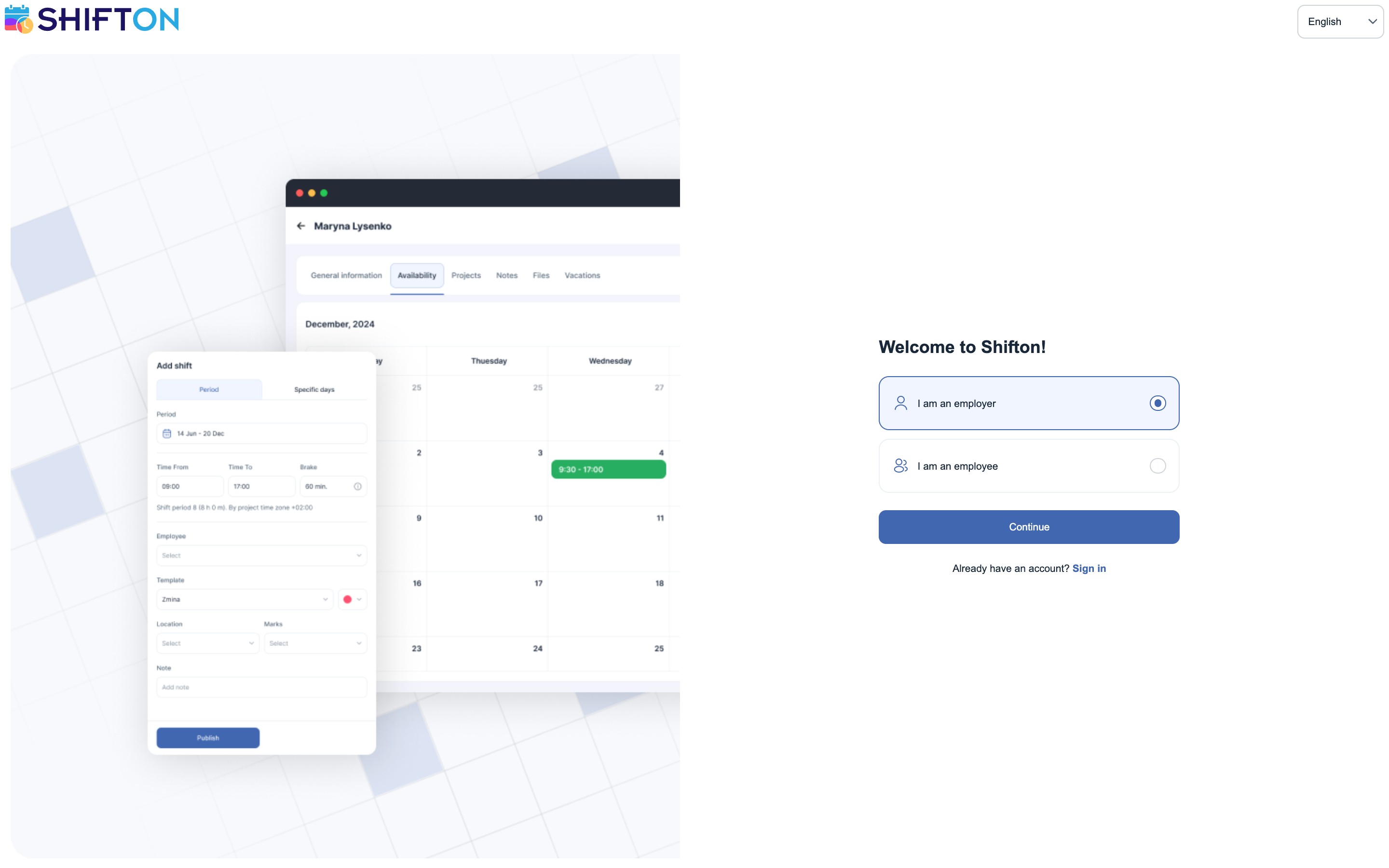
Otwórz app.shifton.com/registration. Na pierwszym ekranie są dwie opcje:
- Jestem pracodawcą (I am an employer) — wybrana domyślnie. Ta ścieżka tworzy nową firmę, a Ty zostajesz jej właścicielem.
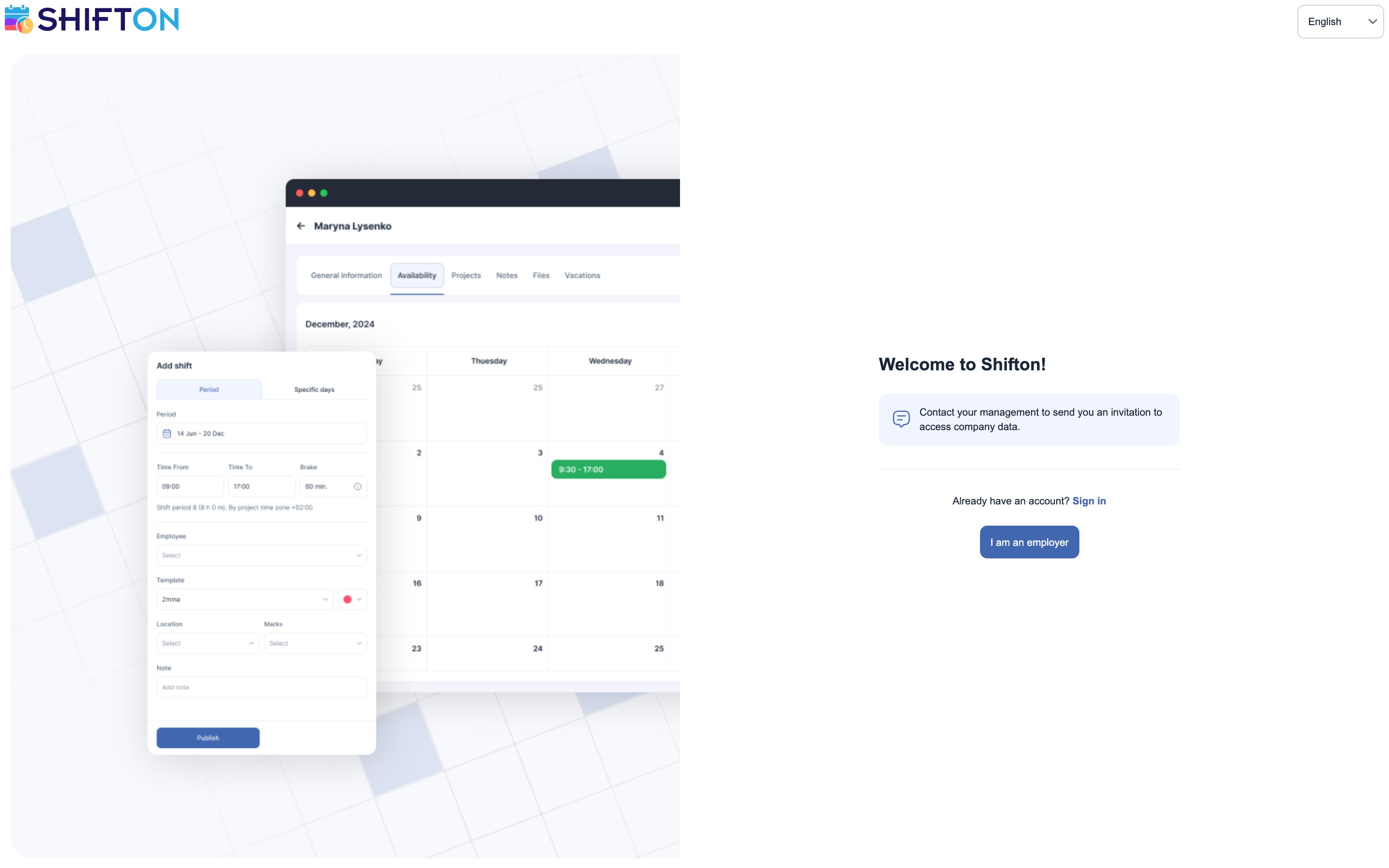
- Jestem pracownikiem (I am an employee) — dla osób zaproszonych do już istniejącej firmy. Ta ścieżka nie pozwala zarejestrować firmy: po jej wybraniu zobaczysz komunikat „Skontaktuj się ze swoim przełożonym, aby wysłać Ci zaproszenie do dostępu do danych firmy”. Pracownicy trafiają do Shifton wyłącznie na zaproszenie właściciela lub administratora.
Kliknij Dalej (Continue).
Tak wygląda ekran dla pracownika — formularz rejestracji się nie otwiera, do rejestracji firmy można wrócić przyciskiem Jestem pracodawcą:
Krok 2. Jaki produkt
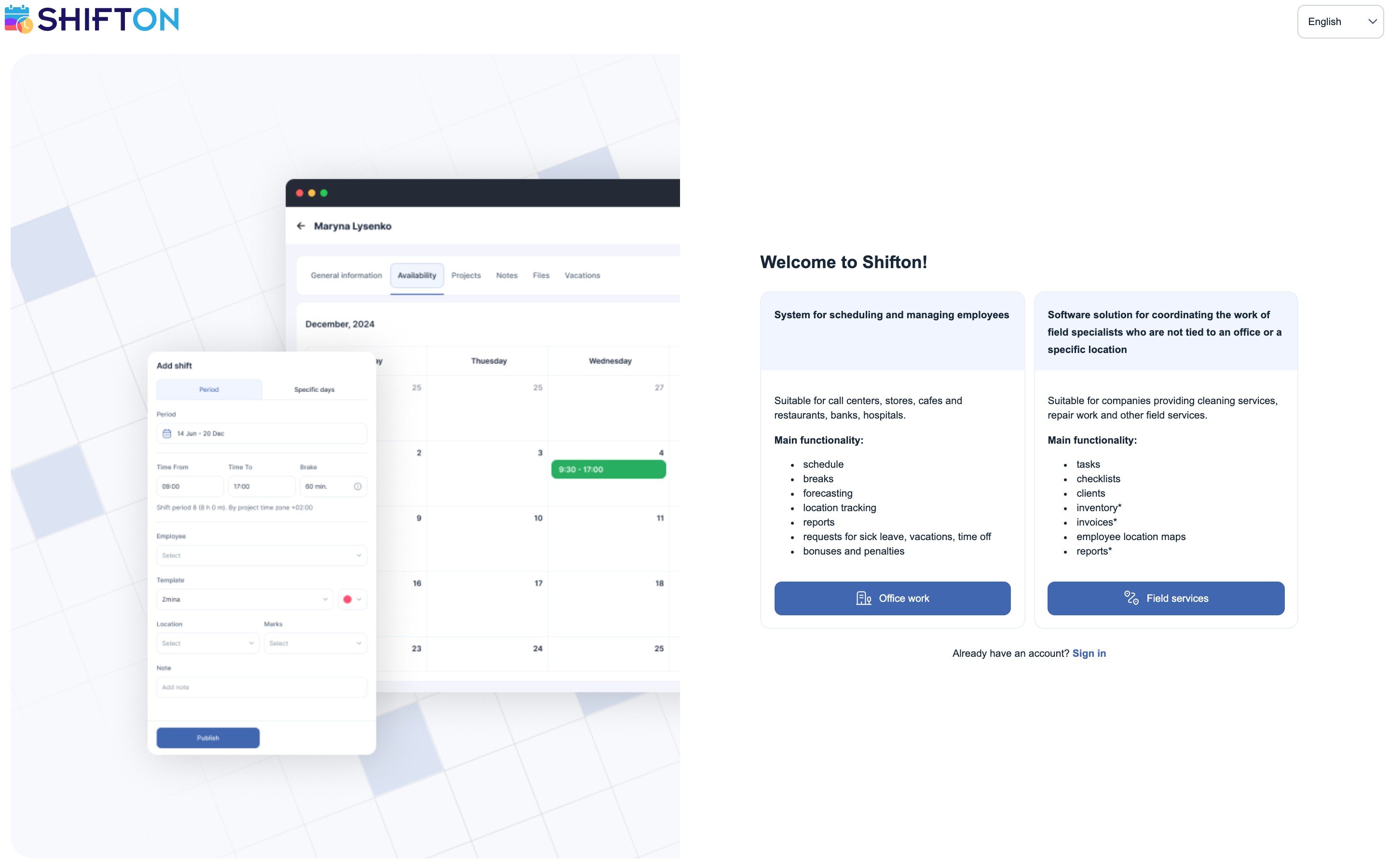
Dalej następuje wybór między dwoma produktami Shifton. Wcześniej służyły do tego różne adresy rejestracji — teraz produkt wybiera się bezpośrednio tutaj, przyciskiem pod opisem.
| Produkt | Dla kogo | Co obejmuje |
|---|---|---|
| Praca biurowa (Office work) — system planowania i zarządzania pracownikami | Call center, sklepy, kawiarnie i restauracje, banki, szpitale | Harmonogram, przerwy, prognozowanie, kontrola lokalizacji, raporty, wnioski o zwolnienie lekarskie, urlop i dzień wolny, premie i potrącenia |
| Służba terenowa (Field services) — koordynacja specjalistów w terenie | Sprzątanie, prace remontowe i inne usługi wykonywane w terenie | Zadania, listy kontrolne, klienci, inwentarz, faktury, mapy lokalizacji pracowników, raporty |
Na liście możliwości usług terenowych część pozycji jest oznaczona gwiazdką — to płatne moduły.
Wybrany produkt określa tryb pracy firmy. Między trybami można się przełączyć także później, w menu Shifton, na tym samym koncie.
Krok 3. Formularz rejestracji
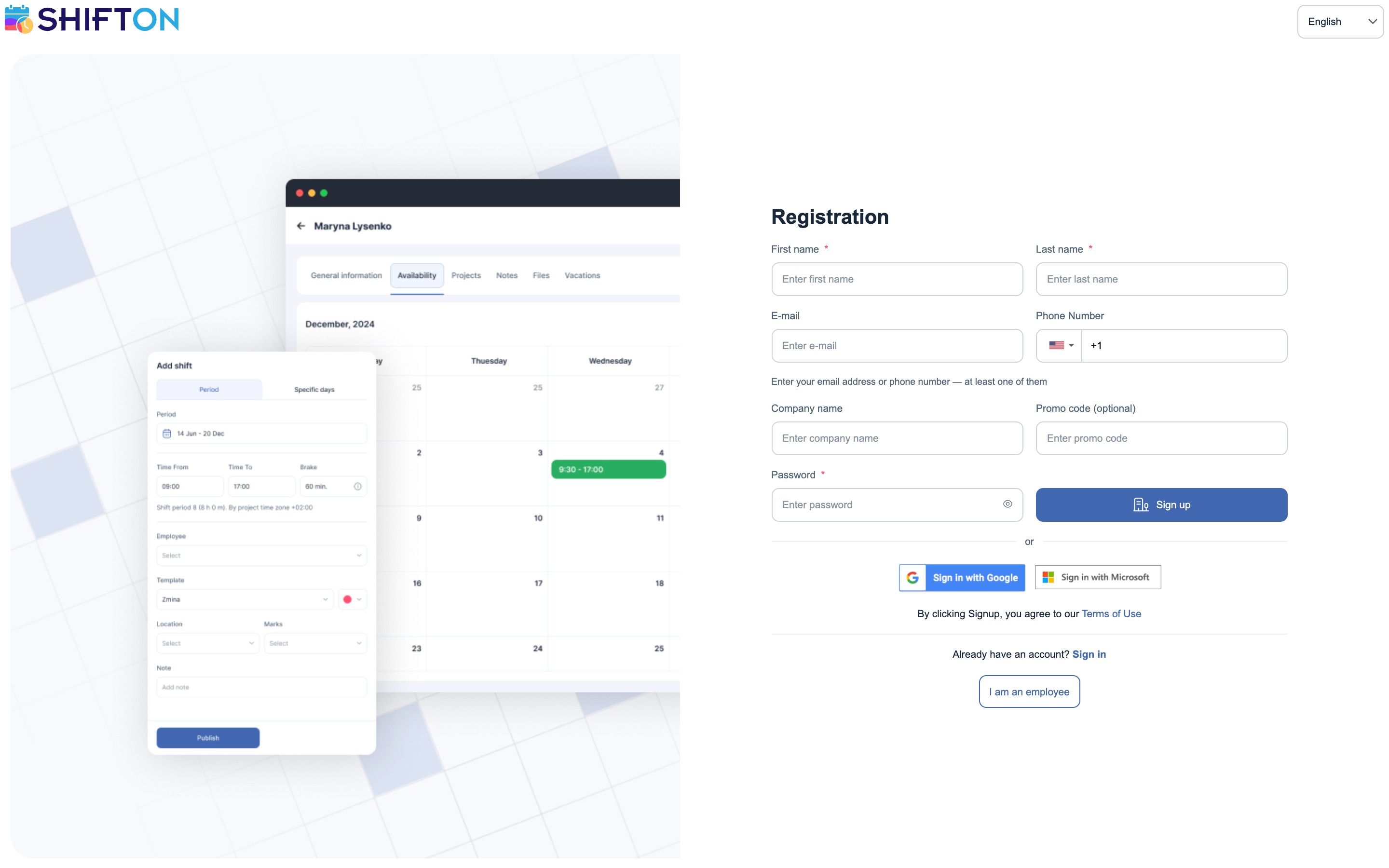
Osoba wypełniająca formularz zostaje właścicielem firmy.
| Pole | Opis | Wymagane |
|---|---|---|
| Imię | Twoje imię | Tak |
| Nazwisko | Twoje nazwisko | Tak |
| Adres e-mail | Jedno z dwóch | |
| Numer telefonu | Numer telefonu z kodem kraju | Jedno z dwóch |
| Nazwa firmy | Nazwa Twojej organizacji | Nie |
| Kod promocyjny | Jeśli otrzymano go w programie poleceń | Nie |
| Hasło | Hasło do logowania | Tak |
Pod polami adresu e-mail i telefonu znajduje się podpowiedź: „Wprowadź adres e-mail lub numer telefonu — co najmniej jeden z nich”. Wystarczy więc jedno z dwóch; telefon i tak przyda się później, aby zapraszać pracowników.
Kliknij Rejestracja (Sign up).
Logowanie przez Google lub Microsoft
Zamiast wypełniać formularz, możesz zalogować się istniejącym kontem — na formularzu są przyciski Sign in with Google i Sign in with Microsoft. W takim przypadku nie musisz wymyślać hasła: dane pochodzą z wybranego konta.
Co dalej
Zaraz po rejestracji:
- Podstawowe funkcje są włączone automatycznie i nie można ich wyłączyć — harmonogram, lista pracowników, pulpit.
- Jeden projekt za darmo. Kolejne projekty są płatne.
- Prawa właściciela firmy ma osoba, która wypełniła formularz: pełny dostęp do wszystkich ustawień, łącznie z płatnościami.
- Rozpoczyna się okres próbny. W nagłówku pojawia się zielony licznik Darmowy okres próbny: masz dziesięć dni na poznanie systemu, a wykonując zadania z listy, przedłużasz okres próbny do 60 dni. Więcej — w artykule „Okres próbny i zadania”.
Więcej o tym, co jest dostępne bez opłat i kiedy firma staje się płatna — w artykule „Darmowy plan”.
Możliwe problemy i rozwiązania
| Problem | Przyczyna | Rozwiązanie |
|---|---|---|
| Nie daje się kliknąć Rejestracja | Nie wypełniono imienia, nazwiska lub hasła, albo nie podano ani adresu e-mail, ani telefonu | Wypełnij wymagane pola; z adresu e-mail i telefonu wystarczy jedno |
| Zaproszenia nie docierają do pracowników | Numer telefonu nie został potwierdzony | Potwierdź numer w ustawieniach profilu |
| Zarejestrowano się w niewłaściwym produkcie | W drugim kroku wybrano inny wariant | Przełącz tryb pracy w menu Shifton — nie trzeba rejestrować drugiej firmy |
| Wybrano „Jestem pracownikiem”, a formularza nie ma | Pracownicy nie rejestrują się sami — tylko na zaproszenie | Poproś przełożonego o wysłanie zaproszenia; link do utworzenia konta przyjdzie w wiadomości e-mail |
Najczęściej zadawane pytania
Pytanie: Czy rejestracja jest bezpłatna? Odpowiedź: Tak. Pierwszych dziesięciu pracowników mieści się w module „Podstawowe funkcje” bezpłatnie, karta do rejestracji nie jest potrzebna.
Pytanie: Czy trzeba podawać i e-mail, i telefon? Odpowiedź: Nie, wystarczy jedno z dwóch. Telefon przyda się później — do potwierdzenia i wysyłania zaproszeń pracownikom.
Pytanie: Czy nazwa firmy jest obowiązkowa? Odpowiedź: Nie, to pole jest opcjonalne. Nazwę można podać lub zmienić później w ustawieniach profilu firmy.
Pytanie: Czy można zarejestrować się przez Google lub Microsoft? Odpowiedź: Tak, na formularzu są przyciski Sign in with Google i Sign in with Microsoft.
Pytanie: Jak zarejestrować się w trybie usług terenowych? Odpowiedź: W drugim kroku rejestracji wybierz Służba terenowa. Osobny adres nie jest już do tego potrzebny.
Pytanie: Czy trzeba potwierdzać adres e-mail? Odpowiedź: Nie. Po wysłaniu formularza od razu trafiasz do konta.
Pytanie: Kto zostaje właścicielem firmy? Odpowiedź: Osoba, która wypełniła formularz. Otrzymuje pełny dostęp do wszystkich ustawień, łącznie z płatnościami.
Pytanie: Jestem pracownikiem. Jak mogę się zarejestrować? Odpowiedź: Samodzielnie — w żaden sposób: firmę rejestruje tylko właściciel. Poproś przełożonego o wysłanie Ci zaproszenia — w wiadomości będzie link do utworzenia Twojego konta.
Pytanie: Czy można zarządzać kilkoma firmami? Odpowiedź: Tak. Zarejestruj drugą firmę na ten sam adres e-mail — w menu Shifton pojawi się pozycja do przełączania się między firmami.
Pytanie: Gdzie podać kraj i branżę? Odpowiedź: W formularzu rejestracji nie ma tych pól. Można je wypełnić po zalogowaniu, w ustawieniach profilu firmy.
Pytanie: Czy można użyć kodu promocyjnego? Odpowiedź: Tak, jest do tego osobne pole w formularzu. Kody promocyjne są rozdawane w programie poleceń.
Pytanie: Co obejmuje moduł „Podstawowe funkcje”? Odpowiedź: Harmonogram, listę pracowników i pulpit, plus jeden bezpłatny projekt. Nie można go wyłączyć.
Pytanie: Czy jest aplikacja mobilna? Odpowiedź: Tak, na iOS i Androida.