

Panel zarządzania firmą zapewnia przegląd wszystkiego, co dzieje się w tej chwili: zmiany, przerwy, aktywności i wnioski pracowników — w jednym miejscu.
Instrukcja krok po kroku
Dostęp do panelu
Siatka widżetów
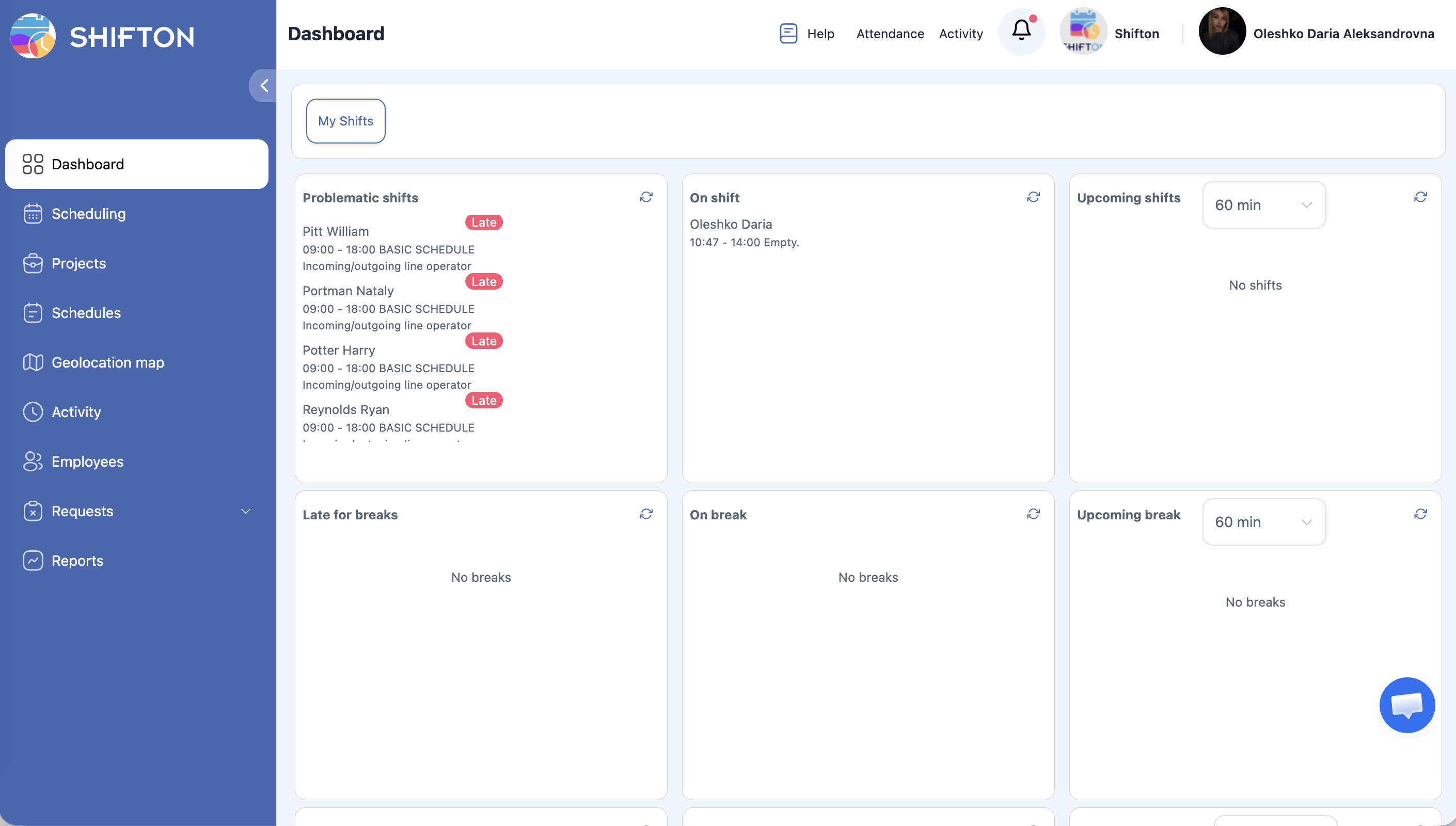
Panel wyświetla siatkę 3×3 widżetów czasu rzeczywistego, zorganizowanych w trzy wiersze:
Wiersz 1 — Zmiany
| Widżet | Co wyświetla |
|---|---|
| Warstwy problemowe | Zmiany z problemami: nieobecności, spóźnienia |
| Na zmianie | Pracownicy obecnie na zmianie |
| Nadchodzące zmiany | Zmiany rozpoczynające się w wybranym oknie czasowym |
Wiersz 2 — Przerwy
| Widżet | Co wyświetla |
|---|---|
| Spóźnienia podczas przerw | Pracownicy, którzy powinni byli rozpocząć przerwę, ale jeszcze tego nie zrobili |
| Na przerwie | Pracownicy na przerwie |
| Nadchodząca przerwa | Przerwy zaplanowane w wybranym oknie czasowym |
Wiersz 3 — Aktywności
| Widżet | Co wyświetla |
|---|---|
| Spóźniony na aktywność | Pracownicy, którzy nie rozpoczęli zaplanowanej aktywności na czas |
| Na aktywności | Pracownicy wykonujący aktywność w danym momencie |
| Aktywność już wkrótce | Aktywności zaplanowane do rozpoczęcia w wybranym oknie czasowym |
Lista rozwijana okna czasowego
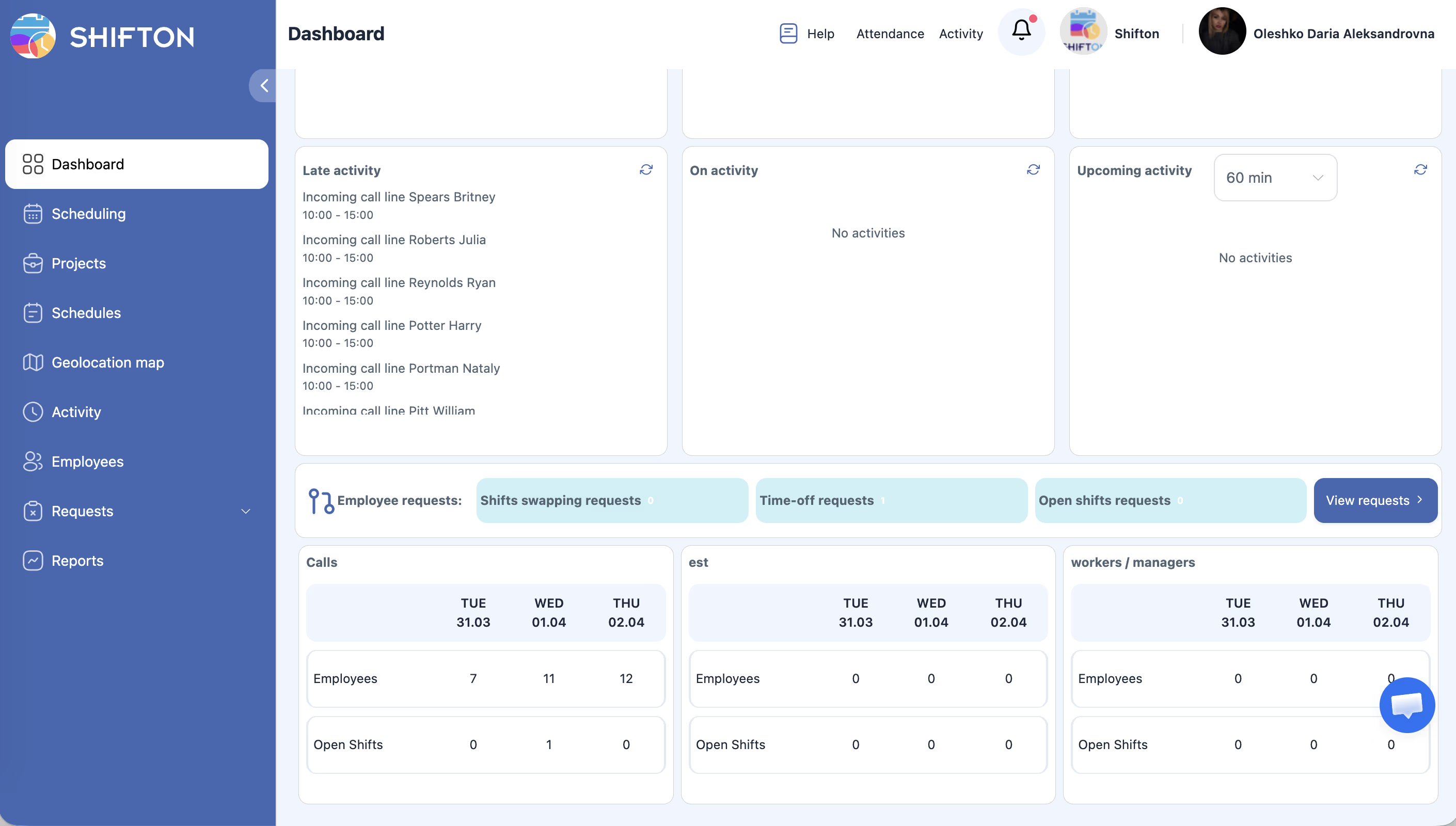
Przeglądanie wniosków pracowników
Sekcja Wnioski pracowników poniżej siatki widżetów zawiera trzy zakładki:
| Zakładka | Opis |
|---|---|
| Wymiana zmian | Wnioski o wymianę zmian |
| Wnioski o urlop | Wnioski o urlop i zwolnienie lekarskie |
| Otwarte zmiany | Wnioski związane z otwartymi zmianami |
Kliknij «Zobacz prośby >», aby przejść do pełnej strony zarządzania wnioskami.
Karty podsumowania projektów
W dolnej części panelu — karty projektów z mini-siatką na 3 dni:
| Dane | Opis |
|---|---|
| Pracownicy | Liczba pracowników na każdy z trzech dni |
| Otwarte zmiany | Liczba nieobsadzonych zmian na każdy z trzech dni |
Przełączanie na Moje zmiany
Kliknij zakładkę «Moje zmiany» u góry panelu, aby zobaczyć osobisty harmonogram. Kliknij Panel, aby wrócić.
Powiązane artykuły
- Moje zmiany
- Strona harmonogramu
- Ewidencja frekwencji
- Kalendarz aktywności
- Przegląd raportów
- Panel mobilny
- Przegląd strony wniosków
Najczęściej zadawane pytania
P: Jak często aktualizowane są dane na panelu?
Kliknij Odśwież obok listy rozwijanej okna czasowego, aby pobrać aktualne dane.
P: Dlaczego we wszystkich widżetach wyświetla się «0»?
Brak aktywnych zmian w bieżącym czasie. Upewnij się, że harmonogramy zostały opublikowane, a zmiany przypisane na dziś.
P: Czy można dostosować wyświetlane widżety?
Układ siatki 3×3 jest stały. Lista rozwijana okna czasowego kontroluje, jak daleko w przód patrzą widżety «Upcoming».
P: Dlaczego widzę tylko część projektów w kartach podsumowania?
Menedżerowie widzą tylko przypisane projekty. Aby rozszerzyć dostęp, należy skontaktować się z Właściciel lub Administrator.
P: Co zawierają «Warstwy problemowe»?
Zmiany ze spóźnieniami, nieobecnościami i innymi problemami z frekwencją.
P: Brak dostępu do panelu — co zrobić?
Panel jest dostępny dla Właściciel, Administrator i Menedżer. Należy skontaktować się z właścicielem konta w celu weryfikacji uprawnień.
P: Czy można zobaczyć pracowników konkretnego projektu na panelu?
Bezpośredni filtr po projekcie w widżetach nie jest dostępny. Karty podsumowania na dole są podzielone według projektów.
P: Co oznacza widżet «Spóźnienia podczas przerw»?
Pracownicy, u których zaplanowana przerwa powinna się już rozpocząć, ale jeszcze jej nie rozpoczęli.
P: Jak wykorzystać okno czasowe do planowania?
Ustaw okno czasowe (np. 120 minut) — widżety «Upcoming» pokażą zmiany i przerwy rozpoczynające się w ciągu najbliższych 2 godzin.
P: Widżet «Na aktywności» jest pusty, mimo że aktywności są zaplanowane — dlaczego?
Widżet pokazuje tylko aktywności w statusie «In progress». Upewnij się, że moduł Aktywność jest aktywny i pracownicy rozpoczęli aktywności.
P: Czy można przejść do konkretnej zmiany bezpośrednio z panelu?
Nie. Panel służy wyłącznie do monitorowania. Do zarządzania zmianami należy użyć strony Harmonogram.
P: Jak obsługiwać wnioski pracowników z panelu?
W sekcji Wnioski pracowników kliknij Zobacz prośby > — otworzy się pełna strona Requests do zatwierdzania/odrzucania.
P: Czy Pracownik widzi panel firmowy?
Nie. Pracownik widzi tylko Moje zmiany — osobisty harmonogram.
P: Panel pokazuje dane wszystkich firm czy tylko bieżącej?
Tylko bieżącej. Do przełączania między firmami służy przełącznik firmy w profilu.
P: Czy można eksportować dane z panelu do Excel lub PDF?
Nie. Panel jest przeznaczony wyłącznie do monitorowania operacyjnego. Do eksportu danych służy sekcja Raporty.
P: Jak sprawdzić, ilu pracowników spóźnia się na zmianę w danej chwili?
Widżet Warstwy problemowe pokazuje zmiany ze spóźnieniami i nieobecnościami w czasie rzeczywistym.
P: Czy na panelu wyświetlane są dane o dniach wolnych i urlopach?
Nie bezpośrednio w widżetach. Wnioski o dni wolne są widoczne w sekcji Wnioski pracowników → Wnioski o urlop pod siatką widżetów.
P: Czy panel jest dostępny na urządzeniu mobilnym?
Aplikacja mobilna wyświetla uproszczony panel dla pracowników. Pełny panel firmowy z siatką 3×3 jest dostępny wyłącznie w wersji webowej.
P: Co oznacza przycisk Odśwież i jak często należy go używać?
Przycisk Refresh ręcznie odświeża dane wszystkich widżetów. Należy go naciskać w razie potrzeby — automatyczne odświeżanie nie następuje bez kliknięcia.
P: Panel jest dostępny dla pracowników z rolą Menedżer czy tylko Administrator?
Panel jest dostępny dla Właściciel, Administrator i Menedżer. Menedżer widzi tylko dane przypisanych do niego projektów.