

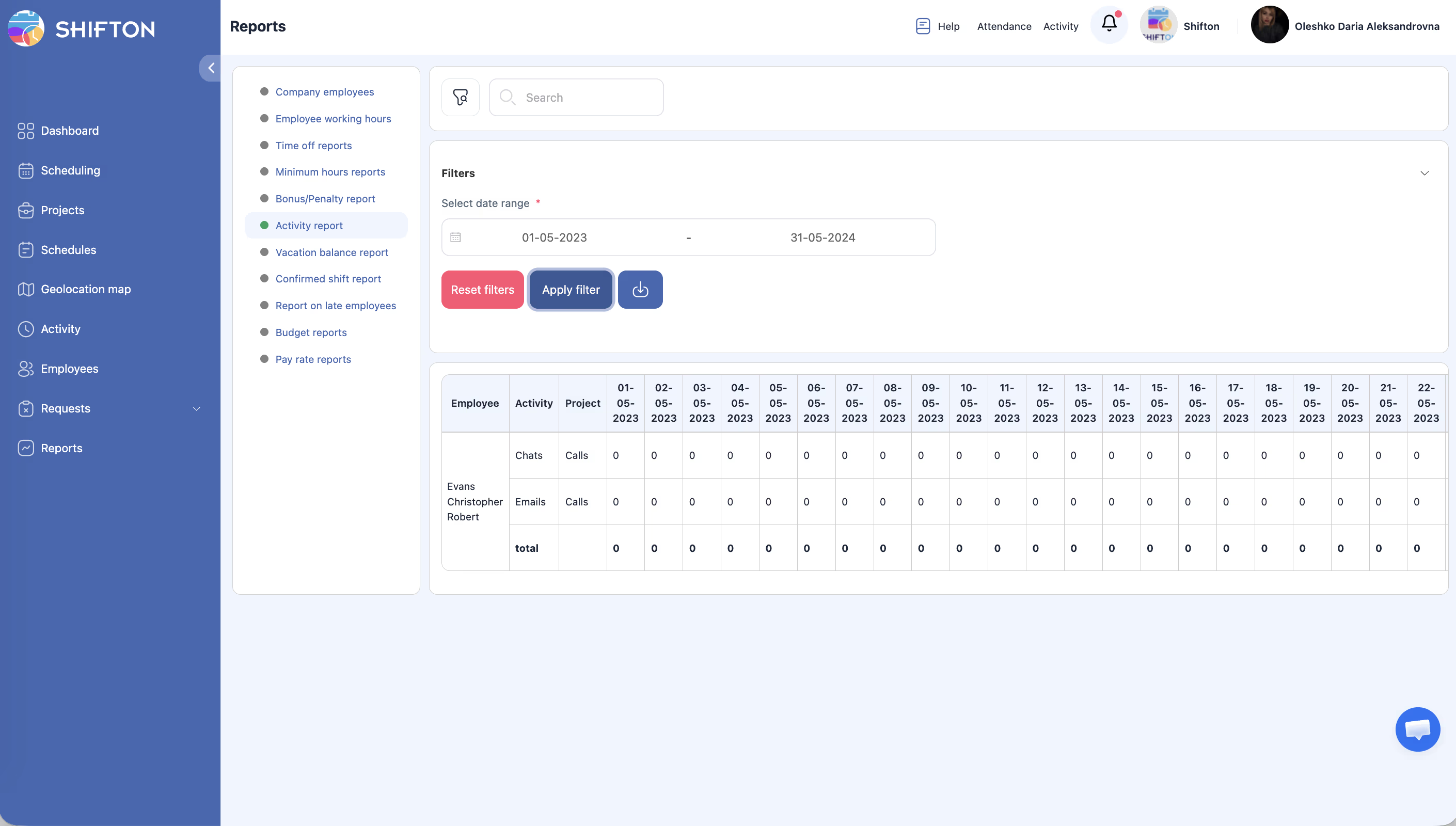
Szczegółowa siatka: ile czasu każdy Pracownik poświęcił na konkretne aktywności z podziałem na dni. Każdy wiersz to kombinacja „Pracownik — aktywność — Projekt” z kolumnami dat i sumą końcową.
Instrukcja krok po kroku
Przejście do raportu
| Krok | Działanie | Oczekiwany rezultat |
|---|---|---|
| 1 | Otwórz Raporty w lewym panelu bocznym | |
| 2 | Wybierz Raport aktywności | Ładuje się raport |
Filtr
| Filtr | Typ | Opis |
|---|---|---|
| Zakres dat | Wybór dat | Okres analizy |
Ustaw zakres dat i kliknij Zastosuj filtr.
Struktura tabeli
| Kolumna | Opis |
|---|---|
| Pracownik | Imię Pracownika |
| Aktywność | Nazwa lub typ aktywności |
| projekt | Projekt |
| Kolumny dat | Jedna kolumna na każdy dzień wybranego zakresu |
| W sumie | Suma godzin za cały zakres |
Powiązane artykuły
- Przegląd raportów
- Kalendarz aktywności
- Tworzenie i rozdzielanie aktywności
- Moduł Aktywność
- Aktywności w aplikacji mobilnej
Najczęściej zadawane pytania
P1: Czy można filtrować według typu aktywności?
Wyłącznie według zakresu dat. Dla filtrowania według typu należy eksportować dane i skorzystać z arkusza kalkulacyjnego.
P2: Pracownik ma kilka aktywności w ciągu dnia — jak to jest wyświetlane?
Każda aktywność to osobny wiersz.
P3: Czy godziny uwzględniają Przerwy?
Nie. Przerwy są śledzone w Godziny pracy pracownika.
P4: Raport jest pusty — dlaczego?
Za wybrany okres brak zakończonych aktywności. Należy rozszerzyć zakres lub sprawdzić przypisania.
P5: Zbyt wiele kolumn — tabela jest nieczytelna.
Należy użyć krótszego zakresu (np. jednego tygodnia) lub eksportować dane.
P6: Czy raport wyświetla niezakończone aktywności?
Zależy od statusu — do raportu trafiają aktywności niezależnie od statusu. Filtr według statusu w Kalendarz aktywności służy do przeglądania wyłącznie zakończonych.
P7: Czy można filtrować według Projektu w Raport aktywności?
W podstawowej wersji filtr obejmuje wyłącznie datę. Dla filtrowania według Projektu — eksport do Excela.
P8: Czy moduł działalność jest wymagany dla tego raportu?
Tak. Bez aktywnego modułu Aktywność dane w raporcie będą nieobecne.
P9: Jak wykorzystać raport do obliczenia obciążenia Pracownika?
Zakres dat → wybrany okres → Zastosuj filtr. Kolumna Total wyświetli łączne godziny aktywności dla każdego.
P10: Czy „W sumie” uwzględnia kolumny Przerw i Zmian?
Nie. Total w Raport aktywności obejmuje wyłącznie godziny aktywności. Przerwy i Zmiany — w Godziny pracy pracownika.
P11: Czy można wyświetlić aktywności konkretnego typu?
Brak bezpośredniego filtru. Dane należy eksportować i filtrować według kolumny Activity w Excelu.
P12: Czy raport jest aktualizowany w czasie rzeczywistym?
Nie. Kliknij Zastosuj filtr aby zaktualizować dane.
P13: Jak sprawdzić, które aktywności nie zostały wykonane?
W Kalendarz aktywności użyj filtru Status do przeglądania niezakończonych. Raport aktywności nie posiada tego filtru.
P14: Maksymalny zakres dat dla jednego zapytania raportu?
Brak ograniczeń systemowych, ale duży zakres tworzy szeroką tabelę — eksport służy do wygodnego przeglądania.
P15: Czy Menedżerowie widzą aktywności z innych Projektów w tym raporcie?
Nie. Menedżerowie widzą wyłącznie aktywności Projektów, w których są przypisani.