

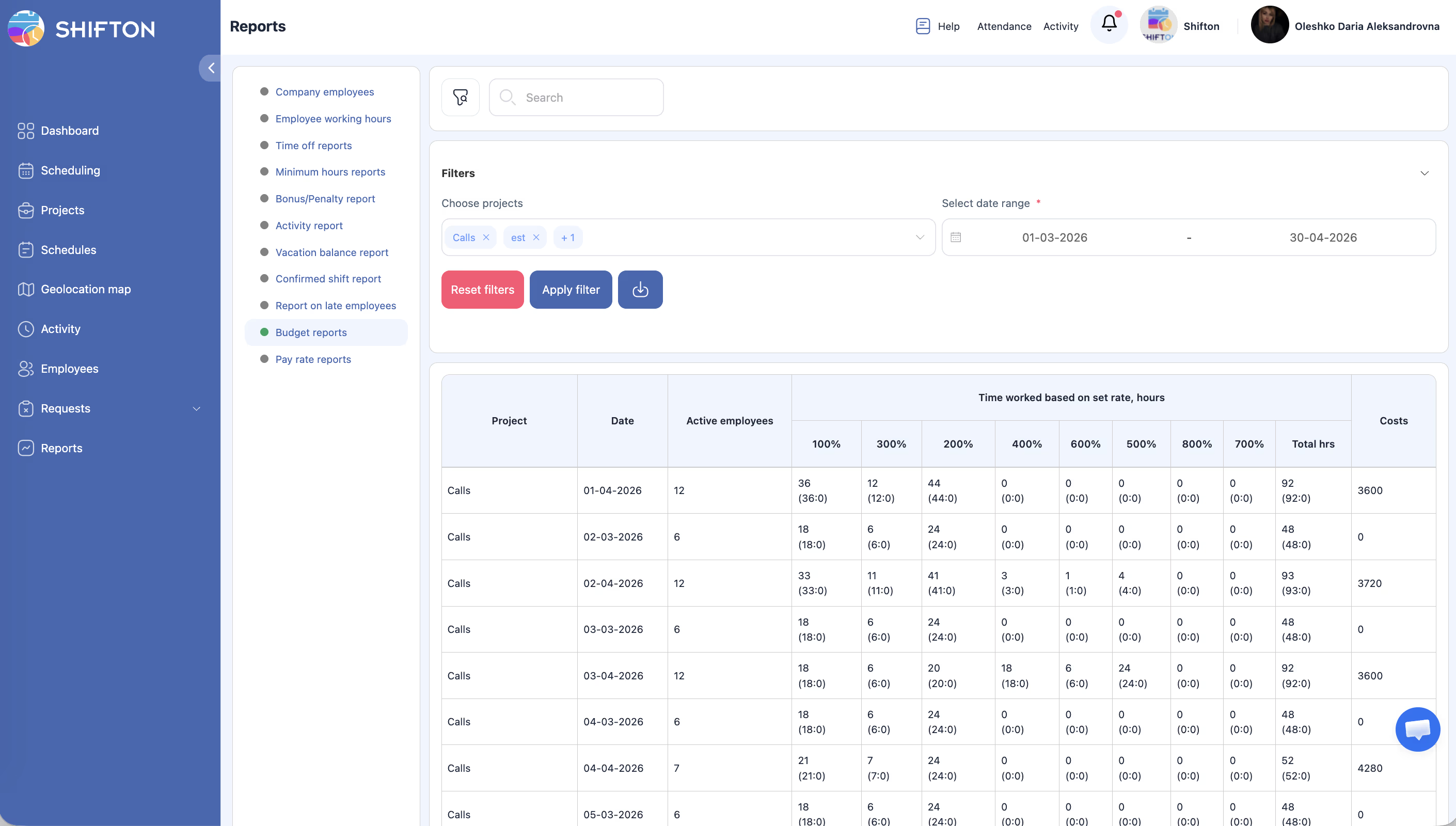
Zestawienie finansowe kosztów pracy według Projektów: liczba aktywnych Pracowników, godziny na poziomach stawek (100%, 200%, 300%) i łączne wydatki. Służy do budżetowania i porównywania faktycznych kosztów z planem.
Instrukcja krok po kroku
Przejście do raportu
| Krok | Działanie | Oczekiwany rezultat |
|---|---|---|
| 1 | Otwórz Raporty w lewym panelu bocznym | |
| 2 | Wybierz Budget | Ładuje się wielopoziomowa tabela |
Filtry
| Filtr | Typ | Opis |
|---|---|---|
| Projekty | Wielokrotny wybór | Filtr według Projektów |
| Zakres dat | Wybór dat | Okres analizy |
Wybierz Projekty i zakres dat, kliknij Zastosuj filtr.
Struktura tabeli
Raport wykorzystuje wielopoziomową strukturę:
| Poziom | Opis |
|---|---|
| Wiersz nagłówka Projektu | Nazwa Projektu |
| Wiersze dat | Dzienna analiza według Pracowników, godzin i kosztów |
| Wiersz podsumowania Projektu | Sumy dla Projektu |
| Wiersz sumy ogólnej | Sumy dla wszystkich Projektów |
| Kolumna | Opis |
|---|---|
| projekt | Nazwa Projektu |
| Fakt | Data |
| Aktywni pracownicy | Pracowników pracujących w danym dniu |
| Czas worked — 100% | Godziny według stawki podstawowej |
| Czas worked — 300% | Godziny według stawki 300% (nocne/świąteczne) |
| Czas worked — 200% | Godziny według stawki 200% (nadgodziny) |
| Czas worked — Łączna liczba godzin | Łącznie godzin |
| Koszty | Łączne koszty |
Powiązane artykuły
- Przegląd raportów
- Raport Stawka wynagrodzenia
- Ustawienia wynagrodzeń
- Zarządzanie Projektami
- Moduł Prognozowanie
Najczęściej zadawane pytania
P1: Co oznaczają poziomy 100%, 200%, 300%?
Mnożniki stawki. 100% — stawka podstawowa. 200% — nadgodziny. 300% — Zmiany nocne/świąteczne.
P2: Jak obliczane są koszty?
Godziny x stawka Pracownika dla każdego poziomu. Suma to wynik sumaryczny wszystkich poziomów.
P3: Czy raport uwzględnia bonusy i kary?
Nie. Wyłącznie podstawowe koszty godzinowe. Dla pełnego naliczenia należy skorzystać z raportu Stawka wynagrodzenia.
P4: Wszystkie wiersze kosztów to 0 — dlaczego?
Stawki nie są skonfigurowane. Należy je ustawić w Ustawienia > Stawka wynagrodzenia lub w profilach Pracowników.
P5: Co uwzględnia poziom 200% w Budget Report?
Godziny naliczone ze współczynnikiem nadgodzin 200% (pierwszy poziom overtime). Progi definiuje się w Ustawienia wynagrodzeń.
P6: Czy moduł Lista płac jest wymagany dla tego raportu?
Nie. Budget Report opiera się na stawkach i godzinach z Harmonogramu — bez modułu Lista płac.
P7: Czym różni się Budget Report od Stawka wynagrodzenia Report?
Budget Report to ogólny przegląd kosztów według Projektów z podziałem na dni. Stawka wynagrodzenia to szczegółowe naliczenie dla każdego Pracownika z bonusami i karami.
P8: Czy raport uwzględnia planowe czy faktyczne godziny?
Planowe — z opublikowanego Harmonogramu. Dla faktycznych należy skorzystać z Stawka wynagrodzenia łącznie z Godziny pracy pracownika.
P9: Jak porównać budżet dwóch Projektów?
Ustaw oba w filtrze Projektowanie → Zastosuj filtr. Każdy Projekt wyświetla się jako osobny blok.
P10: Czy „Koszty” uwzględnia bonusy i kary Pracowników?
Nie. Costs obejmuje wyłącznie podstawowe koszty pracy. Dla pełnego naliczenia należy skorzystać z Stawka wynagrodzenia Report.
P11: Czy można wyświetlić dane konkretnego Pracownika w Budget?
Nie. Raport jest zagregowany według Projektów i dat. Do przeglądania według Pracowników służy Stawka wynagrodzenia.
P12: Jak sprawdzić, ile kosztował miesiąc dla jednego Projektu?
Projektowanie → wybrany Projekt → Zakres dat → cały miesiąc → Zastosuj filtr → wiersz podsumowania.
P13: Aktywni pracownicy — co wyświetla ta kolumna?
Liczbę Pracowników, którzy mieli co najmniej jedną Zmianę w danym dniu w danym Projekcie.
P14: Jak eksportować Budget Report dla działu finansowego?
Zastosuj filtr → kliknij Eksport → plik zostanie pobrany w formacie CSV lub Excel.
P15: Czy raport wyświetla wydatki w walucie obcej?
Raport wyświetla dane w walucie ustawionej w Ustawienia firmy → Ustawienia wynagrodzeń. Obsługa wielu walut nie jest dostępna.