

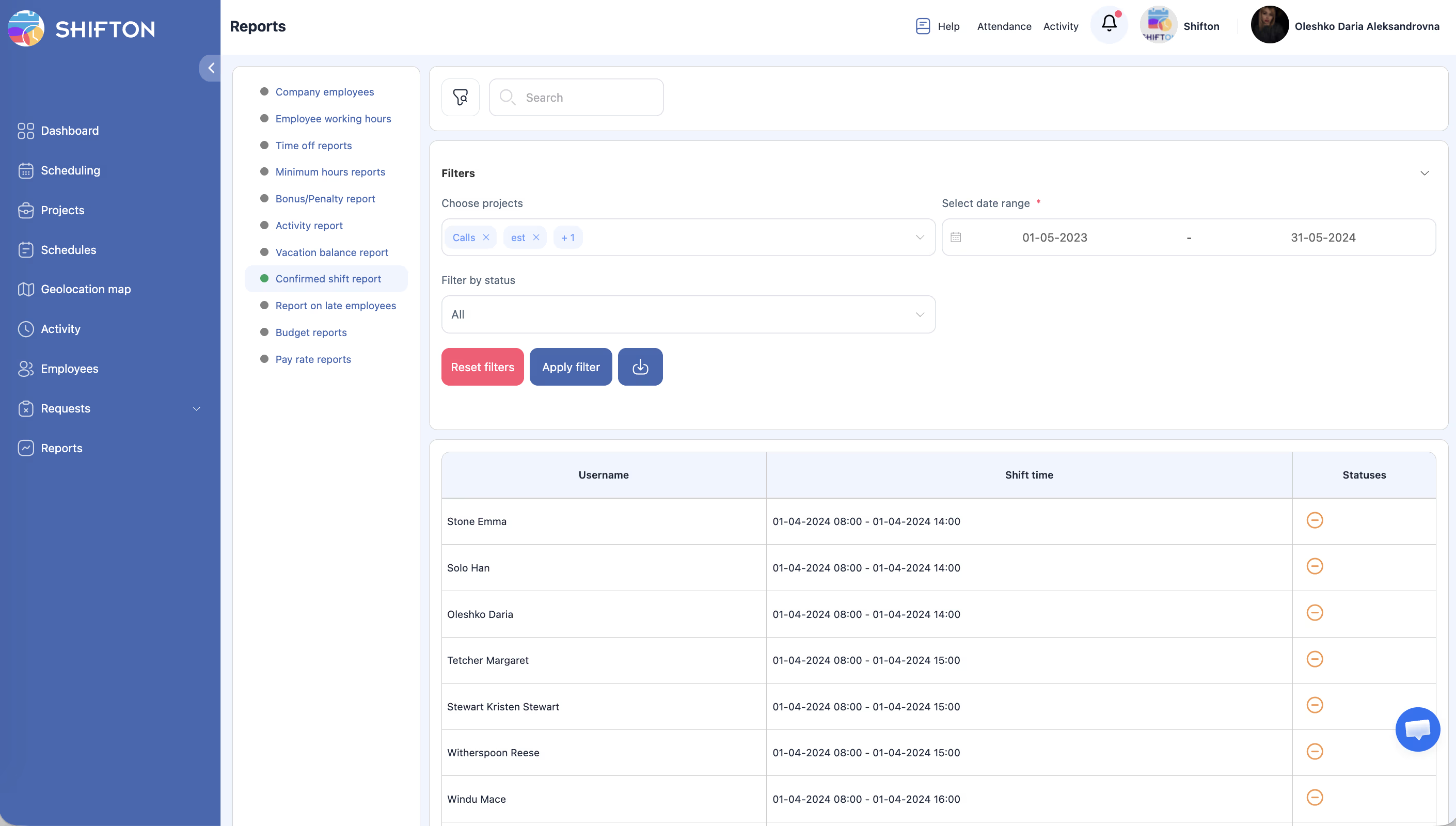
Wyświetla statusy potwierdzenia zaplanowanych Zmian: kto potwierdził obecność w pracy, a kto nie. Pomaga podejmować operacyjne decyzje kadrowe i zapewniać obsadę Zmian.
Instrukcja krok po kroku
Przejście do raportu
| Krok | Działanie | Oczekiwany rezultat |
|---|---|---|
| 1 | Otwórz Raporty w lewym panelu bocznym | |
| 2 | Wybierz Potwierdzone zmiany | Ładuje się raport |
Filtry
| Filtr | Typ | Opis |
|---|---|---|
| Projekty | Wielokrotny wybór | Filtr według Projektów |
| Zakres dat | Wybór dat | Okres weryfikacji |
| Filtruj według stanu | Lista rozwijana | Wszystko, Potwierdzony, Niepotwierdzone |
Ustaw filtry i kliknij Zastosuj filtr.
Struktura tabeli
| Kolumna | Opis |
|---|---|
| nazwa użytkownika | Imię Pracownika |
| Czas zmiany | Zaplanowane data i godzina Zmiany |
| Stany | Ikona potwierdzenia |
Powiązane artykuły
Najczęściej zadawane pytania
P1: Jak wyświetlić tylko niepotwierdzone Zmiany?
Ustaw Filtruj według stanu → Niepotwierdzone.
P2: Co oznacza ikona statusu?
Znacznik lub zielona ikona — potwierdzone. Inna ikona — niepotwierdzone.
P3: Czy Pracownicy mogą potwierdzać Zmiany z tego raportu?
Nie. Potwierdzenie odbywa się w Harmonogramie lub aplikacji mobilnej. Raport jest wyłącznie do odczytu.
P4: Wszystkie Zmiany wyświetlają się jako niepotwierdzone — dlaczego?
Pracownicy mogą nie wiedzieć o wymaganiu. Należy upewnić się, że powiadomienia o potwierdzeniu są włączone.
P5: Jak włączyć wymaganie potwierdzenia Zmian?
Przy tworzeniu Harmonogramu wybierz typ Zezwól z potwierdzeniem. Po publikacji Pracownicy zobaczą okno dialogowe potwierdzenia.
P6: Czy Pracownik otrzymuje powiadomienie po potwierdzeniu Zmiany?
Nie. Potwierdzenie nie generuje powiadomienia. Menedżer może sprawdzić status w tym raporcie.
P7: Czy Administrator może potwierdzić Zmianę za Pracownika?
Nie. Potwierdzenie to osobiste działanie Pracownika przez interfejs lub aplikację mobilną.
P8: Jak długo Zmiana pozostaje „niepotwierdzona”?
Do momentu ręcznego potwierdzenia przez Pracownika. Automatycznego potwierdzenia nie ma.
P9: Raport wyświetla Zmiany z przeszłych okresów — czy to normalne?
Tak. Filtr Zakres dat służy do ograniczenia okresu wyświetlania.
P10: Czy potrzebny jest specjalny moduł dla tego raportu?
Nie. Potwierdzone zmiany jest dostępny bez dodatkowych modułów.
P11: Co się dzieje, jeśli Pracownik nacisnął „Przypomnij później”?
Okno dialogowe zamyka się i pojawi się ponownie przy następnym logowaniu. Zmiana pozostaje niepotwierdzona w raporcie.
P12: Czy można eksportować listę niepotwierdzonych Zmian?
Tak. Ustaw Filtruj według stanu → Niepotwierdzone → Zastosuj filtr → Export.
P13: Czy raport wyświetla czas potwierdzenia?
Nie. Raport wyświetla wyłącznie status (potwierdzone/nie), bez znacznika czasu.
P14: Jak przypomnieć Pracownikom o potwierdzeniu?
Opublikuj Harmonogram ponownie (Publish & notify) — Pracownicy otrzymają powiadomienie i okno dialogowe potwierdzenia.
P15: Czy w raporcie wyświetlane są otwarte Zmiany (Otwarte zmiany)?
Nie. Otwarte zmiany nie mają przypisanego Pracownika i nie trafiają do raportu Potwierdzone zmiany.