

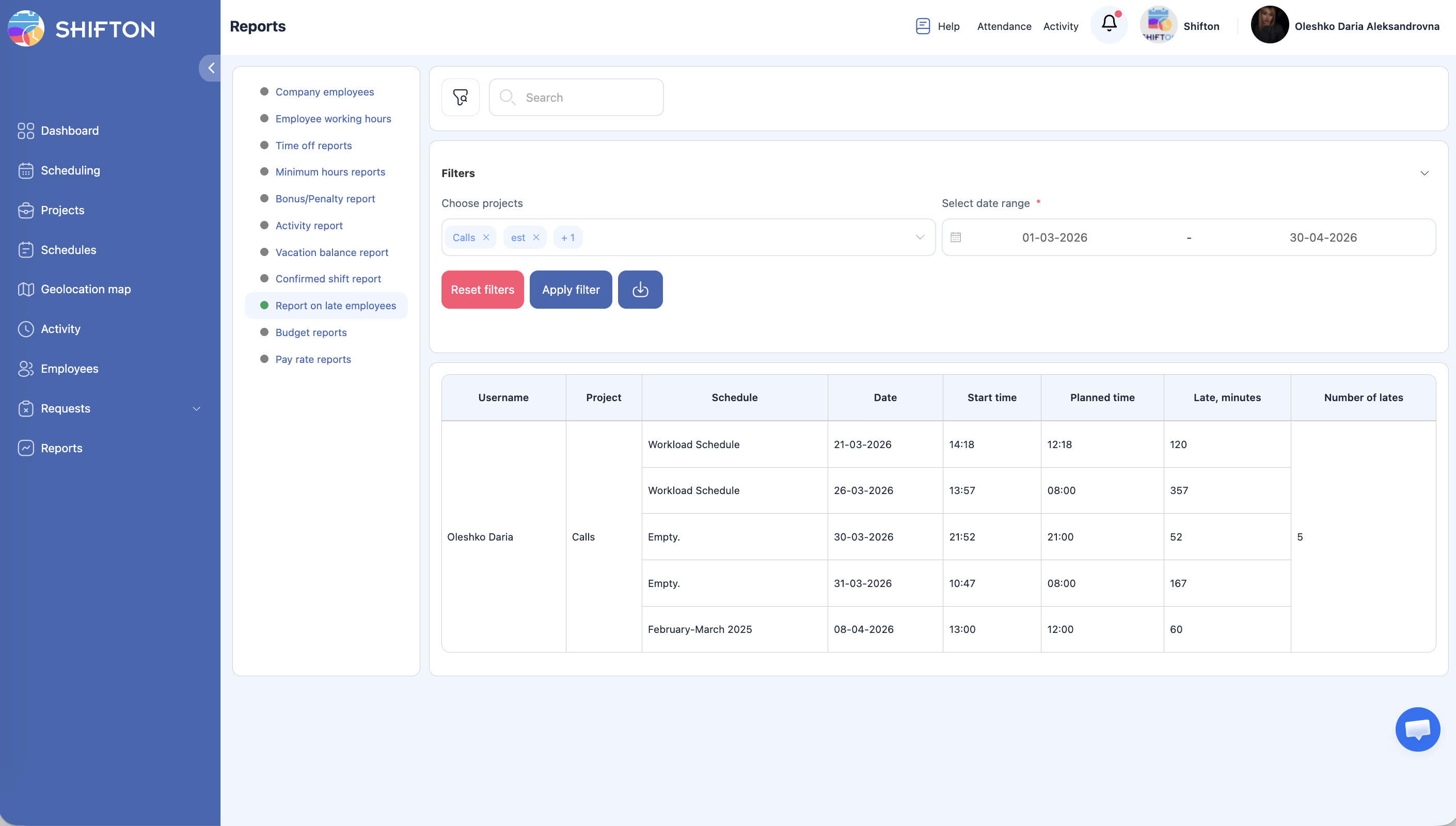
Szczegółowy przekrój spóźnień: imię, Projekt, Harmonogram, faktyczny i planowy czas rozpoczęcia, minuty spóźnienia oraz łączna liczba zdarzeń. Pomaga wykrywać wzorce i podejmować działania korygujące.
Instrukcja krok po kroku
Przejście do raportu
| Krok | Działanie | Oczekiwany rezultat |
|---|---|---|
| 1 | Otwórz Raporty w lewym panelu bocznym | |
| 2 | Wybierz Spóźnieni pracownicy | Ładuje się raport |
Filtry
| Filtr | Typ | Opis |
|---|---|---|
| Projekty | Wielokrotny wybór | Filtr według Projektów |
| Zakres dat | Wybór dat | Okres analizy |
Ustaw filtry i kliknij Zastosuj filtr.
Struktura tabeli
| Kolumna | Opis |
|---|---|
| nazwa użytkownika | Imię Pracownika |
| projekt | Projekt Zmiany |
| Harmonogram | Nazwa Harmonogramu |
| Fakt | Data zdarzenia |
| Czas rozpoczęcia | Faktyczny czas rozpoczęcia |
| Zaplanowany czas | Planowy czas rozpoczęcia |
| Późno protokół | Minuty między planowym a faktycznym czasem |
| Liczba opóźnień | Łączna liczba spóźnień za okres |
Powiązane artykuły
- Przegląd raportów
- Raport Dobry/zły
- Raport Godziny pracy pracownika
- Moduł Obecność
- Śledzenie spóźnień i automatyczne kary
Najczęściej zadawane pytania
P1: Czy raport uwzględnia okres tolerancji?
Raport wyświetla wszystkie spóźnienia na podstawie różnicy między planowym a faktycznym czasem. Okres tolerancji wpływa wyłącznie na naliczanie automatycznych kar.
P2: Jak obliczane jest „Liczba opóźnień”?
Łączna liczba osobnych zdarzeń spóźnienia w wybranym okresie i Projekcie.
P3: Czy raport uwzględnia wcześniejsze wyjścia?
Nie. Wcześniejsze wyjścia — w raporcie Godziny pracy pracownika.
P4: Raport jest pusty — dlaczego?
Brak spóźnień za okres lub moduł Obecność nie jest aktywny. Należy rozszerzyć zakres dat.
P5: Dane nie pokrywają się z wpisami automatycznych kar — dlaczego?
Okres tolerancji wyklucza część spóźnień z kar, ale nie z tego raportu.
P6: Czy moduł Obecność jest wymagany dla tego raportu?
Tak. Bez aktywnego modułu Obecność faktyczny czas nie jest rejestrowany i raport będzie pusty.
P7: Jak skonfigurować automatyczne kary za spóźnienia?
Ustawienia modułów → Obecność → sekcja Penalties → włącz Auto-penalty → ustaw typ (Fixed/Za minutę) i kwotę.
P8: Czy raport wyświetla spóźnienia na Przerwę?
Nie. Wyłącznie spóźnienia na rozpoczęcie Zmiany są porównywane z planowym czasem.
P9: Jak sprawdzić trzech największych recydywistów za miesiąc?
Zakres dat → wybrany miesiąc → Zastosuj filtr → Eksport → posortuj według kolumny Liczba opóźnień malejąco.
P10: Czy można filtrować według konkretnego Pracownika?
Brak bezpośredniego filtru według Pracownika, ale można filtrować według Projektu i eksportować do dalszego sortowania.
P11: Czy system rejestruje wcześniejsze wyjścia w tym raporcie?
Nie. Wcześniejsze wyjścia są rejestrowane w Godziny pracy pracownika (kolumna Wczesny koniec, godz).
P12: Jak stwierdzić, czy za konkretne spóźnienie została naliczona kara?
Należy porównać dane Spóźnieni pracownicy z raportem Dobry/zły — w Retention znajdą się kwoty automatycznych kar.
P13: Spóźnienie zostało zarejestrowane, ale Pracownik twierdzi, że przyszedł o czasie — co robić?
Menedżer może ręcznie skorygować wpis Obecności dla tej Zmiany.
P14: Czy w raporcie wyświetlane są spóźnienia zwolnionych Pracowników?
Dane za okres ich pracy są zachowane. Należy użyć Zakres dat za odpowiedni okres — dane historyczne są dostępne.
P15: Czy raport uwzględnia Zmiany nierozpoczęte przez Frekwencję?
Nie. Wyłącznie Zmiany z faktycznym znacznikiem czasu przez Rozpocznij zmianę trafiają do porównania.