

Pracownicy mogą wnioskować o podział jednej zmiany na dwie części z przerwą między nimi.
Instrukcja krok po kroku
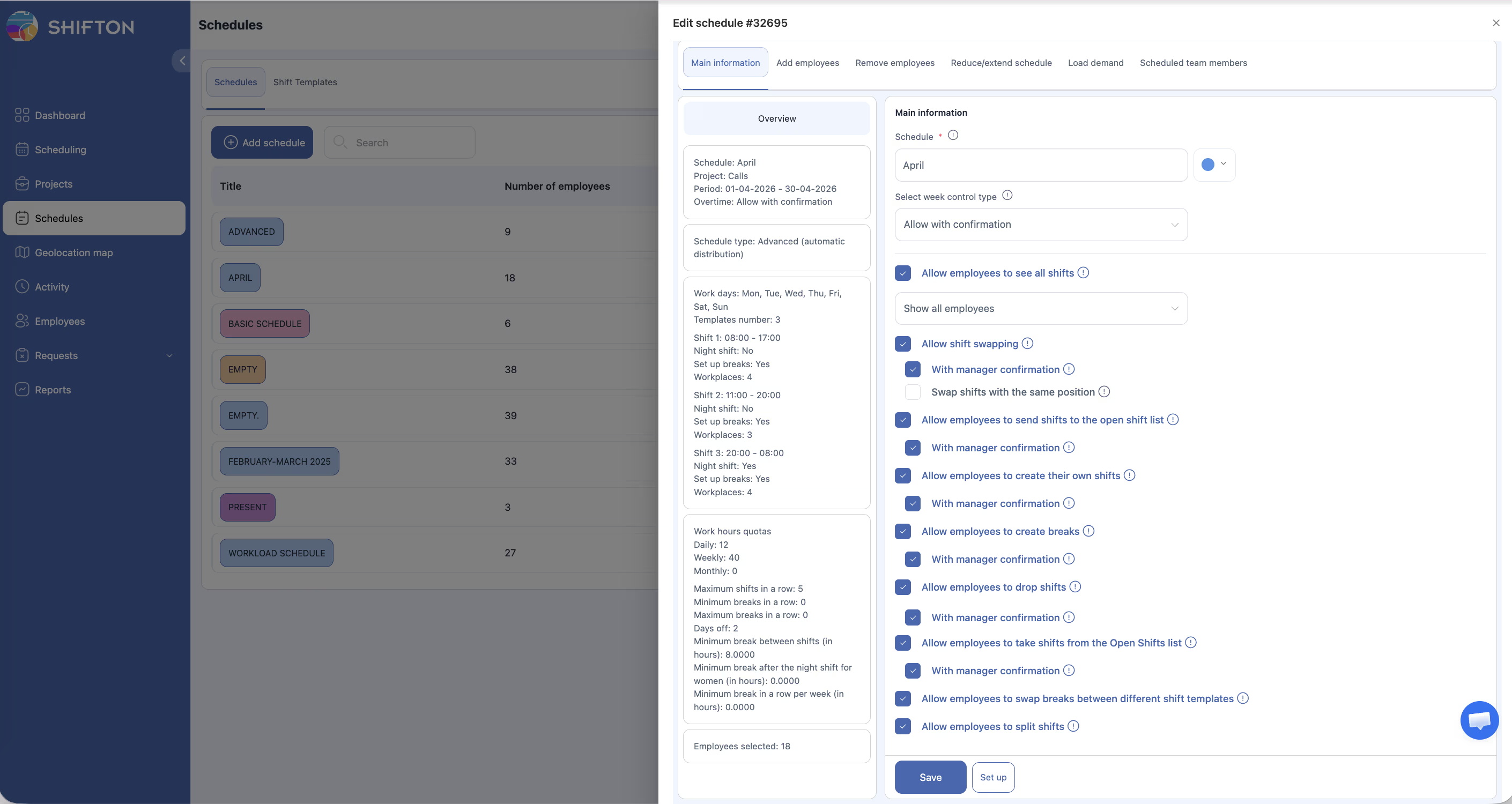
Włączenie podziału zmian (Menedżer/Administrator)
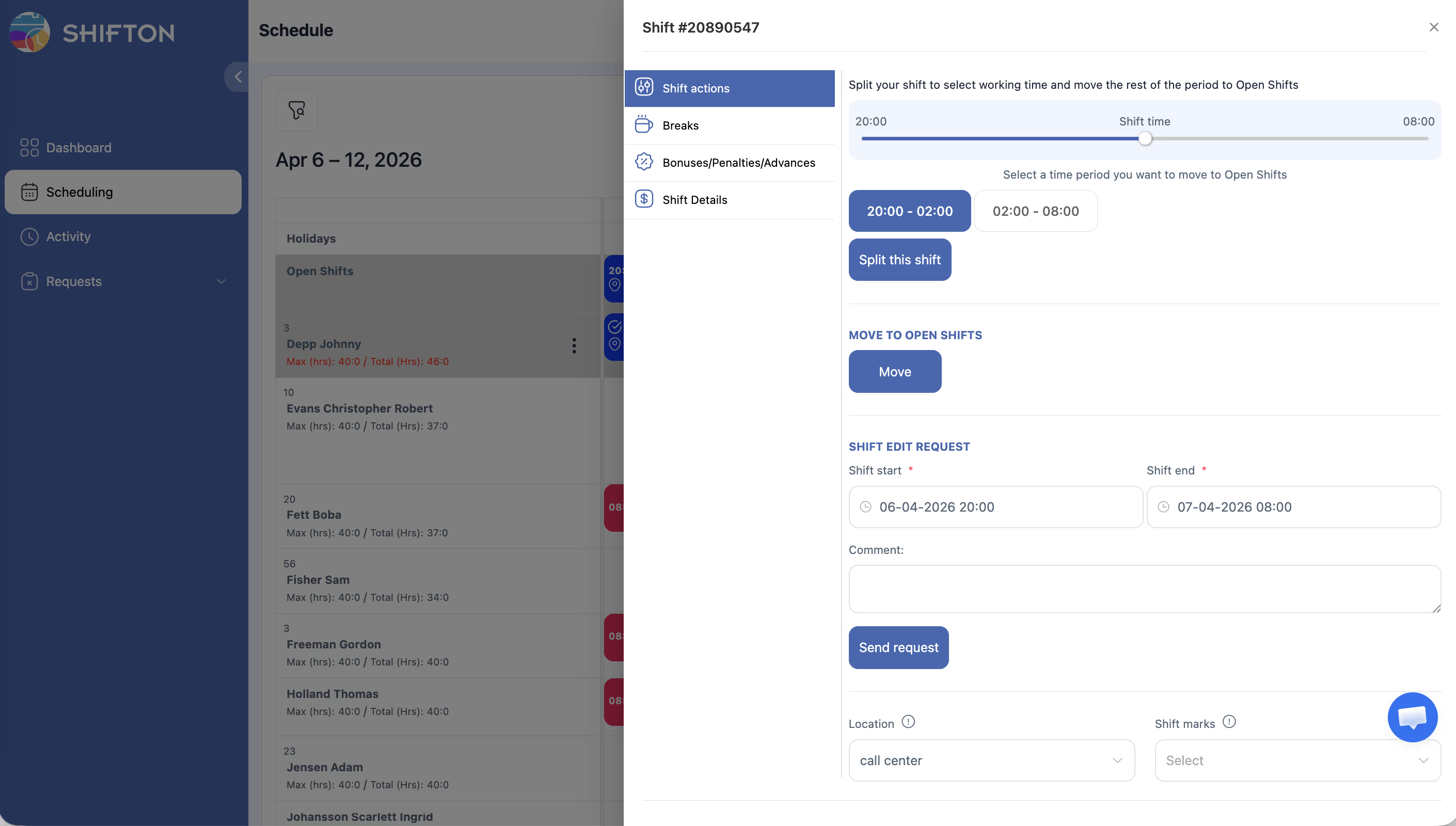
Złożenie wniosku o podział (Pracownik)
| Pole | Opis |
|---|---|
| Początek pierwszej zmiany | Początek pierwszej części |
| Koniec pierwszej zmiany | Koniec pierwszej części |
| Początek drugiej zmiany | Początek drugiej części |
| Koniec drugiej zmiany | Koniec drugiej części |
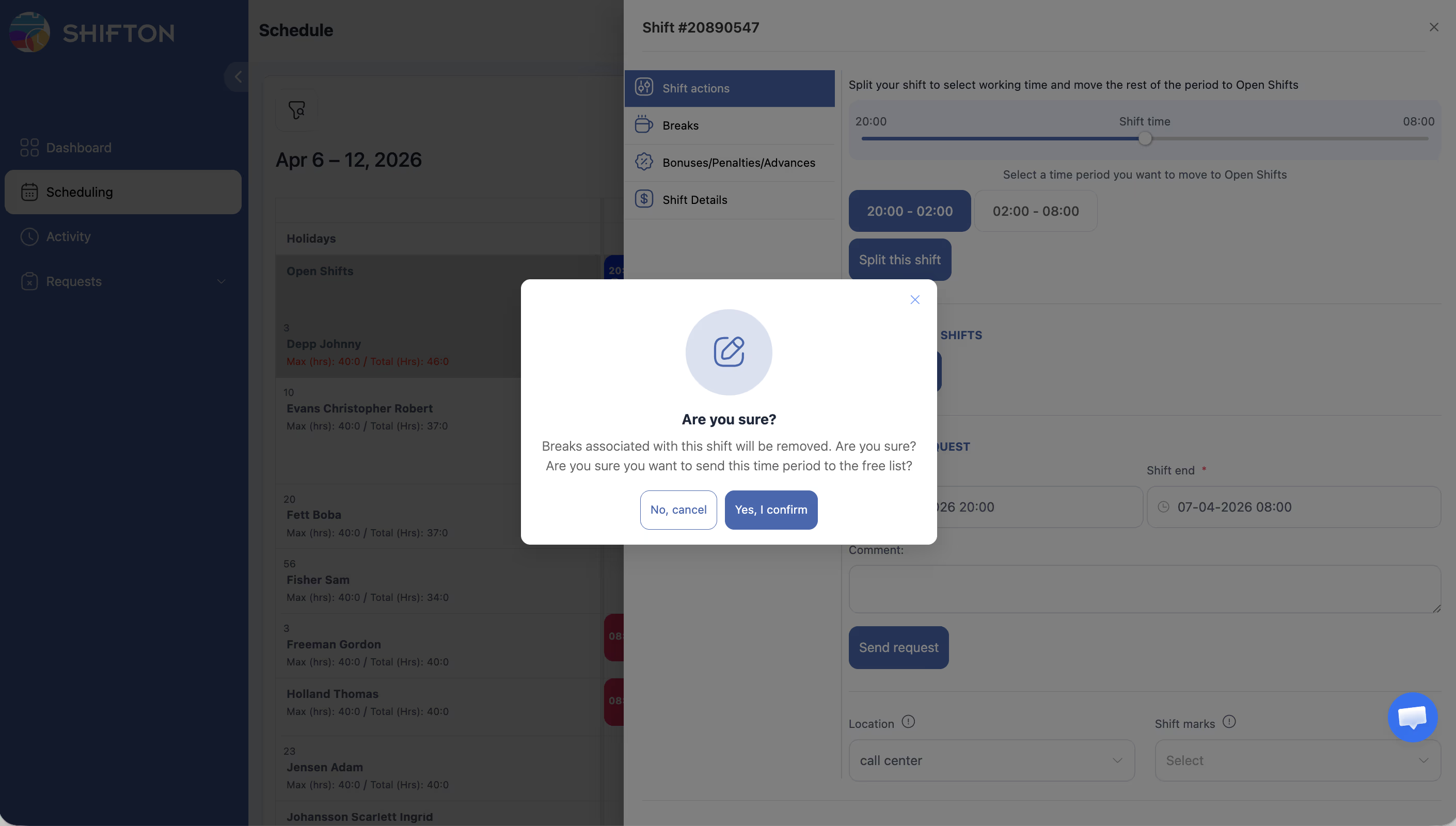
Zatwierdzenie (Menedżer)
Powiązane artykuły
- Wnioski o wymianę zmian
- Transfer zmiany
- Umieszczenie zmiany na liście otwartych
- Strona harmonogramu
- Wnioski o zmiany w aplikacji mobilnej
- Dziennik aktywności
Najczęściej zadawane pytania
P: Czy łączna liczba godzin zmienia się przy podziale?
Zależy od tego, jak ustawione są części. Menedżer sprawdzi sumaryczną liczbę godzin przed zatwierdzeniem.
P: Czy można podzielić zmianę na więcej niż dwie części?
Nie. Jeden wniosek dzieli zmianę dokładnie na dwie. Dla większej liczby segmentów należy złożyć dodatkowe wnioski po zatwierdzeniu pierwszego.
P: Co dzieje się z przerwami po podziale?
Menedżer może potrzebować ręcznie przypisać przerwy na nowo.
P: Opcja «Wspólna zmiana» jest niedostępna — dlaczego?
Należy włączyć «Zezwól pracownikom na podział zmian» w ustawieniach harmonogramu.
P: Jak cofnąć podział po zatwierdzeniu?
Menedżer musi ręcznie usunąć obie części i utworzyć nową jedną zmianę.
P: Czy wymagane jest potwierdzenie menedżera przy podziale zmiany?
Tak. Wszystkie wnioski o podział wymagają zatwierdzenia menedżera.
P: Czy obie części podzielonej zmiany muszą przypadać na jeden dzień?
Z reguły tak, ale technicznie pierwsza część może się kończyć, a druga zaczynać w tym samym dniu z przerwą.
P: Czy podział wpływa na obliczanie wynagrodzenia?
Nie. Sumaryczny czas dwóch części jest uwzględniany tak samo jak jedna zmiana.
P: Czy nadgodziny są obliczane dla każdej części oddzielnie?
Nie. Nadgodziny są obliczane według sumarycznego czasu pracy za dzień.
P: Czy Pracownik może podzielić zmianę, która jest już częściowo przepracowana?
Nie. Podział jest dostępny tylko przed rozpoczęciem zmiany.
P: Czy podział zmiany wymaga specjalnego modułu?
Nie. Funkcja jest wbudowana w platformę — wystarczy włączyć odpowiedni przełącznik w ustawieniach harmonogramu.
P: Czy Pracownik jest powiadamiany po zatwierdzeniu podziału?
Tak. Przy włączonych powiadomieniach Pracownik otrzyma powiadomienie o zmianie harmonogramu.
P: Czy można podzielić Otwarta zmiana?
Nie. Podział dotyczy tylko zmian przypisanych do konkretnego Pracownika.
P: Czy pierwsza i druga część pojawiają się jako oddzielne wpisy w harmonogramie?
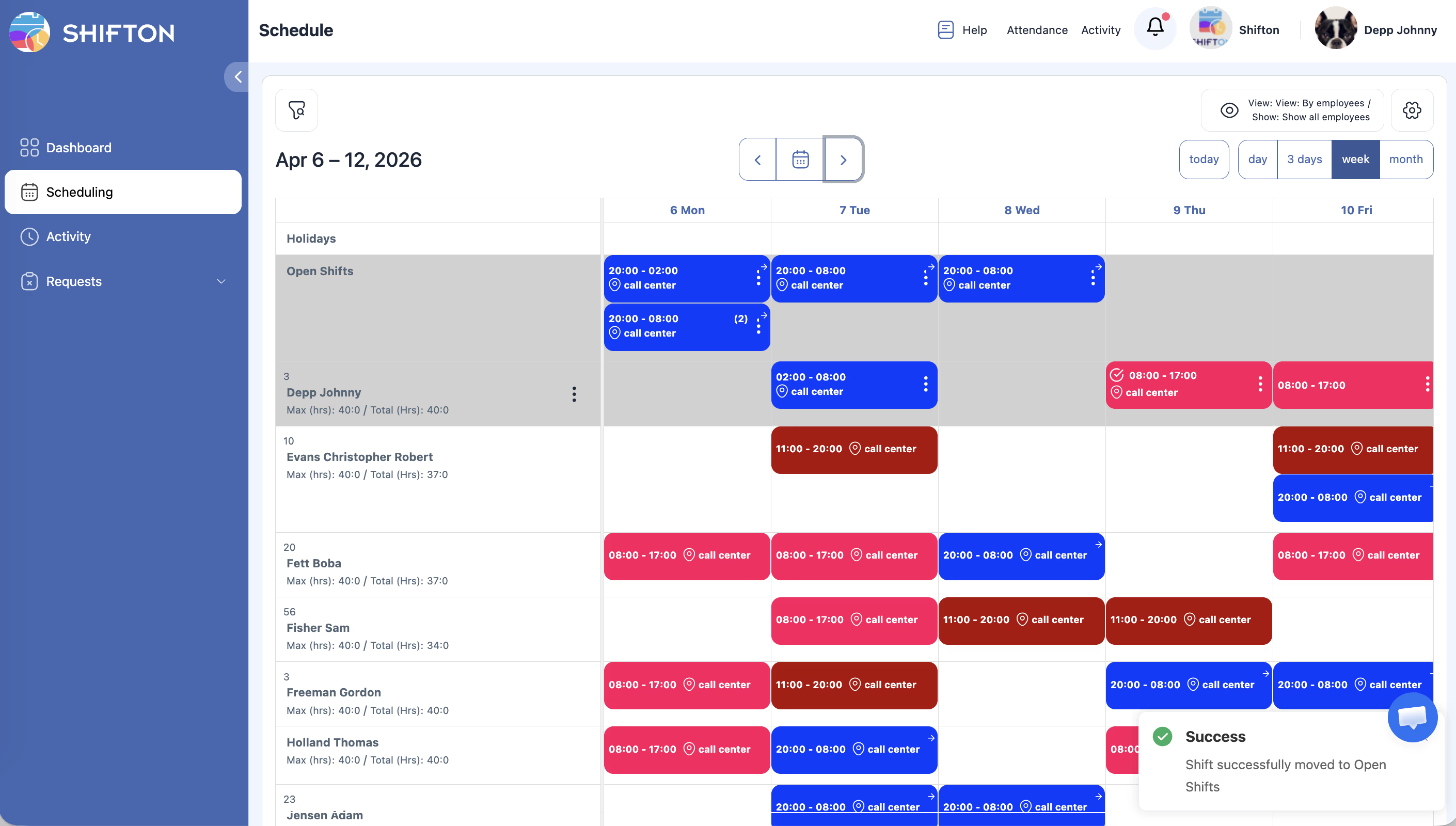
Tak. Po zatwierdzeniu w harmonogramie pojawiają się dwie oddzielne zmiany zamiast pierwotnej.
P: Czy można wnioskować o podział zmiany przez aplikację mobilną?
Tak. W aplikacji mobilnej przejdź do Requests → Nowy wniosek → Podział zmiany i wskaż czasy części.
P: Czy notatki (Notatki) pierwotnej zmiany są zachowane w obu częściach?
Zachowanie zależy od implementacji. Zaleca się sprawdzenie notatek po zatwierdzeniu i w razie potrzeby dodanie ich ręcznie.
P: Czy można przekazać jedną z części podzielonej zmiany innemu Pracownikowi?
Tak. Po zatwierdzeniu podziału każda część jest samodzielną zmianą, do której mają zastosowanie wszystkie standardowe działania (wymiana, transfer, umieszczenie na liście otwartych).
P: Jak menedżer widzi historię podziału zmiany?
W Dziennik aktywności wyświetlana jest pierwotna zmiana i części utworzone po podziale ze wskazaniem inicjatora.