

Pracownicy mogą całkowicie przekazać swoją zmianę innemu członkowi zespołu — bez wzajemnej wymiany.
Instrukcja krok po kroku
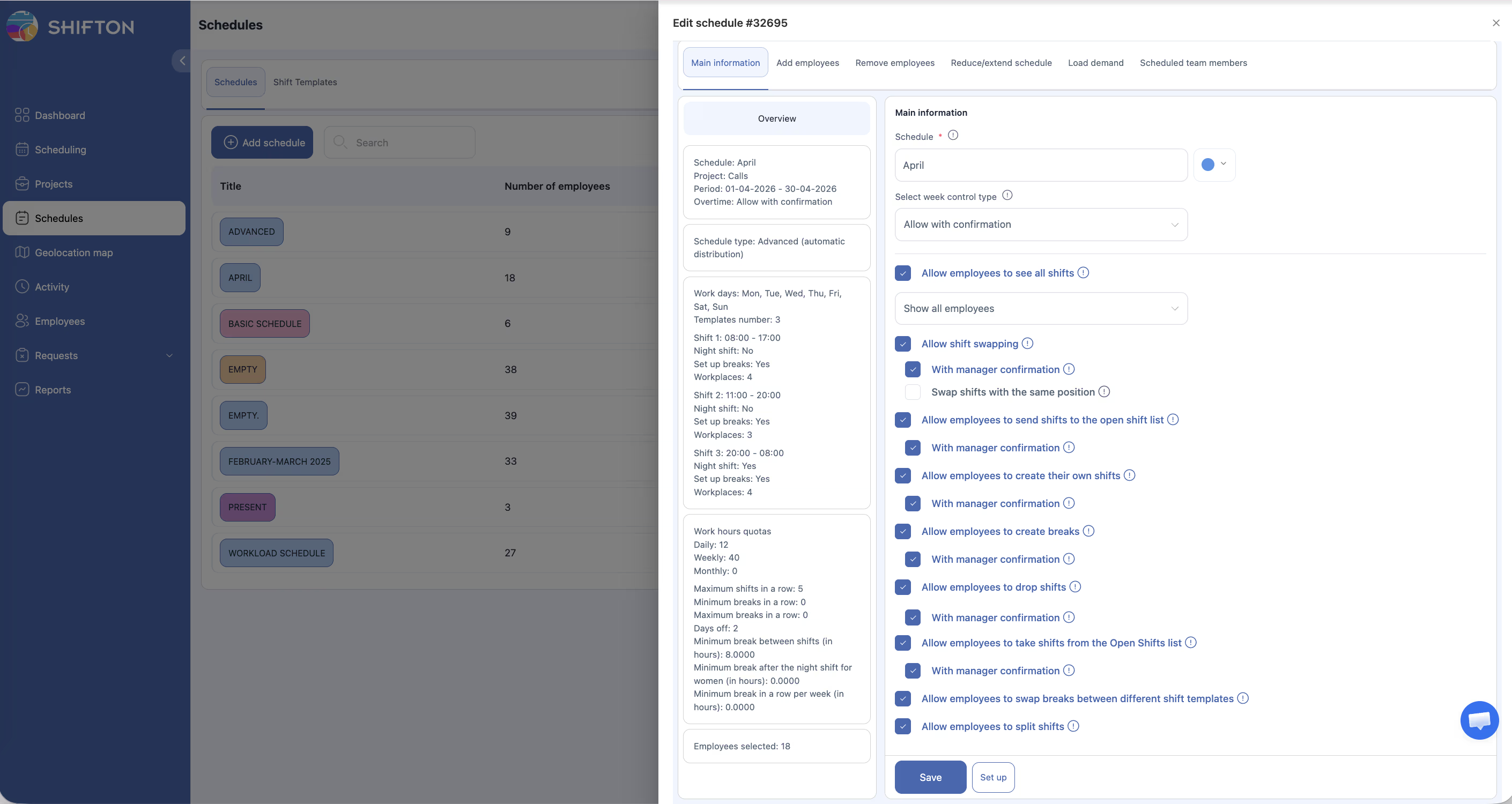
Włączenie transferu zmian (Menedżer/Administrator)
Przekazanie zmiany (Pracownik)
| Kryterium | Szczegóły |
|---|---|
| Same harmonogram | Wyświetlani są tylko Pracownicy tego samego harmonogramu |
| Pozycja match | W zależności od ustawień — tylko z tym samym stanowiskiem |
| Dostępność | Pracownicy z konfliktami mogą być oznaczeni |
Odpowiedź na wniosek (Pracownik przyjmujący)
Zatwierdzenie przez menedżera (jeśli wymagane)
Powiązane artykuły
- Wnioski o wymianę zmian
- Umieszczenie zmiany na liście otwartych
- Strona harmonogramu
- Wnioski o zmiany w aplikacji mobilnej
- Dziennik aktywności
Najczęściej zadawane pytania
P: Jaka jest różnica między transferem zmiany a wymianą?
Przy wymianie dwóch Pracowników zamienia się zmianami. Przy transferze — jeden oddaje zmianę, nie otrzymując niczego w zamian.
P: Czy można przekazać zmianę Pracownikowi z innego projektu?
Nie, transfer jest ograniczony do Pracowników jednego harmonogramu.
P: Opcja «Warstwa transferowa» jest niedostępna — dlaczego?
Należy włączyć «Zezwól pracownikom na rezygnację ze zmian» w ustawieniach harmonogramu.
P: Brak odpowiednich Pracowników — dlaczego?
W harmonogramie nie ma innych Pracowników z odpowiednim stanowiskiem. Należy sprawdzić skład harmonogramu.
P: Czy wymagana jest zgoda Pracownika przyjmującego?
Tak. Pracownik przyjmujący musi kliknąć Akceptuj. Bez jego zgody transfer nie nastąpi.
P: Czy Pracownik przyjmujący jest powiadamiany o wniosku?
Tak. Przy włączonych powiadomieniach typu Wnioski o wymianę/rezygnację — powiadomienie przychodzi natychmiast.
P: Czy transfer zmiany wpływa na wynagrodzenie obu Pracowników?
Tak. Po transferze wynagrodzenie jest naliczane Pracownikowi, który faktycznie przepracuje zmianę.
P: Czym «Warstwa transferowa» różni się od «Post to Otwarte zmiany»?
Transfer — to skierowane przekazanie konkretnej osobie. Post to Otwarte zmiany — zmiana jest udostępniana wszystkim, pierwszy przejmie.
P: Czy Menedżer musi zatwierdzać każdy transfer?
Zależy od ustawień harmonogramu. Przełącznik Zezwól pracownikom na rezygnację ze zmian kontroluje to zachowanie.
P: Czy można przekazać zmianę Pracownikowi na innym stanowisku?
Zależy od ustawień harmonogramu. Jeśli włączone jest ograniczenie stanowiskowe — nie.
P: Co dzieje się z przerwami zaplanowanymi w przekazywanej zmianie?
Przerwy przechodzą wraz ze zmianą do nowego Pracownika.
P: Czy można przekazać zmianę, która już się rozpoczęła?
Nie. Transfer jest możliwy tylko przed rozpoczęciem zmiany.
P: Pracownik przyjął Transfer, ale menedżer odrzucił — co się dzieje?
Zmiana wraca do pierwotnego Pracownika, a Pracownik przyjmujący jest powiadamiany o odmowie.
P: Czy można przekazać zmianę przez aplikację mobilną?
Tak. W aplikacji mobilnej otwórz Requests → Nowy wniosek → Rezygnacja ze zmiany lub Transfer i wybierz kolegę.
P: Czym Transfer różni się od Rezygnacja ze zmiany?
Transfer — przekazanie konkretnemu koledze za jego zgodą. Rezygnacja ze zmiany — całkowita rezygnacja ze zmiany bez wskazania zastępstwa.
P: Czy uwzględniana jest dostępność Pracownika przyjmującego przy transferze?
System wyświetla listę odpowiednich Pracowników i może oznaczać konflikty, ale nie blokuje transferu.
P: Czy Pracownik może przekazać kilka zmian jednemu koledze naraz?
Każdy transfer jest realizowany osobnym wnioskiem. Masowy transfer nie jest obsługiwany.
P: Czy transfer zmiany jest wyświetlany w raportach?
Tak. Faktyczny wykonawca zmiany jest wyświetlany w raportach frekwencji i wynagrodzenia.