

Pracownicy mogą wnioskować o przerwy w trakcie zmian, gdy nie zostały one przydzielone z góry lub potrzebna jest dodatkowa przerwa.
Wymagany jest moduł Przerwy ($0,50 za Pracownika miesięcznie). Aktywacja: menu awatara → Moduły → Przerwy.
Instrukcja krok po kroku
Włączenie wniosków o utworzenie przerw (Menedżer/Administrator)
Najpierw upewnij się, że moduł Przerwy jest aktywny (menu awatara → Moduły → Breaks).
Następnie:
1. Przejdź do Harmonogramy i otwórz harmonogram.
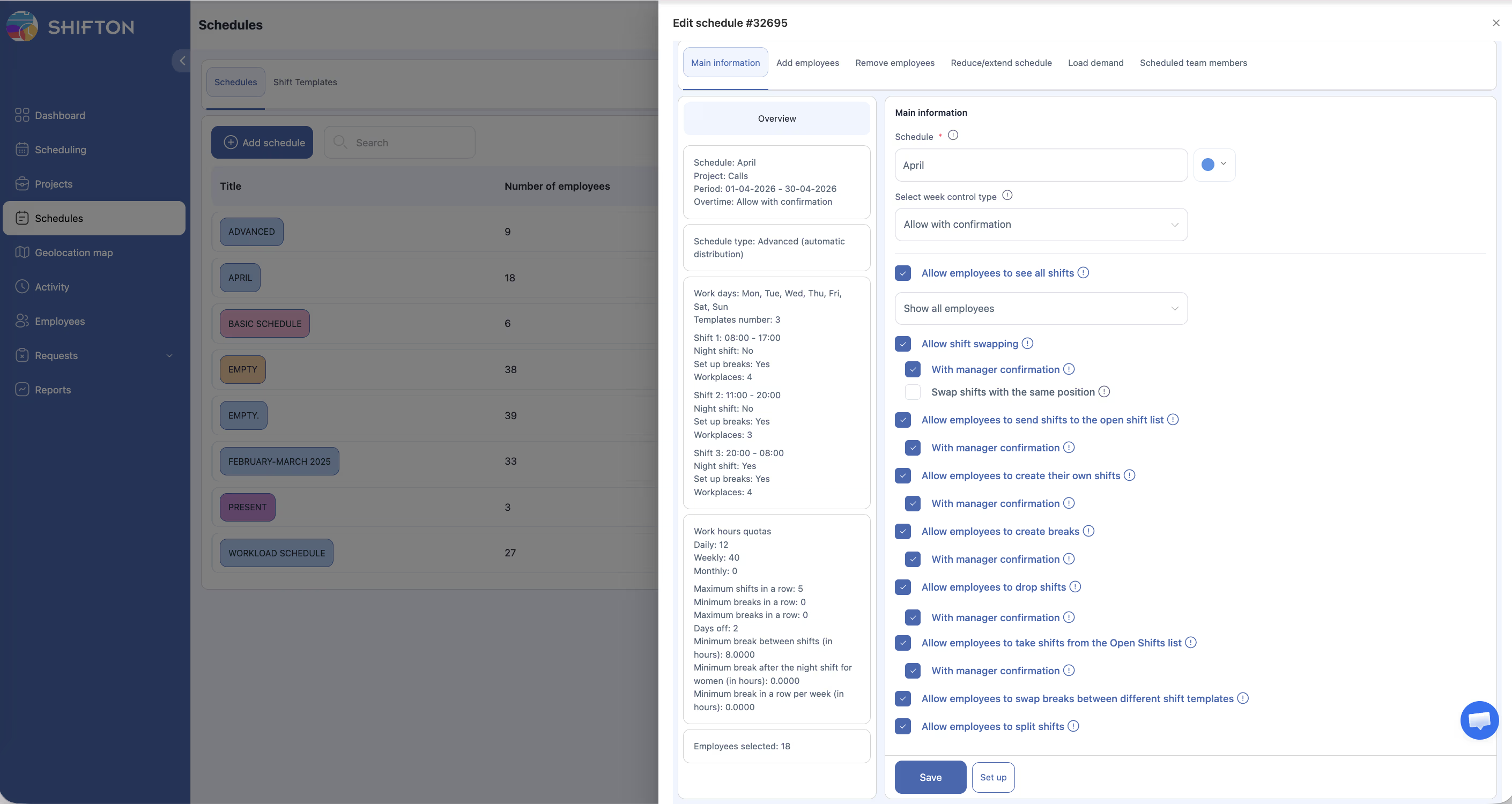
2. Kliknij Ustawienia (ikona koła zębatego).
3. Włącz «Zezwól pracownikom na tworzenie przerw».
4. Opcjonalnie włącz «Za potwierdzeniem od menadżera».
5. Zapisz ustawienia.
Złożenie wniosku (Pracownik)
Przez aplikację mobilną:
1. Kliknij «Dodaj przerwę».
2. Wybierz typ, czas rozpoczęcia i czas trwania.
3. Kliknij Wyślij.
Przez interfejs webowy:
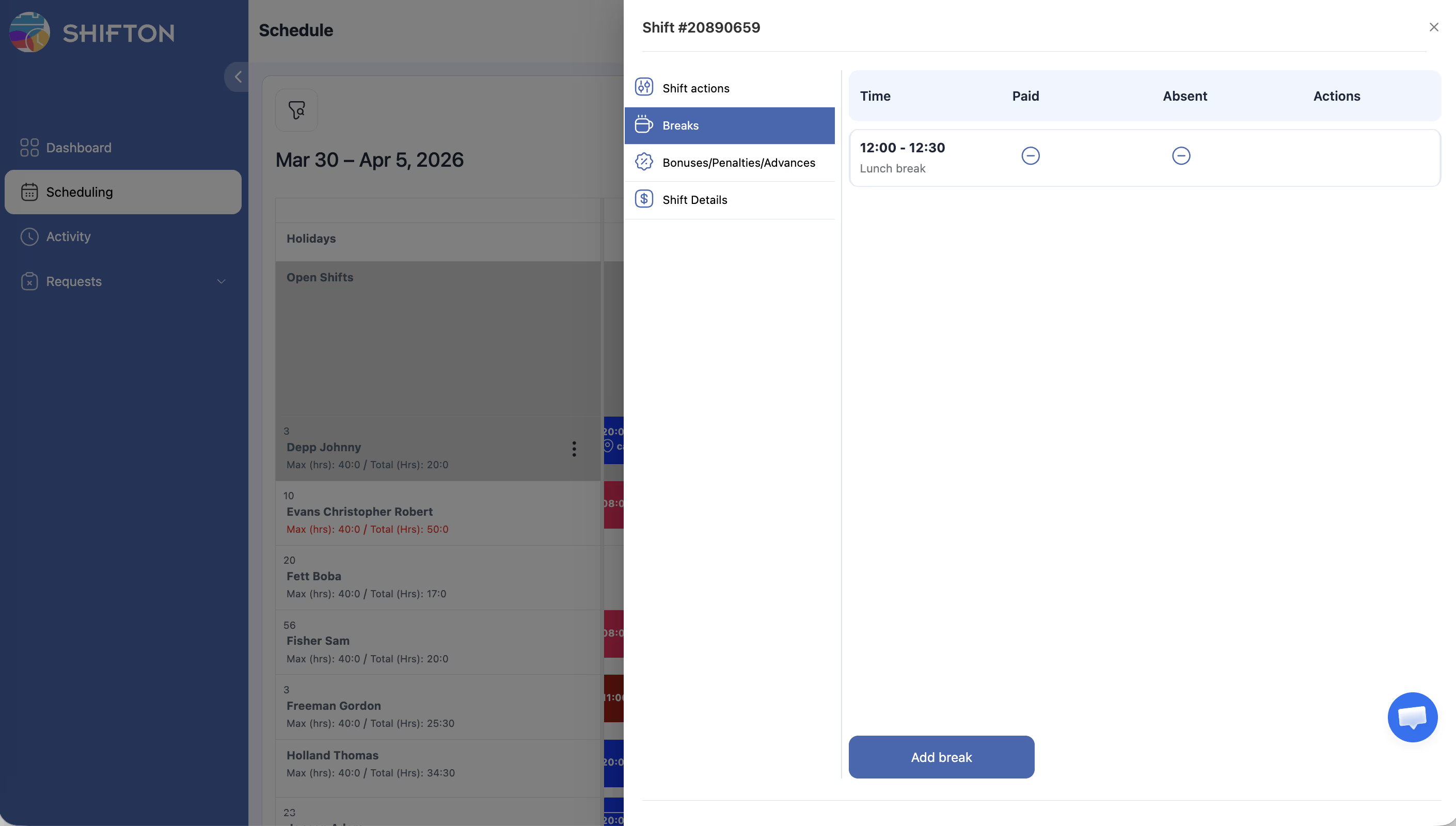
1. Kliknij zmianę w harmonogramie.
2. Wybierz «wniosek Pauza».
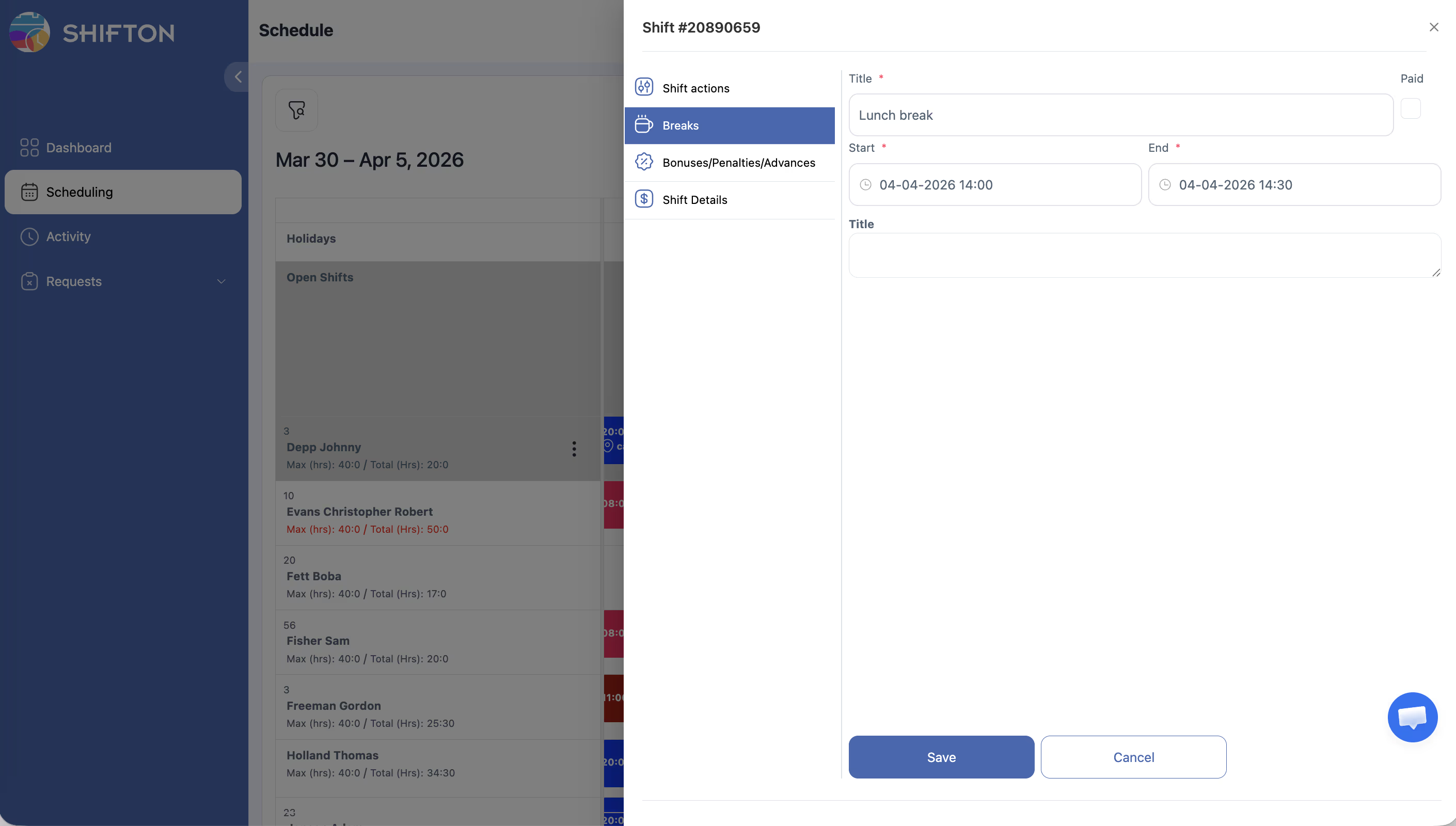
3. Wypełnij pola:
| Pole | Opis |
|---|---|
| Typ przerwy | Typ przerwy |
| Czas rozpoczęcia | Czas rozpoczęcia |
| Czas trwania | Czas trwania |
| Komentarz | Opcjonalna uwaga |
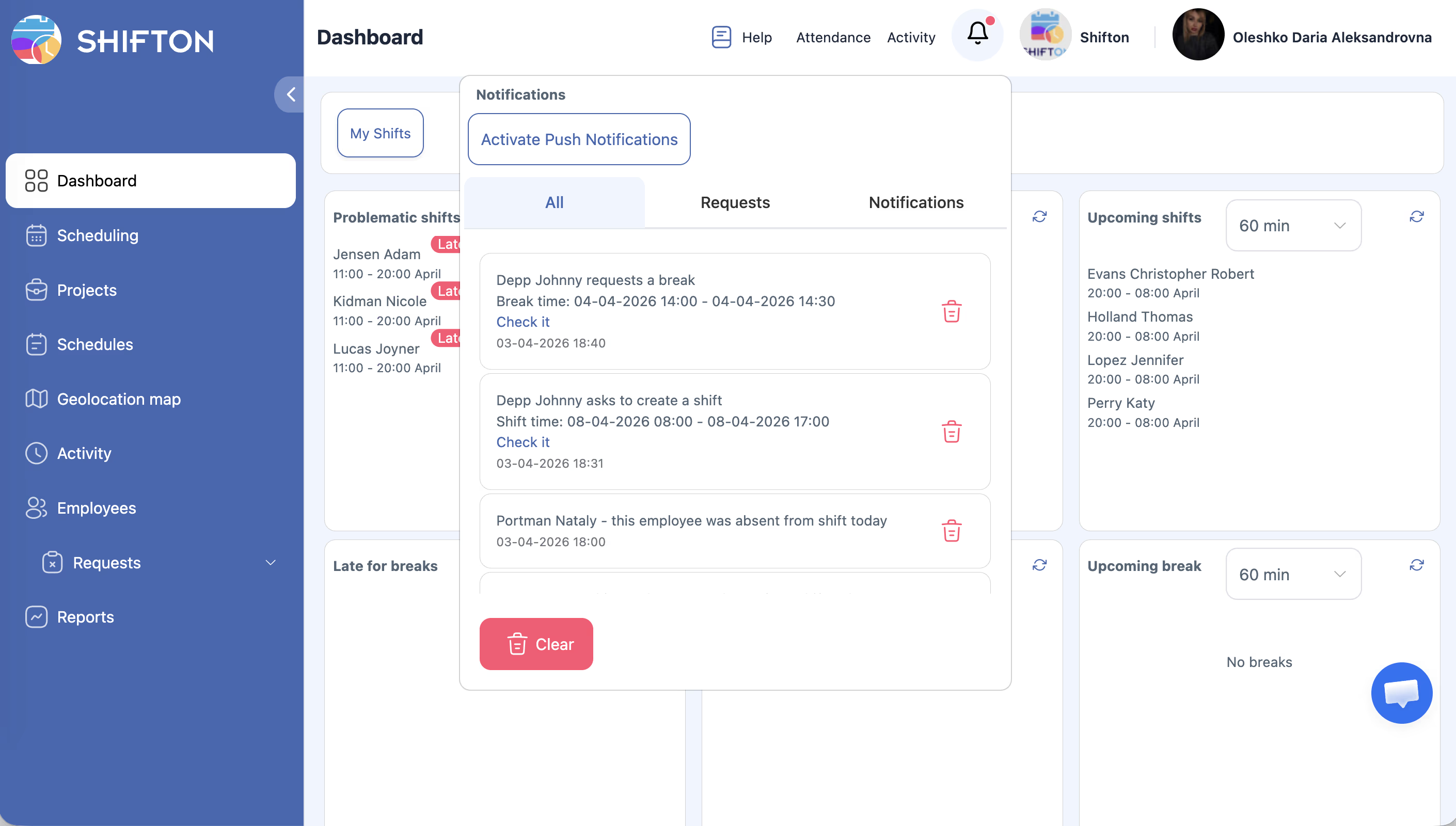
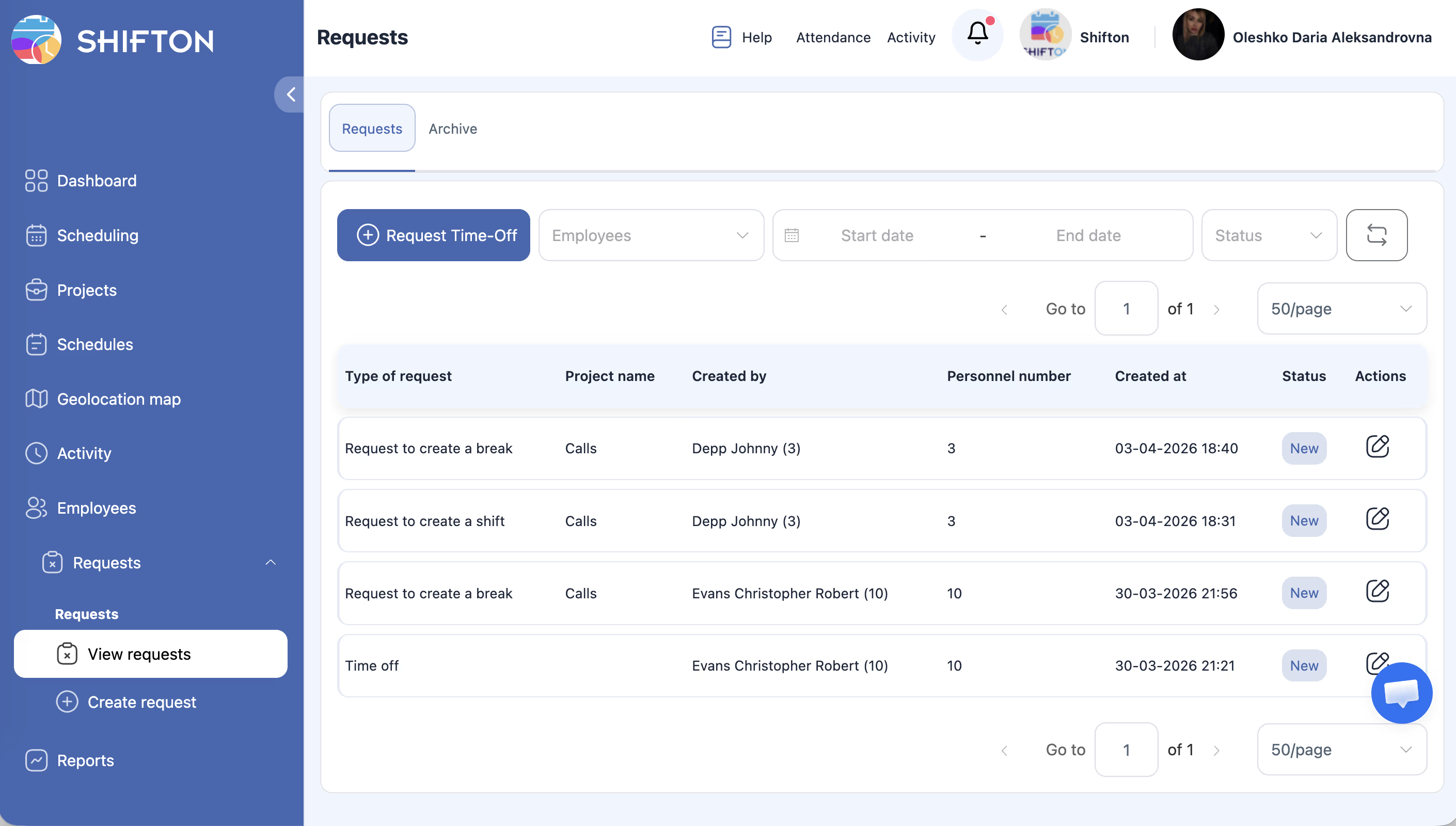
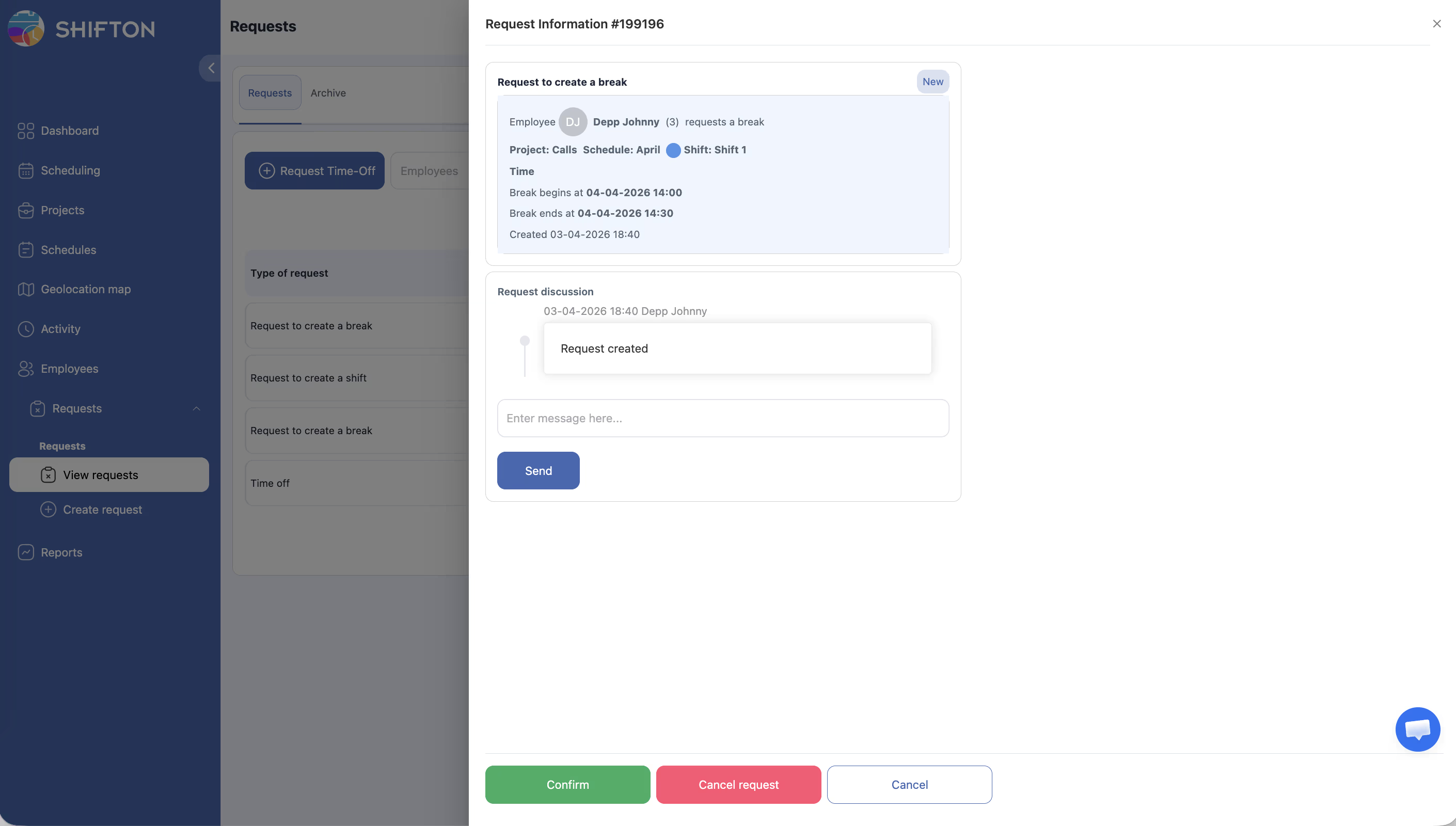
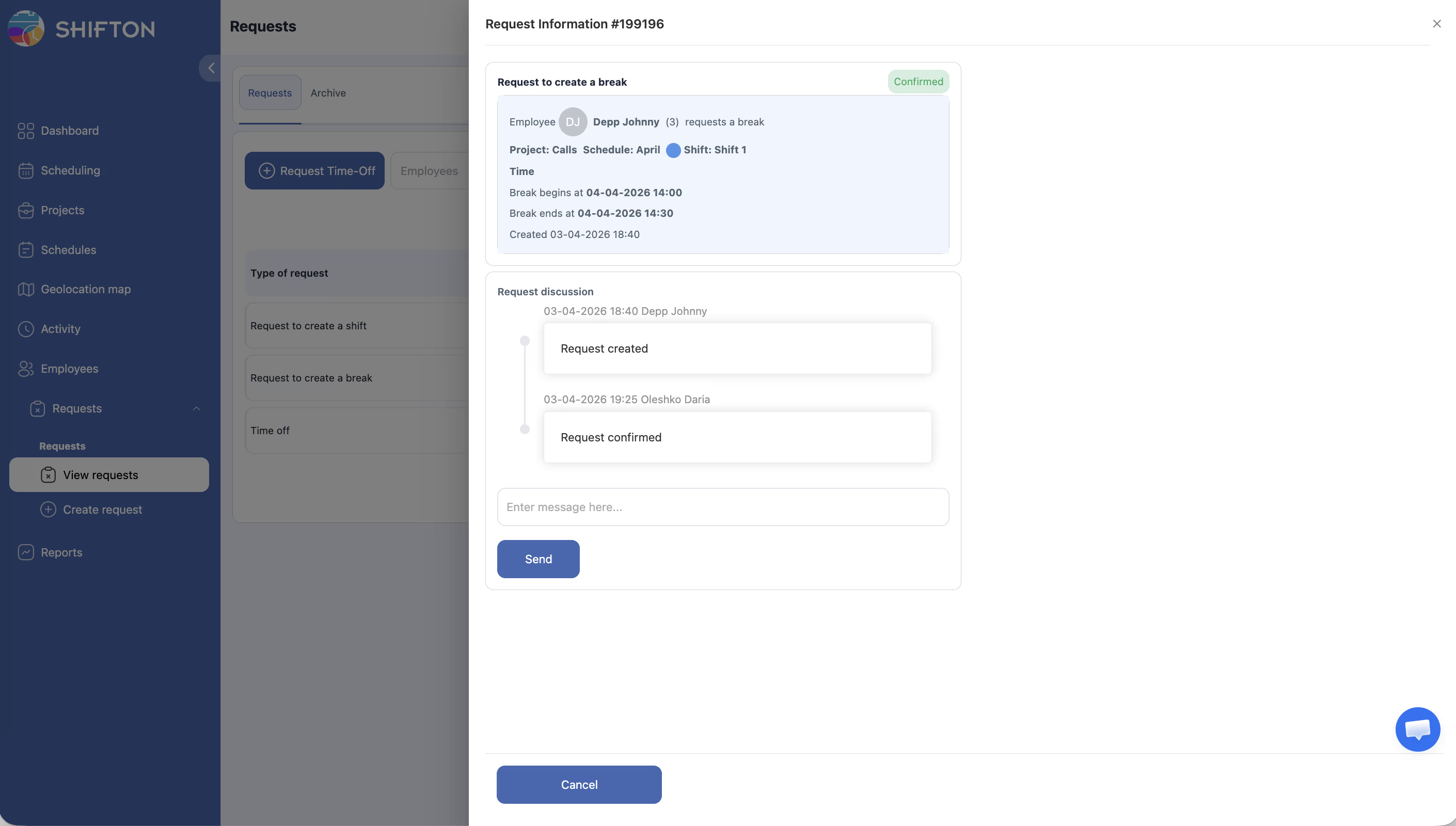
Zatwierdzenie wniosku (Menedżer)
Powiązane artykuły
Najczęściej zadawane pytania
P: Czy Pracownik może wnioskować o kilka przerw w jednej zmianie?
Tak, pod warunkiem że przerwy się nie pokrywają i mieszczą się w ramach zmiany.
P: Czy przerwa zmniejsza płatne godziny?
Zależy od ustawień. Płatne przerwy — nie; bezpłatne — tak.
P: Opcja «Dodaj przerwę» nie jest widoczna — dlaczego?
Należy sprawdzić dwa warunki: moduł Przerwy jest aktywny (awatar → Moduły) i w ustawieniach harmonogramu włączono «Zezwól pracownikom na tworzenie przerw».
P: Wnioskowana przerwa wykracza poza ramy zmiany — co zrobić?
System nie pozwoli zapisać takiego wniosku. Należy wybrać czas w granicach rozpoczęcia i zakończenia zmiany.
P: Czy aktywna Obecność jest wymagany do wniosku o przerwę?
Nie. Wniosek o przerwę wymaga tylko modułu Przerwy i włączonego przełącznika w ustawieniach harmonogramu.
P: Czy wnioski są zatwierdzane automatycznie czy wymagają potwierdzenia?
Zależy od ustawienia Za potwierdzeniem od menadżera. Jeśli włączone — wniosek oczekuje na zatwierdzenie. Bez niego — przerwa tworzona jest automatycznie.
P: Jak Pracownik sprawdza status swojego wniosku o przerwę?
W sekcji Requests na stronie harmonogramu lub w aplikacji mobilnej — sekcja Requests.
P: Kto może widzieć wnioski o przerwę?
Pracownik widzi swoje wnioski. Menedżer widzi wnioski wszystkich Pracowników swoich projektów.
P: Czy wnioskowana przerwa jest uwzględniana w limicie jednoczesnych przerw?
Tak. Po zatwierdzeniu przerwa jest uwzględniana w ograniczeniu Max Pracownicy na przerwie at same Czas.
P: Czy Pracownik może wnioskować o przerwę przed rozpoczęciem zmiany?
Nie. Przerwa może się rozpocząć tylko w okresie aktywnej zmiany.
P: Czy system powiadamia menedżera o nowym wniosku o przerwę?
Tak. Jeśli menedżer ma skonfigurowane powiadomienia — otrzyma wniosek.
P: Czy zatwierdzona przerwa z wniosku wpływa na wynagrodzenie?
Zależy od ustawień. Bezpłatna przerwa jest odejmowana od godzin pracy. Płatna — nie.
P: Ile kosztuje moduł Przerwa?
$0,50 za aktywnego Pracownika miesięcznie. Okres próbny: do 60 dni.
P: Czy można wnioskować o przerwę przez aplikację mobilną?
Tak. Kliknij Dodaj przerwę w aplikacji mobilnej, wybierz typ i czas, a następnie wyślij wniosek.
P: Jakie typy przerw są dostępne do wnioskowania?
Typy przerw są konfigurowane przez administratora w Ustawienia modułów → Breaks. Pracownik wybiera z dostępnych typów.
P: Czy Menedżer może anulować już zatwierdzoną przerwę?
Tak. Menedżer może ręcznie usunąć lub zmodyfikować przerwę w harmonogramie po zatwierdzeniu.
P: Czy liczba jednoczesnych przerw wpływa na możliwość złożenia wniosku?
Tak. Jeśli limit Max Pracownicy na przerwie at same Czas został osiągnięty, nowa przerwa w tym czasie może zostać odrzucona.