

Pracownicy mogą wnioskować o utworzenie własnych zmian, proponując czas pracy odpowiadający ich dostępności.
Instrukcja krok po kroku
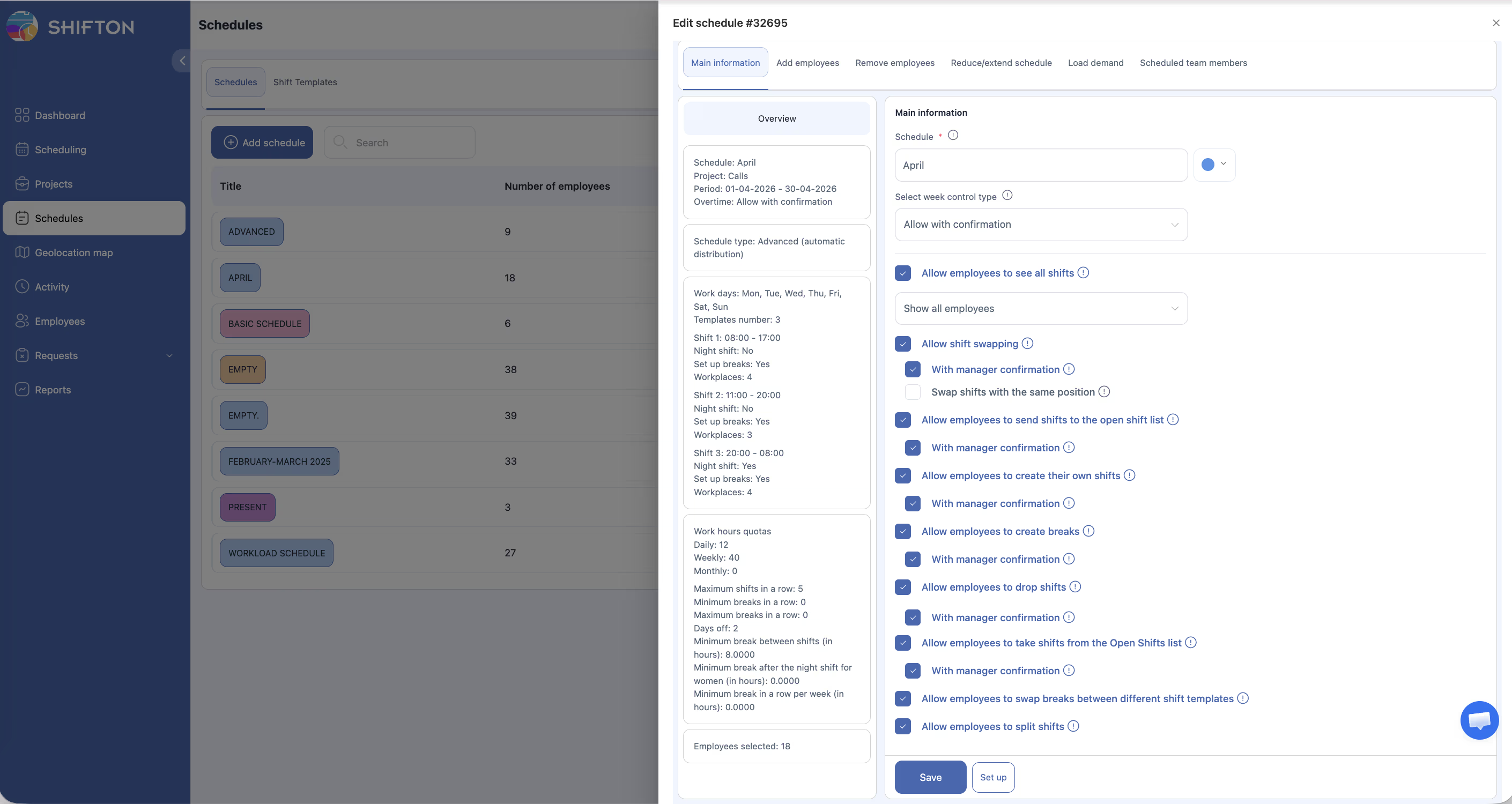
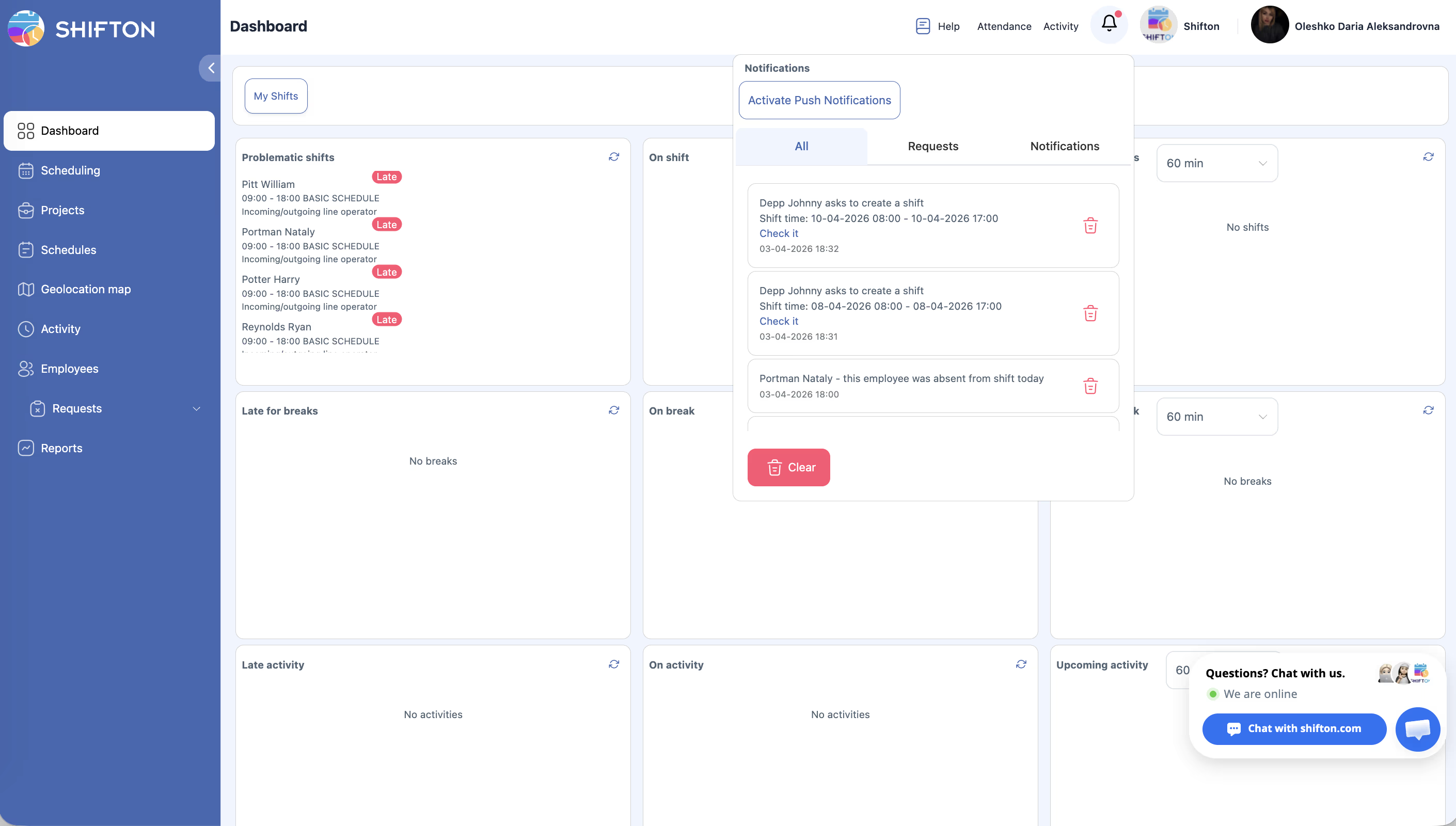
Włączenie wniosków o utworzenie zmian (Menedżer/Administrator)
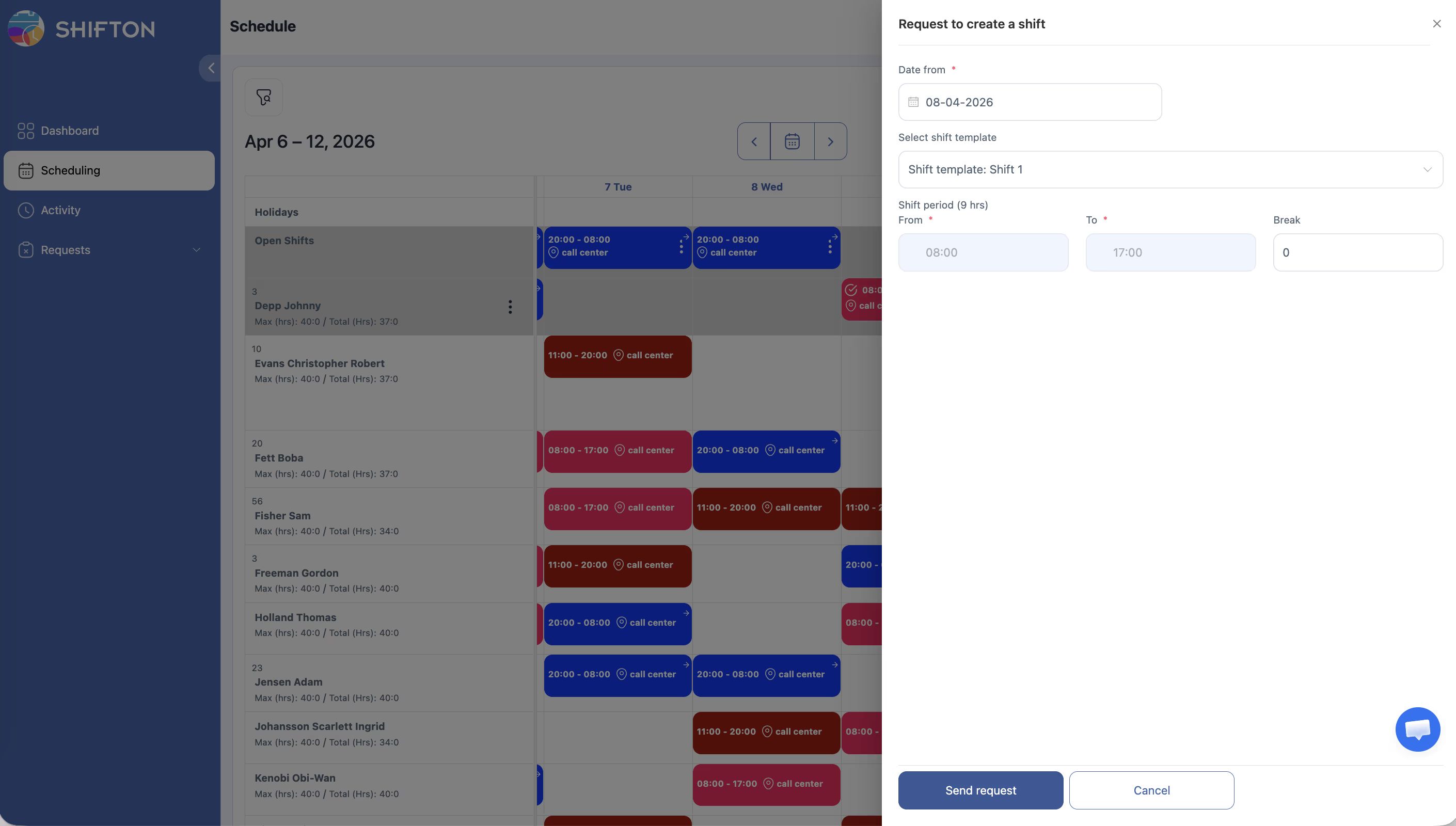
Złożenie wniosku (Pracownik)
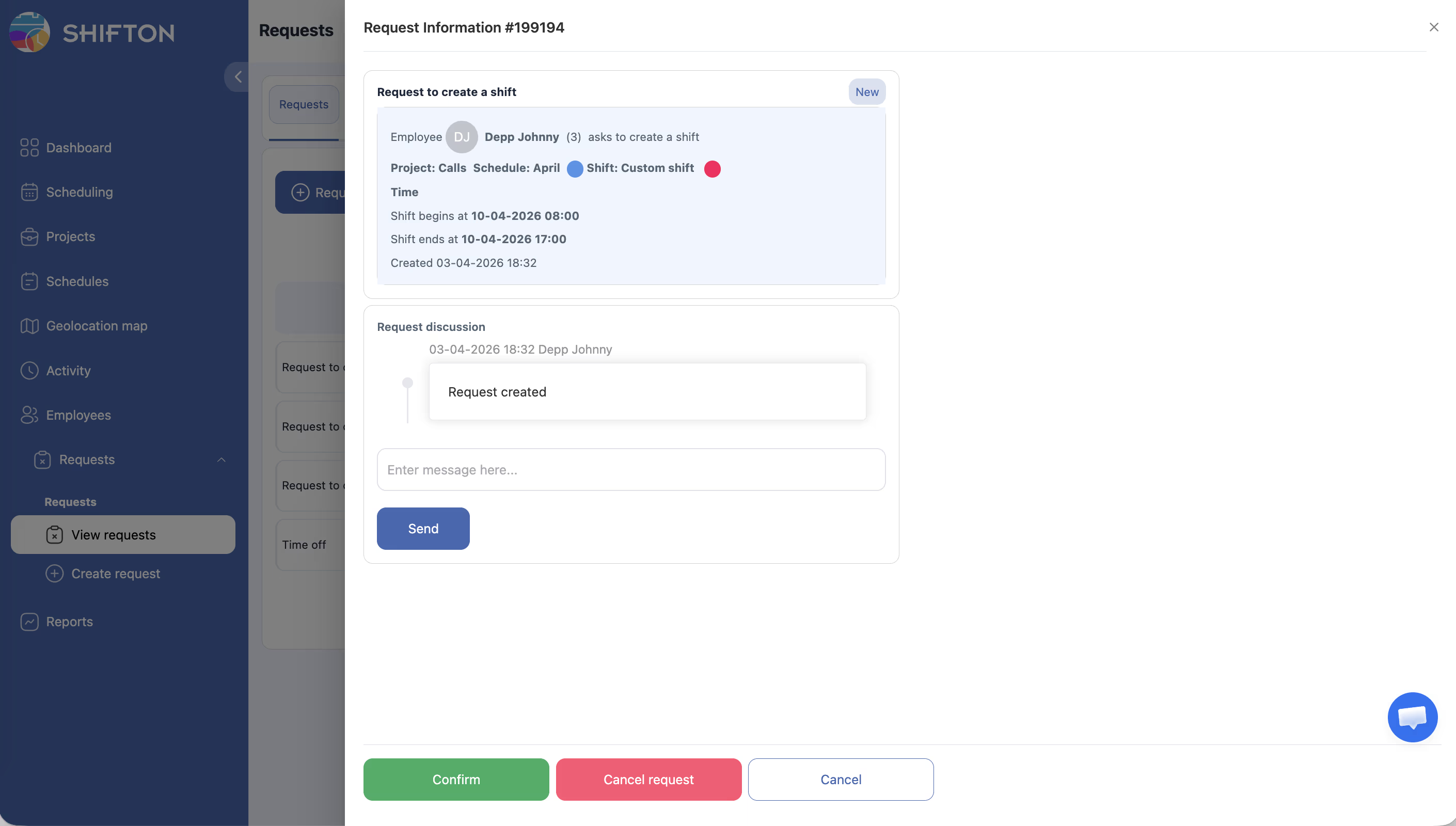
| Pole | Opis |
|---|---|
| Fakt | Data zmiany |
| Czas rozpoczęcia | Czas rozpoczęcia |
| Czas zakończenia | Czas zakończenia |
| Stanowisko | Stanowisko (jeśli dotyczy) |
| Komentarz | Opcjonalna uwaga |
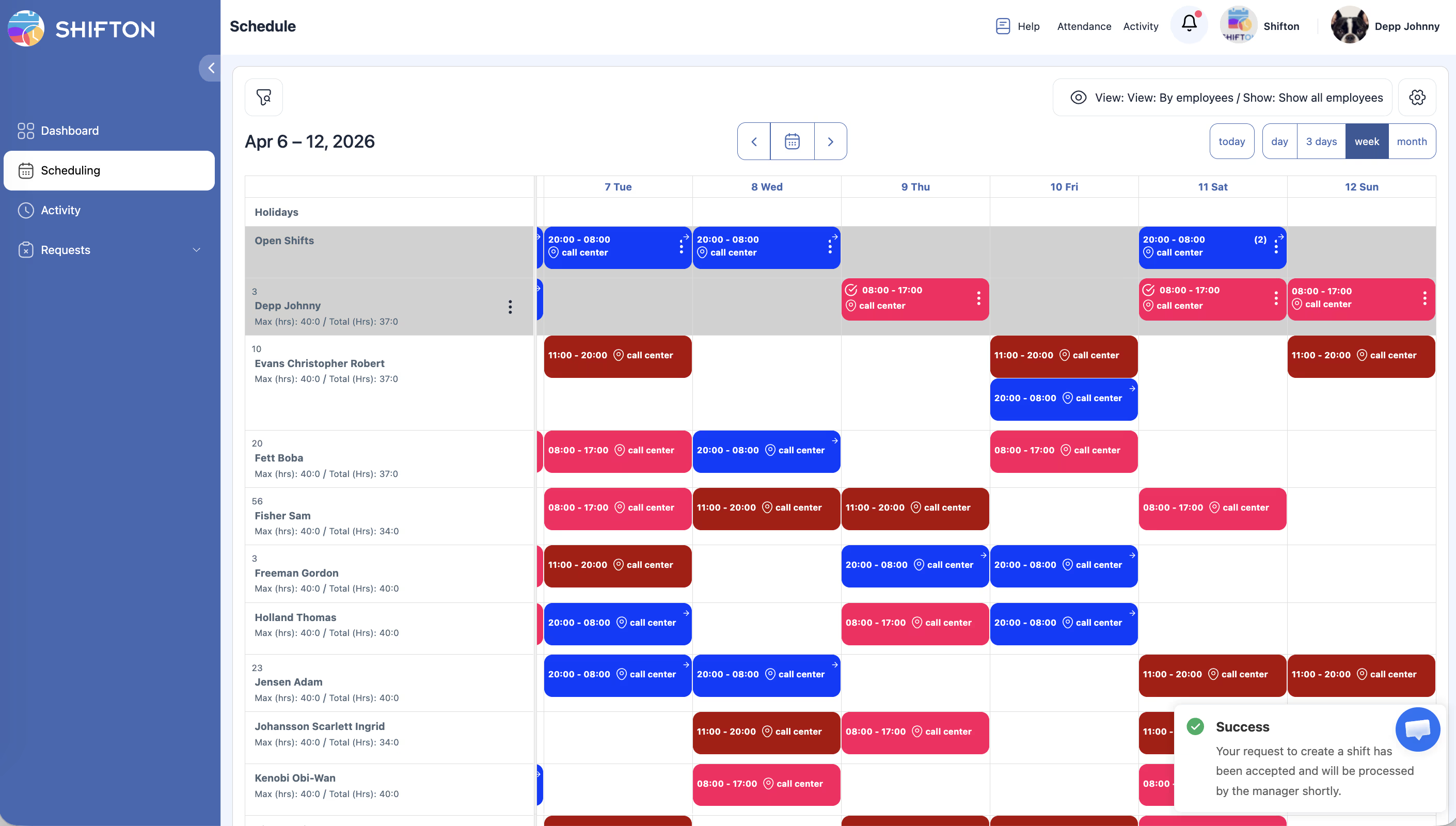
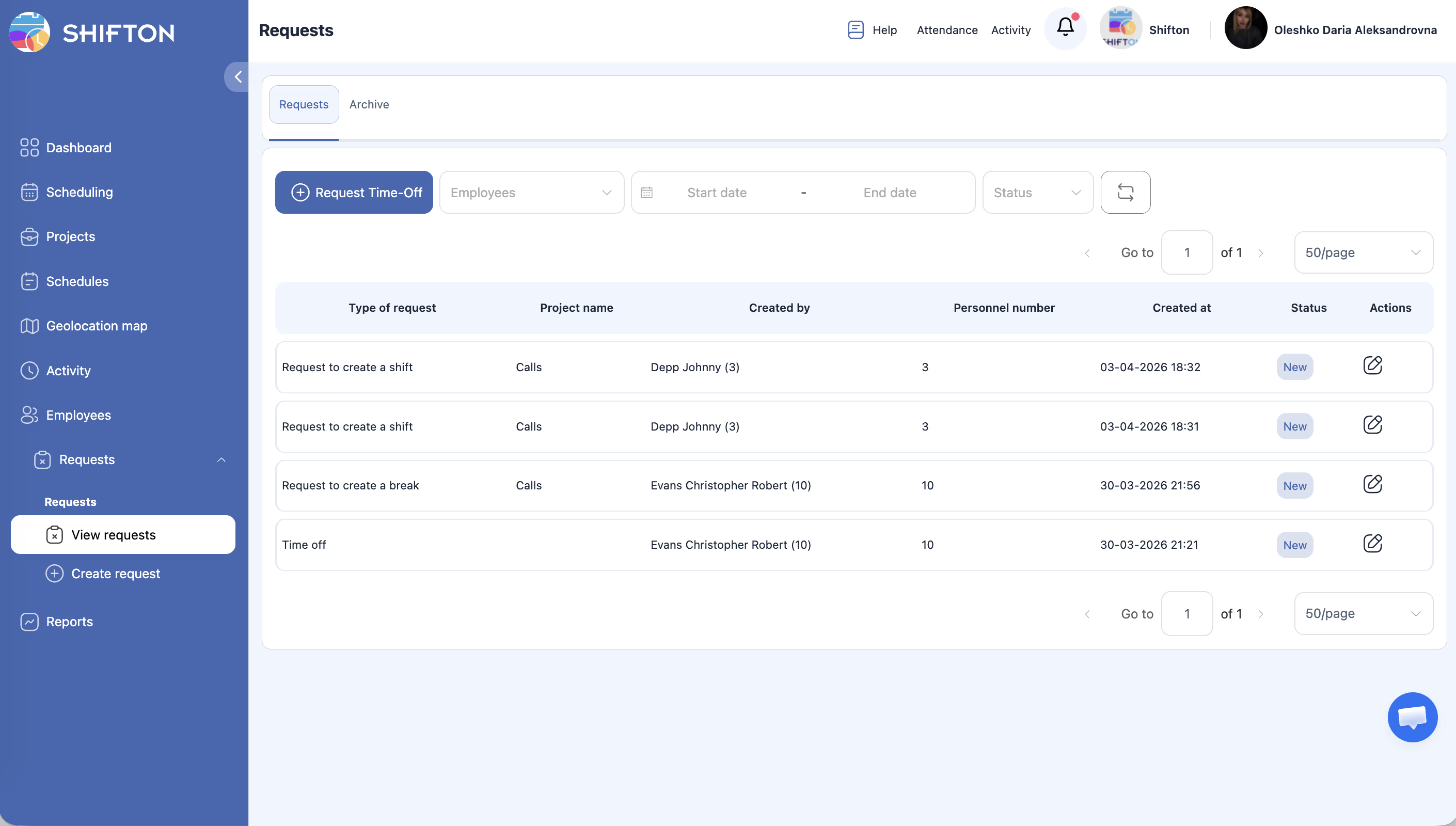
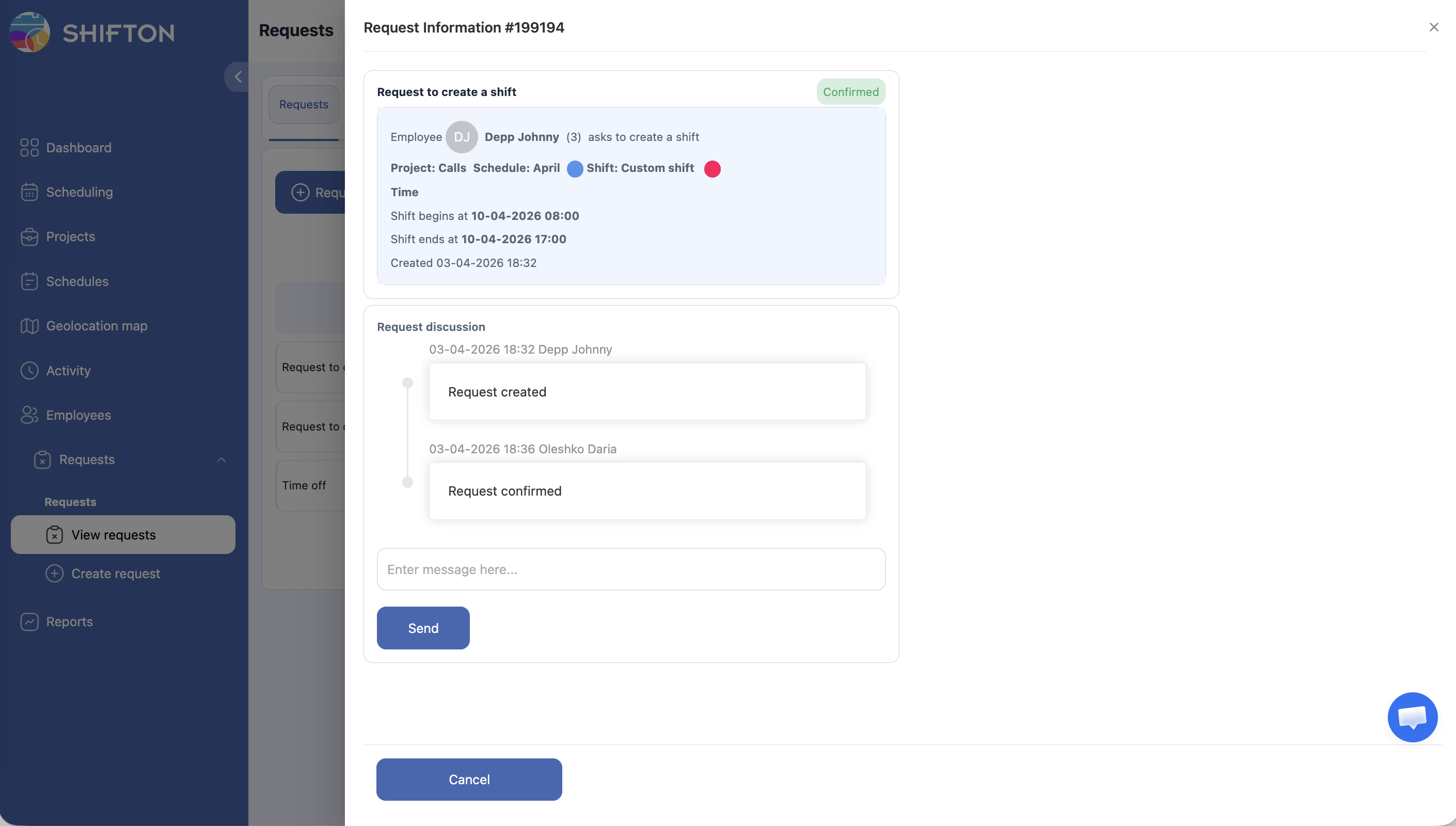
Zatwierdzenie wniosku (Menedżer)
Powiązane artykuły
- Dodawanie zmian
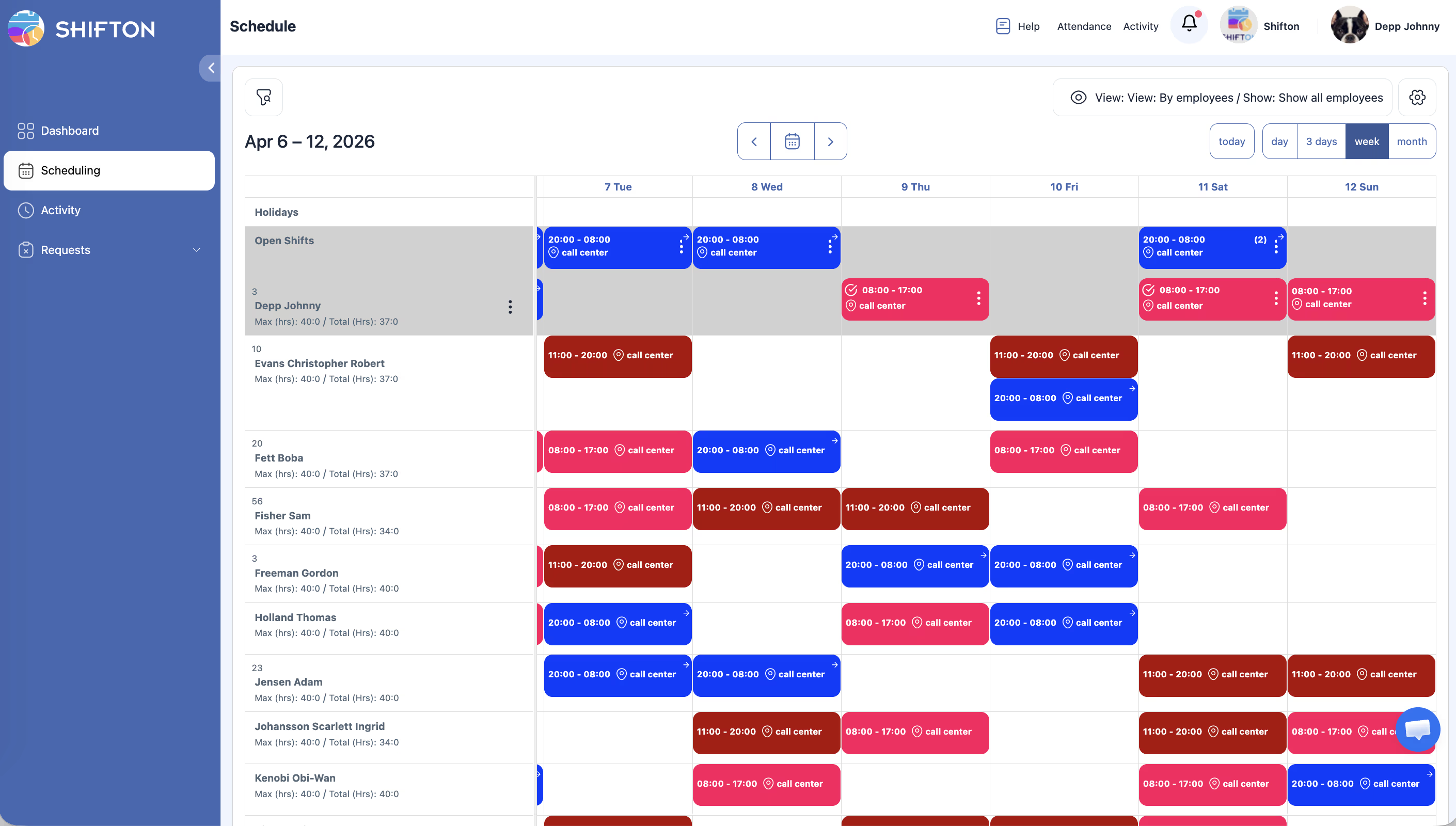
- Strona harmonogramu
- Panel zarządzania firmą
- Moja dostępność
- Wnioski o zmiany w aplikacji mobilnej
Najczęściej zadawane pytania
P: Czy Pracownicy mogą tworzyć zmiany na dowolną datę?
Tylko w ramach aktywnego okresu harmonogramu.
P: Czy można edytować wniosek po wysłaniu?
Nie. Należy anulować pierwotny wniosek i wysłać nowy.
P: Co dzieje się, gdy wnioskowana zmiana pokrywa się z inną?
System oznaczy konflikt. Menedżer decyduje, czy zatwierdzić czy odrzucić.
P: Opcja «wniosek new warstwa» jest niedostępna — dlaczego?
Funkcja jest wyłączona. Należy włączyć «Zezwól pracownikom na tworzenie własnych zmian» w ustawieniach harmonogramu.
P: Ile zmian Pracownik może wnioskować naraz?
Ograniczeń ilościowych nie ma. Każdy wniosek jest rozpatrywany przez menedżera oddzielnie.
P: Czy wymagane jest potwierdzenie menedżera dla każdego wniosku?
Tak. Wszystkie wnioski o utworzenie zmian wymagają zatwierdzenia menedżera — automatyczne tworzenie nie jest możliwe.
P: Czy Pracownik może wnioskować o zmianę wstecz?
Tylko w ramach aktywnego okresu harmonogramu. Jeśli okres poprzedniego miesiąca jest zamknięty — wniosek nie zostanie przyjęty.
P: Czy Pracownik jest powiadamiany o zatwierdzeniu lub odmowie?
Tak. Przy włączonych powiadomieniach typu Wnioski o wymianę/rezygnację — powiadomienie przychodzi przy zmianie statusu.
P: Czy można wnioskować o zmianę z konkretną lokalizacją?
Pola formularza obejmują stanowisko, ale nie zawsze lokalizację. Należy skontaktować się z menedżerem w celu dodania lokalizacji po zatwierdzeniu.
P: Czy zatwierdzony wniosek wpływa na bilans dostępności Pracownika?
Nie. Wniosek o zmianę nie jest powiązany z ustawieniami dostępności — są one niezależne.
P: Czy Menedżer może zmienić czas wnioskowanej zmiany przy zatwierdzeniu?
Nie. Menedżer zatwierdza lub odrzuca wniosek w całości. W celu zmiany czasu — odrzucić i poprosić o nowy wniosek.
P: Wniosek zniknął bez odpowiedzi — co się stało?
Być może menedżer odrzucił go bez powiadomienia. Należy sprawdzić zakładkę Archive w sekcji Requests.
P: Czy wymagany jest specjalny moduł do tworzenia wniosków o zmianę?
Nie. Funkcja jest wbudowana w platformę — wystarczy włączyć przełącznik w ustawieniach harmonogramu.
P: Czy można wnioskować o utworzenie zmiany przez aplikację mobilną?
Tak. W aplikacji mobilnej przejdź do Requests → Nowy wniosek → Utwórz zmianę i wypełnij pola.
P: Czy wnioskowana zmiana jest wyświetlana w harmonogramie przed zatwierdzeniem?
Nie. Zmiana pojawia się w harmonogramie dopiero po zatwierdzeniu przez menedżera.
P: Czy Pracownik może wskazać preferowany typ przerwy we wniosku o zmianę?
Nie. Wniosek o zmianę obejmuje tylko datę, czas i stanowisko. Przerwy są dodawane oddzielnie po utworzeniu zmiany.
P: Czy system uwzględnia konflikty z dostępnością przy tworzeniu wniosku?
System oznacza konflikty, ale nie blokuje wysyłki wniosku. Decyzję podejmuje menedżer.
P: Czy inni Pracownicy widzą wniosek o utworzenie zmiany?
Nie. Wniosek jest widoczny tylko dla inicjatora i menedżera harmonogramu.
P: Gdzie menedżer widzi wszystkie wnioski o utworzenie zmian?
Panel → Wnioski pracowników lub strona Requests — wszystkie oczekujące wnioski są wyświetlane na odpowiedniej zakładce.