

Pracownicy mogą wnioskować o zmianę godziny rozpoczęcia lub zakończenia przypisanej zmiany, co daje im elastyczność w dostosowywaniu godzin pracy w razie potrzeby.
Co to jest?
Wniosek o zmianę godziny zmiany pozwala pracownikowi zaproponować modyfikację zaplanowanej godziny rozpoczęcia i/lub zakończenia istniejącej zmiany. Zamiast prosić kierownika o ręczną edycję zmiany, pracownik składa wniosek z żądanymi nowymi godzinami. W zależności od ustawień harmonogramu zmiana może wymagać zatwierdzenia kierownika. Ta funkcja jest przydatna, gdy pracownicy muszą dostosować swoje godziny ze względu na zobowiązania osobiste, problemy z transportem lub inne okoliczności, zachowując przejrzystość i kontrolę harmonogramu.
Wymagania wstępne
| Wymaganie | Szczegóły |
|---|---|
| Moduł | Moduł harmonogramów musi być aktywny |
| Ustawienie | „Pokaż ostrzeżenie przy zmianie godzin zmiany” i „Dopuszczalna zmiana czasu trwania / zmiana godziny zmiany (minuty)” skonfigurowane w Moduł > Ustawienia > Przerwa |
| Harmonogram | Pracownik musi być przypisany do harmonogramu |
| Zmiana | Pracownik musi mieć istniejącą przypisaną zmianę |
Instrukcje krok po kroku
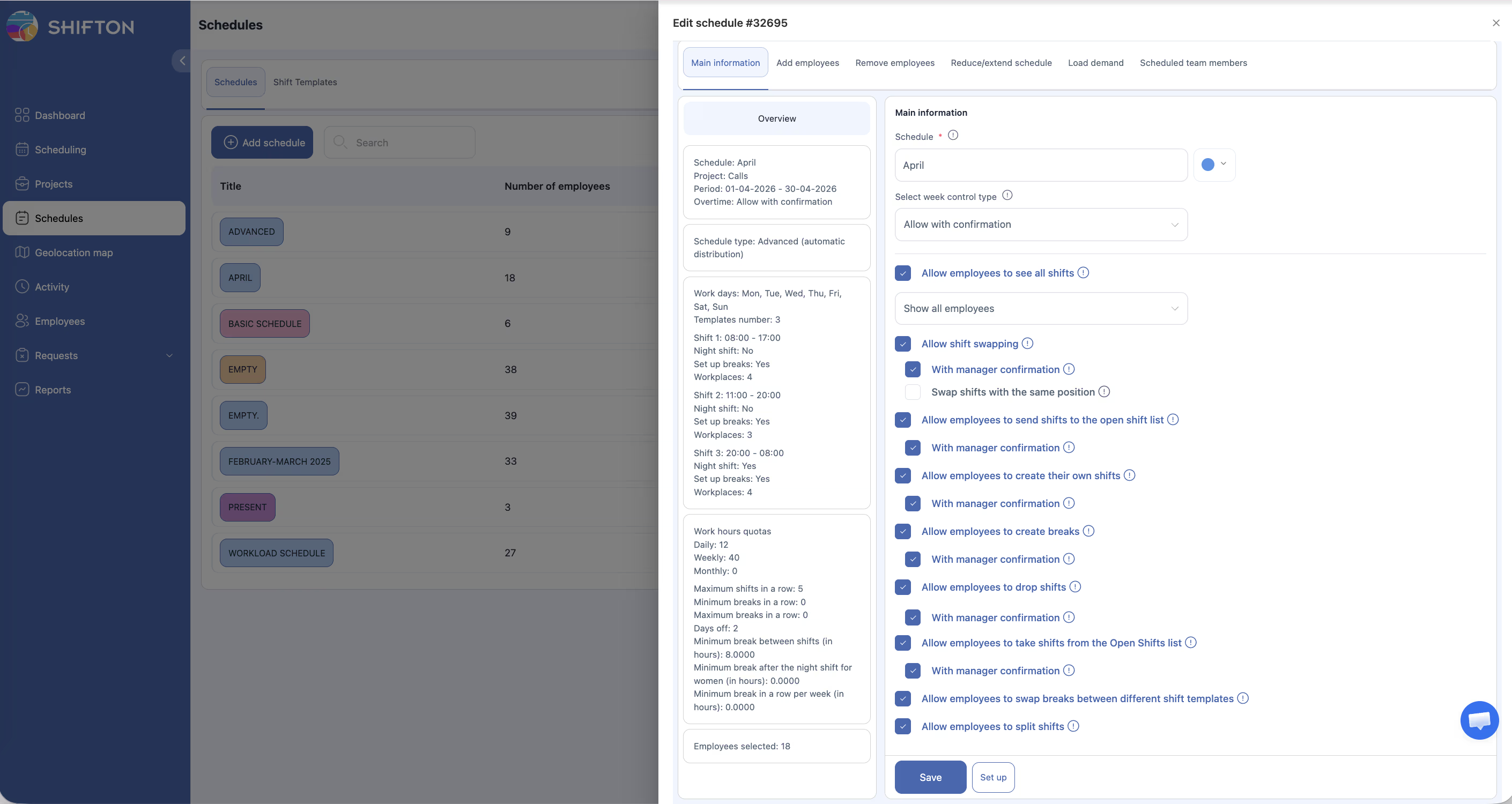
Konfiguracja ustawień zmiany godziny zmiany (Kierownik/Administrator)
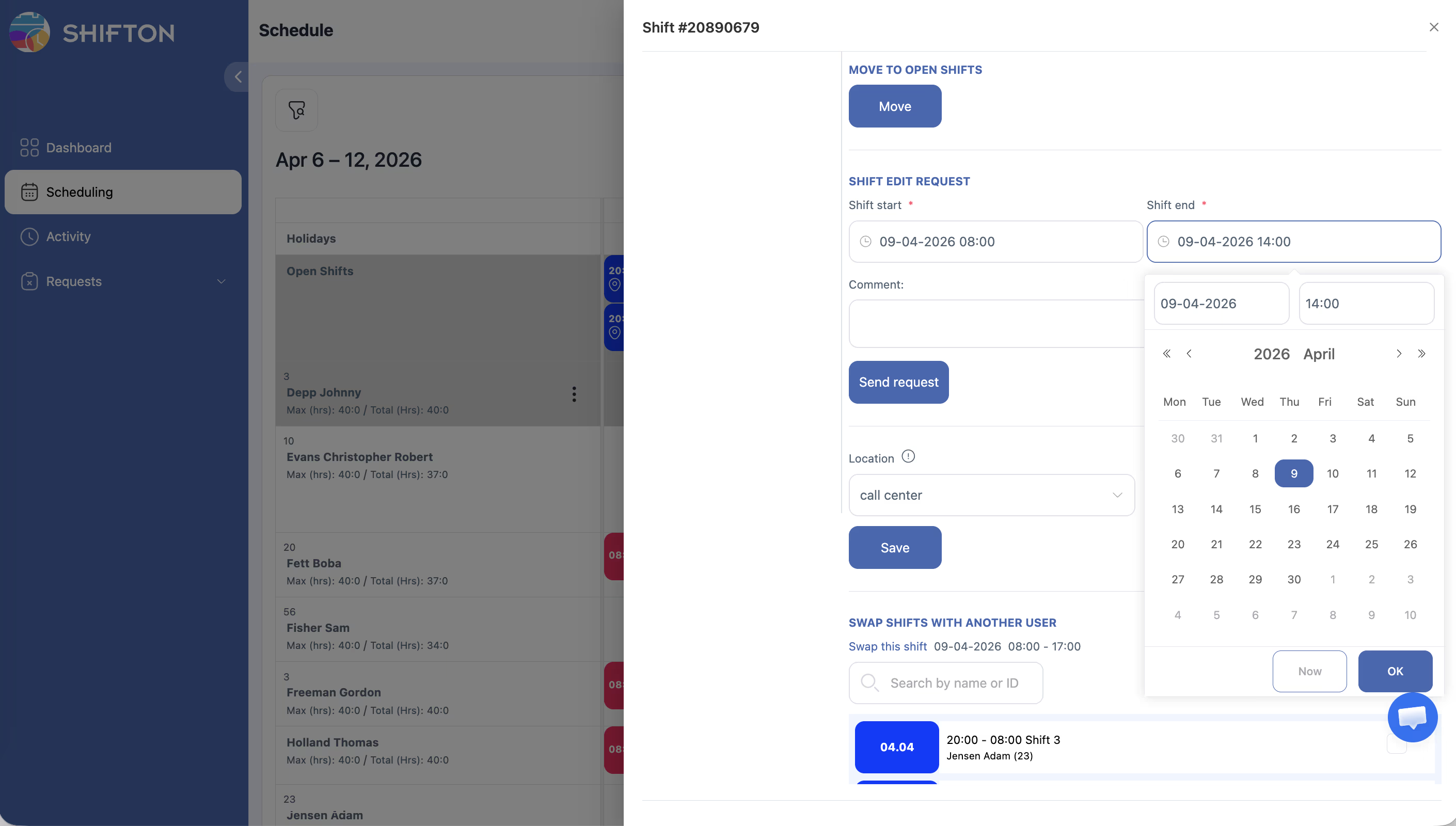
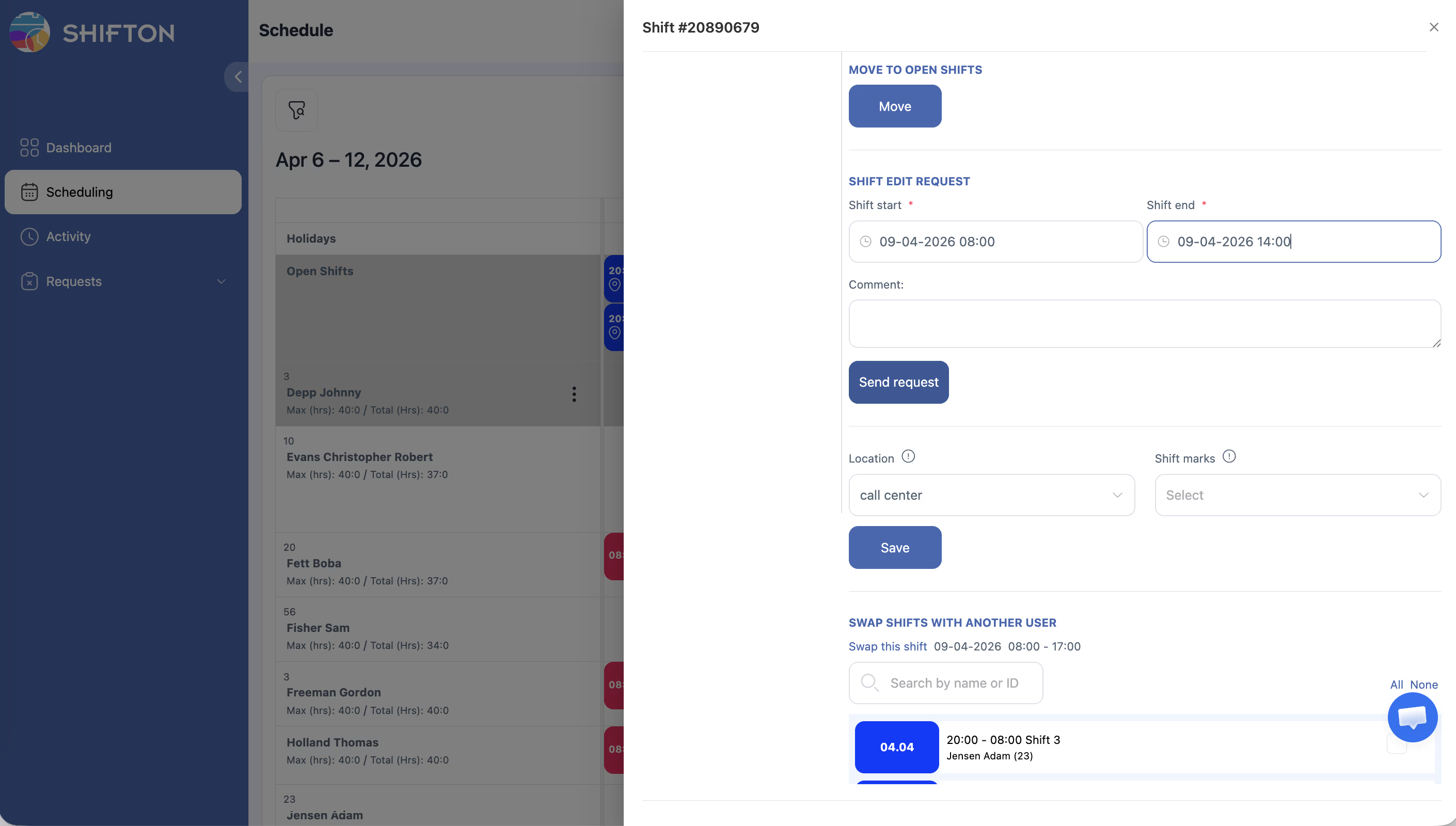
Wnioskowanie o zmianę godziny zmiany (Pracownik)
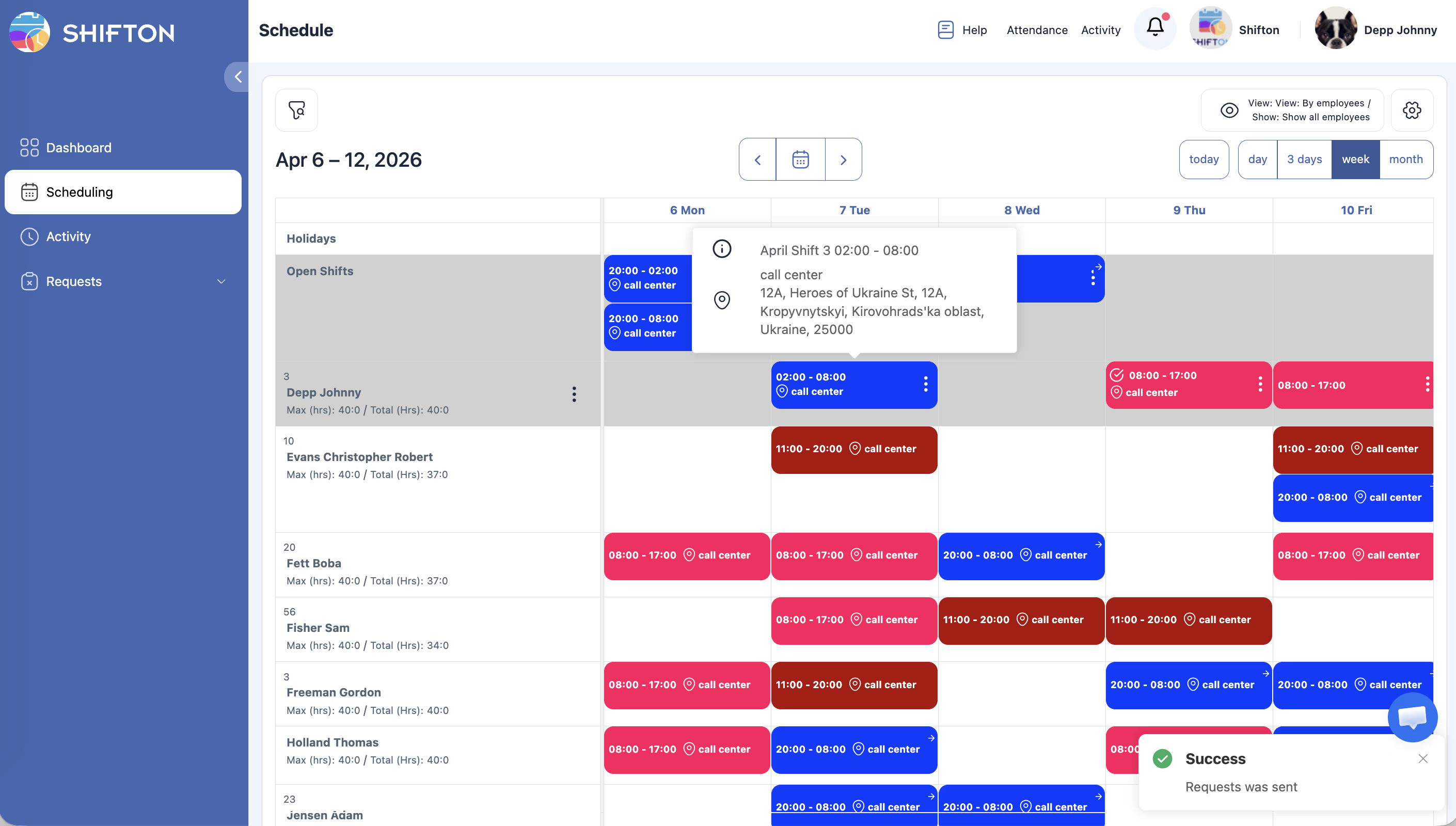
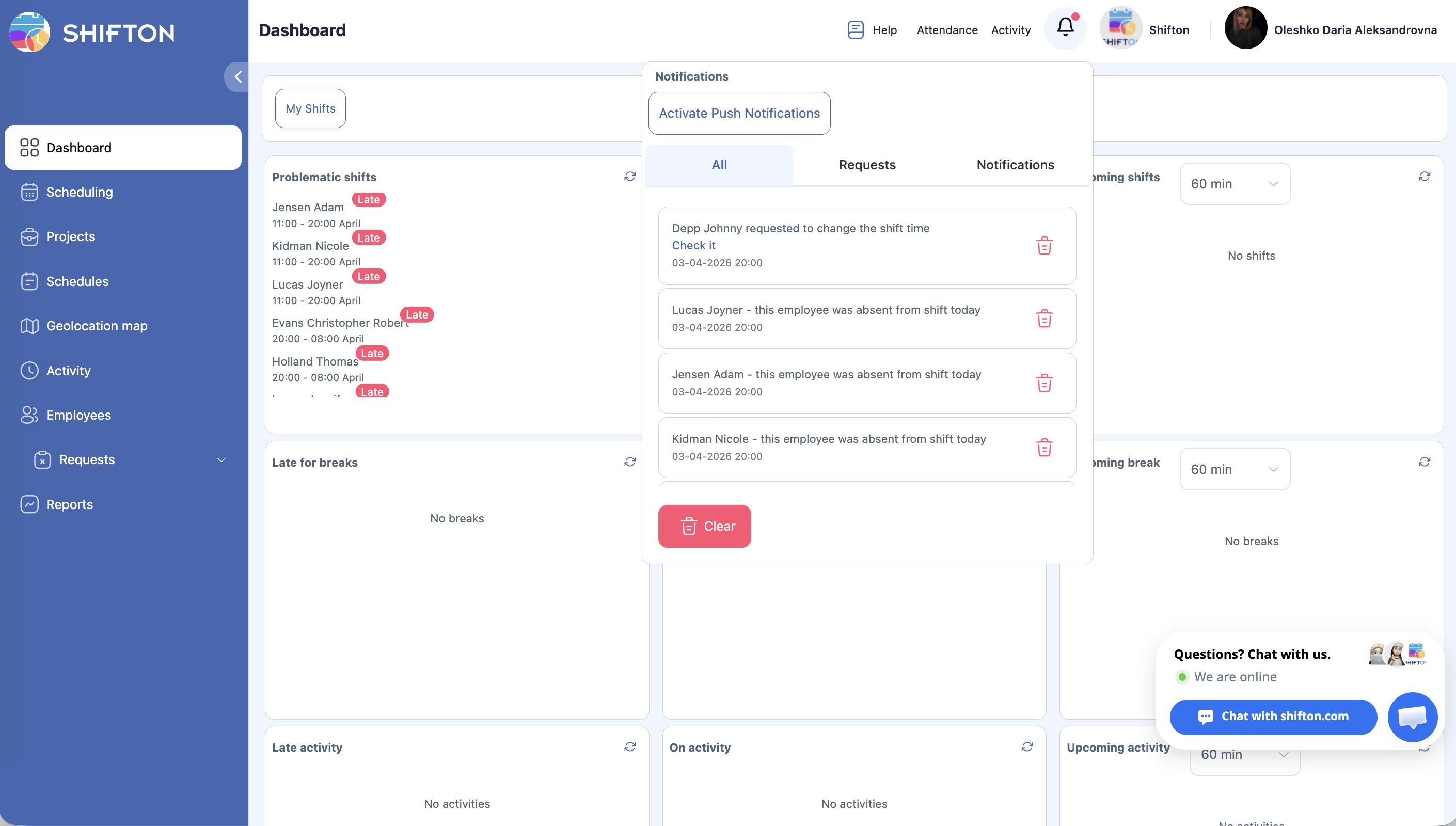
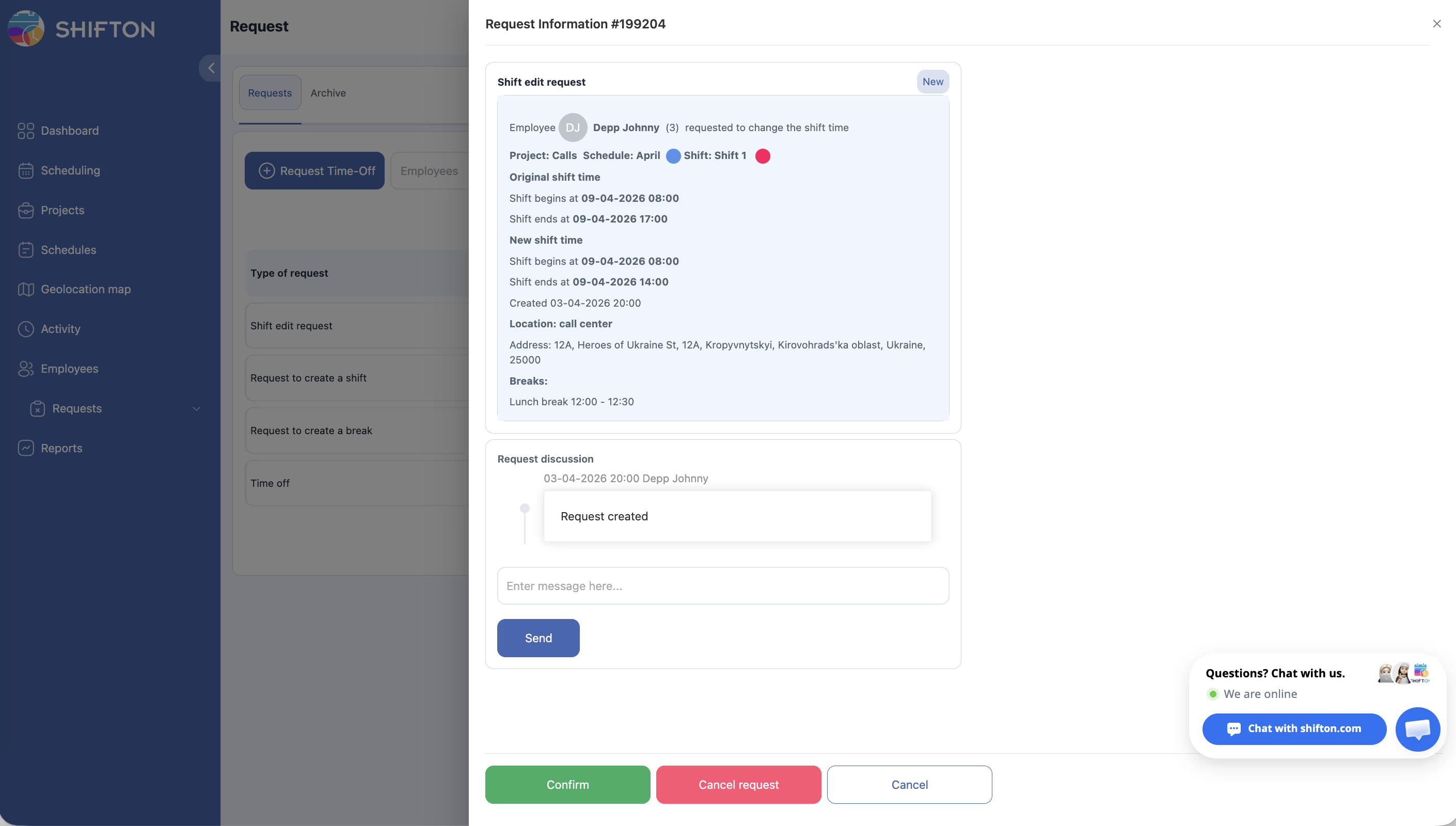
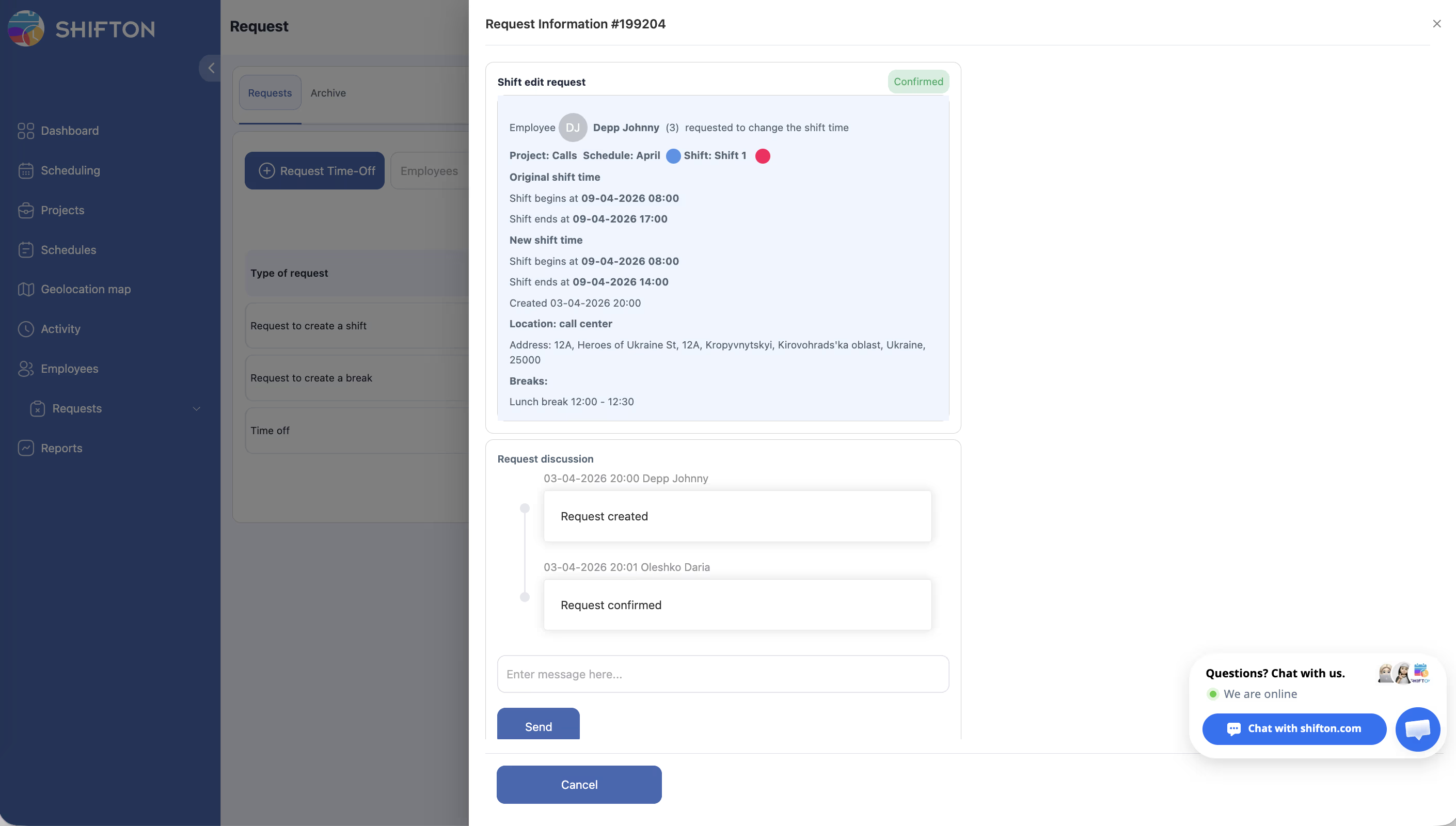
Zatwierdzanie zmiany godziny zmiany (Kierownik)
Uprawnienia dostępu
| Rola | Konfiguracja ustawień | Wnioskowanie o zmianę godziny | Zatwierdzanie/Odrzucanie |
|---|---|---|---|
| Właściciel | Tak | Tak | Tak |
| Administrator | Tak | Tak | Tak |
| Kierownik | Nie | Tak | Tak (przypisane harmonogramy) |
| Pracownik | Nie | Tak | Nie |
Najczęściej zadawane pytania
P: O ile pracownik może zmienić czas swojej zmiany?
O: Maksymalna dozwolona zmiana jest określana przez ustawienie “Dopuszczalna zmiana w czasie trwania / zmiana czasu zmiany (minuty)” w Modules > Ustawienia > Breaks. Domyślna wartość to 90 minut.
P: Czy pracownik może zmienić zarówno godzinę rozpoczęcia, jak i zakończenia?
O: Tak. Pracownik może zmienić godzinę rozpoczęcia, zakończenia lub obie, o ile zmiana mieści się w dozwolonym zakresie.
P: Czy zmiana czasu zmiany wpływa na obliczanie wynagrodzenia?
O: Tak. Jeśli czas trwania zmiany się zmieni, wynagrodzenie jest przeliczane na podstawie nowych godzin. Jeśli zmieni się tylko godzina rozpoczęcia/zakończenia, ale całkowity czas trwania pozostaje taki sam, wynagrodzenie nie ulega zmianie.
P: Czy po zmianie czasu zmiany pojawi się ostrzeżenie?
O: Tak, jeśli opcja “Pokaż ostrzeżenie podczas zmiany czasu zmiany” jest włączona, system wyświetla ostrzeżenie, gdy proponowana zmiana przekracza dozwolony limit czasu trwania.
P: Czy menedżer może zmienić czas zmiany bez wniosku?
O: Tak. Menedżerowie mogą bezpośrednio edytować czasy zmian z harmonogramu, bez konieczności przechodzenia przez proces składania wniosków.
P: Czy czas zmiany można zmienić retroaktywnie (w przeszłości)?
O: Zmiana czasu zmiany w przeszłości jest możliwa, ale system może wyświetlić ostrzeżenie, jeśli główne ustawienia firmy zawierają opcję “Pokaż ostrzeżenie podczas próby zmiany zmiany w przeszłym okresie”.
P: Czy moduł Przerwa jest wymagany do zmian czasu zmiany?
O: Dozwolony limit zmian jest konfigurowany w sekcji ustawień modułu Breaks. Moduł Breaks musi być aktywny, aby uzyskać dostęp do tego ustawienia.
Możliwe problemy i rozwiązania
| Problem | Możliwa przyczyna | Rozwiązanie |
|---|---|---|
| Nie można zmienić godziny zmiany | Zmiana przekracza dopuszczalny limit | Zmniejsz wnioskowaną zmianę do dopuszczalnych minut lub poproś administratora o zwiększenie limitu |
| Brak opcji zmiany godziny zmiany | Ustawienie nie jest skonfigurowane | Poproś administratora o skonfigurowanie ustawień zmiany godziny zmiany w Modules > Ustawienia > Breaks |
| Pojawia się ostrzeżenie przy zmianie godziny | „Pokaż ostrzeżenie przy zmianie czasów zmiany” jest włączone | To oczekiwane zachowanie — kontynuuj, jeśli zmiana jest prawidłowa, lub dostosuj godzinę do limitów |
| Godzina zmiany nie zaktualizowała się po zatwierdzeniu | Strona nie odświeżona | Odśwież stronę harmonogramu, aby zobaczyć zaktualizowaną zmianę |
| Wynagrodzenie nie zostało przeliczone po zmianie godziny | Automatyczne przeliczenie może być opóźnione | Użyj Zbiorcze akcje zmiany > Przeliczenie wynagrodzenia w razie potrzeby |