

Uma atividade é uma ocupação dentro do turno: chamadas, tratamento de e-mails, treinamento. O turno responde à pergunta “quando a pessoa trabalha”, a atividade — “com o que exatamente ela está ocupada nessas horas”.
No aplicativo a seção é formada por duas abas: o calendário das atividades e os modelos delas.
Instrução passo a passo
Como abrir
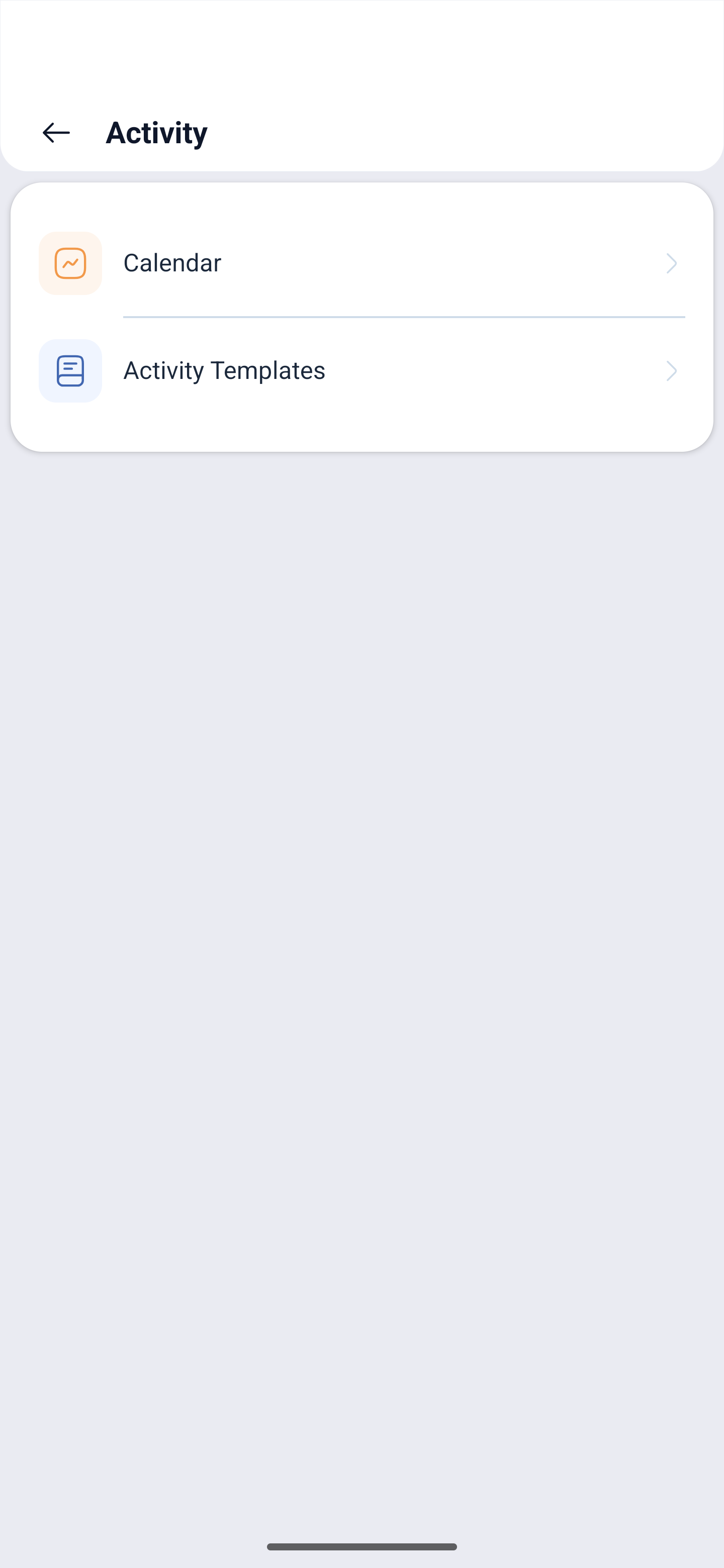
☰ → grupo Agendamento (SCHEDULING) → Atividade (Activity).
No topo há duas abas: Calendário (Calendar) e Modelos de atividades (Activity Modelos).
Calendário
Na aba do calendário vê-se quais atividades estão atribuídas aos funcionários e para que horário. É o mesmo calendário da versão web.
Modelos de atividades
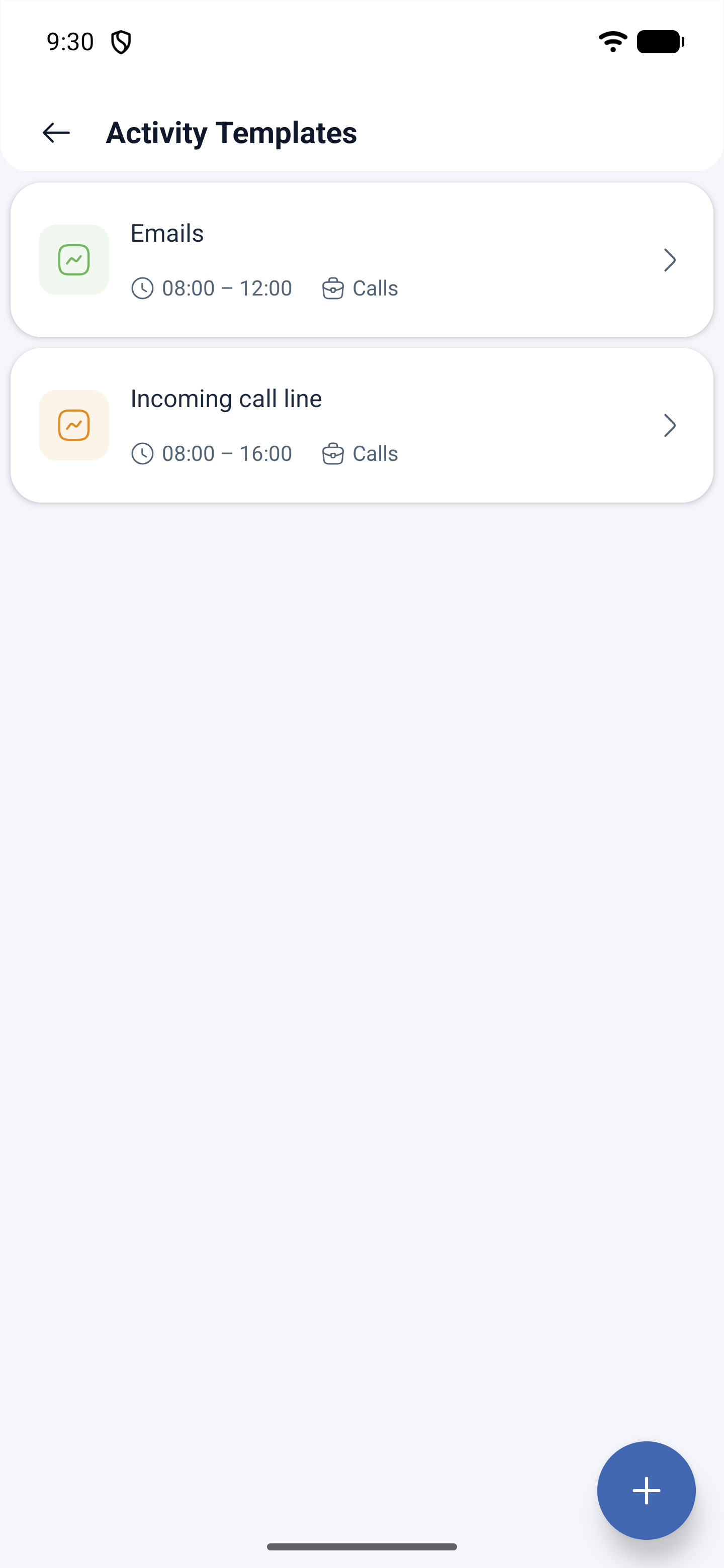
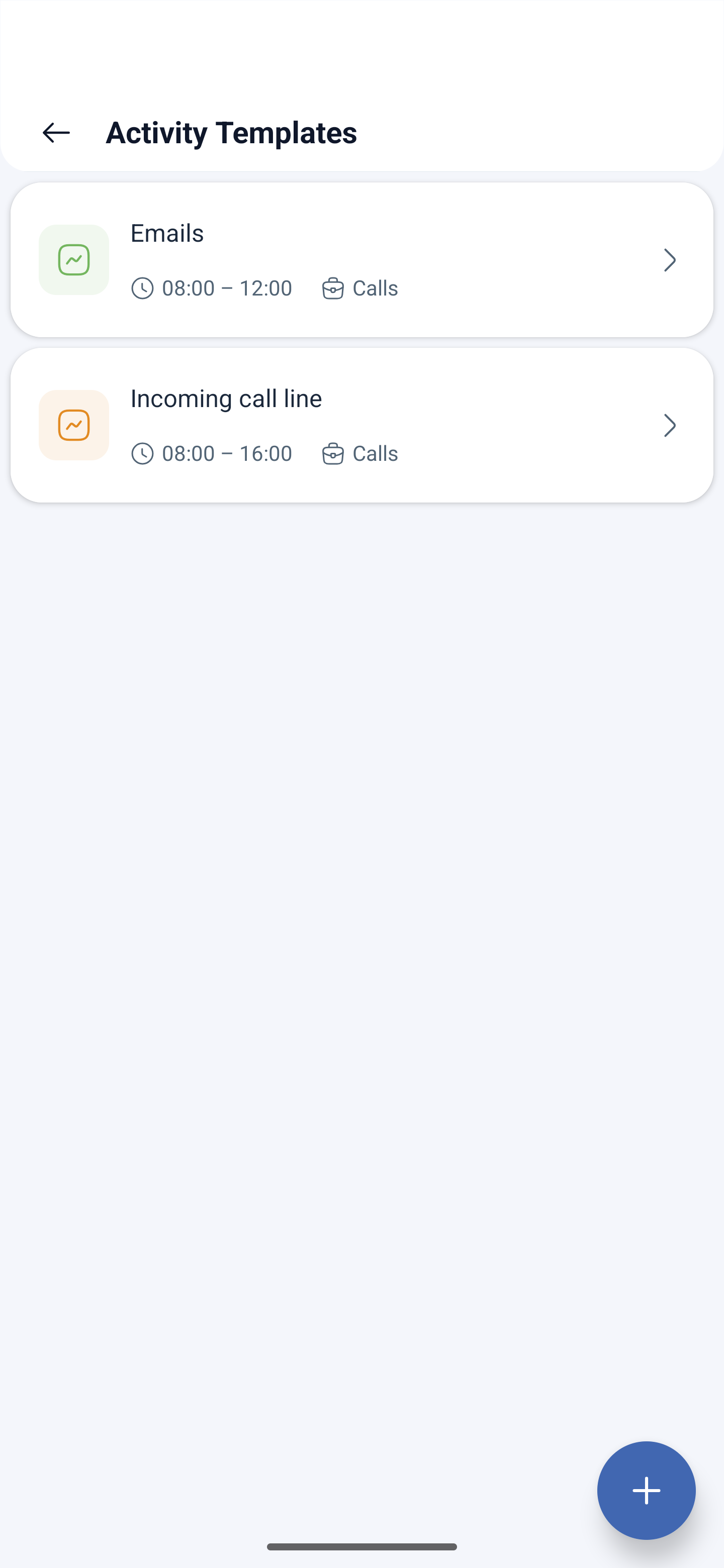
O modelo é um molde a partir do qual as atividades são criadas de forma rápida e uniforme. No cartão do modelo veem-se o nome e o horário, por exemplo “Emails 08:00 – 12:00” ou “Calls 08:00 – 16:00”, com uma explicação.
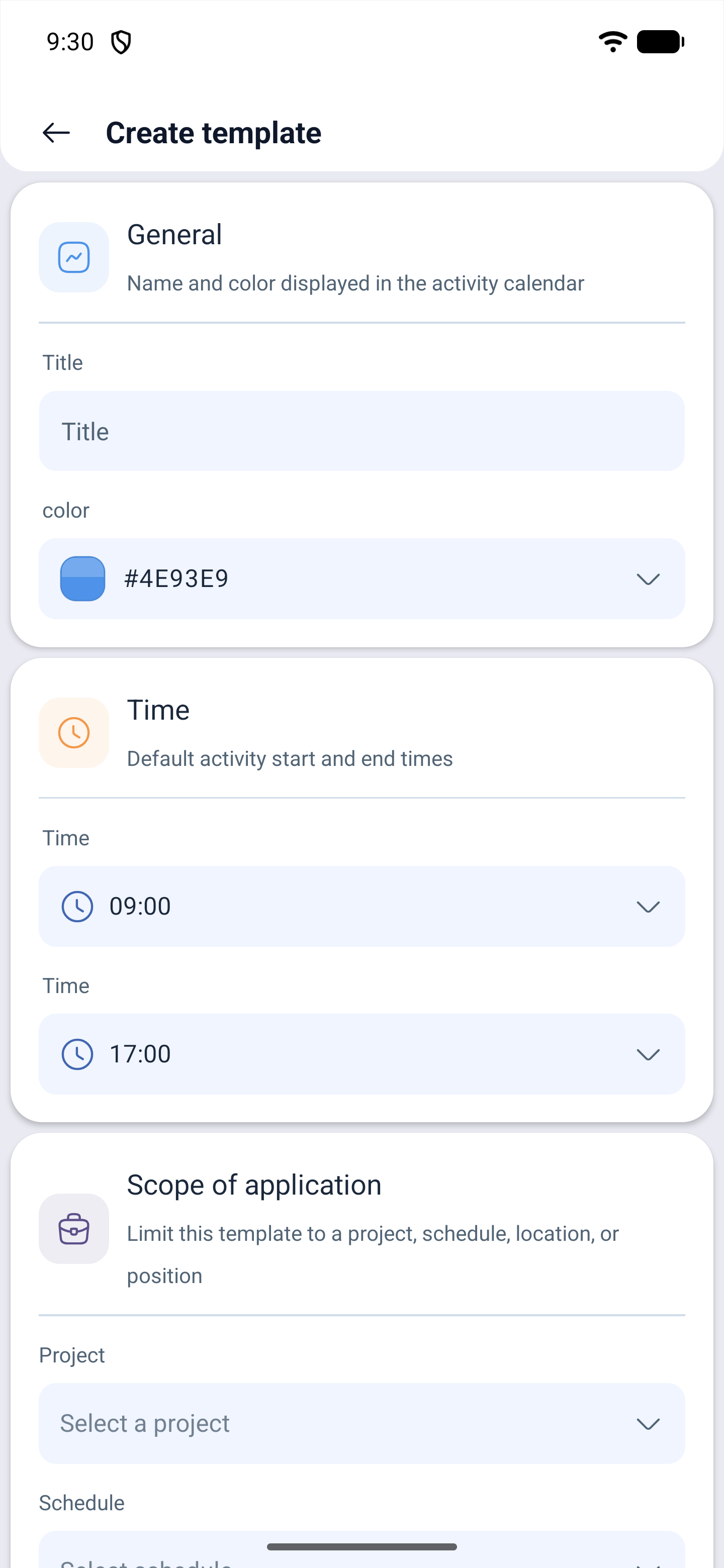
Um novo modelo é criado pelo botão Criar modelo (Create template) no canto inferior direito. O formulário está dividido em quatro blocos:
| Bloco | O que define |
|---|---|
| Geral (General) | O nome e a cor com que a atividade aparece no calendário |
| Tempo (Time) | O horário padrão de início e de término |
| Âmbito de aplicação (Scope of application) | Limitação do modelo a um projeto, a um horário, a uma localização ou a um cargo |
| Etiquetas e competências (Tags and skills) | Marcas para agrupamento e competências |
A dica na própria tela explica o sentido do último bloco: as marcas ajudam a agrupar as atividades, e as competências são obrigatórias para os executores. É justamente esse o ponto principal dos modelos — o sistema seleciona para a atividade pessoas com a habilidade necessária, e não qualquer um que esteja livre.
O que o funcionário faz com a sua atividade
No aplicativo o funcionário pode apenas iniciar e finalizar a atividade. Dentro da atividade não há listas de verificação, fotos nem comentários — não se trata de uma tarefa do modo de serviço externo.
Possíveis problemas e soluções
| Problema | Causa | Solução |
|---|---|---|
| A seção Atividade não existe | O módulo de atividades não está ativado | Ative-o em Empresa → Módulos. O módulo exige o registro de presença ativado |
| A atividade não é atribuída ao funcionário | Ele não tem a competência indicada no modelo | Adicione a competência ao funcionário ou retire a exigência do modelo |
| É preciso criar de uma vez várias atividades iguais | Uma a uma demora | Na criação há um campo de quantidade — indique quantas são necessárias |
| Não se consegue mudar o status das atividades em massa | Essa operação não existe | Em massa só está disponível a exclusão |
| A atividade não aparece no horário | A exibição das atividades está desligada | Ative a exibição das atividades nas configurações de visualização do horário |
Perguntas frequentes (FAQ)
Pergunta: Em que a atividade difere do turno? Resposta: O turno é todo o tempo de trabalho. A atividade é uma ocupação dentro desse tempo.
Pergunta: É necessário um módulo separado? Resposta: Sim, o módulo de atividades, e ele funciona junto com o registro de presença.
Pergunta: Para que servem as competências no modelo? Resposta: Para que sejam selecionados para a atividade funcionários com a habilidade necessária, e não quaisquer outros.
Pergunta: O funcionário pode criar uma atividade para si mesmo? Resposta: No aplicativo ele inicia e finaliza a atividade atribuída. Quem as cria são o gerente, o administrador e o proprietário.
Pergunta: É possível mudar o status de várias atividades de uma vez? Resposta: Não. Das ações em massa só está disponível a exclusão.
Pergunta: Existe lista de verificação ou relatório fotográfico dentro da atividade? Resposta: Não. As listas de verificação e as fotos pertencem às tarefas do modo de serviço externo, e não às atividades dos horários.