

Duas seções da barra inferior por causa das quais o aplicativo mais é aberto: Solicitações (Requests) — o que os funcionários pedem, Notificações (Notifications) — o que aconteceu.
Instrução passo a passo
Lista de solicitações
O terceiro ícone da barra inferior. A tela está dividida em duas abas: Novo (New) — as que aguardam decisão, e Arquivar (Archive) — as já processadas. Em cima, Filtros (Filters); embaixo à direita, o botão de criação.
No cartão veem-se o tipo da solicitação, o nome do funcionário, o projeto, o período e a data da última alteração.
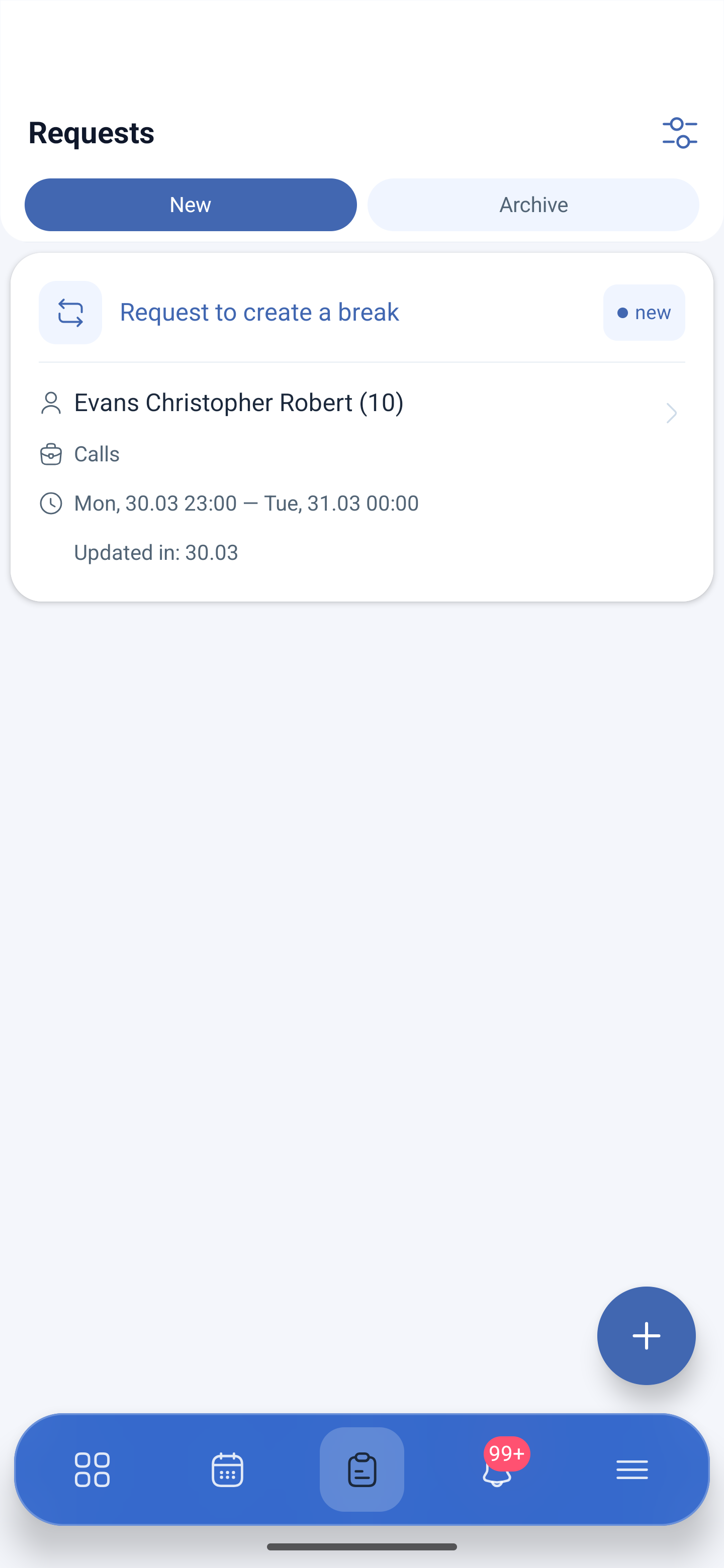
Cartão da solicitação
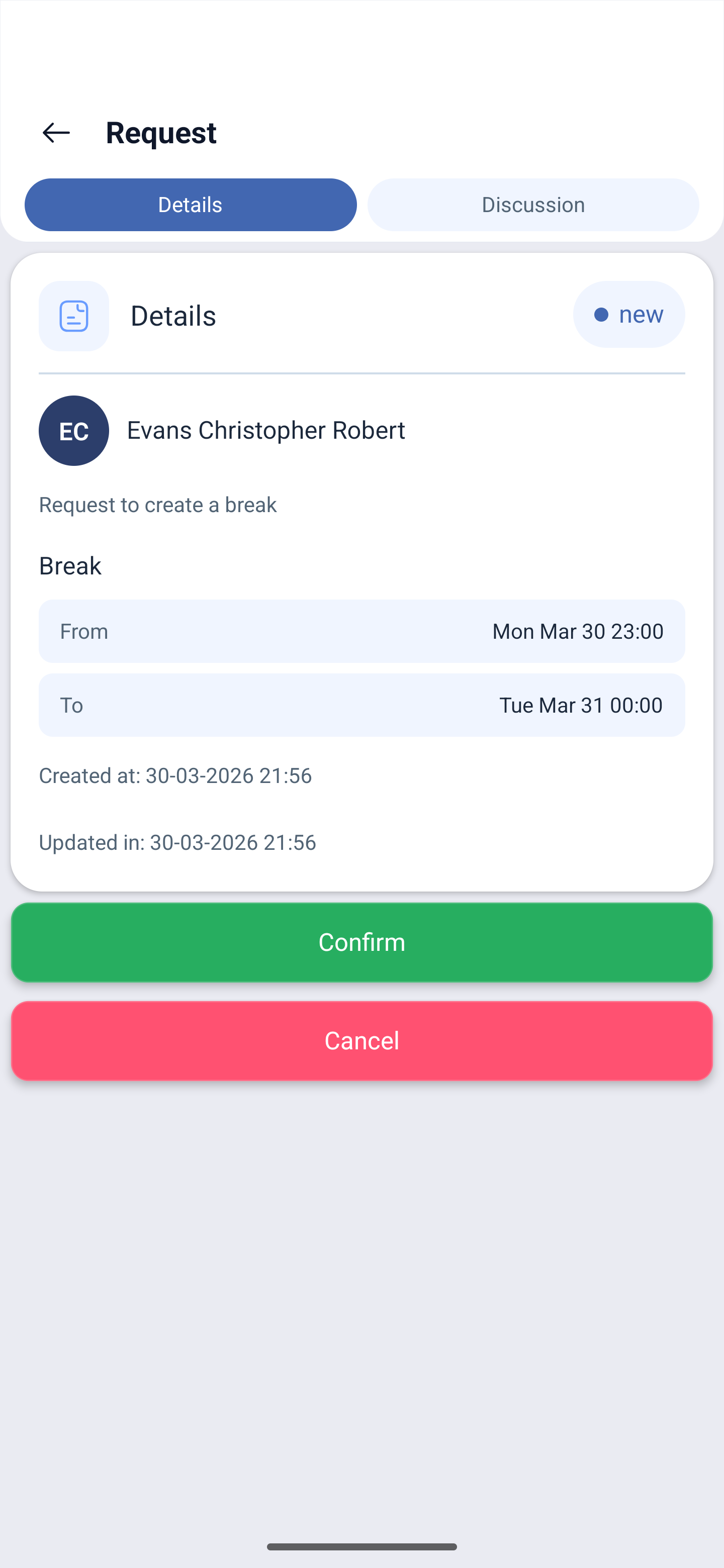
Ao tocar, a solicitação abre com duas abas.
Detalhes (Details) — situação, funcionário, tipo de solicitação, período De (From) — Para (To), quando foi criada e quando foi alterada. Embaixo, dois botões: Confirmar (Confirm) — aprovar, Cancelar (Cancel) — recusar.
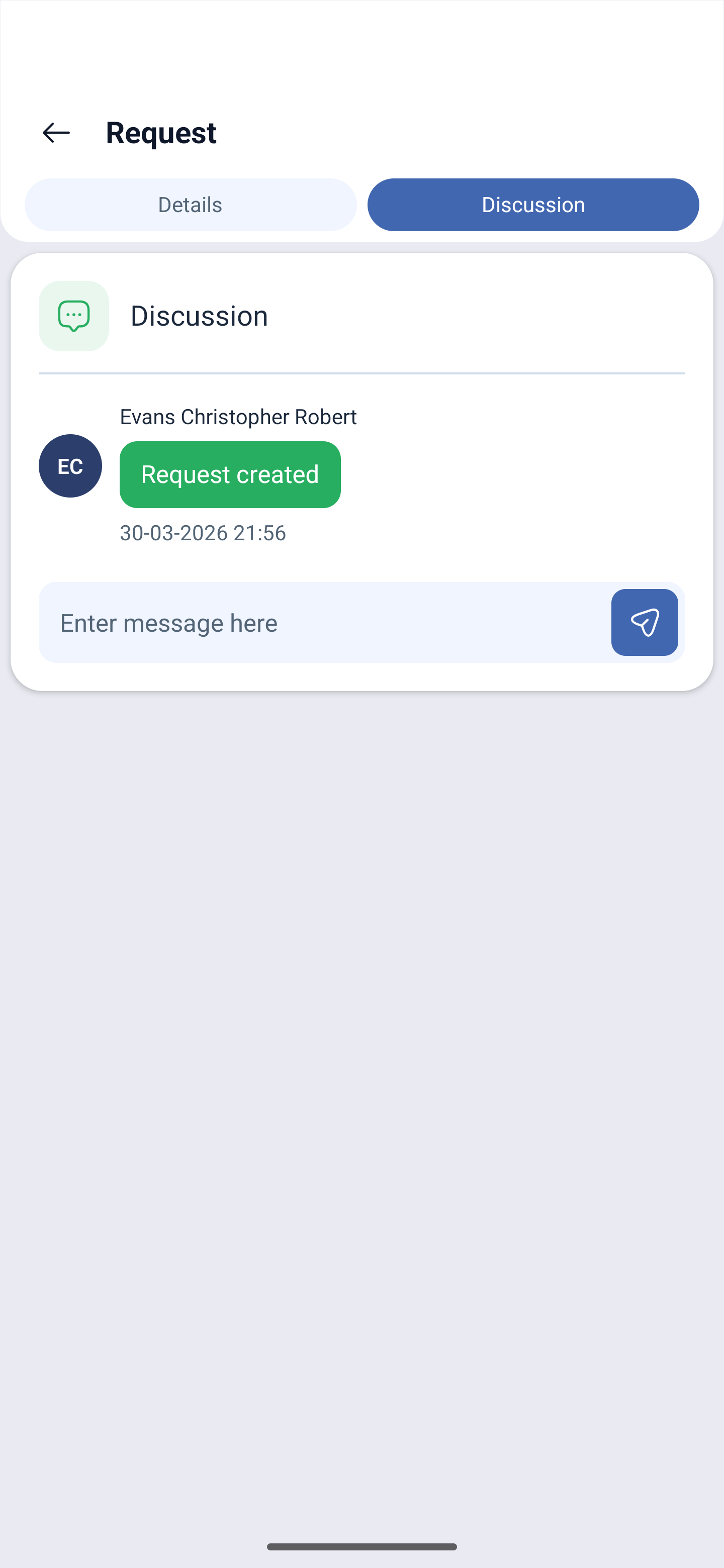
Discussão (Discussion) — a troca de mensagens sobre a solicitação. Aqui veem-se o histórico (Pedido criado (Request created) com a data) e o campo Insira a mensagem aqui (Enter message here) com o botão de envio. Dá para perguntar detalhes ao funcionário sem sair do pedido e sem passar para o e-mail.
Criação da solicitação
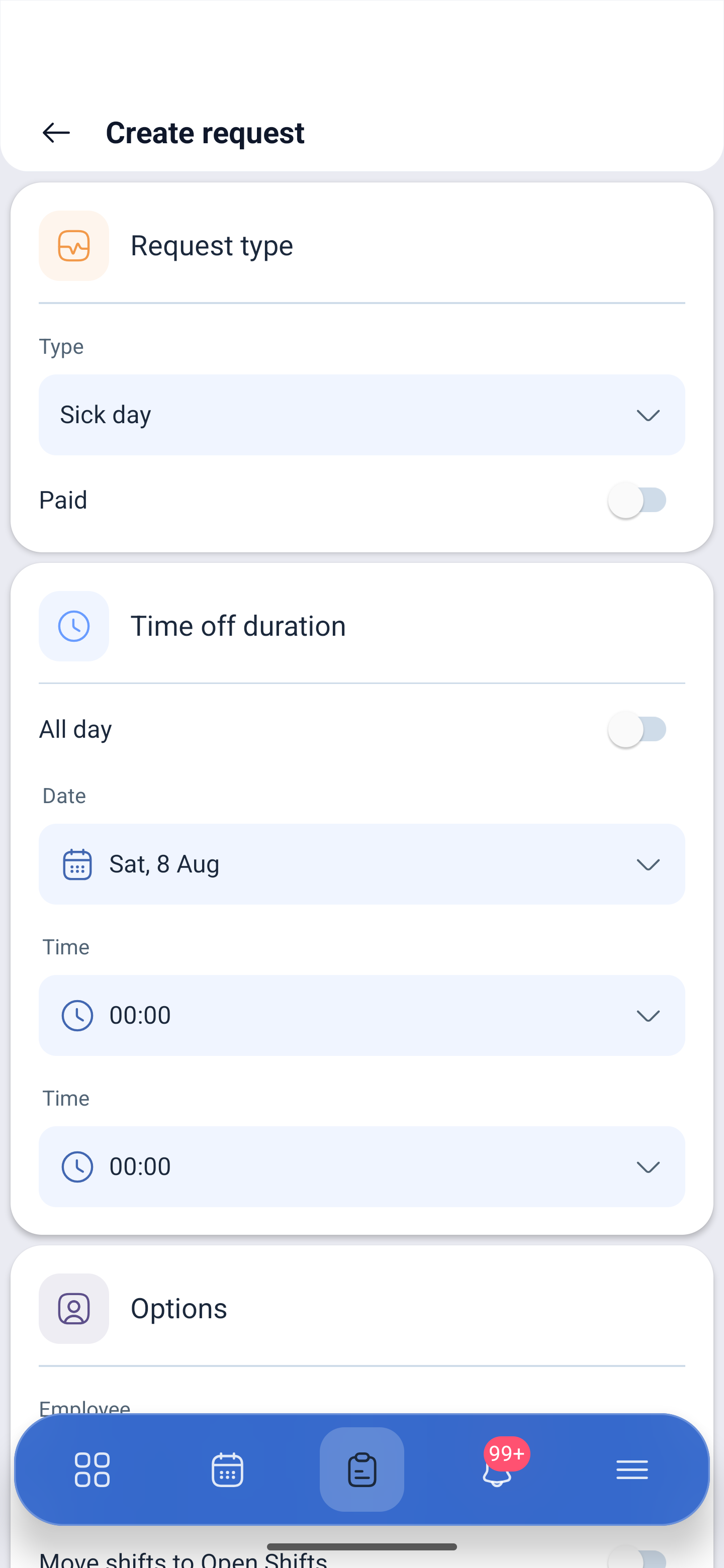
O botão de adicionar abre Criar solicitação (Create request):
| Bloco | Campo | Descrição |
|---|---|---|
| Tipo de solicitação (Request type) | Tipo (Type) | Tipo: licença médica, férias, feriado ou o seu próprio tipo |
| Remuneração | Se a ausência está marcada como remunerada | |
| Duração de folga (Time off duration) | O dia inteiro ou parte do dia | |
| Data (Date) | Data | |
| Tempo (Time) | Horário, se foi escolhida parte do dia | |
| Opções (Options) | Funcionário (Employee) | Para quem é registrada. O gestor pode criar a solicitação em nome do funcionário |
| Mover turnos para Turnos Abertos (Move shifts to Open Shifts) | Passar os turnos desse período para a lista de turnos livres, para que outra pessoa os assuma |
Embaixo, Anexar arquivo (Attach file) — à solicitação anexa-se um documento, por exemplo um atestado. É enviada pelo botão Enviar (Submit).
Notificações
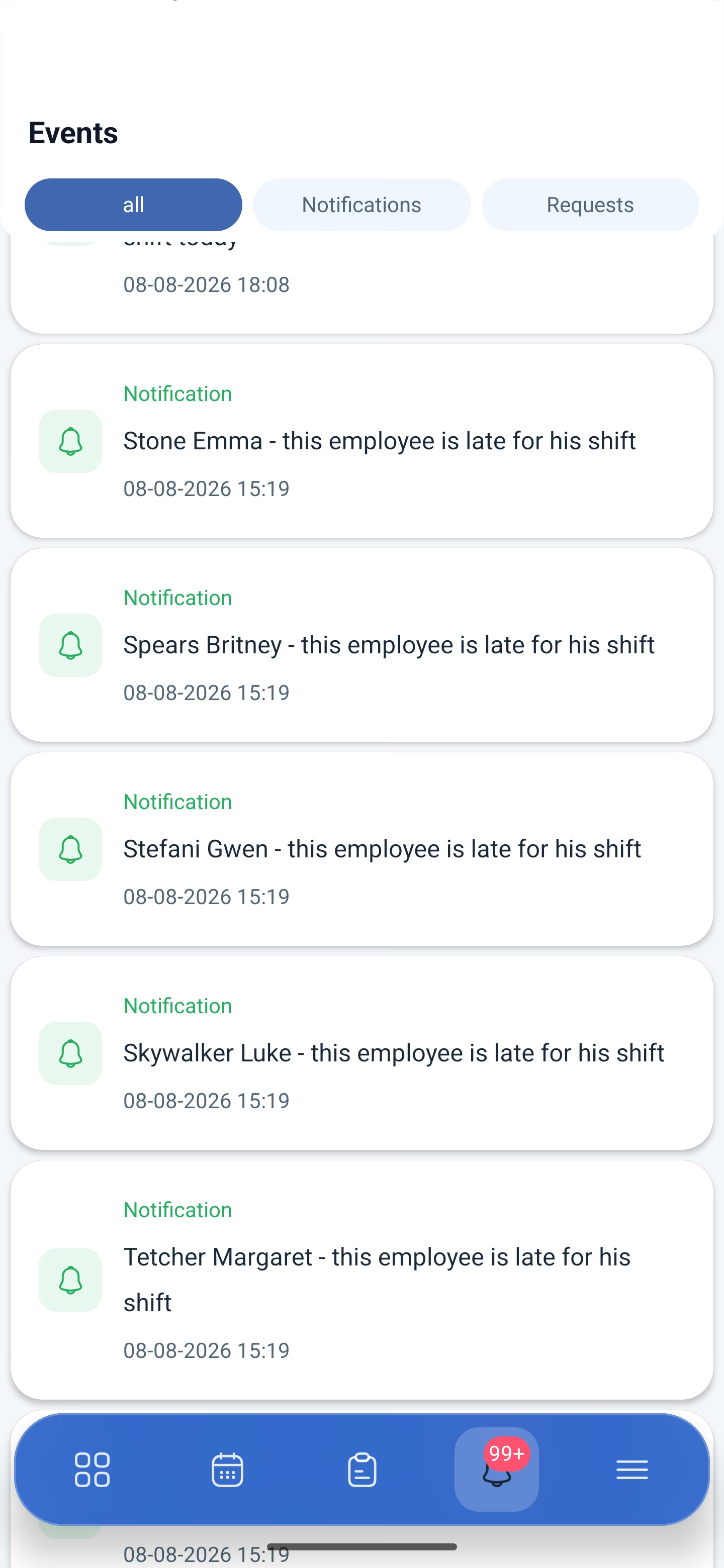
O quarto ícone, o sino. O círculo vermelho mostra o número de não lidas; mais de noventa e nove é indicado como 99+.
No feed ficam os eventos com data e hora: o funcionário não compareceu ao turno, chegou uma solicitação, o horário mudou. A notificação informa o fato; a decisão é tomada na seção de solicitações.
Quais notificações chegam e por onde é configurado em Meu perfil → Notificações. Ali mesmo, no grupo TELEGRAM, fica o token do bot — as notificações no Telegram são conectadas direto do aplicativo.
Possíveis problemas e soluções
| Problema | Causa | Solução |
|---|---|---|
| O funcionário não consegue enviar a solicitação | O tipo necessário está proibido nas configurações do horário | Ative a permissão em Horários → horário → Informações básicas |
| Não há quem cubra os turnos do funcionário ausente | Ao criar a solicitação não foi ativada a transferência dos turnos | Ative Mover turnos para Turnos Abertos — os turnos irão para a lista de livres |
| A solicitação sumiu da lista | Ela foi processada | Procure na aba Arquivar |
| Não está claro por que o funcionário pede folga | Faltam detalhes | Pergunte diretamente na solicitação, aba Discussão |
| É preciso um atestado para a licença médica | O arquivo não foi anexado | O funcionário anexa o documento pelo botão Anexar arquivo ao criar a solicitação |
| As notificações não chegam | Os tipos necessários estão desativados | Meu perfil → Notificações |
| Os SMS não chegam | Não basta ativar o módulo | São necessárias quatro condições ao mesmo tempo: módulo ativado, SMS permitidos nas configurações da empresa, funcionário com número informado, saldo da empresa recarregado |
| A solicitação retroativa não é criada | Foi assim que se planejou | Turno aberto, troca e transferência não podem ser solicitados retroativamente |
Perguntas frequentes (FAQ)
Pergunta: Qual a diferença entre notificação e solicitação? Resposta: A notificação informa sobre um evento, a solicitação exige uma decisão. Elas são aprovadas e recusadas no cartão da solicitação, pelos botões Confirmar e Cancelar.
Pergunta: É possível conversar com o funcionário sobre a solicitação? Resposta: Sim, na aba Discussão dentro da solicitação. Ali também se vê o histórico de alterações.
Pergunta: É possível anexar um atestado? Resposta: Sim, pelo botão Anexar arquivo ao criar a solicitação.
Pergunta: O que faz Mover turnos para Turnos Abertos? Resposta: Passa os turnos do funcionário nesse período para a lista de livres, para que os colegas possam assumi-los.
Pergunta: O gestor pode criar uma solicitação em nome do funcionário? Resposta: Sim, no bloco Opções escolhe-se para quem a solicitação é registrada.
Pergunta: Quem aprova as solicitações? Resposta: O gerente do projeto, o administrador ou o proprietário.
Pergunta: Onde ver as solicitações processadas? Resposta: Na aba Arquivar.