

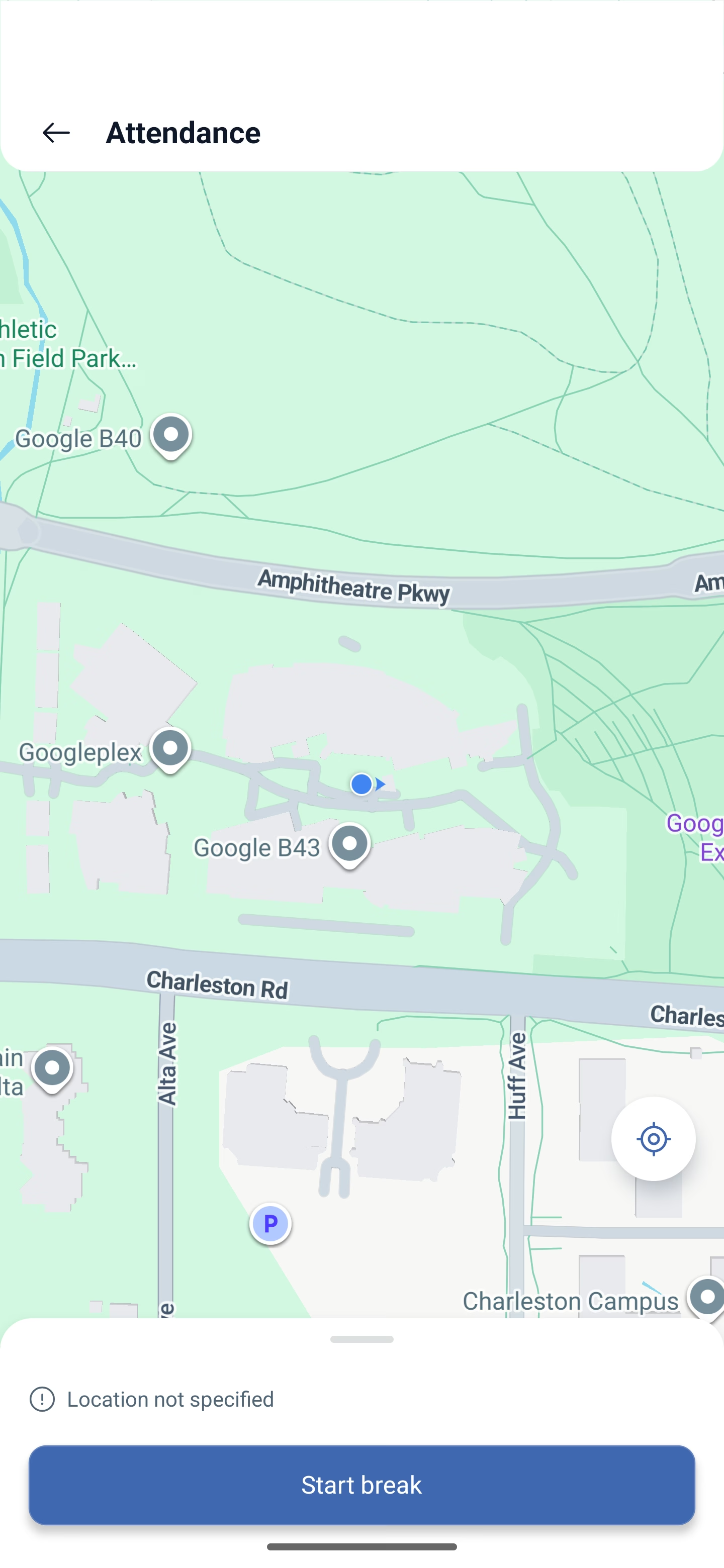
A pausa é o próprio funcionário que registra, e ela é registrada do mesmo jeito que o início do turno: pelo comparecimento, com mapa e confirmação. O sistema registra não apenas o horário, mas também o local.
Instruções passo a passo
Como iniciar a pausa
A pausa planejada é iniciada no painel de controle, durante um turno já iniciado.
1. Abra o Painel de Controle (Dashboard) — o primeiro ícone da barra inferior.
2. No cartão do turno atual, abaixo do botão de encerramento, aparecerá o bloco da pausa: o horário e o botão para iniciá-la.
3. Toque no botão de início da pausa.
4. Abrirá a tela Comparecimento (Attendance) com o mapa e a sua marcação.
5. Confirme — a pausa começou.
Enquanto a pausa está em andamento, o cartão mostra que ela foi iniciada, e no lugar do botão de início aparece o botão de encerramento.
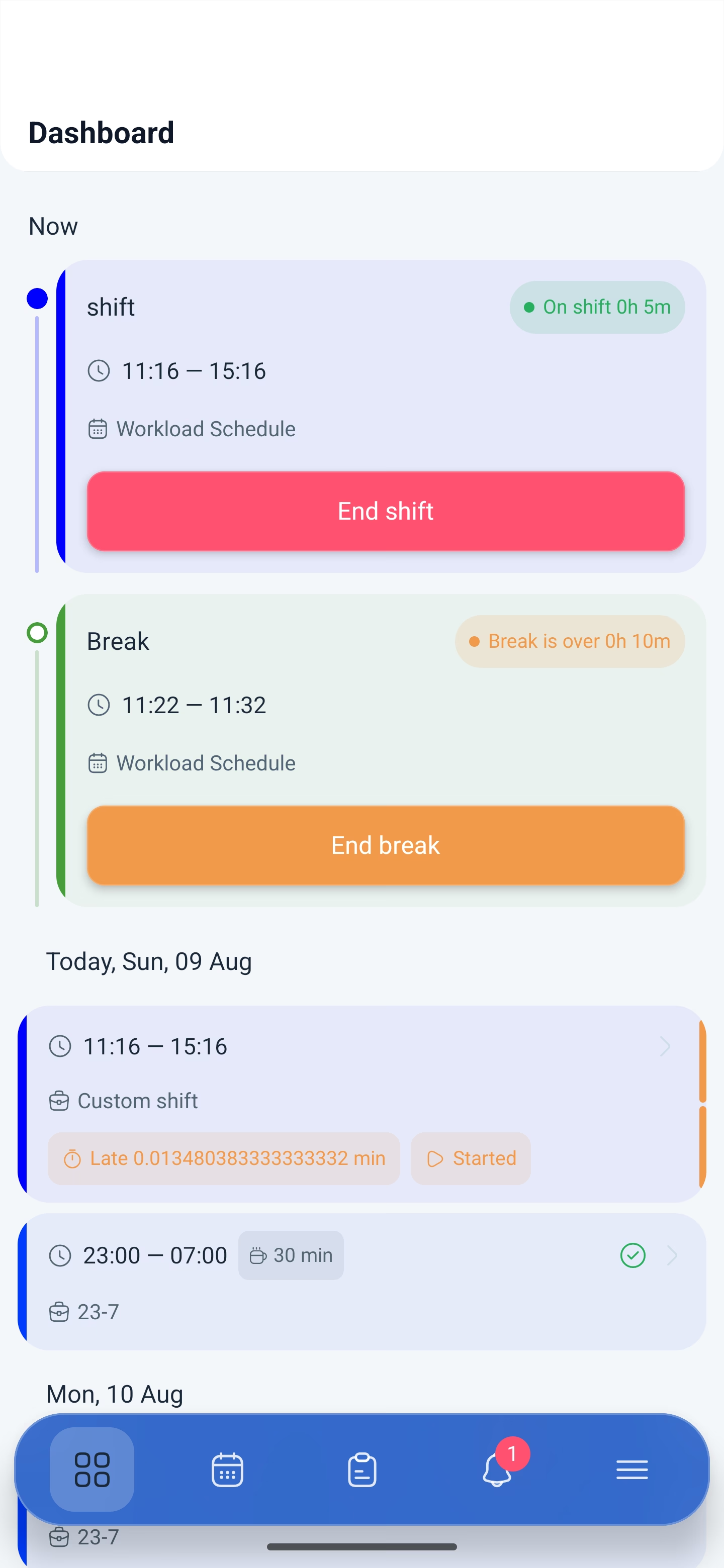
Como encerrar a pausa
1. No cartão do turno, toque no botão de encerramento da pausa.
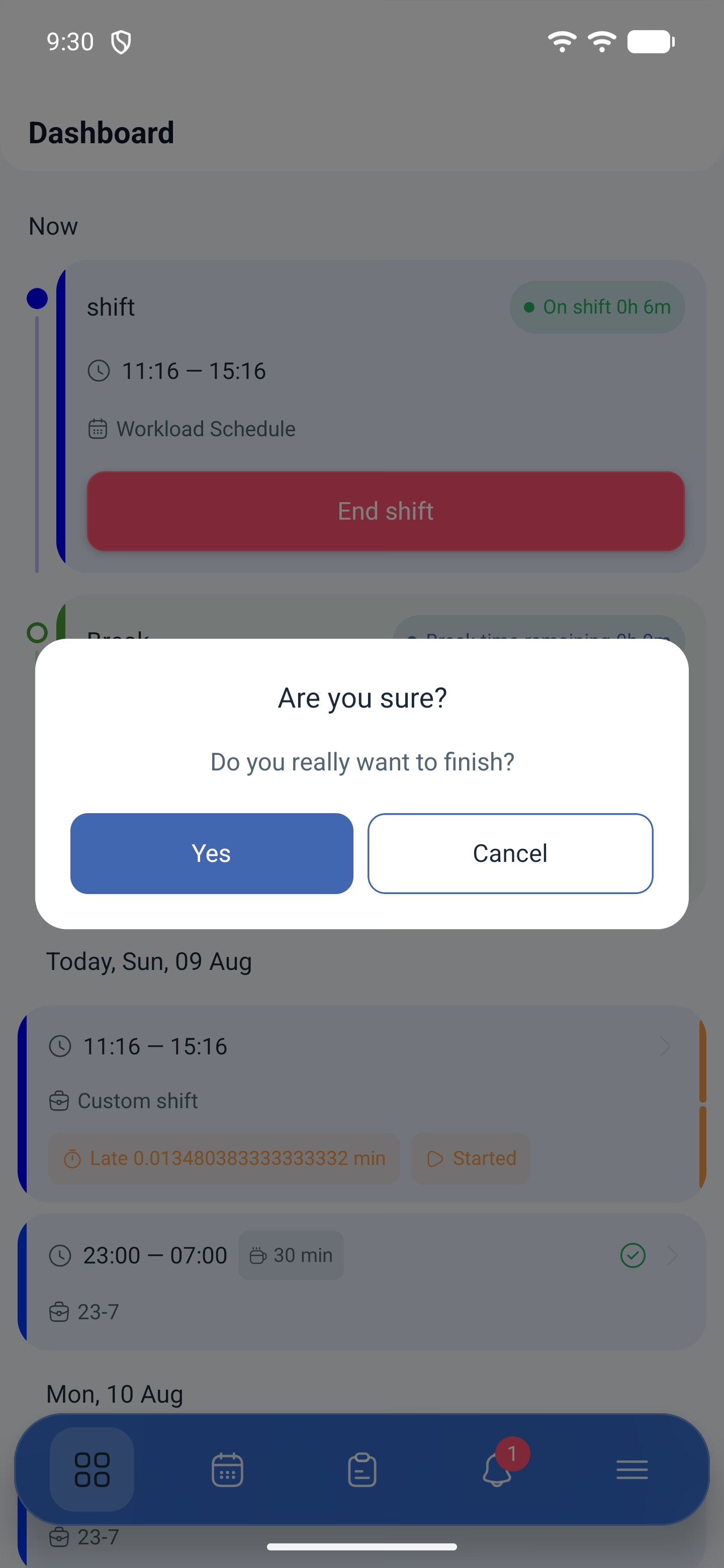
2. O aplicativo pedirá uma confirmação.
3. Abrirá novamente o Comparecimento com o mapa — confirme o local.
São duas confirmações, e isso não é um erro: a primeira é de que você realmente está encerrando a pausa, a segunda é a marcação do local pelo comparecimento.
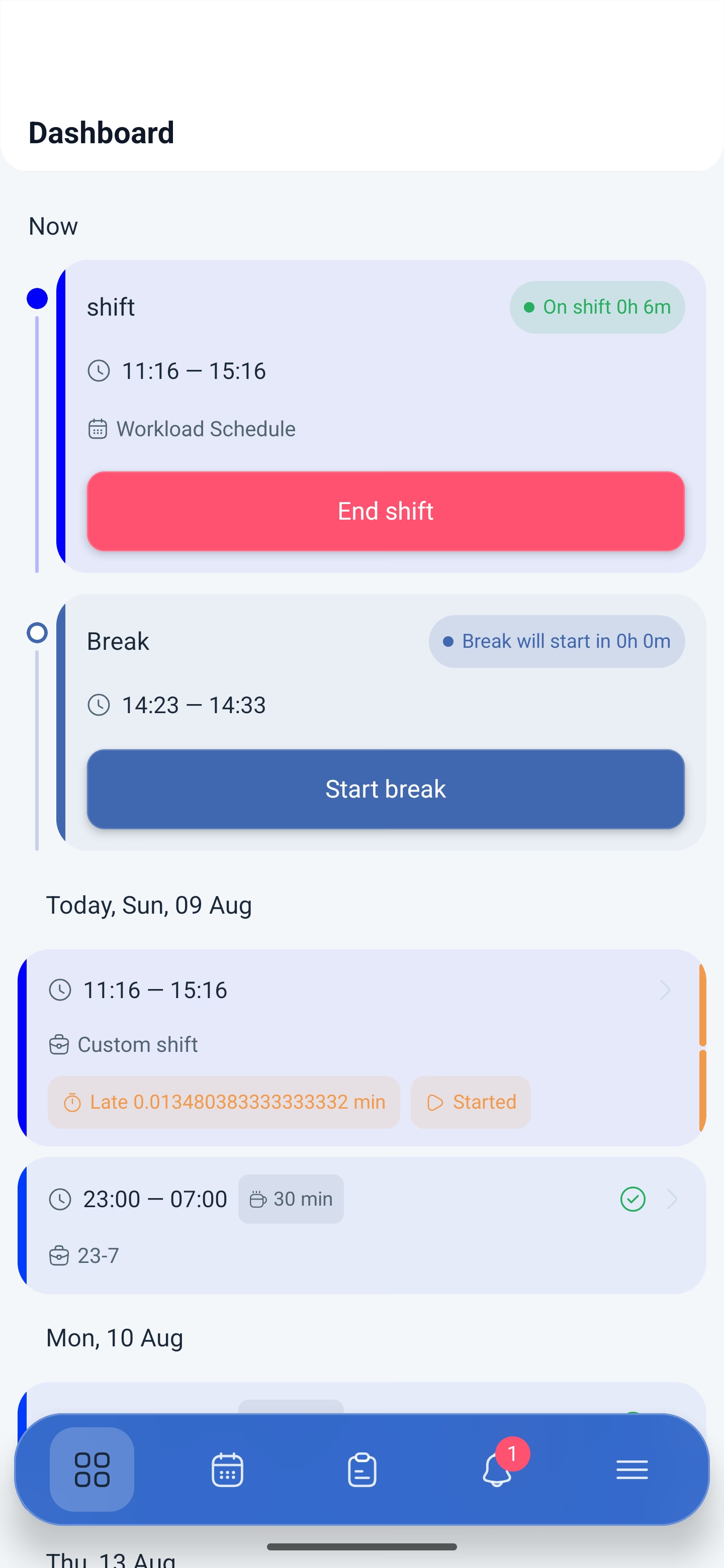
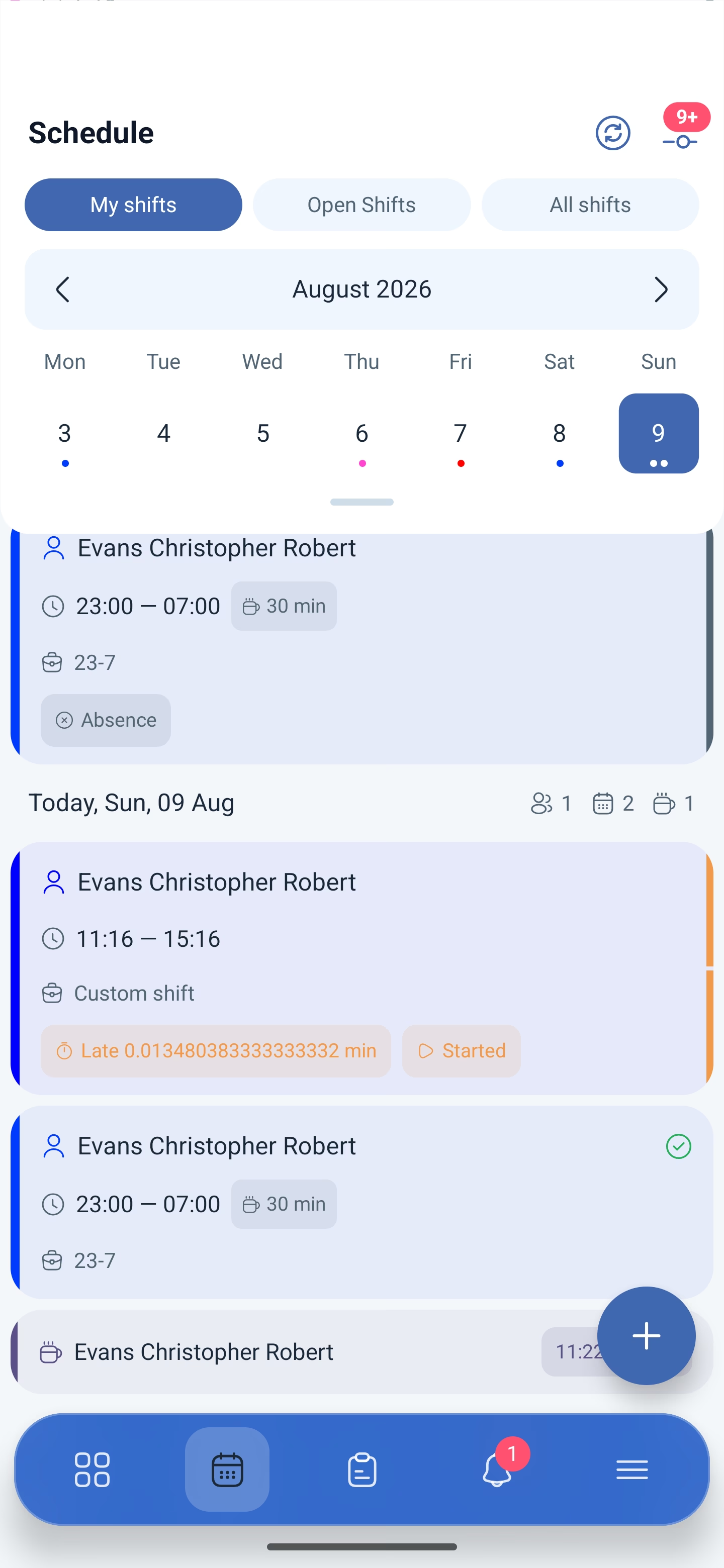
Após o encerramento, o turno continua, e a pausa fica no histórico — ela aparece no bloco Pausas (Breaks) do cartão do turno, com o horário de início e de fim.
Pausa planejada e pausa não planejada
A diferença está em quem a criou.
| Pausa | De onde vem | Como iniciar |
|---|---|---|
| Planejada | Prevista no modelo do turno — aquela mesma inscrição 30 min no cartão | Pelo botão no painel de controle durante o turno |
| Não planejada | O funcionário mesmo adiciona | No cartão do turno, no bloco Pausas, pelo botão de adicionar |
Como pedir uma pausa não planejada
A pausa não planejada não é iniciada por um botão: primeiro ela é adicionada ao turno.
1. Abra o seu turno na tela da escala.
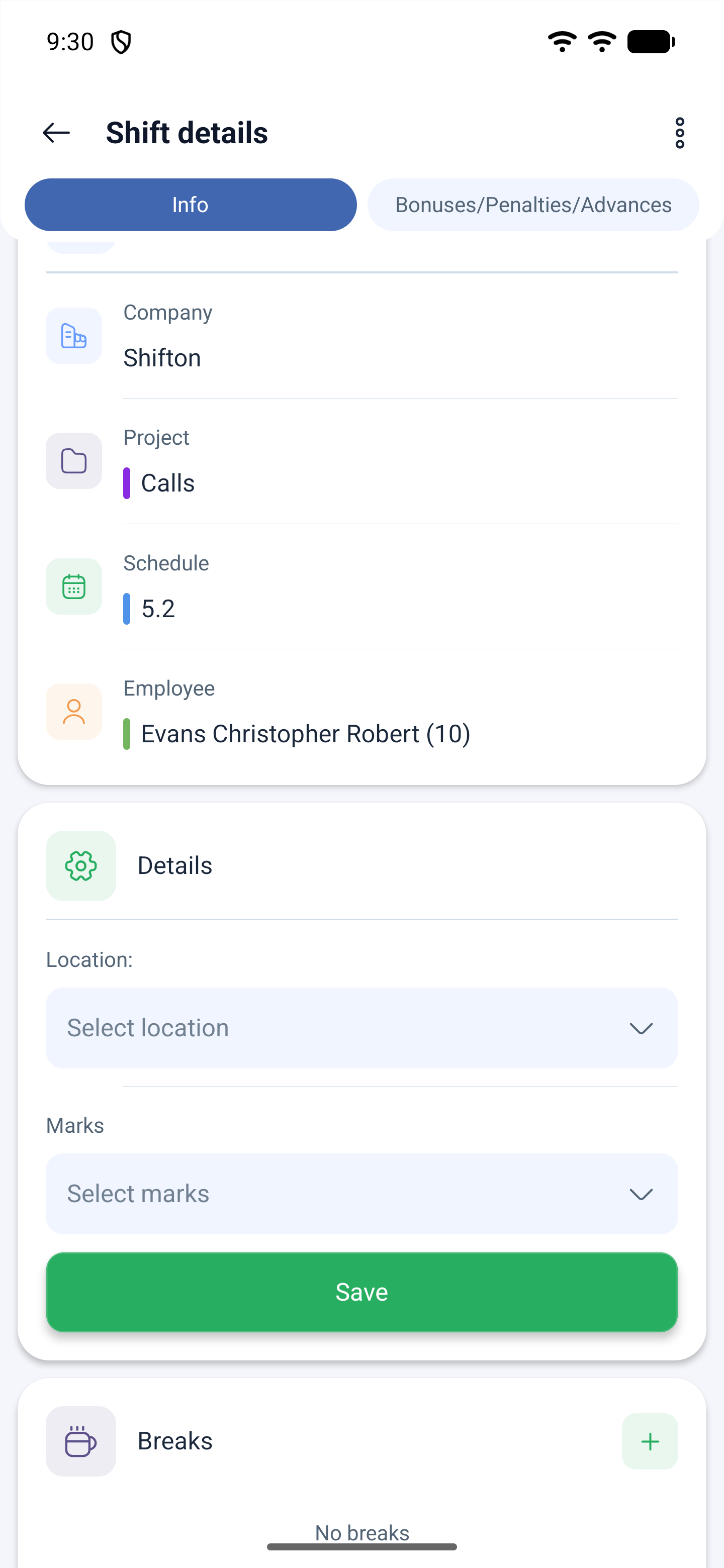
2. Role o cartão até o bloco Pausas (Breaks).
3. Toque no botão de adicionar pausa.
4. Informe o nome, o horário de início e de fim e, se necessário, um comentário.
5. Confirme.
Se na escala estiver ativada a confirmação pelo gestor, será enviada a solicitação Solicitação para criar uma pausa, que aparecerá na lista de solicitações. Se a confirmação não for necessária, a pausa entra na hora e já pode ser iniciada.
Três restrições por causa das quais o botão pode não existir ou não funcionar:
| Restrição | O que significa |
|---|---|
| Limite de pausas não planejadas | Quantas pausas podem ser tiradas em um mesmo turno. Quando o limite é esgotado, o botão não aparece |
| Janela antes da pausa | O botão funciona apenas por um certo tempo antes do início da pausa. Se ela ainda está longe, tocar não faz nada |
| Permissão na escala | É necessário o interruptor Permitir que os funcionários criem intervalos |
Por que o botão de pausa não responde
Três motivos, todos frequentes na prática:
1. Geolocalização desativada no telefone. A pausa é registrada pelo comparecimento, e ele verifica o local. Sem acesso à localização, o botão não funciona e não mostra erro.
2. A pausa ainda está longe. O botão funciona apenas na janela definida nas configurações do módulo de pausas.
3. Limite esgotado. Há um número limitado de pausas não planejadas por turno.
A permissão de localização deve ser concedida de imediato e por completo — Permitir sempre (Allow all the time). Com o acesso “somente ao usar o aplicativo”, o sistema perde você assim que o aplicativo é minimizado.
Possíveis problemas e soluções
| Problema | Motivo | Solução |
|---|---|---|
| O botão de início da pausa não apareceu | O turno não foi iniciado | A pausa só está disponível dentro de um turno iniciado |
| Toco na pausa e nada acontece | Geolocalização desativada ou acesso concedido parcialmente | Ative a geolocalização e conceda a permissão Permitir sempre |
| A pausa não termina no primeiro toque | São duas confirmações: o consentimento e a marcação do local | Passe pelas duas telas; a segunda é o Comparecimento com o mapa |
| Não há botão de adicionar pausa | Limite esgotado ou permissão desativada | É necessário o interruptor Permitir que os funcionários criem intervalos na escala |
| A pausa foi tirada, mas não está no bloco Pausas | Os dados foram carregados antes | Atualize a tela da escala com o botão Atualizar |
Perguntas frequentes (FAQ)
Pergunta: Por que a pausa também é registrada pelo mapa? Resposta: A pausa é registrada pelo comparecimento — assim como o início e o fim do turno. O sistema registra o horário e o local.
Pergunta: O que significa 30 min no cartão do turno? Resposta: É a duração da pausa prevista no modelo do turno. Ela não é a mesma coisa que uma pausa tirada: enquanto você não a iniciar, o contador de pausas do dia mostrará zero.
Pergunta: Quantas pausas não planejadas podem ser tiradas? Resposta: Quantas estiverem definidas nas configurações do módulo de pausas. Quando o limite é esgotado, o botão de adicionar desaparece.
Pergunta: É possível iniciar a pausa sem iniciar o turno? Resposta: Não. A pausa existe apenas dentro de um turno iniciado.
Pergunta: Esqueci de encerrar a pausa — o que acontece? Resposta: A pausa ficará aberta e o tempo será calculado de forma incorreta. Avise o seu gestor: ele corrigirá a pausa no cartão do turno.
Pergunta: A pausa é pedida na tela de solicitações ou no turno? Resposta: No turno. A pausa faz parte do tempo de trabalho, por isso ela vive no cartão do turno, no bloco Pausas. Na tela de solicitações se pede folga e ausências.
Pergunta: Por que não existe nenhum botão de adicionar pausa? Resposta: Ou o limite de pausas não planejadas por turno foi esgotado, ou na escala está desativado o interruptor Permitir que os funcionários criem intervalos.
Pergunta: Minha pausa foi para aprovação — posso iniciá-la? Resposta: Não, primeiro o gestor precisa confirmar a solicitação. A resposta chegará em Eventos e no Arquivar da tela de solicitações.
Sobre as atividades dentro do turno há um artigo separado, “Atividades no aplicativo móvel”: é um módulo separado, e ele funciona junto com o registro de comparecimento.