

O mapa mostra onde estão os funcionários em turno e como se deslocaram. Antes ele existia apenas no navegador — agora abre pelo telefone, que é justamente o que o gestor em deslocamento precisa.
O mapa funciona junto com o módulo Controle do local de trabalho (Work location control) — aquele que registra os deslocamentos durante o turno. Não confunda com a presença: ela apenas verifica se o funcionário está no local no início e no fim do turno e não traça rota.
☰ → grupo Agendamento (SCHEDULING) → Mapa de geolocalização (Geolocation map).
Instrução passo a passo
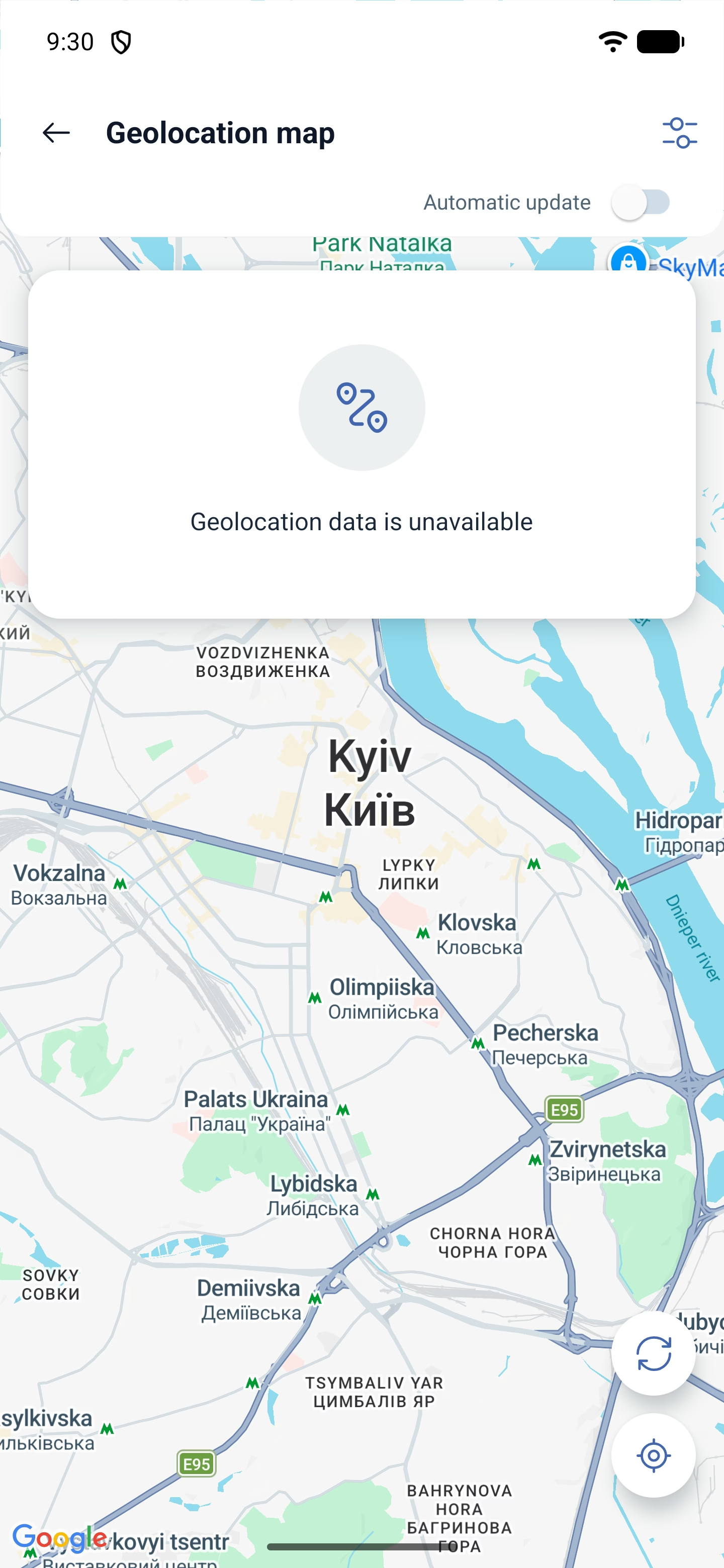
O que há na tela
| Elemento | O que faz |
|---|---|
| Mapa | Marcações dos funcionários e suas rotas |
| Filtros (Filters) | Quem e por qual período exibir |
| Atualização automática (Automatic update) | O mapa busca sozinho as coordenadas mais recentes |
| Atualizar (Update) | Atualizar a posição manualmente |
| Recenter map | Devolver o mapa ao centro, se ele foi arrastado com o dedo |
Se não houver marcações, aparece a mensagem Os dados de geolocalização não estão disponíveis.
Filtros
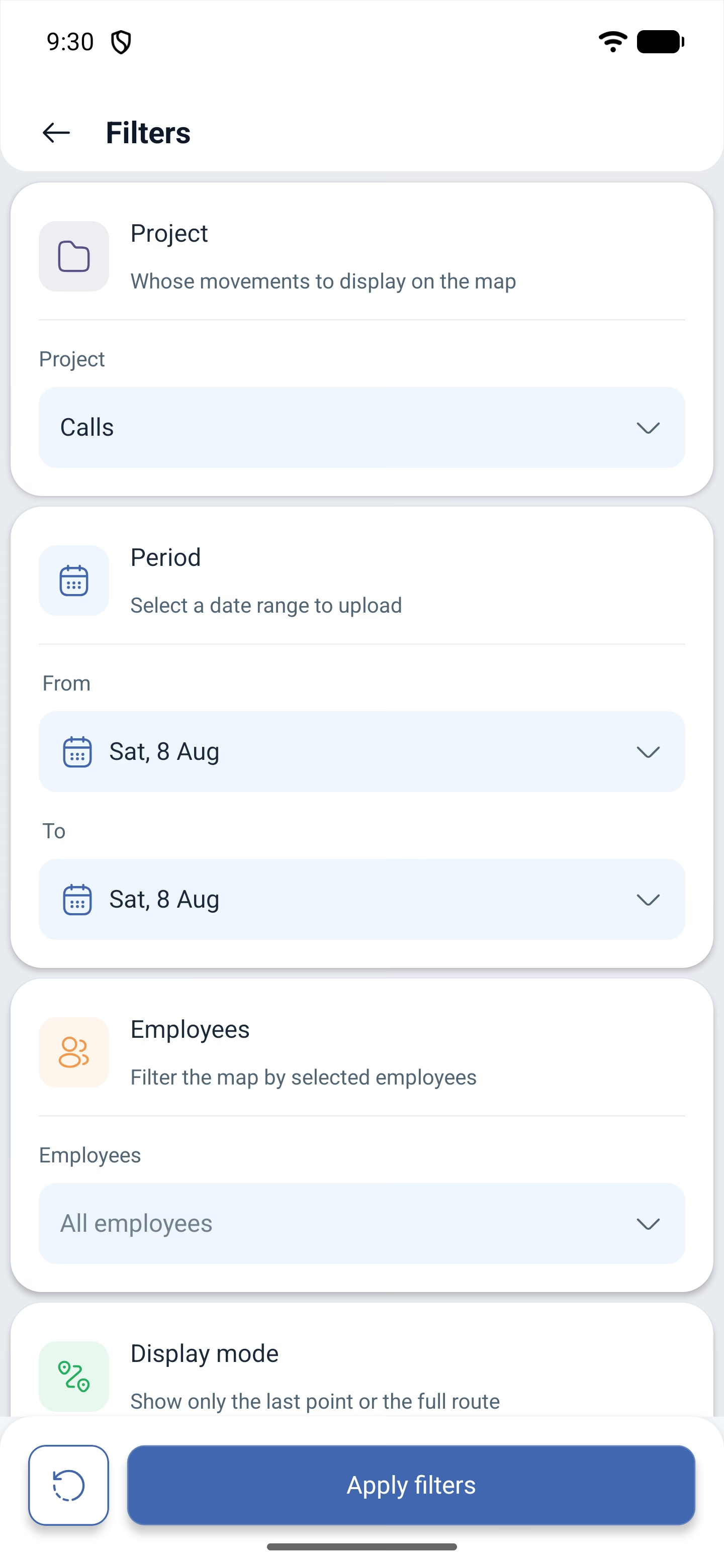
Os filtros decidem o principal — se você vê a posição atual ou o histórico de deslocamentos.
| Filtro | O que define |
|---|---|
| Projeto (Project) | De quem exibir os deslocamentos — funcionários de qual projeto |
| Período (Period) | Período dos dados: De (From) e Para (To). Escolha uma data passada e verá onde o funcionário esteve naquele momento |
| Funcionários (Employees) | Seleção de pessoas específicas ou Todos os funcionários (All employees) |
| Modo de exibição (Display mode) | Mostrar o último ponto (Show the last point) — apenas a última marcação, Rota (Route) — todo o trajeto do período escolhido |
Embaixo, Redefinir (Reset) limpa a seleção e Aplicar filtros (Apply filters) a aplica.
O modo Rota é justamente o histórico de deslocamentos: o sistema une as marcações do período em um trajeto.
Possíveis problemas e soluções
| Problema | Causa | Solução |
|---|---|---|
| Os dados de geolocalização não estão disponíveis | Ninguém está em turno ou o período escolhido está vazio | Verifique se há turnos iniciados e confira o período nos filtros |
| O funcionário está em turno, mas não aparece no mapa | A permissão no telefone foi concedida como “durante o uso do aplicativo” | É necessário o modo “sempre” — caso contrário o sistema perde a posição quando o aplicativo é minimizado |
| Aparece apenas um ícone em vez da rota | Está escolhido o modo Mostrar o último ponto | Mude o Modo de exibição para Rota |
| A rota fica interrompida | Nesses intervalos o aplicativo esteve fechado sem acesso em segundo plano | Verifique a permissão no telefone do funcionário |
| A posição está desatualizada | A atualização automática está desligada | Ative a Atualização automática ou toque em Atualizar |
| A seção não aparece no menu | Você entrou como funcionário ou o módulo não está ativado | O mapa é visto pelo gestor, pelo administrador e pelo proprietário, com o módulo de controle do local de trabalho ativado |
Perguntas frequentes (FAQ)
Pergunta: É possível ver onde o funcionário esteve ontem? Resposta: Sim. Nos filtros, defina o período e ative Modo de exibição → Rota.
Pergunta: Aparecem os funcionários que não estão em turno? Resposta: Não. A posição é transmitida somente durante um turno iniciado.
Pergunta: É preciso um módulo separado? Resposta: Sim, o controle do local de trabalho. Sem ele o mapa permanece vazio.
Pergunta: Qual a diferença entre Mostrar o último ponto e Rota? Resposta: O primeiro mostra o último ponto conhecido, o segundo — todo o trajeto do período escolhido.
Pergunta: Por que um funcionário tem posição e outro não? Resposta: Na maioria das vezes é a permissão no telefone: é preciso “sempre”, e não “durante o uso do aplicativo”.
Pergunta: O funcionário sabe que sua posição está sendo rastreada? Resposta: Sim. O telefone solicita a permissão e, ao iniciar o turno, o aplicativo avisa diretamente que o rastreamento em segundo plano será ativado.