

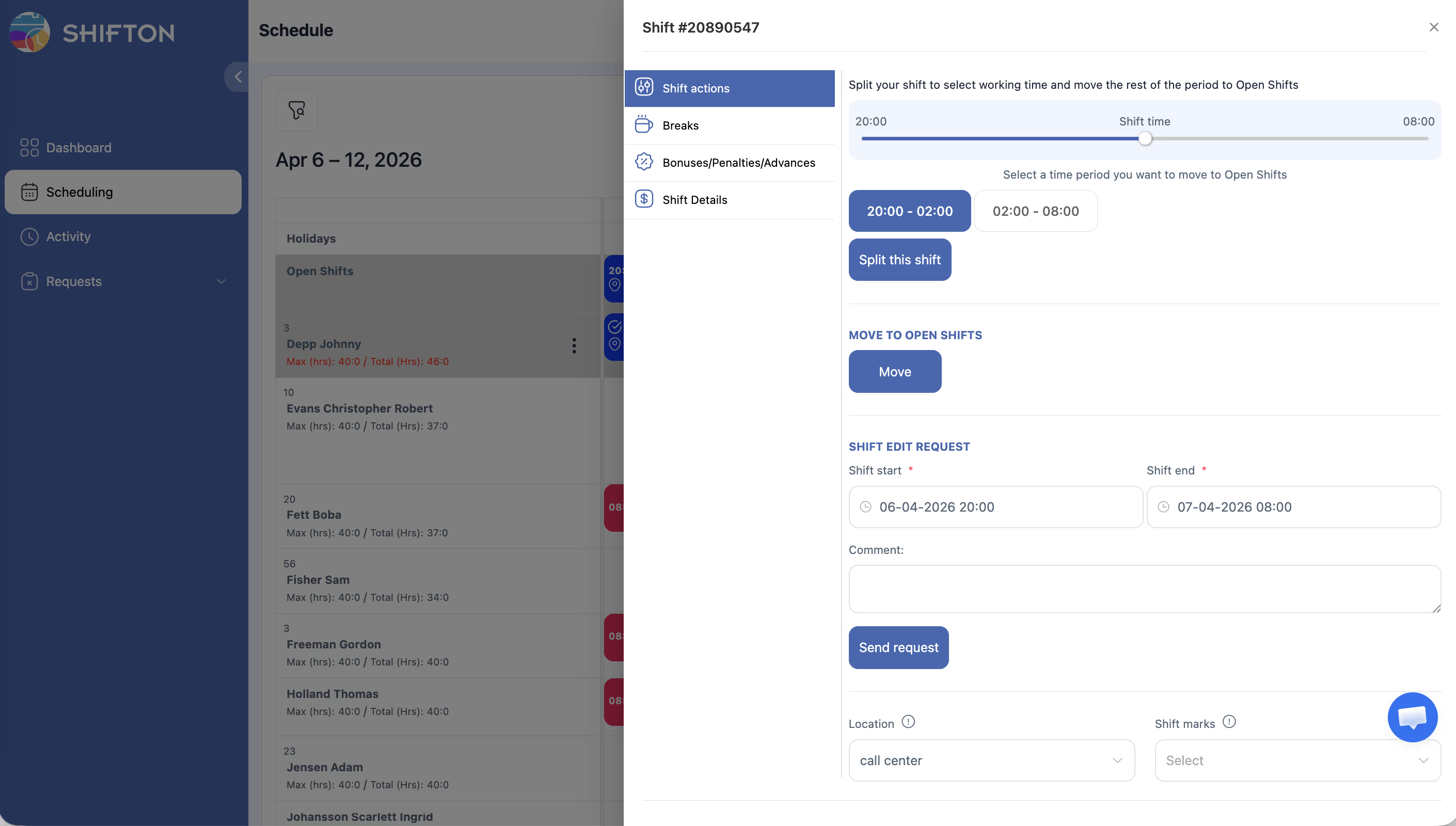
Os funcionários podem solicitar a divisão de um turno em duas partes com um intervalo entre elas.
Instruções passo a passo
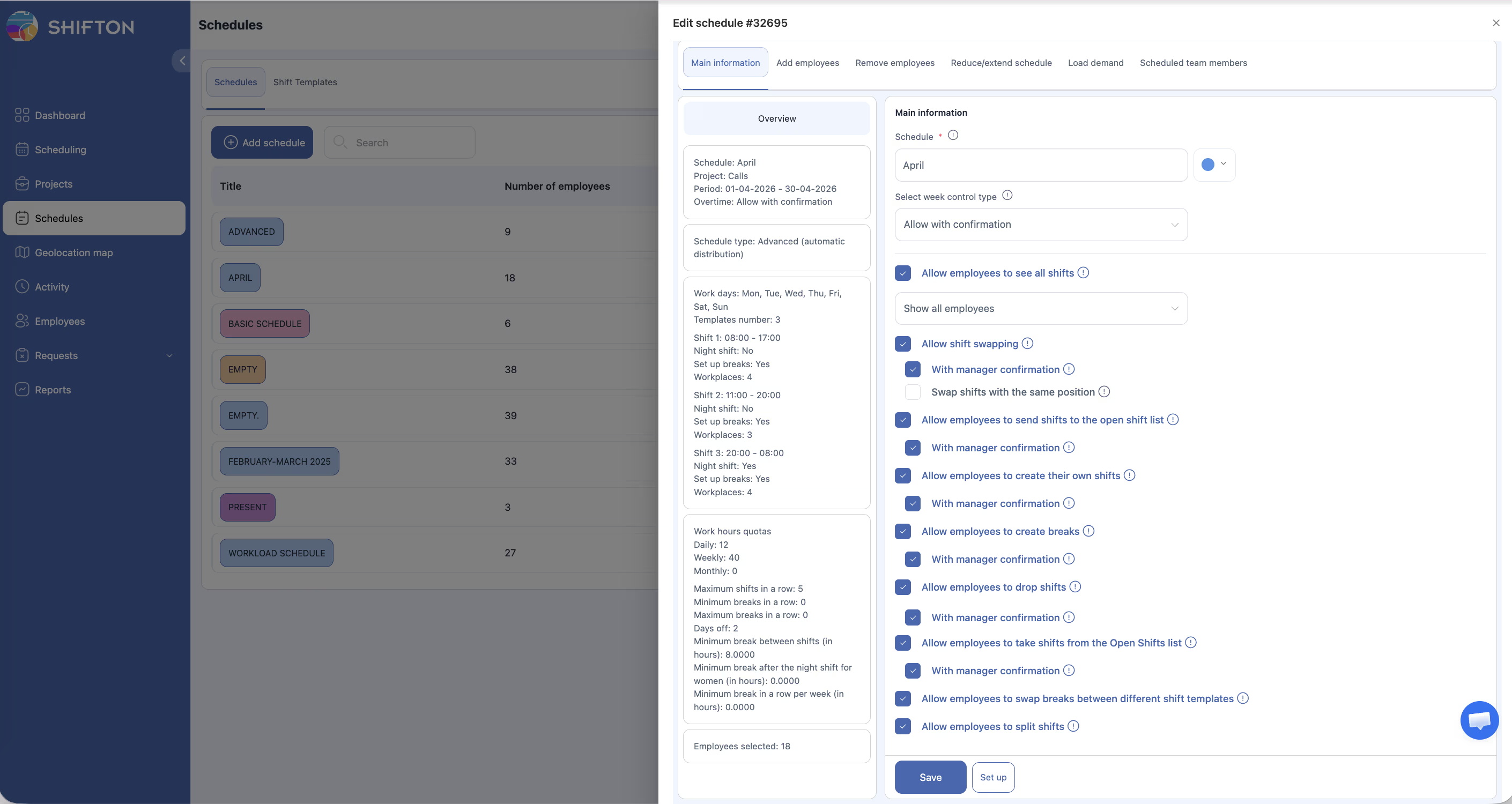
Habilitar divisão de turnos (gerente/administrador)
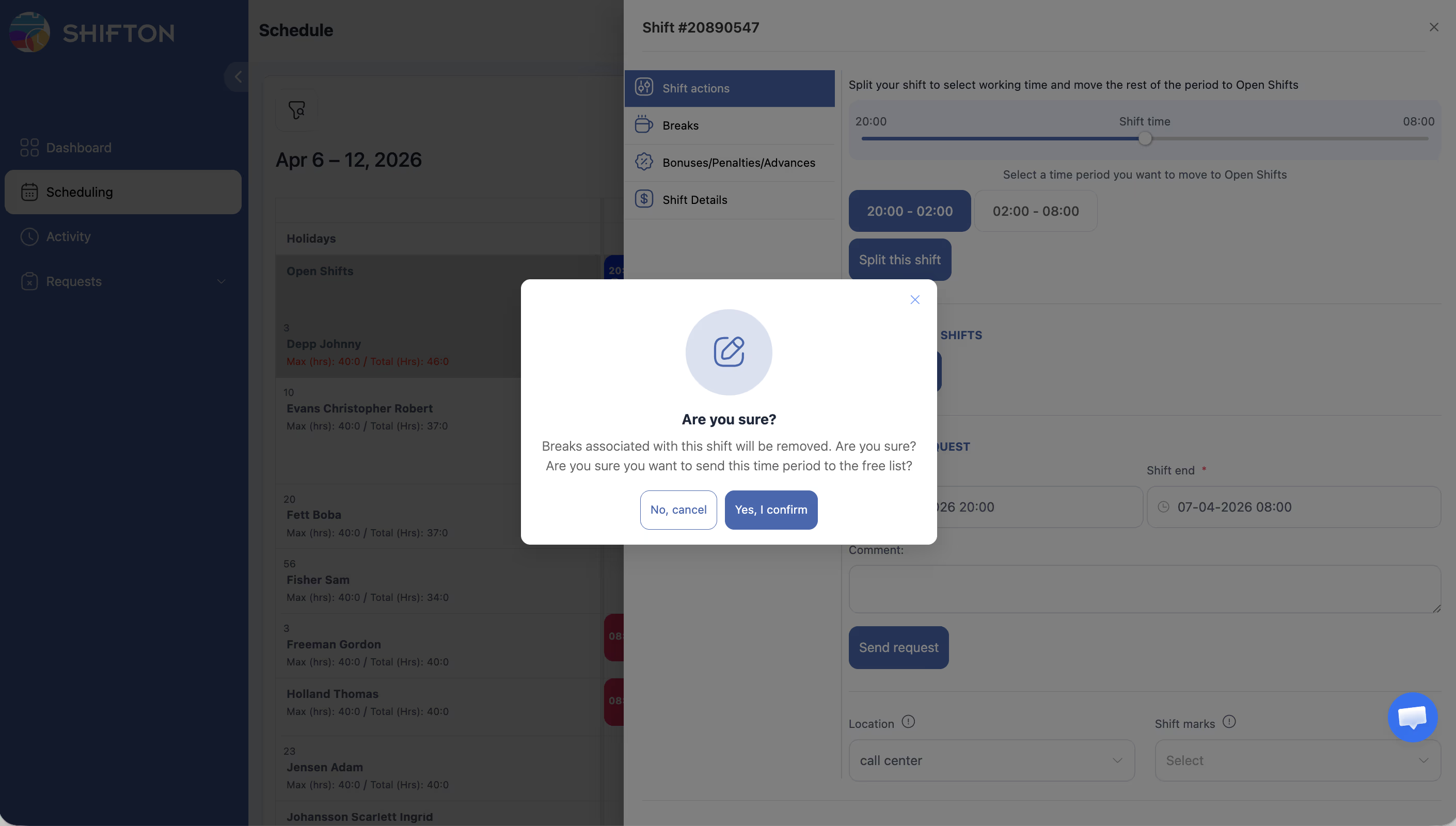
Solicitar divisão (funcionário)
| Campo | Descrição |
|---|---|
| Primeiro Turno Iniciar | Início da primeira parte |
| Primeiro Turno Fim | Fim da primeira parte |
| Segundo Turno Iniciar | Início da segunda parte |
| Segundo Turno Fim | Fim da segunda parte |
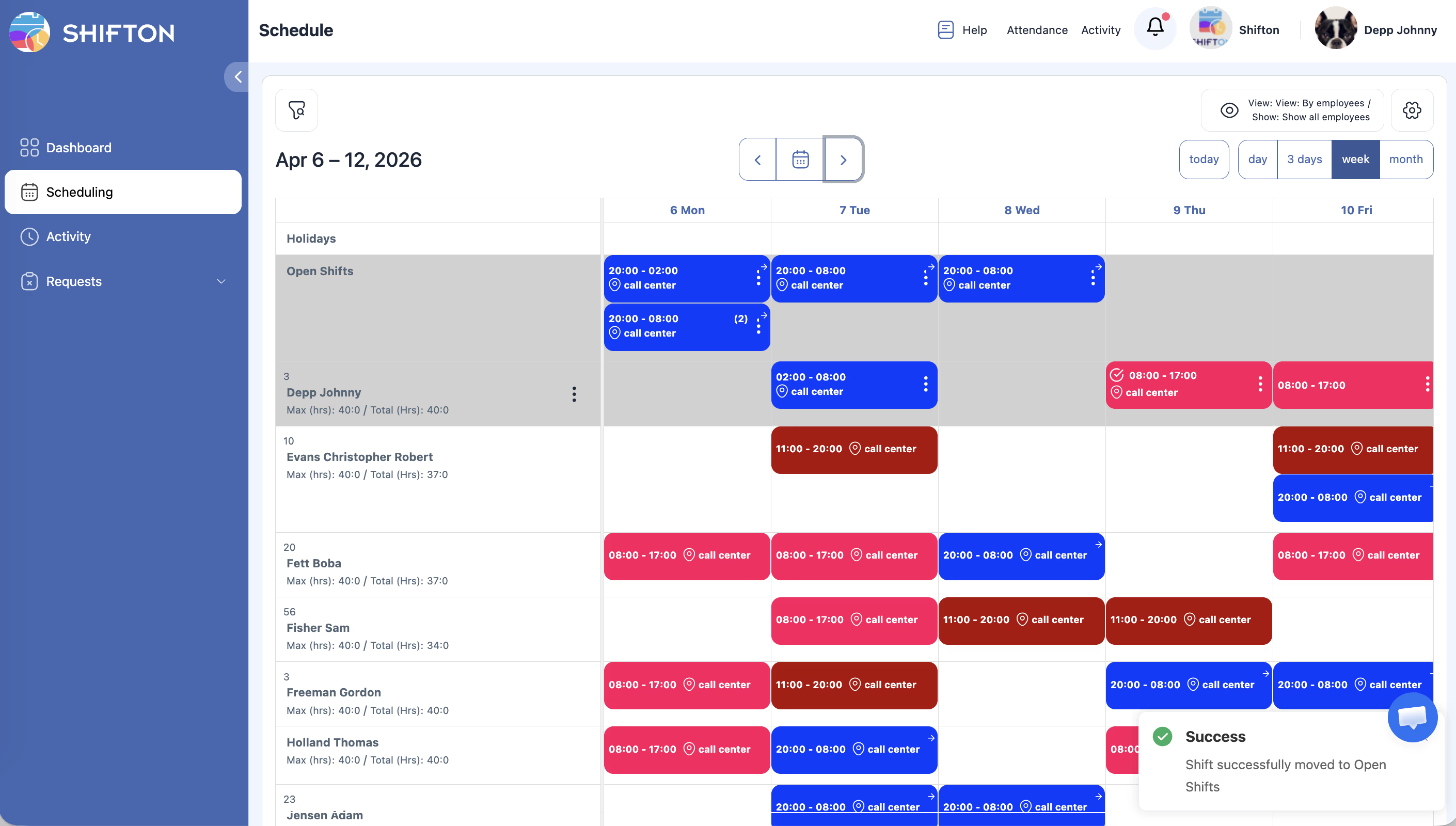
Aprovação (gerente)
Artigos relacionados
- Solicitações de troca de turnos
- Transferência de turno
- Publicar turno nos abertos
- Página da escala
- Solicitações de turno no aplicativo móvel
- Registro de atividades
Perguntas frequentes
P: O total de horas muda com a divisão?
Depende de como as partes são definidas. O gerente verificará o total de horas antes da aprovação.
P: Posso dividir um turno em mais de duas partes?
Não. Uma solicitação divide o turno em exatamente duas partes. Para mais segmentos, envie solicitações adicionais após a aprovação da primeira.
P: O que acontece com os intervalos após a divisão?
O gerente pode precisar realocar os intervalos manualmente.
P: A opção “Dividir turno” não está disponível — por quê?
Habilite “Permitir que funcionários dividam turnos” nas configurações da escala.
P: Como Cancelar a divisão após a aprovação?
O gerente precisa excluir manualmente ambas as partes e criar um novo turno único.
P: A confirmação do gerente é necessária para a divisão?
Sim. Todas as solicitações de divisão passam pela aprovação do gerente.
P: As duas partes do turno dividido devem ser no mesmo dia?
Geralmente sim, mas tecnicamente a primeira parte pode terminar e a segunda começar no mesmo dia com um intervalo.
P: A divisão afeta o cálculo salarial?
Não. O tempo total das duas partes é contabilizado da mesma forma que um turno único.
P: As horas extras serão calculadas por cada parte Separadamente?
Não. As horas extras são calculadas pelo tempo total de trabalho do dia.
P: O funcionário pode dividir um turno parcialmente trabalhado?
Não. A divisão está disponível apenas antes do início do turno.
P: A divisão de turno requer um módulo especial?
Não. A função é integrada à plataforma — basta habilitar o interruptor correspondente nas configurações da escala.
P: O funcionário é notificado após a aprovação da divisão?
Sim. Com notificações habilitadas, o funcionário receberá notificação sobre a alteração na escala.
P: Posso dividir um Turno Aberto?
Não. A divisão é aplicável apenas a turnos atribuídos a um funcionário específico.
P: As duas partes aparecem como registros separados na escala?
Sim. Após a aprovação, dois turnos separados aparecem na escala no lugar do original.
P: Posso solicitar a divisão de turno pelo aplicativo móvel?
Sim. No aplicativo móvel, vá para Solicitações → Nova Solicitação → Dividir Turno e indique os horários das partes.
P: As notas (Notas) do turno original são mantidas em ambas as partes?
O comportamento depende da implementação. Recomenda-se verificar as notas após a aprovação e adicioná-las manualmente, se necessário.
P: Posso Transferir uma das partes do turno dividido para outro funcionário?
Sim. Após a aprovação da divisão, cada parte é um turno independente ao qual se aplicam todas as ações padrão (troca, transferência, publicação nos Turnos Abertos).
P: Como o gerente vê o histórico da divisão de turno?
No Registro de Atividades são exibidos o turno original e as partes criadas após a divisão, com indicação do solicitante.